Der MCP-Server ermöglicht es einem KI-Agenten wie Claude, ChatGPT, Cursor oder Codex, für Sie mit Ihren Formularen zu arbeiten. Sobald er verbunden ist, können Sie den Agenten bitten, ein Formular zu erstellen oder zu ändern, es zu veröffentlichen oder Ihnen mitzuteilen, was die Leute geantwortet haben.
Beispiele
- Einen Agenten bitten, ein Feedback-Formular zu erstellen und zu veröffentlichen.
- Einen Agenten bitten, die Antworten dieses Monats zusammenzufassen und die Einreichungen zu exportieren.
- Ein Coding-Agent fügt Ihrer Website ein Kontaktformular hinzu und fügt den Einbettungscode ein.
Verbinden
Every client uses the same server address. You’ll also find it under Connected Assistants in Account menu » Profile » API keys, with Copy MCP address beside it.
https://app.forminal.ai/mcpClaude, ChatGPT und Cursor
- Fügen Sie in den Einstellungen Ihres Assistenten einen benutzerdefinierten Connector hinzu und fügen Sie die obige Adresse ein.
- Ein Browserfenster öffnet sich. Melden Sie sich bei Ihrem Konto an oder erstellen Sie eines und erlauben Sie den Zugriff.
- Bitten Sie den Agenten, Ihre Formulare aufzulisten. Eine leere Liste in einem neuen Konto bedeutet immer noch, dass Sie verbunden sind.
Ein Claude-Connector, den Sie einmal hinzufügen, funktioniert in Chat, Cowork, Projekten und den Claude-Mobil-Apps. In ChatGPT wird der Server zu einem Plugin, das in Chat, Deep Research, Unternehmenswissen und Codex funktioniert. Der Claude-Leitfaden und der ChatGPT-Leitfaden enthalten die genauen Schritte.
Claude Code
Fügen Sie den Server hinzu, führen Sie dann /mcp in Ihrer Sitzung aus, wählen Sie forminal und melden Sie sich im Browser an, den er öffnet.
claude mcp add --transport http forminal https://app.forminal.ai/mcpCodex CLI
Fügen Sie den Server hinzu und melden Sie sich dann an. Der zweite Befehl öffnet die Browser-Anmeldung.
codex mcp add forminal --url https://app.forminal.ai/mcp
codex mcp login forminal
Oder installieren Sie das Forminal-Plugin: Führen Sie codex plugin marketplace add awesomemotive/forminal-mcp aus, dann führen Sie /plugins in Codex aus, installieren Sie Forminal aus dem Forminal-Marktplatz und starten Sie eine neue Sitzung. Der Codex-Leitfaden enthält beide Wege.
Gemini CLI
Fügen Sie den Server hinzu. Wenn sich beim Starten einer Sitzung kein Browserfenster öffnet, führen Sie /mcp auth forminal darin aus, um sich anzumelden.
gemini mcp add --scope user --transport http forminal https://app.forminal.ai/mcpVS Code
Fügen Sie den Server zu .vscode/mcp.json in Ihrem Projekt hinzu und melden Sie sich dann im Browserfenster an, das sich öffnet.
{ "servers": { "forminal": { "type": "http", "url": "https://app.forminal.ai/mcp" } } }Kiro, Cline und andere Clients
Jeder Client, der einen entfernten MCP-Server über streamfähiges HTTP mit Browser-Anmeldung oder API-Schlüssel verbindet, funktioniert mit derselben Adresse. Das Forminal MCP-Repository auf GitHub enthält Installationsdateien für ein Claude Code-Plugin, ein Codex-Plugin, eine Gemini CLI-Erweiterung, eine Kiro-Power und Cline, und der MCP-Server-Leitfaden enthält die Schritte für jedes einzelne.
Vom Formular-Generator
On an empty form, select Build With Your Agent, then Copy Setup Prompt, and paste the prompt into your agent. It tells the agent the server address and which form to work on. Describe the form you need, and the agent’s changes show up in the builder as it saves them. The MCP server guide has the details.
Anmeldung und API-Schlüssel
Signing in through the browser is the usual way, and you never paste a secret into the agent. For a script or an agent that runs with nobody there to sign in, you can send an API key from Account menu » Profile » API keys instead (see REST API), as an Authorization: Bearer af_... header. A key acts as you and works for 100 requests a minute.
Die angebotenen Werkzeuge
Der Server bietet mehr als 30 Werkzeuge. Ihr Agent wählt das richtige Werkzeug basierend auf Ihrer Anfrage aus, sodass Sie es nicht benennen müssen. Jedes Werkzeug, das etwas erstellt, ändert, veröffentlicht oder löscht, benötigt ein ack-Argument, den Bestätigungscode aus llms.txt, den der Agent durch Lesen dieser Datei oder durch Aufrufen von get_agent_instructions erhält.
- Anweisungen:
get_agent_instructions, derselbe Text wie llms.txt, den der Agent vor seiner ersten Änderung liest. - Formulare:
list_forms,find_forms,get_form,create_form,update_form,publish_form,duplicate_form,set_forms_status(veröffentlichen oder zurückziehen von bis zu 50 Formularen gleichzeitig),delete_formsundvalidate_form_document. - Versionen:
list_form_revisionsundrestore_form_revision, um frühere Versionen eines Formulars anzuzeigen und eine davon wiederherzustellen. - Einreichungen:
list_submissions,search_submissions,get_submission,summarize_answers,submission_series,tag_submissions,mark_submissions(gelesen oder ungelesen, Spam oder kein Spam),delete_submissionsundexport_submissions. - Analysen:
get_form_analyticsundanalytics_seriesfür Aufrufe, Konversionen, Abbrüche und Drop-offs pro Feld. Diese verwenden Analysen, sodass sie in denselben Plänen wie Formularanalysen verfügbar sind.get_answer_chartsliest die Antwortzusammenfassungsdiagramme in Ihrem Diagrammstil undset_answer_chartspeichert diesen Stil für Ihr Konto. Die Diagramme sind Teil der Formularanalysen, daher benötigen diese beiden dieselben Pläne. - Konto und Freigabe:
get_account,get_account_summary,get_embed_snippet,get_form_linksundlist_integrations, das anzeigt, wohin ein Formular seine Einreichungen sendet und den letzten Fehler, damit der Agent Ihnen sagen kann, warum Einreichungen nicht ankommen. - Suchen und Abrufen:
searchfindet Formulare, deren Titel Ihre Wörter enthalten, und Einreichungen, deren Antworten oder Tags diese Wörter enthalten, von den neuesten 5.000 in jedem Ihrer 10 zuletzt geänderten Formulare, bis zu 20 Einreichungen.fetchliest ein Ergebnis vollständig. Beide lesen nur und sind das, was ChatGPT für tiefgehende Recherchen und Unternehmenswissen verwendet.
Die vollständige Liste mit jedem Argument und seinen Grenzen finden Sie im MCP-Tool-Liste. Das Lesen erfordert keine Anmeldung.
Verbundene Assistenten verwalten
Jeder Assistent, bei dem Sie sich angemeldet haben, wird in Ihrem Konto aufgeführt, sodass Sie sehen können, was Zugriff hat, und ihn sperren können.
- Open Account menu » Profile » API keys and scroll to Connected Assistants. Each assistant shows Connected or Expired and the day you signed in.
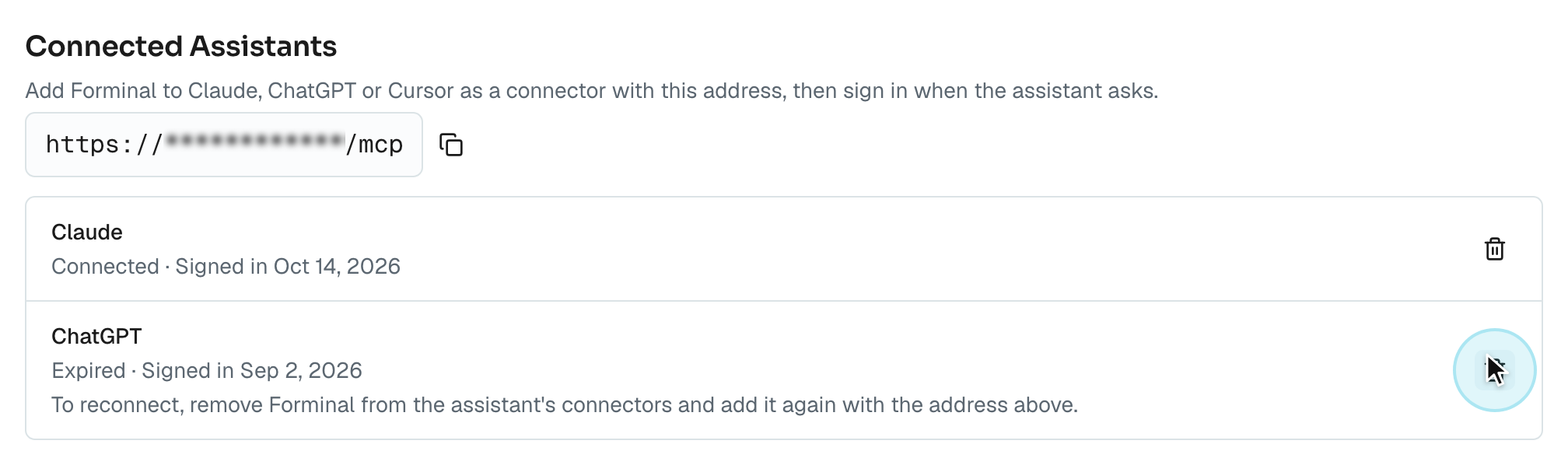
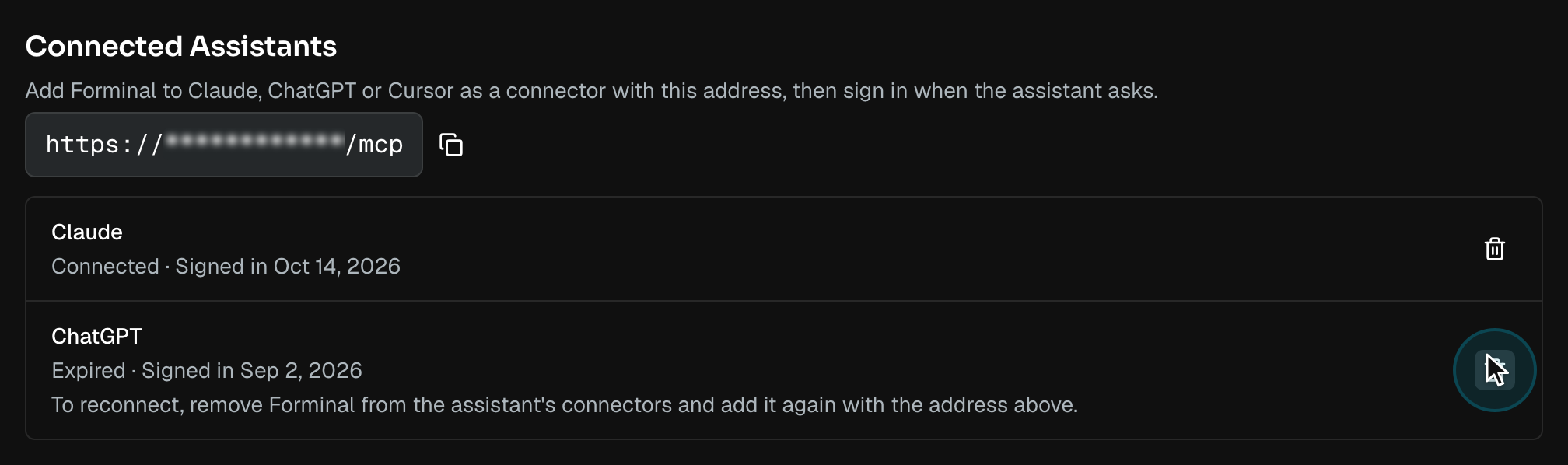
- To cut one off, select Disconnect (the bin) on its row. It goes at once, and the assistant’s next call is refused.
To reconnect an expired one, remove the connector in the assistant and add it again with the same address. In ChatGPT, reconnect Forminal under Plugins on the web. In Claude Code, run /mcp and reconnect, and in Gemini CLI, run /mcp auth forminal. Only the assistant can start a new sign-in, so there’s no reconnect button on this page.
Gut zu wissen
Der Agent arbeitet wie Sie, in Ihrem Plan und mit Ihren Formularen sowie mit Formularen, die andere Ihnen mit der von ihnen gewährten Zugriffsberechtigung geteilt haben. Das Löschen von Formularen oder Einreichungen erfordert zwei Schritte: Der Agent erhält zunächst eine Zusammenfassung dessen, was gelöscht würde, und sollte erst löschen, nachdem Sie zugestimmt haben. Er kann bis zu 100 auf einmal löschen, und nichts bringt sie zurück. Ein Exportlink ist 15 Minuten lang für jeden gültig, der ihn hat, und deckt bis zu 20.000 Einreichungen ab. Das Bearbeiten eines veröffentlichten Formulars behält dessen Veröffentlichung bei, und das Formular, wie es vor jeder Bearbeitung war, wird als wiederherstellbare Version gespeichert. Wenn Sie nach einer Funktion fragen, die Ihr Plan nicht beinhaltet, wird die Änderung gespeichert und der Agent erhält eine Warnung, die er weitergibt und die besagt, was das veröffentlichte Formular stattdessen tut, und die auf die Pläne auf der Preisgestaltungsseite verlinkt. Jedes Tool teilt Ihrem Client auch mit, ob es nur etwas liest oder ändert und ob die Änderung das Vorhandene löscht oder ersetzt, sodass ein Client wie ChatGPT Sie vor einer Änderung fragen kann.
Häufig gestellte Fragen
Welche KI-Clients funktionieren mit dem MCP-Server?
Jeder Client, der einen entfernten MCP-Server über streamfähiges HTTP verbindet, mit einer Browser-Anmeldung oder einem API-Schlüssel. Dazu gehören Claude Code, Claude Desktop, claude.ai, ChatGPT, Cursor, Codex CLI, Gemini CLI, VS Code, Kiro und Cline, und sie alle verwenden dieselbe Serveradresse.
Muss ich dem KI-Agenten meine Anmeldedaten geben?
Nein. Sie melden sich über ein Browserfenster mit Google oder einem E-Mail-Link an, und der Agent sieht keines von beiden.
Wie verhindere ich, dass ein Agent auf meine Formulare zugreift?
Öffnen Sie das Menü "Konto", dann "Profil", dann "API-Schlüssel" und wählen Sie "Trennen" neben dem Assistenten unter "Verbundene Assistenten". Der Zugriff endet sofort und der nächste Aufruf wird abgelehnt.
Kann ein Agent meine Formulare oder Einreichungen löschen?
Ja, aber es erfordert zwei Schritte. Der Agent erhält zuerst eine Zusammenfassung dessen, was gelöscht würde, und sollte erst löschen, nachdem Sie zugestimmt haben. Gelöschte Formulare oder Einreichungen können nicht wiederhergestellt werden.
Kann ein Agent sich ohne meine Anmeldung verbinden?
Ja, mit einem API-Schlüssel aus dem Tab "API-Schlüssel", gesendet als "Bearer"-Header. Das eignet sich für Skripte oder Agenten, die ohne jemanden laufen, der sich anmelden kann. Siehe REST API.
Was passiert, wenn der Agent eine Funktion hinzufügt, die mein Plan nicht beinhaltet?
Der Agent arbeitet in Ihrem Plan, sodass die Änderung gespeichert wird und der Agent eine Warnung erhält, die er weitergibt und die besagt, was das veröffentlichte Formular stattdessen tut, und die auf die Pläne auf der Preisgestaltungsseite verlinkt.
Was kann die Tiefenforschung von ChatGPT in Forminal finden?
Formulare, deren Titel Ihre Wörter enthält, und Einreichungen, deren Antworten oder Tags diese enthalten. Er durchsucht die neuesten 5.000 Einreichungen in jedem Ihrer 10 zuletzt geänderten Formulare, überspringt Spam und unvollständige, und verlinkt jedes Ergebnis zurück zu Forminal, damit ChatGPT es zitieren kann.
Kann ich zusehen, wie der Agent mein Formular erstellt?
Ja. Melden Sie sich an, öffnen Sie ein leeres Formular, wählen Sie Mit Ihrem Agenten erstellen und fügen Sie die Einrichtungseingabeaufforderung in Ihren Agenten ein. Jede von ihm gespeicherte Änderung wird im Builder ohne Neuladen angezeigt, bis 10 Minuten ohne neue Änderung vergehen.