Dateiupload ermöglicht es Nutzern, Dateien an ihre Antworten anzuhängen. Sie werden in Ihrer Mediathek in einem Ordner für das Formular gespeichert.
Sie können die Dateien eines Formulars stattdessen in einen Ordner in Ihrem eigenen Google Drive senden.
Beispiele
- Eine Bewerbung, die einen Lebenslauf als PDF oder DOCX verlangt.
- Ein Versicherungsantrag, der bis zu fünf Fotos des Schadens verlangt, nur Bilder.
Zu einem Formular hinzufügen
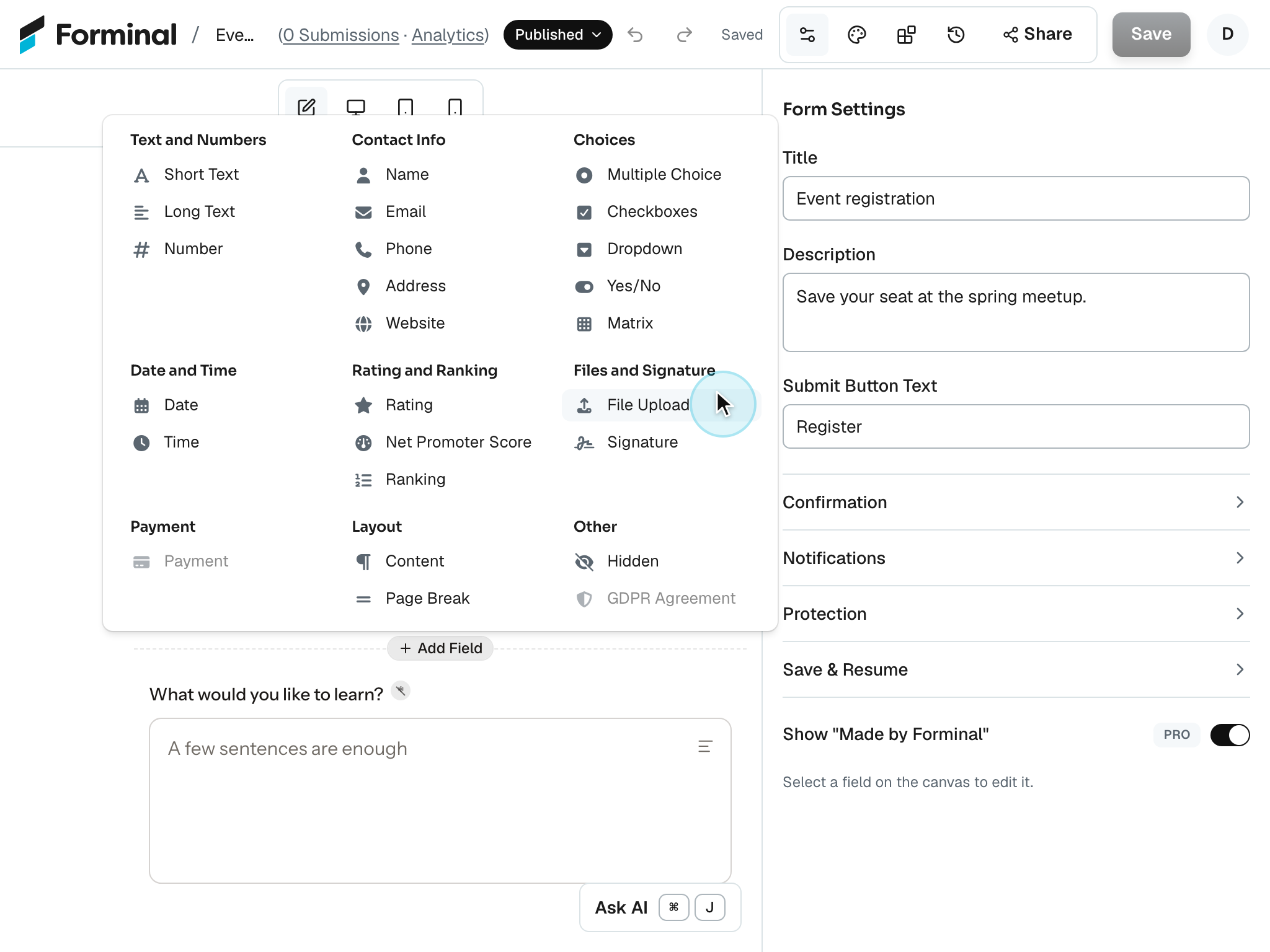
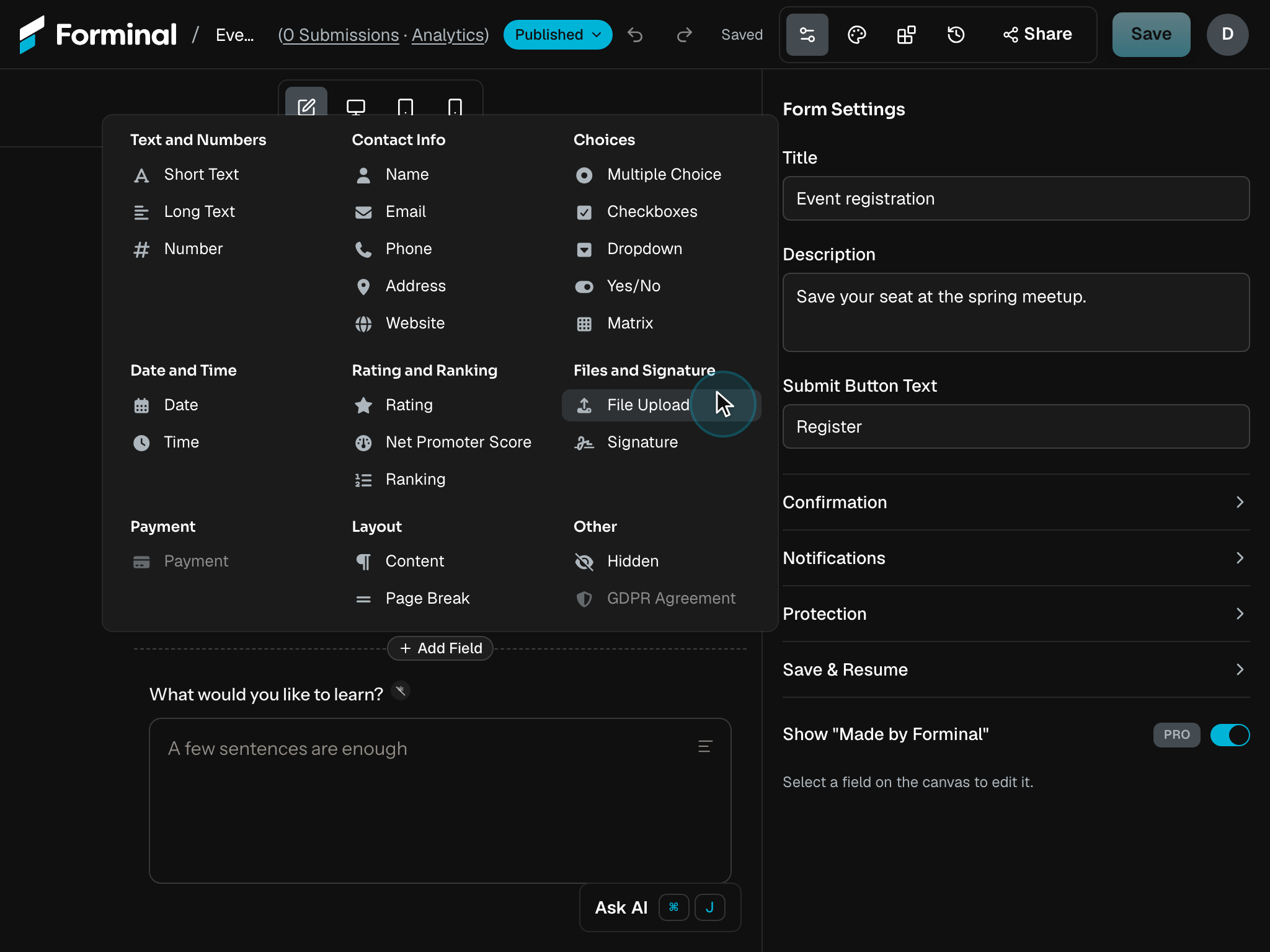
- In the builder, select Add Field and choose File Upload under Files and Signature. On an empty form, select Start from Scratch instead of Add Field. It starts with the label “Upload a file”.
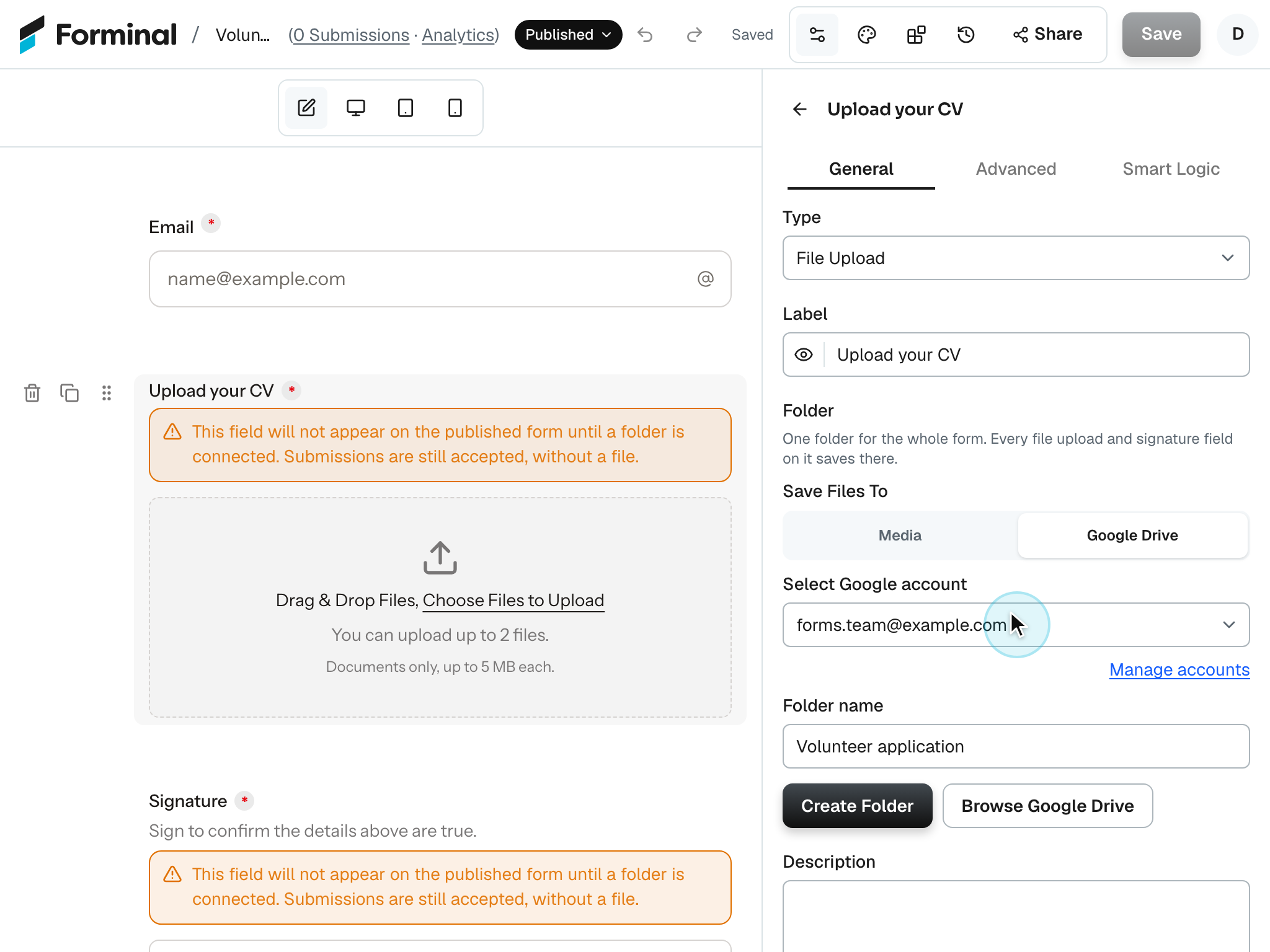
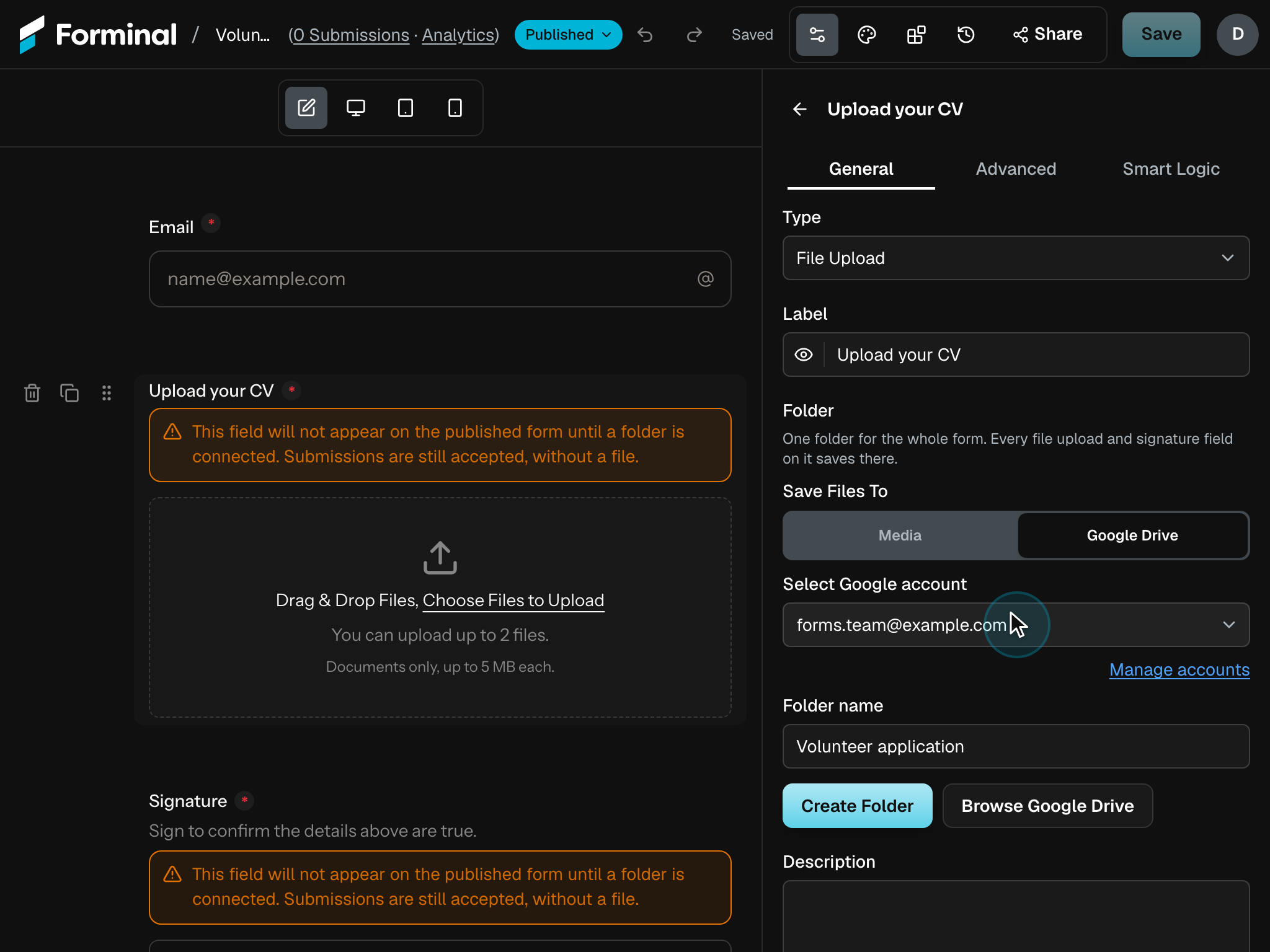
- On the General tab, find Folder. Save Files To starts on Media, which keeps the files in your media library, and the field works as soon as you publish.
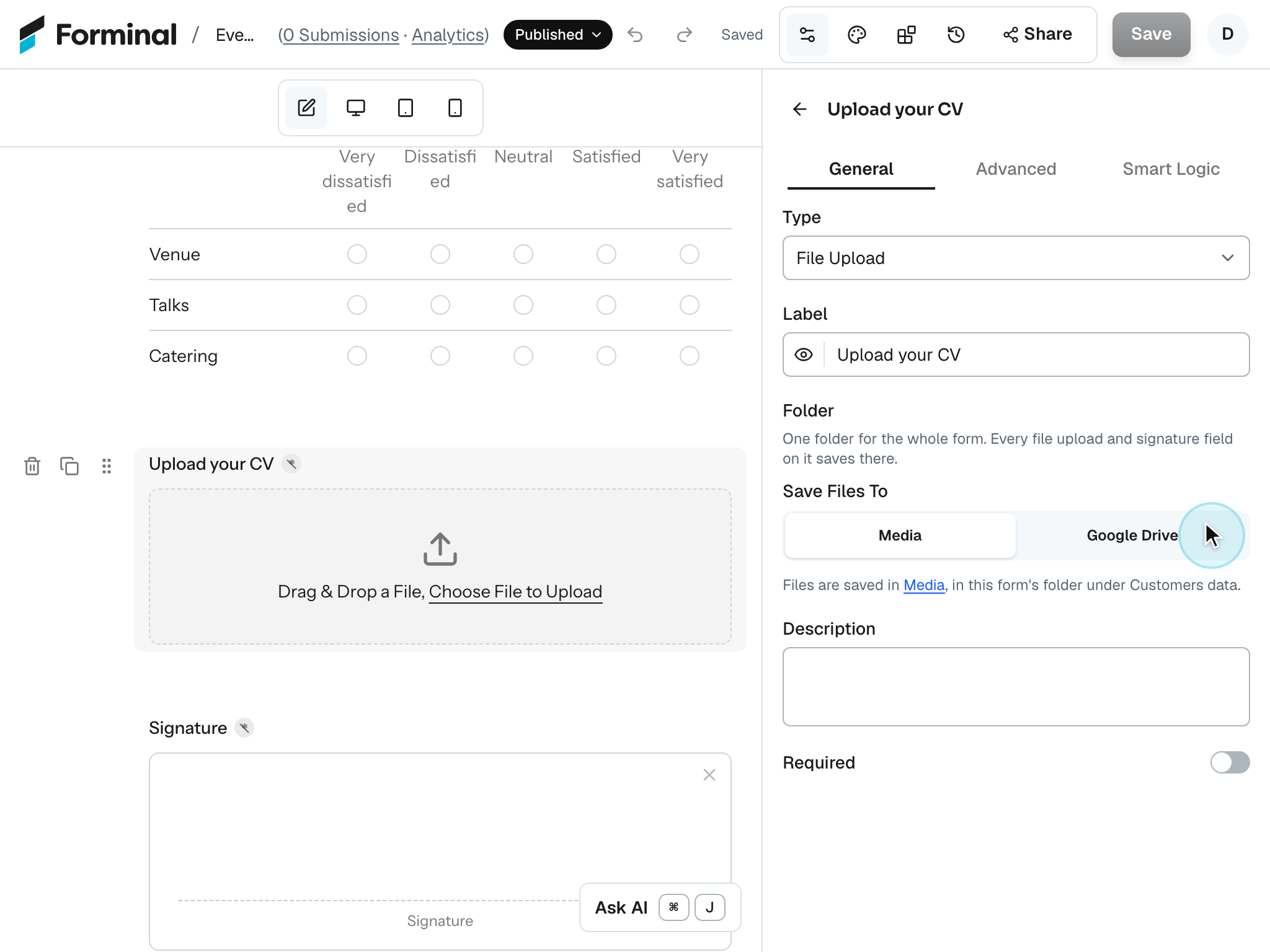
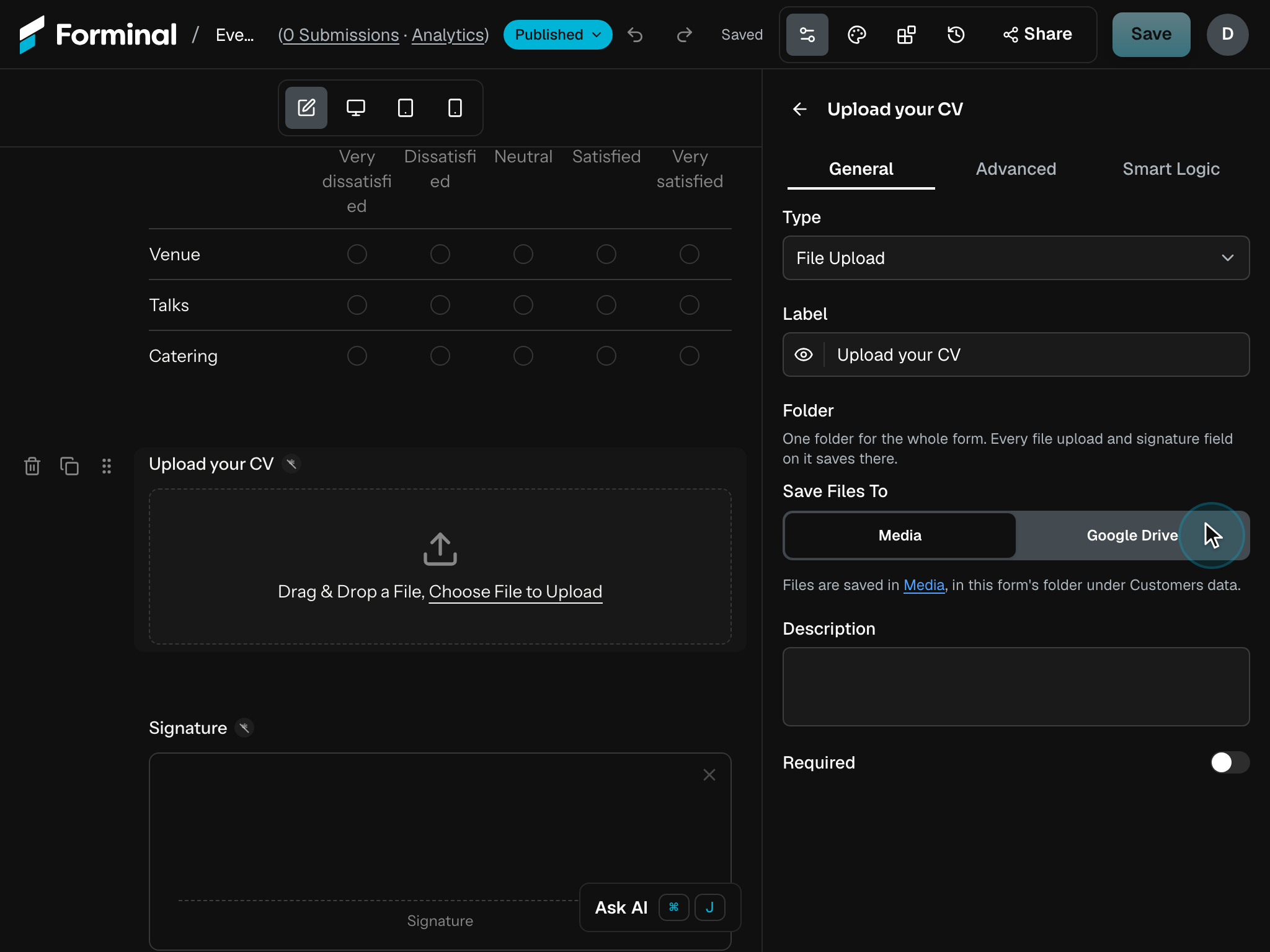
To send the files to Drive instead, select Google Drive. If no Google account is connected yet, select Manage accounts and connect one on the Integrations page. Then choose the account under Select Google account, and either type a Folder name (it starts as your form’s title) and select Create Folder, or select Browse Google Drive to use a folder you already have.
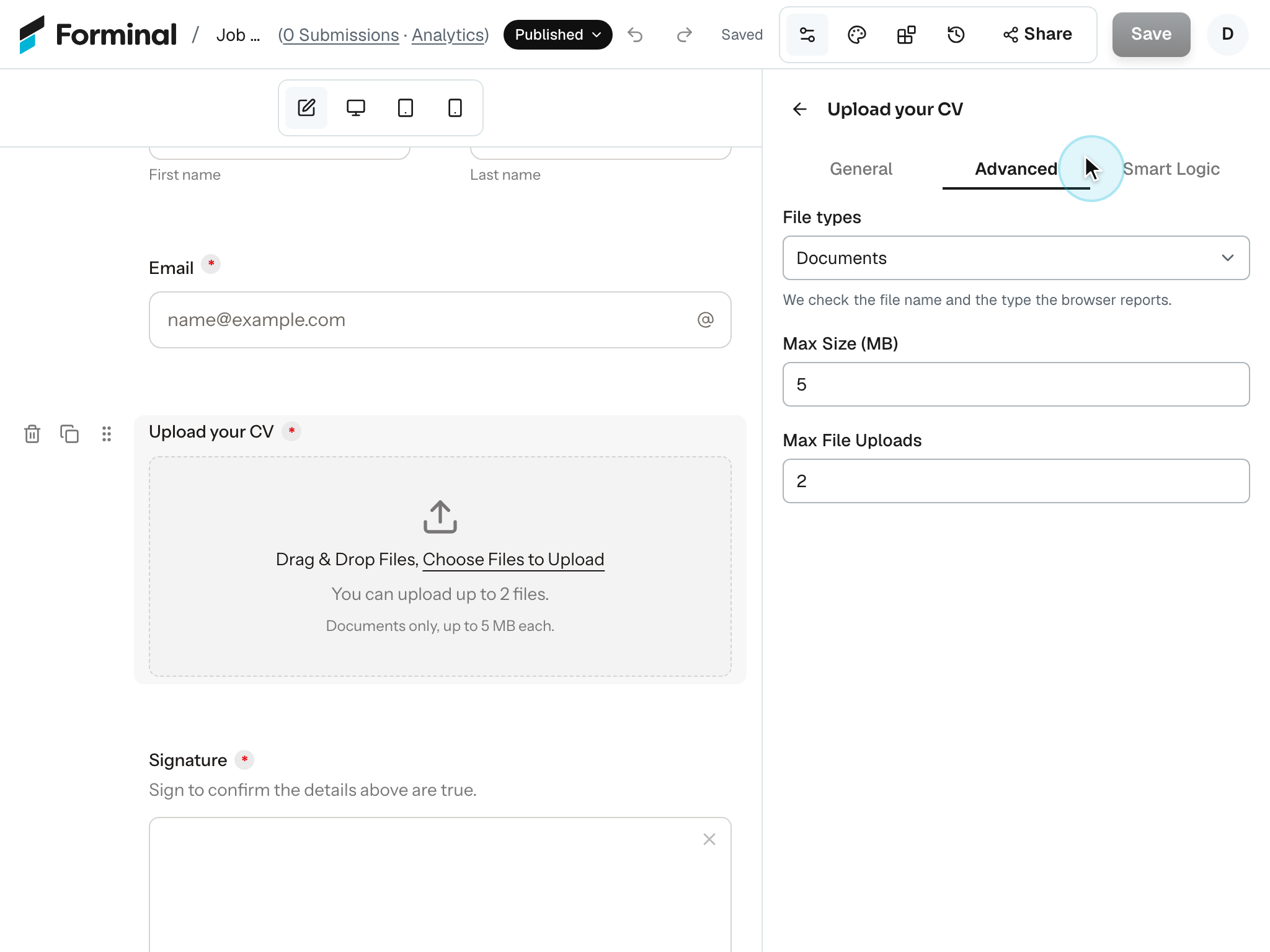
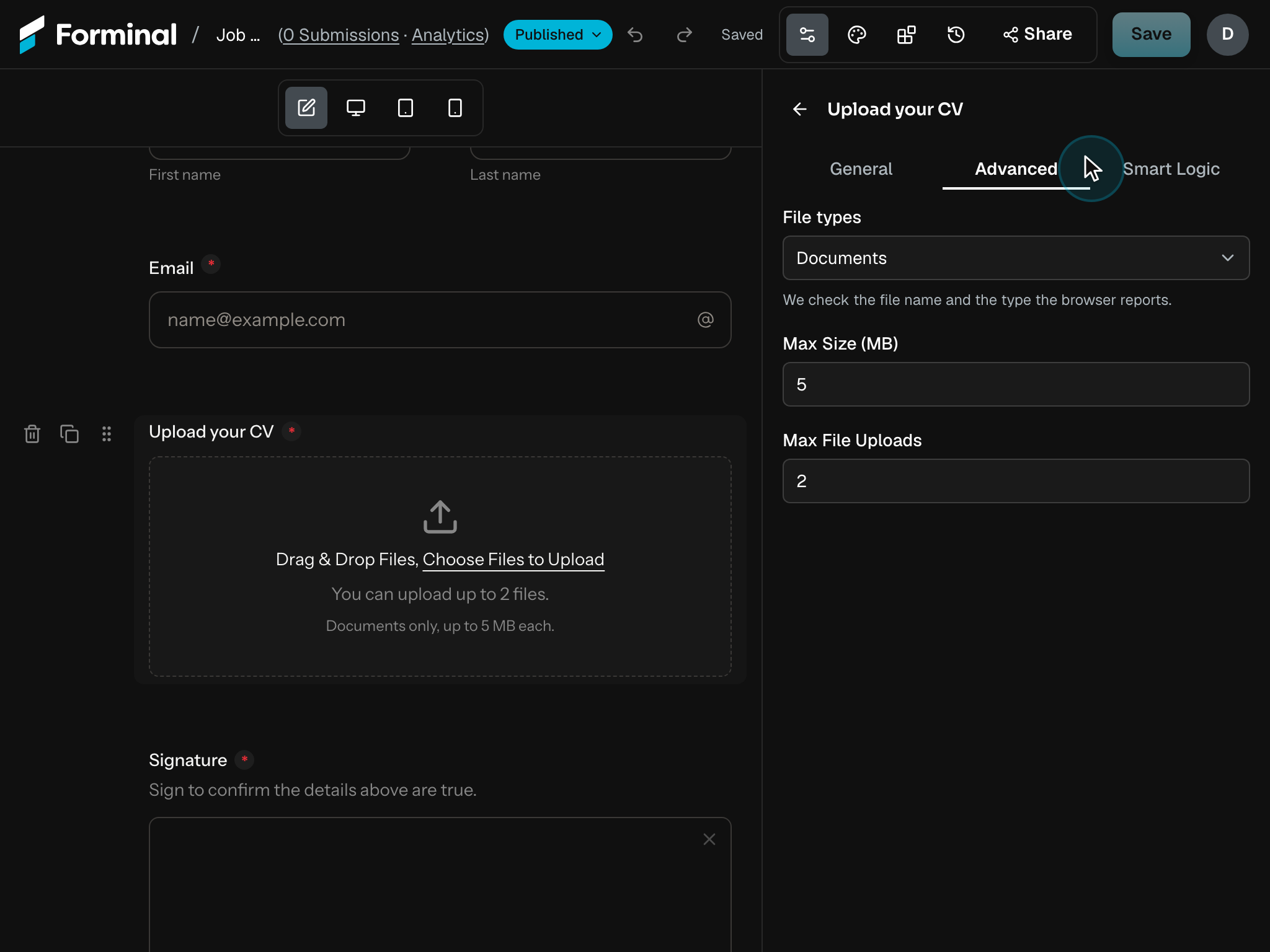
- Set the file rules on the Advanced tab, and turn on Required on the General tab if a file is a must.
Wenn Google Drive ausgewählt ist, bleibt das Feld auf dem veröffentlichten Formular deaktiviert, bis ein Ordner gespeichert ist, und erneut, wenn der Google-Zugriff auf das Konto des Ordners abläuft. Die Leinwand zeigt eine Warnung auf dem Feld an, bis Sie sie beheben. Das Formular nimmt dann trotzdem Einreichungen entgegen, nur ohne Dateien.
Ein Formular, das ohne Konto erstellt wurde, kann keine Dateien sammeln, bis es sich in Ihrem Konto befindet.
Dateiregeln
- File types: Any file, Images (jpg, jpeg, png, gif, webp) or Documents (pdf, doc, docx, xls, xlsx, ppt, pptx, txt, csv). The check goes by the file’s extension, and by the type the browser reports when a file has no extension.
- Max Size (MB): from 1 to 10 for each file. It starts at 10.
- Max File Uploads: from 1 to 10 files in the field. Above 1, people can pick several files at once.
Wohin die Dateien gehen
Ein Formular speichert seine Dateien an einem Ort, dem unter „Dateien speichern unter“ ausgewählten Ort, und jedes Feld für Dateiuploads und Signaturen darin speichert dort.
Auf einem Formular, bei dem Sie „Dateien speichern unter“ nie geändert haben, werden Dateien an Google Drive gesendet, wenn ein Ordner gespeichert wird, und andernfalls an Medien.
Dateinamen werden unterwegs bereinigt: Ungewöhnliche Zeichen werden zu Bindestrichen, und zwei Dateien mit demselben Namen in einer Einreichung erhalten eine Nummer, wie „foto-2.jpg“. Dateien, die hochgeladen, aber nie eingereicht wurden, werden nach 24 Stunden gelöscht.
In Ihrer Mediathek
With Media picked, files stay in Forminal, encrypted on our servers. Open Media » Customers Data to find them, one folder per form, named after the form’s current title. They count toward your media library’s storage and stay until you delete the file, its submission or its form. See Media Library for the storage limits and what happens when it’s full.
In Google Drive
Inside the Drive folder, each submission gets its own folder named after the submission ID. Submissions caught as spam go into a folder called “spam” instead, and if you mark a submission as spam (or not spam) later, its folder moves with it. Files are held on our servers only until they’re copied to your Drive, then removed. To switch folders, select Change next to the folder name. Saving a folder again, even the same one, retries any upload that stopped.
Wenn Sie ein Formular auf Medien umstellen, bleibt dessen Drive-Ordner gespeichert, sodass Sie später zurückwechseln können, und Dateien, die noch kopiert werden müssen, werden Ihrer Medienbibliothek hinzugefügt. Wenn Sie den Ordner auf der Registerkarte „Integrationen“ deaktivieren, werden neue Dateien Ihrer Medienbibliothek hinzugefügt, bis Sie ihn wieder aktivieren, und das gilt auch für noch wartende Dateien. Wenn Sie den Ordner löschen oder sein Google-Konto entfernen, wird das Feld auf dem veröffentlichten Formular weggelassen, bis Sie einen anderen Ordner speichern oder Medien auswählen. Auf einem Formular, bei dem Sie „Dateien speichern unter“ nie geändert haben, werden Dateien stattdessen zu Medien.
Was die Leute sehen
Ein gestrichelter Kasten zeigt „Ziehen & Ablegen einer Datei, Datei zum Hochladen auswählen“ oder „Dateien“, wenn das Feld mehr als eine zulässt. Darunter stehen die von Ihnen festgelegten Limits, zum Beispiel „Sie können bis zu 5 Dateien hochladen.“ und „Nur Bilder, bis zu 5 MB pro Datei.“ Jede Datei beginnt sofort mit dem Hochladen, sobald sie ausgewählt wurde, und zeigt „Wird hochgeladen…“, bis sie fertig ist. Personen können eine Datei entfernen oder eine fehlgeschlagene erneut versuchen.
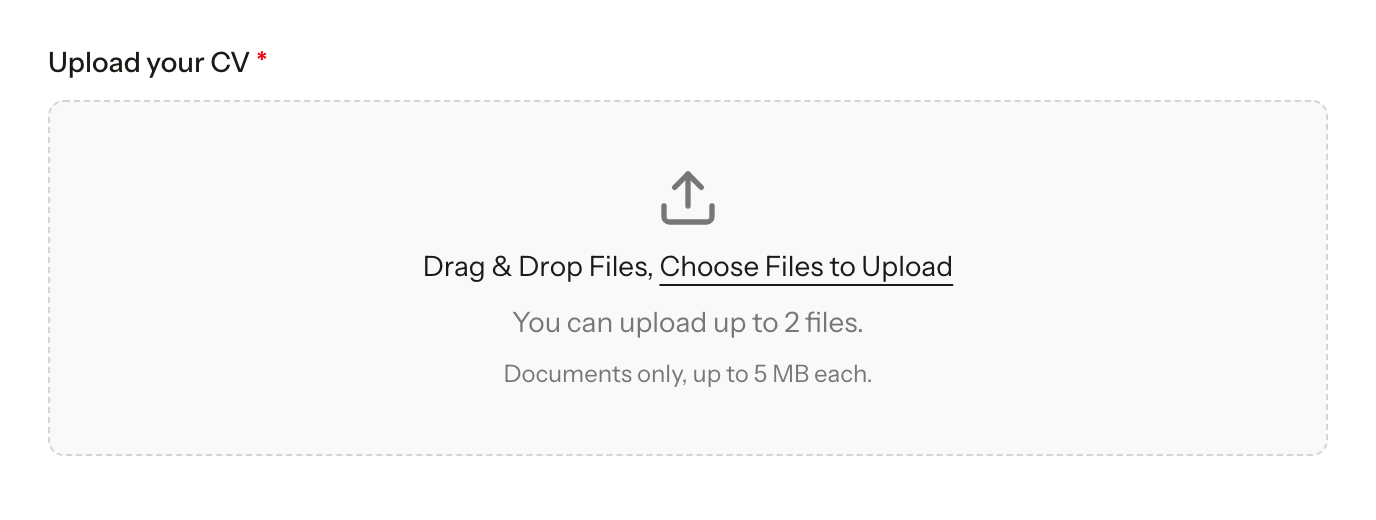
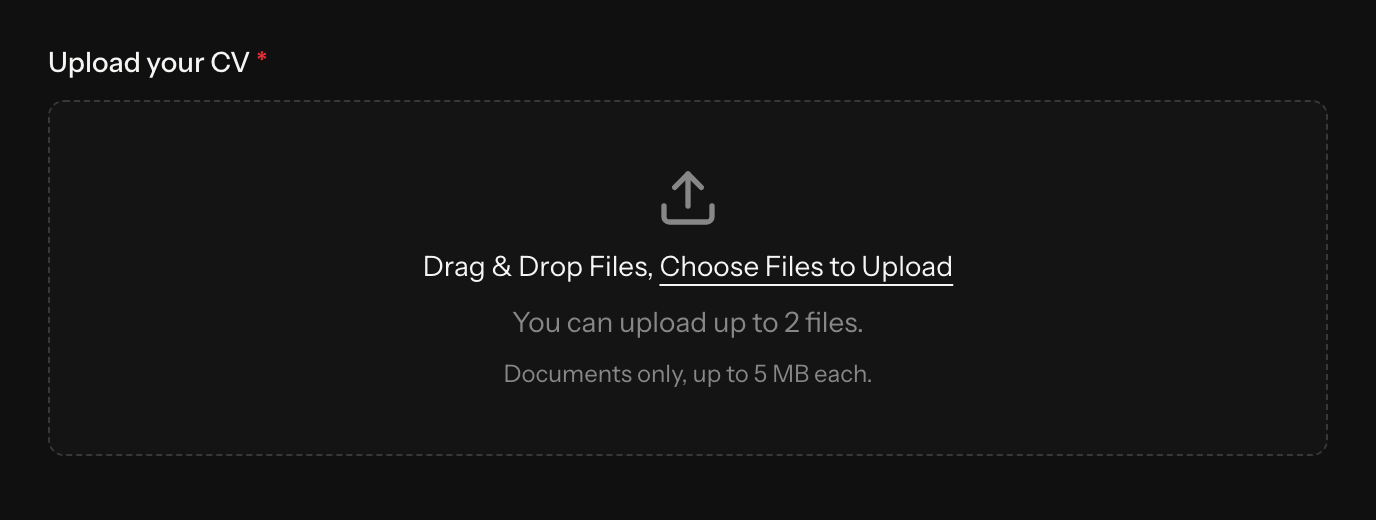
Dateien, die eine Regel verletzen, werden gestoppt mit „Datei ist zu groß“, „Dieser Dateityp ist nicht erlaubt“ oder „Sie können bis zu 5 Dateien hinzufügen“. Ein erforderliches Feld, das leer gelassen wird, zeigt „Datei hinzufügen“.
Wie Antworten in Einreichungen angezeigt werden
Die Einreichungstabelle listet die Dateinamen auf. Öffnen Sie eine Einreichung und jeder Name verlinkt zur Datei mit ihrer Größe. Eine Datei in Ihrer Medienbibliothek öffnet sich in Forminal und nur für jemanden, der mit Zugriff auf die Einreichungen des Formulars angemeldet ist. Der CSV-Export und die Benachrichtigungs-E-Mails geben dieselben Links. In Smart Logic kann ein Datei-Upload eine Bedingung mit „leer“ oder „nicht leer“ sein.
Eine Datei in Drive öffnet sich stattdessen in Ihrem Drive, und eine Datei, die noch auf dem Weg dorthin ist, zeigt „Wird nach Drive hochgeladen“.
Gut zu wissen
Nur der Eigentümer des Formulars kann Speichern von Dateien unter oder den Ordner in den Feldeinstellungen ändern; Workspace-Mitglieder sehen einen Hinweis, dass der Eigentümer dies verwaltet. Das Löschen einer Einreichung löscht auch die in Ihrer Mediathek gespeicherten Dateien. Als Eigentümer des Formulars können Sie Dateien auch später entfernen oder hinzufügen, indem Sie die Einreichung bearbeiten. Eine Adresse kann bis zu 30 Dateien pro Minute an ein Formular hochladen. Das Feld hat keine Standardantwort.
Der KI-Assistent im Builder kann Speichern von Dateien auch zwischen Medien und Google Drive umschalten.
Dateien, die sich bereits in Ihrem Drive befinden, bleiben dort, wenn Sie die Einreichung löschen, auch wenn Sie die Google Drive-Verbindung ebenfalls entfernen.
Häufig gestellte Fragen
Wo werden hochgeladene Dateien gespeichert?
In Ihrer Medienbibliothek, auf der Registerkarte „Kundendaten“, in einem Ordner mit dem Namen des Formulars. „Dateien speichern unter“ im Feld „Ordner“ beginnt mit „Medien“. Siehe Medienbibliothek.
Benötige ich ein Google-Konto, um Datei-Uploads anzunehmen?
Nein. „Dateien speichern unter“ beginnt mit „Medien“, sodass Dateien in Ihrer Medienbibliothek gespeichert werden und das Feld sofort funktioniert, sobald das Formular veröffentlicht ist. Sie benötigen nur ein Google-Konto, um sie stattdessen in einen Google Drive-Ordner zu senden, wo jede Einreichung ihren eigenen Unterordner erhält.
Wie groß dürfen hochgeladene Dateien sein und wie viele können Personen hinzufügen?
Jede Datei kann bis zu 10 MB groß sein, und ein Feld kann bis zu 10 Dateien aufnehmen. Sie können auf der Registerkarte „Erweitert“ niedrigere Grenzwerte festlegen.
Kann ich nur Bilder oder nur Dokumente akzeptieren?
Legen Sie Dateitypen auf Bilder (jpg, jpeg, png, gif, webp) oder Dokumente (pdf, doc, docx, xls, xlsx, ppt, pptx, txt, csv) fest. Die Prüfung erfolgt anhand der Dateiendung.
Was passiert mit den Dateien, wenn ich eine Einreichung lösche?
Dateien, die in Ihrer Mediathek aufbewahrt werden, werden mit der Einreichung gelöscht, oder mit dem gesamten Formular, wenn Sie dieses löschen.
Können Teamkollegen den Upload-Ordner ändern?
Nein. Nur der Eigentümer des Formulars kann „Dateien speichern unter“ oder den Ordner in den Einstellungen des Feldes ändern.