Eine Berechnung füllt ein Feld mit einer von Ihnen eingegebenen Formel, sodass Personen den Wert nicht selbst eingeben müssen. Verwenden Sie es für einen Bestellgesamtbetrag, ein Angebot, eine Punktzahl oder eine Textzeile, die aus anderen Antworten zusammengestellt wird. Der Wert wird aktualisiert, während Personen das Formular ausfüllen.
Beispiele
- Ein Bestellgesamtbetrag mit Steuern:
(@Preis * @Menge) * 1,20, abgerechnet über ein Zahlungsfeld. - Ein Angebot, bei dem jeder Plan in einer Dropdown-Liste einen Betrag hat, sodass „Teamplan“ 20 pro Sitz zählt:
@Plan · Betrag * @Sitze. - Eine Versandkostenberechnung, die vom ausgewählten Land abhängt und mit
if,elseifundelsegeschrieben ist. - Ein verstecktes Feld, das einen vollständigen Namen aus Vor- und Nachname speichert oder die Anzahl der Tage zwischen zwei Daten, geschrieben mit
Tage().
Richten Sie es ein
- Open the Advanced tab of a Short Text, Long Text, Number or Hidden field and turn on Enable Calculation.
- Type your formula in the Formula box. Type
@to pick a field, or select Insert Field. The field shows as a chip with its label. - Use the operator buttons (+, –, *, /, %, brackets) to add an operator at the cursor. Select a part of the formula and a bracket button wraps it. Expand editor, at the end of the toolbar, widens the box.
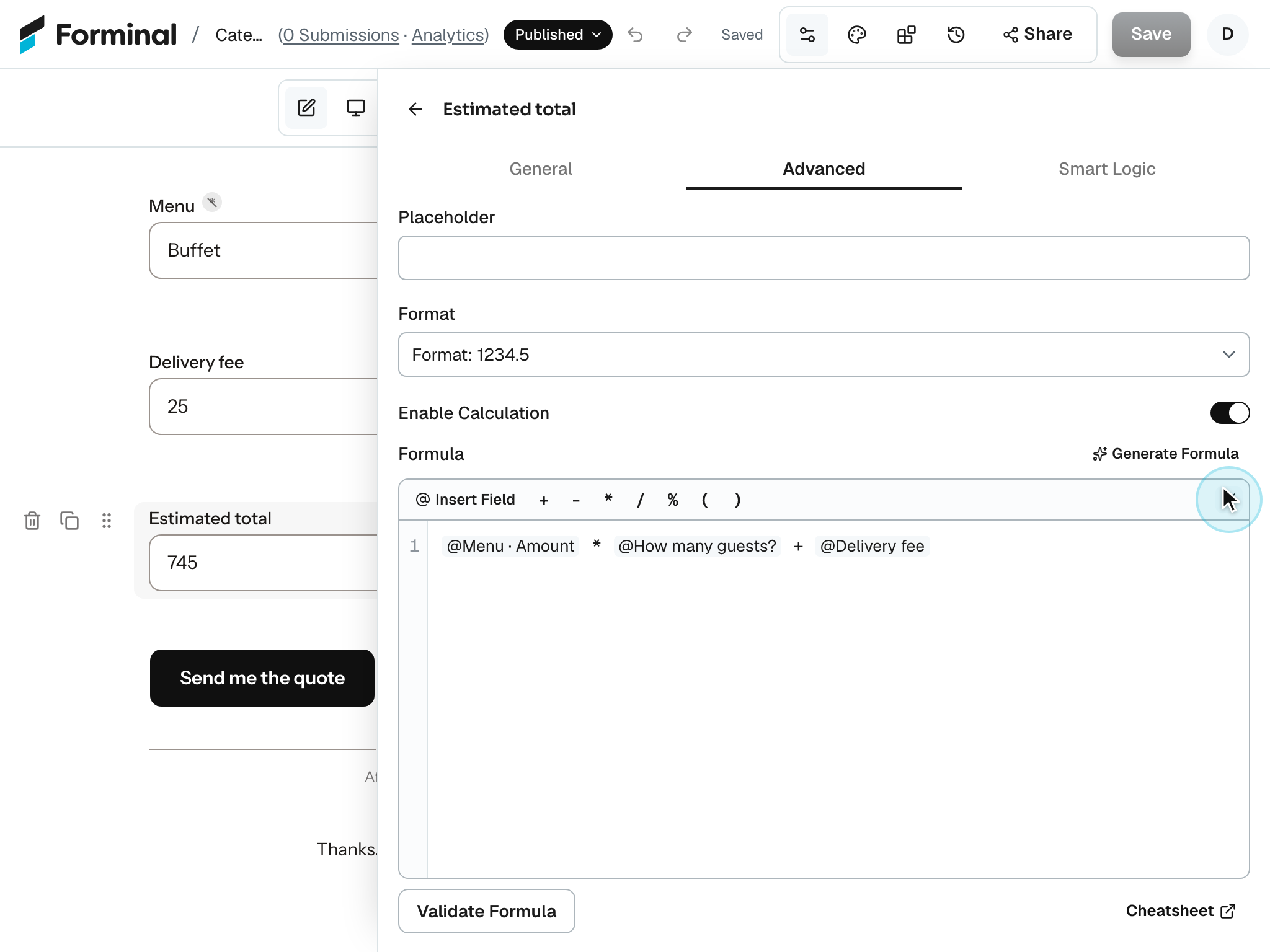
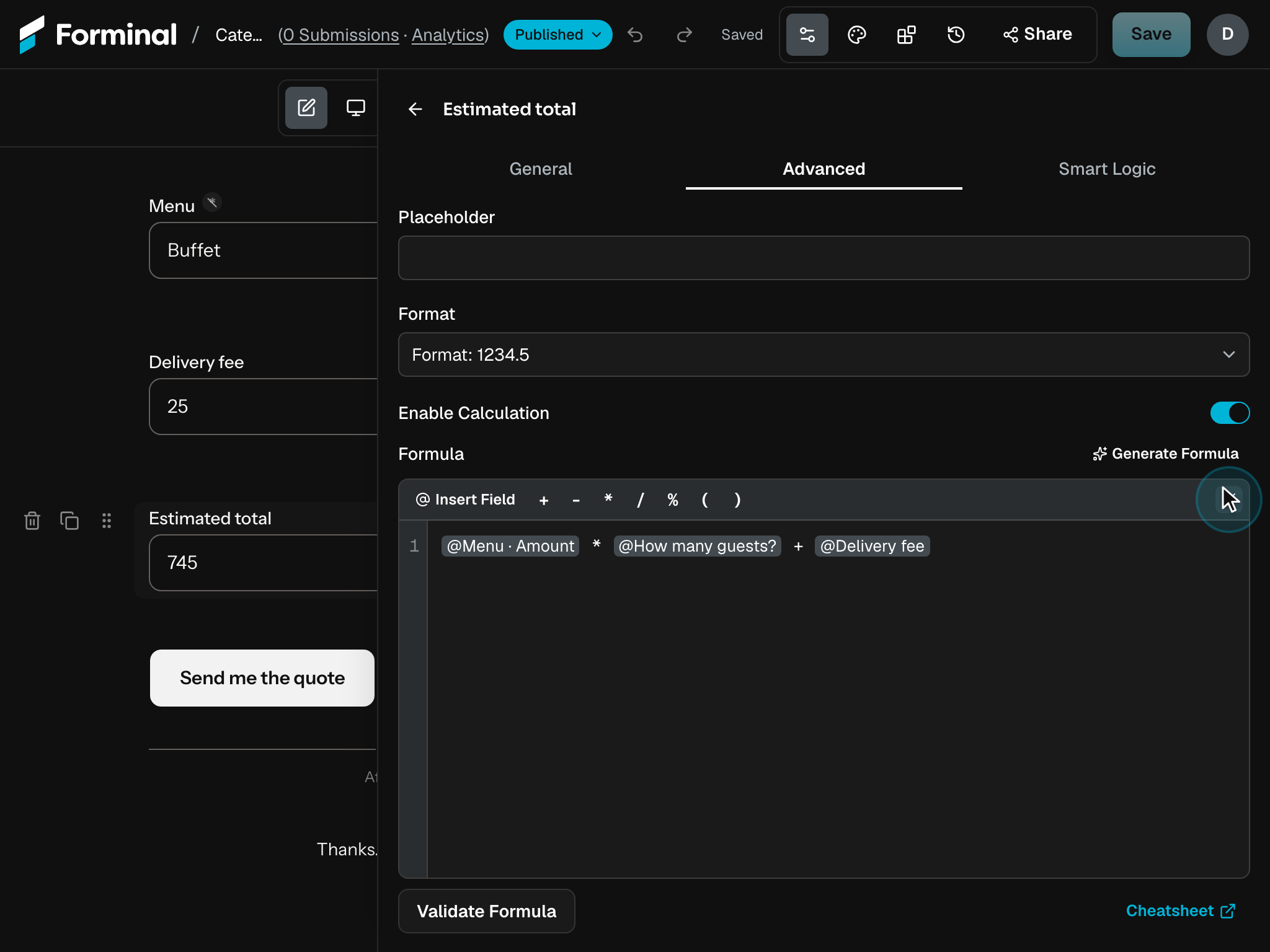
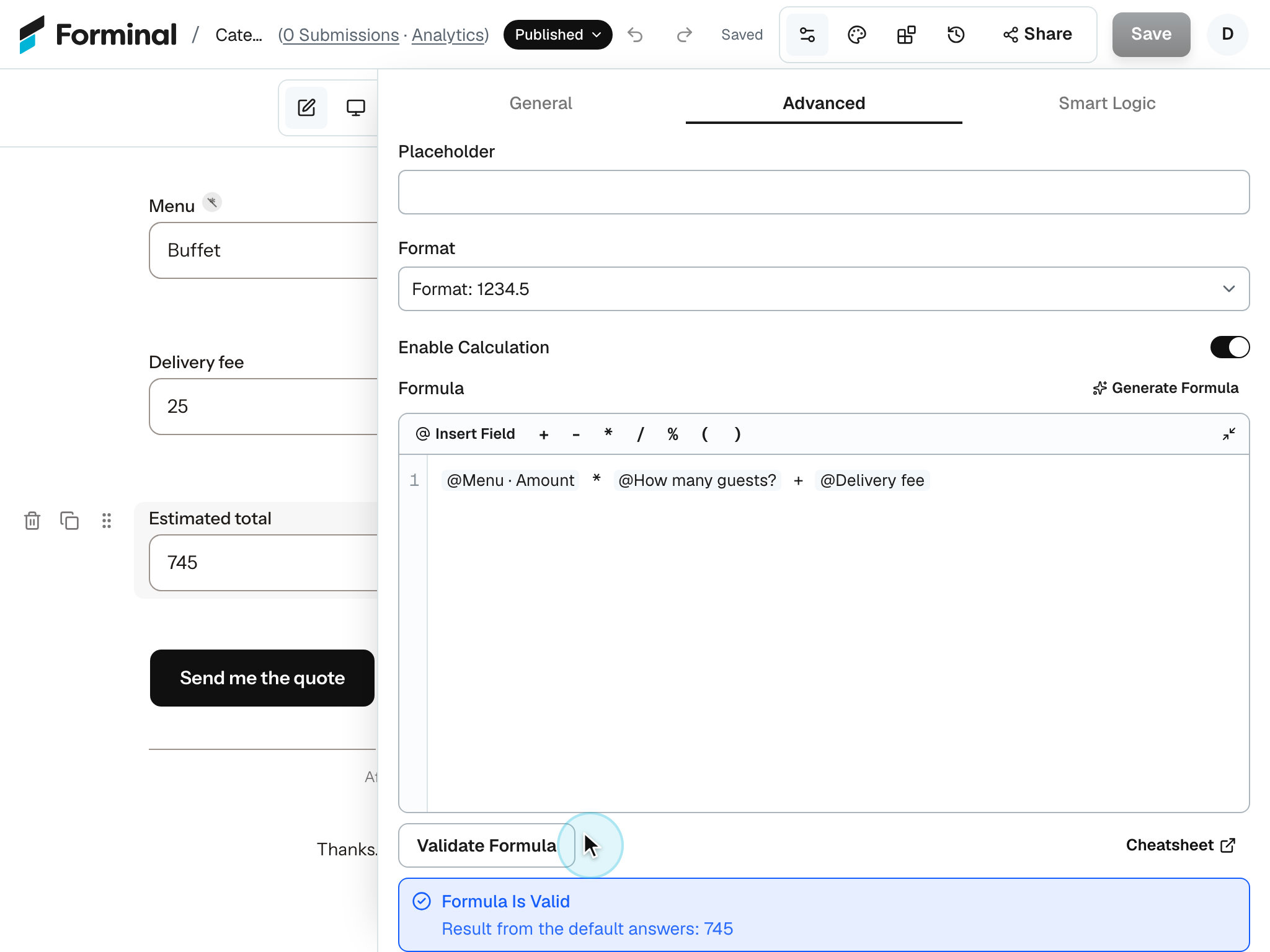
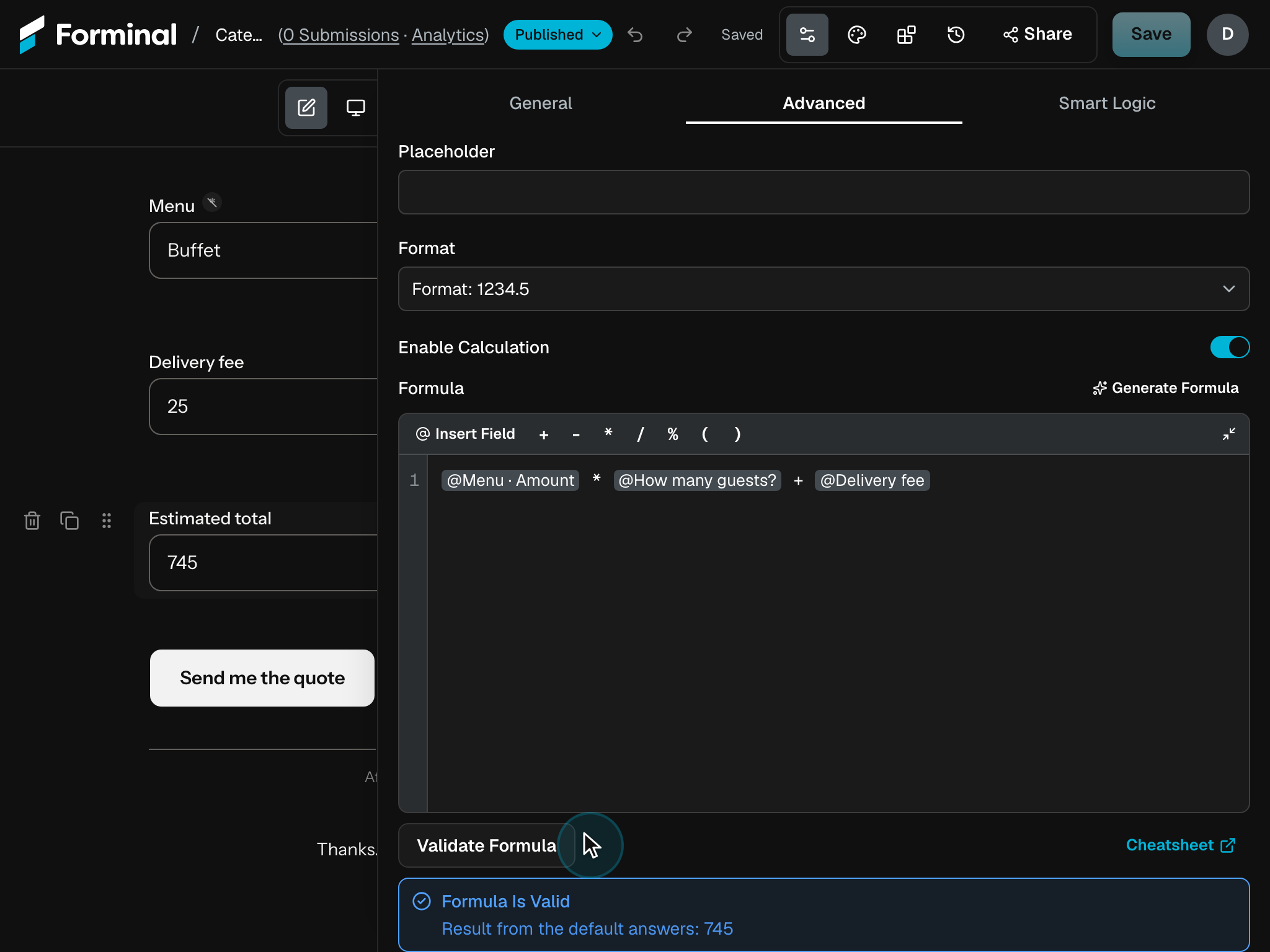
- Select Validate Formula. A valid formula shows “Formula Is Valid” and “Result from the default answers”, which works the formula out from each field’s default answer so you can check the math first.
- If the form is still a draft, select Publish.
The Cheatsheet link under the box opens the Formula Cheatsheet, which lists every operator, function and field value you can use.
Lassen Sie den Assistenten es schreiben
Select Generate Formula next to the Formula label to open the builder chat for that field. The chat shows “Writing the formula for” and the field name, so a request such as “add 20% tax” goes to the right field. If Validate Formula finds problems, the message lists them with a Fix with AI button that opens the chat with the formula and the problems already in it. The assistant only stores a formula that validates.
Was eine Formel lesen kann
Die Eingabe von @ bietet jedes Feld an, das eine Formel lesen kann: Textfelder, Zahlen, Bewertungen, Auswahlfelder, Name, Adresse, Datum, Uhrzeit, versteckte Felder und andere berechnete Felder. Ranglisten, Datei-Uploads, Signaturen, Zahlungen, Inhalte, Seitenumbrüche und das Feld, zu dem die Formel gehört, werden ausgelassen.
- Zahlen-, Bewertungs- und Net Promoter Score geben die Zahl an.
- Ja/Nein gibt 1, wenn angekreuzt, und 0, wenn nicht.
- Auswahlfelder geben die Bezeichnung der ausgewählten Option an.
@Plan · Betraggibt den Betrag dieser Option an. - Name und Adresse geben den gesamten Text und jeden Teil an, wie z. B.
@Name · Vorname. - Ein Feld, das Smart Logic ausblendet, wird als leer betrachtet, ebenso wie ein Feld auf einer späteren Seite, bis es beantwortet wird.
Der Spickzettel enthält die vollständige Liste. Felder können andere berechnete Felder lesen, solange sich zwei nicht gegenseitig berechnen.
Beträge von Optionen
A choice field needs an amount on each option before a formula can read the field’s amount. Turn on Option Amounts on the field’s Advanced tab to show an amount box next to each option. Inserting a field’s amount from the picker turns the toggle on for you. A Payment field that charges the field also keeps it on, and so does a formula that reads its amount. Turning it off while nothing needs it clears the amounts.
Was jeder Feldtyp wird
- Number: the result is read as a number and shown in the field’s own format. Default Answer, Min Number, Max Number and Required are hidden while the field is calculated. Format, Prefix and Suffix stay.
- Short Text and Long Text: the result is text. A number prints plainly, up to 12 decimals. Long Text keeps line breaks. Default Answer and Required are hidden.
- Hidden: the formula replaces any value from the form’s link. Parameter Name stays, with a hint that the link’s value is ignored.
Ein berechnetes Feld ist im veröffentlichten Formular schreibgeschützt und wird auf der Canvas mit einem Berechnungsindikator markiert.
Was die Leute sehen
Im veröffentlichten Formular ändert sich das Ergebnis, wenn Personen antworten, und sie können nichts eingeben. Smart Logic kann andere Felder basierend auf dem Ergebnis ein- oder ausblenden, z. B. eine Rabattnotiz, wenn der Gesamtbetrag größer als 100 ist. Bedingte Bestätigungen können es ebenfalls lesen, sodass ein Quiz High- und Low-Scorer unterschiedlich bedanken kann.
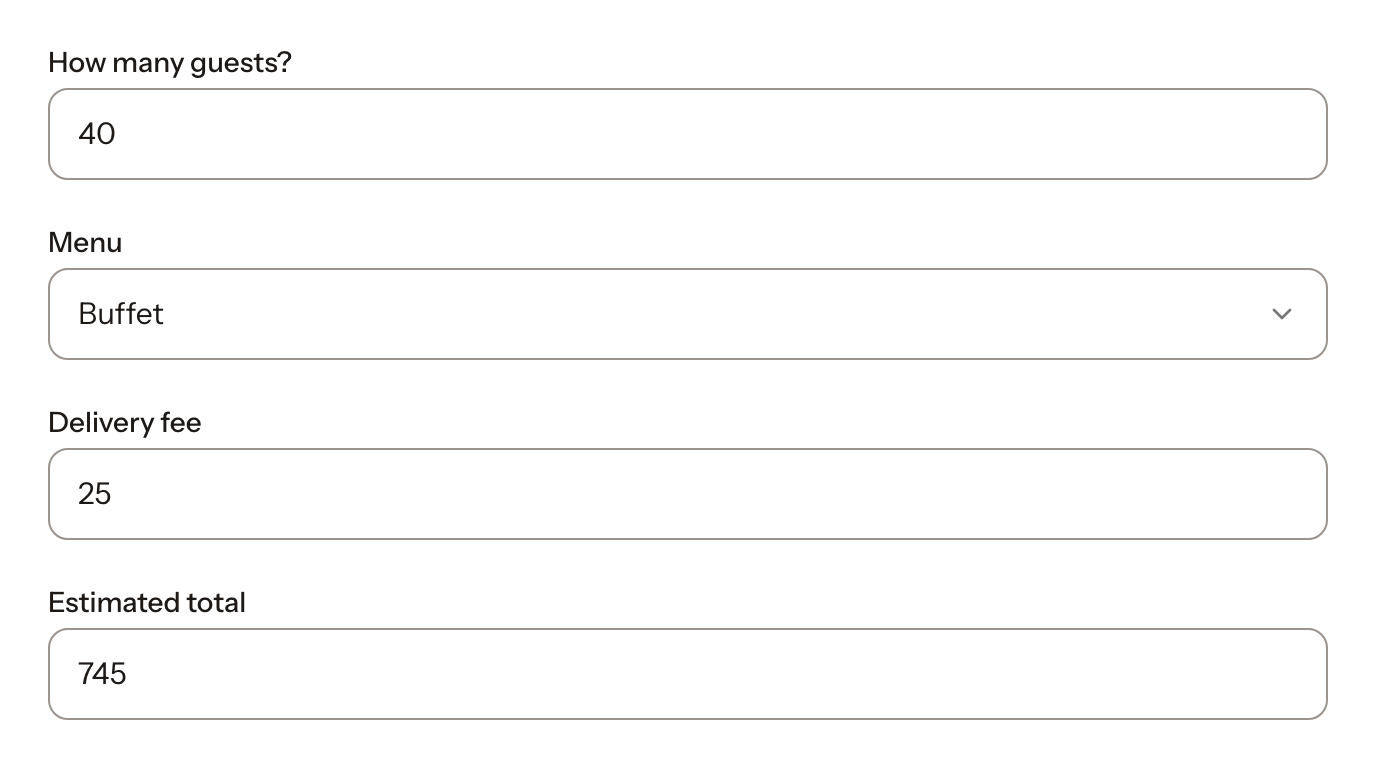

Wenn das Formular gesendet wird, berechnet der Server jedes berechnete Feld erneut aus den übermittelten Antworten und ignoriert, was der Browser gesendet hat. Niemand kann einen berechneten Preis senken, indem er die Seite in den Entwicklertools des Browsers bearbeitet. Deshalb kann ein berechnetes Feld der Betrag sein, den ein Zahlungsfeld über Stripe berechnet. Zwei Funktionen sind die Ausnahme: rand() und now() zeigen eine Vorschau im Browser an, und der gespeicherte Wert ist der des Servers.
Wie Antworten in Einreichungen angezeigt werden
Das Ergebnis wird wie jede andere Antwort gespeichert. Es erscheint in der Einreichungstabelle, im CSV-Export, in Einreichungs-PDFs und Benachrichtigungs-E-Mails und geht an Google Tabellen, Zapier, Make und Webhooks.
Veröffentlichen
Sie können ein Formular mit einer unvollständigen Formel speichern, aber nicht veröffentlichen. Der Veröffentlichungsschritt stoppt mit „Korrigieren Sie die Formel in“ dem Feldnamen „vor der Veröffentlichung“ und dem ersten Problem. Jedes Problem benennt seine Zeile, z. B. „Unerwartetes ) in Zeile 2“ oder „Funktion sum ist nicht erlaubt in Zeile 1“.
If you delete a field a formula uses, the formula keeps its place and shows a red Deleted field chip, and publishing is blocked until you fix it. On a form that is already published, Save is blocked the same way, so the live form keeps its last working version until you fix the formula.
Gut zu wissen
- Eine Formel kann bis zu 10.000 Zeichen lang sein.
- If a formula can’t be worked out, for example because of a division by zero, the field stays empty. People don’t see an error. Validate Formula tells you why.
- Operatoren folgen der normalen mathematischen Reihenfolge, also ist
2 + 3 * 414. - Ein leeres Feld zählt als 0 in einer Summe und in Vergleichen.
Berechnungen sind auf jedem Plan verfügbar. Das Ein- oder Ausblenden von Feldern basierend auf dem Ergebnis und bedingte Bestätigungen verwenden Smart Logic, sodass sie auf denselben Plänen wie Smart Logic verfügbar sind.
Häufig gestellte Fragen
Welche Felder können eine Berechnung enthalten?
Kurzer Text, Langer Text, Zahl und Ausgeblendet Felder. Aktivieren Sie Berechnung aktivieren auf der Registerkarte Erweitert des Feldes.
Kann ich einen berechneten Gesamtbetrag über Stripe berechnen?
Ein Zahlungsfeld kann ein berechnetes Feld berechnen. Wenn das Formular gesendet wird, berechnet der Server den Gesamtbetrag erneut aus den Antworten und ignoriert, was der Browser gesendet hat, sodass niemand den Preis durch Bearbeiten der Seite senken kann.
Benötigen Berechnungen einen kostenpflichtigen Plan?
Nein, Berechnungen sind auf jedem Plan verfügbar. Das Anzeigen von Feldern oder Bestätigungen basierend auf dem Ergebnis verwendet Smart Logic, das ebenfalls jeder Plan beinhaltet.
Was passiert, wenn eine Formel durch Null teilt?
Das Feld bleibt leer und die Leute sehen keinen Fehler. Wählen Sie Formel validieren im Builder, um zu sehen, warum.
Kann der KI-Assistent die Formel für mich schreiben?
Wählen Sie Formel generieren neben dem Formel-Label und beschreiben Sie, was Sie möchten, z. B. 20 % Steuern hinzufügen. Der Assistent speichert nur eine Formel, die validiert.
Erreichen die berechneten Ergebnisse meine Integrationen?
Ja. Das Ergebnis wird wie jede andere Antwort gespeichert, sodass es in der Einreichungstabelle, im CSV-Export, in PDFs und Benachrichtigungs-E-Mails angezeigt wird und an Google Tabellen, Zapier, Make und Webhooks geht.