Der KI-Assistent ist ein Chat, der in Ihr Konto integriert ist. Sie können ihn bitten, ein Formular aus einem Satz zu erstellen, ein vorhandenes zu ändern oder Fragen zu Ihren Einreichungen zu beantworten. Er funktioniert auf der Formularseite, im Formularersteller und auf den Seiten Einreichungen und Analysen eines Formulars.
Beispiele
- „Erstellen Sie ein Buchungsformular für einen Zahnarzt mit Datum und Uhrzeit“ wird zu einem funktionierenden Formular.
- Fragen, welche Antwort in der Umfrage der letzten Woche am häufigsten vorkam.
- Auf der Analyseseite fragen, welches Feld die Leute aufgeben, bevor sie absenden.
Assistent öffnen
- Sign in. The assistant only works on an account, so if you’re building a form without one, selecting Ask AI asks you to sign in first.
- Select Ask AI in the bottom right corner of the page, or press
⌘ Jon a Mac orCtrl Jon Windows.
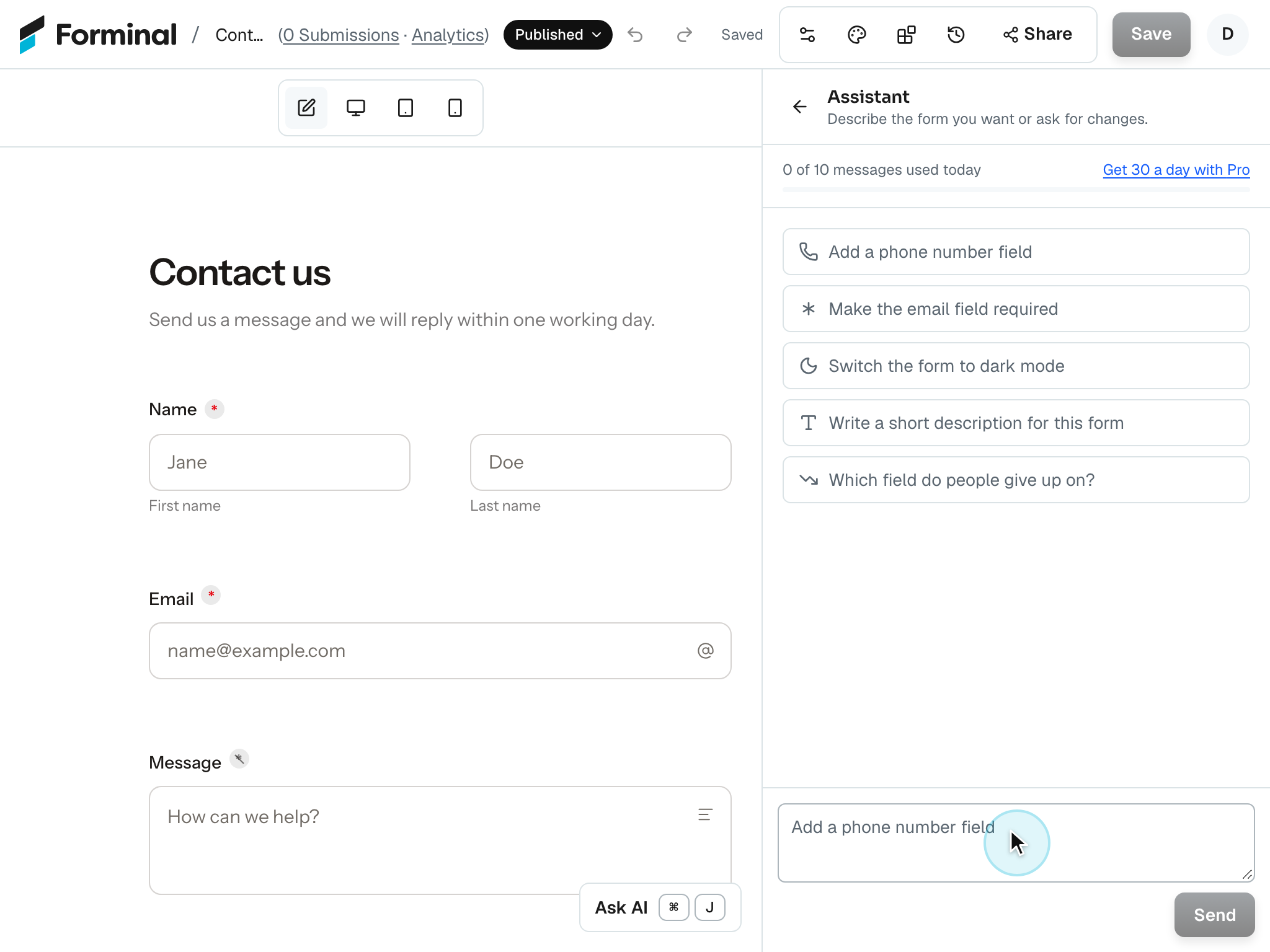
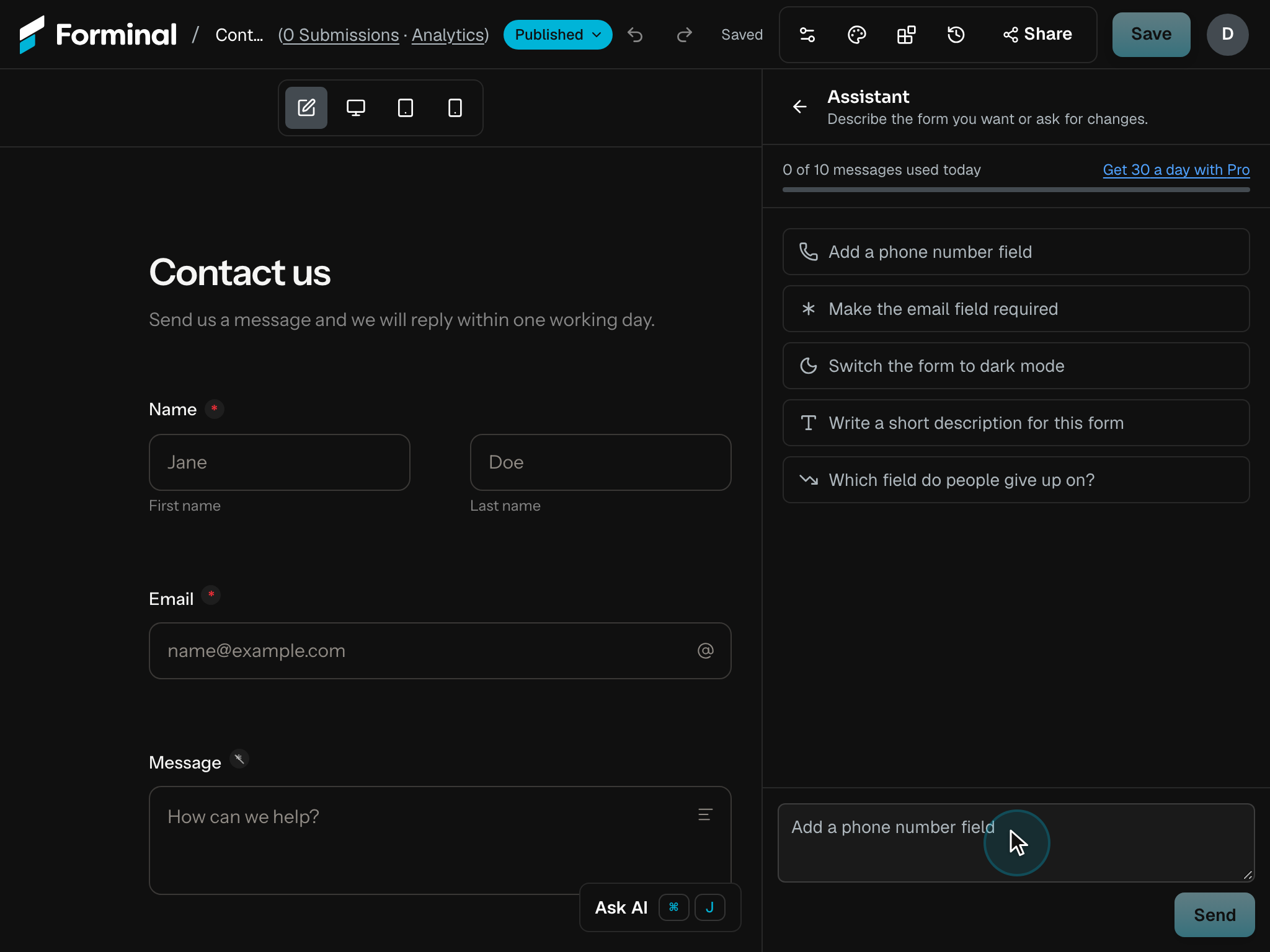
- Geben Sie Ihre Anfrage ein oder wählen Sie eine der Vorschläge unter dem Chat aus. Sie werden in einem leeren Chat und unter den früheren Nachrichten angezeigt, bis Sie eine senden.
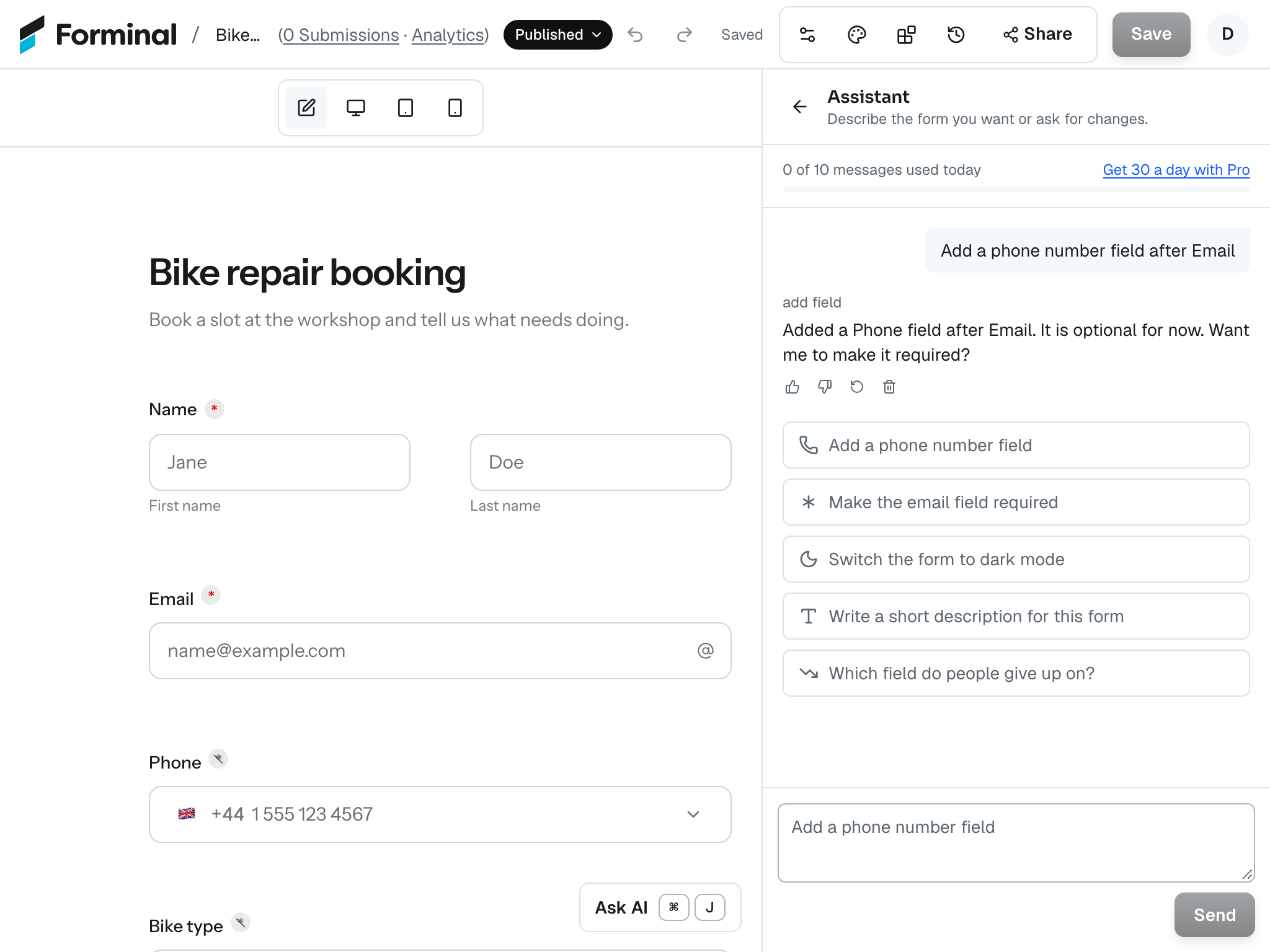
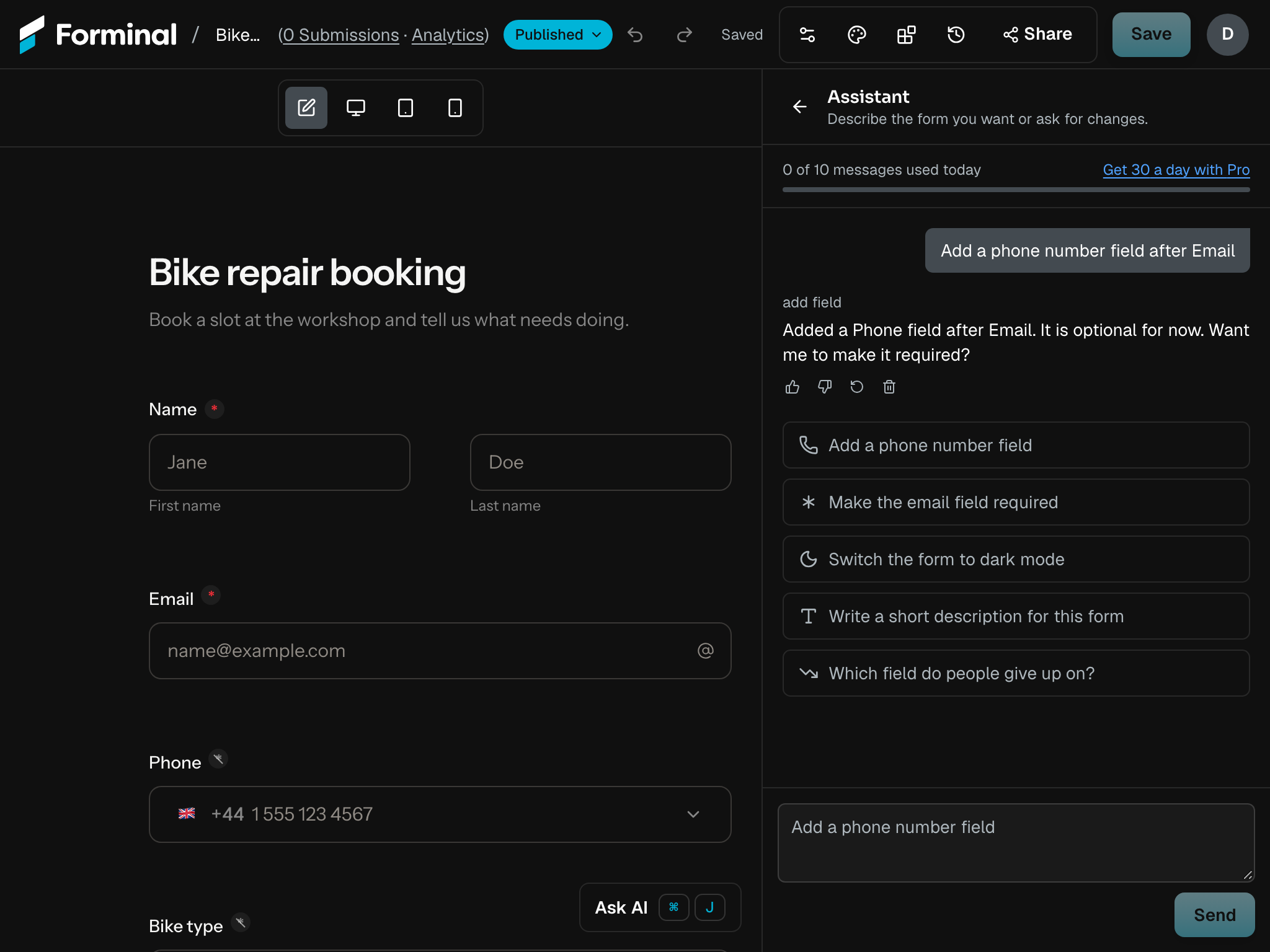
Jede Seite behält ihren eigenen Chatverlauf. Die Formularseite hat einen Chat für Ihr gesamtes Konto, und jedes Formular hat einen separaten Chat für seinen Builder, seine Einreichungsseite und seine Analyseseite, sodass Sie dort weitermachen können, wo Sie aufgehört haben.
Was es auf jeder Seite tun kann
Formularseite
Fragen Sie nach Ihren Formularen nach Namen oder Nummern, wie z. B. „Top 3 Formulare nach Aufrufen“ oder „Welche Formulare haben ungelesene Einreichungen?“. Es kann auch einen neuen Entwurf mit dem von Ihnen angegebenen Titel erstellen, ein Formular kopieren (ohne seine Einreichungen) und Formulare veröffentlichen oder unveröffentlichen. Ein neues Formular beginnt leer, und der Assistent bietet Ihnen einen Link zum Builder, wo er die Felder hinzufügt.
Formularersteller
Describe the form you want or ask for changes. The assistant can add, edit, remove and move fields (including placing two side by side, setting how wide each field in a row is, and adding page breaks), set show and hide rules with Smart Logic, change the title, description, submit button text and confirmation, send people to another address after they submit, set up conditional confirmations, set the progress indicator on a multi-page form, show or hide the “Made by Forminal” line, turn on One Submission per Person, and change the theme, the Appearance (light, dark or automatic), colors, font and spacing. It can also put the form on a card and pick one of the 52 stock photos for it. It can give choice options icons as well. It can also put an earlier answer into a label or message with answer piping. Each change appears on the canvas as soon as it’s made. On a published form, its changes wait as unsaved edits until you select Save, so the live form doesn’t change before you check them.
Es mit der Aufforderung, ein neues Formular auf einem bestehenden mit Feldern zu erstellen, würde diese ersetzen. Der Assistent bittet Sie daher zuerst um Bestätigung. Im Builder kann er Ihnen auch mitteilen, wie das Formular abschneidet, z. B. bei welchem Feld die Leute abspringen, bevor Sie etwas ändern.
Seite "Einreichungen"
Bitten Sie ihn, Einreichungen zu finden, eine vollständig zu lesen, zusammenzufassen, was die Leute geantwortet haben (Anzahl, Durchschnittswerte und Beispielantworten pro Feld) oder zu zählen, wie viele pro Tag, Woche, Monat, Quartal oder Jahr eingegangen sind. Er kann Einreichungen markieren, als gelesen oder ungelesen kennzeichnen, in den Spam verschieben oder zurückholen und löschen. Er liest, was die Leute getippt haben, nicht die Dateien oder Unterschriften, die sie angehängt haben.
Seite "Analysen"
Fragen Sie, wie das Formular abschneidet: Aufrufe, Konversionsrate, Abbrüche und Fehler für einen bestimmten Zeitraum, wie sich das im Vergleich zum vorherigen Zeitraum verhält, die beste und schlechteste Woche oder der beste und schlechteste Monat und bei welchen Feldern die Leute abbrechen oder Fehler auftreten. Aufrufe und Konversionen stammen aus den Analysen, sodass diese Antworten in denselben Plänen wie die Formularanalysen verfügbar sind. Die Diagramme mit der Antwortzusammenfassung sind ebenfalls Teil der Formularanalysen. Damit können Sie fragen, was die Leute geantwortet haben, und die Zahlen erhalten, die die Diagramme zeigen, oder den Assistenten bitten, eine andere Frage im Antwortdiagramm anzuzeigen, Ihren Diagrammstil zu ändern oder mit dem vorherigen Zeitraum zu vergleichen, z. B. "Zeige die Zufriedenheitsfrage als orangefarbene Säulen". Ohne sie können Sie hier immer noch nach Einreichungen im Laufe der Zeit und nach Antworten auf der Seite "Einreichungen" fragen.
Wie viele Nachrichten Sie senden können
Your plan sets how many messages you can send the assistant each day: 10 on Lite, 30 on Pro and 100 on Business. The count starts again at midnight UTC. The chats on every page share one daily count, and selecting Repeat under the latest answer uses a message too. On a form someone shared with you in a workspace, your messages count against your own plan, not the owner’s.
Under the Assistant heading, the chat shows how many you’ve used today, such as “3 of 10 messages used today”, over a bar that changes color at 80% and turns red at 90%. On Lite and Pro, selecting the link beside it, such as Get 30 a day with Pro, shows what the next plan gives, with a button to upgrade.
Wenn Sie alle aufgebraucht haben, sagt Ihnen der Chat dies, zum Beispiel "Sie haben heute alle 10 Nachrichten aufgebraucht", und zeigt an, wann sie zurückgesetzt werden, in Ihrer eigenen Zeitzone. Sie können erst dann eine weitere Nachricht senden, wenn dies geschieht, es sei denn, Sie upgraden.
Ihre tägliche Anzahl ist auch die höchste Anzahl, die Sie in einer Stunde senden können. Wenn Sie sie kurz vor Mitternacht UTC aufgebraucht haben, werden die Nachrichten des neuen Tages möglicherweise erst bis zu einer Stunde nach Mitternacht durchgestellt. Der Chat kann Sie auch bitten, es später noch einmal zu versuchen, wenn innerhalb einer Stunde viele Nachrichten von einer Internetadresse kommen, z. B. von einem gemeinsam genutzten Büronetzwerk, oder wenn der Assistent für alle beschäftigt ist.
Änderungen überprüfen und rückgängig machen
- Das Löschen von Formularen oder Einreichungen erfolgt niemals direkt über den Chat. Der Assistent zeigt eine Karte mit dem, was er zu löschen im Begriff ist, und nichts wird entfernt, bis Sie dies bestätigen. Das Verschieben von mehr als 50 Einreichungen in den Spam funktioniert auf die gleiche Weise.
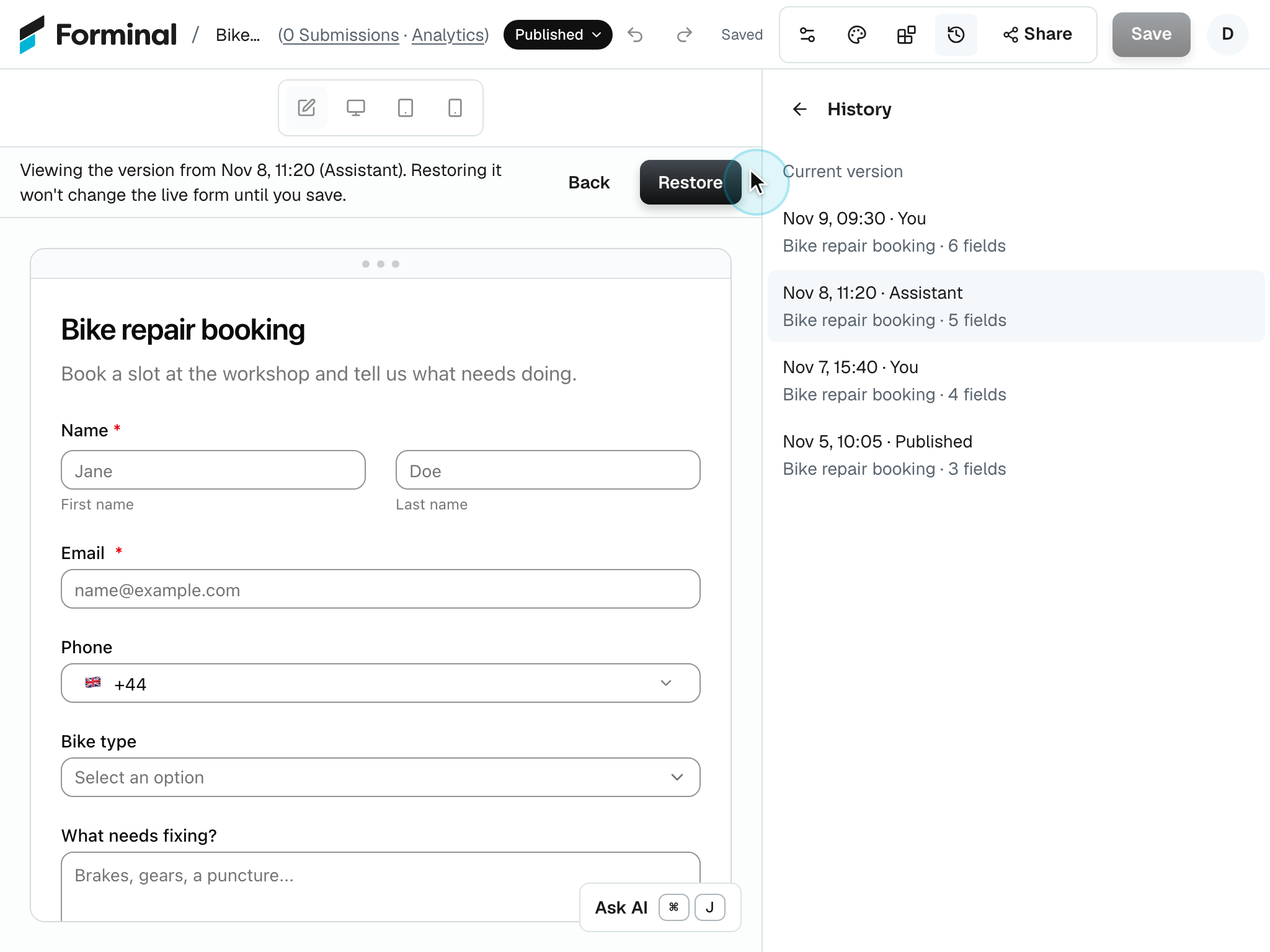
- On a draft, the assistant’s changes are saved as it makes them. On a published form they wait for you to select Save. Open History in the builder to see each change the assistant made to a draft, marked Assistant, then open an earlier version and select Restore to go back to it.
- Wenn der Assistent Sie zu einer anderen Seite verlinkt, wird der Link als Chip unter seiner Antwort angezeigt. Er bringt Sie niemals von selbst dorthin.
- Wenn Sie nach etwas fragen, das Ihr Plan nicht beinhaltet, wird die Änderung trotzdem vorgenommen, und eine Notiz unter der Antwort teilt Ihnen mit, was das veröffentlichte Formular stattdessen tun wird.
Gut zu wissen
Der Assistent kann keine Benachrichtigungen, Integrationen oder Stripe-Einstellungen ändern und keine hochgeladenen Dateien öffnen. Personen, mit denen Sie einen Arbeitsbereich teilen, können ihn auf einem geteilten Formular mit der von Ihnen zugewiesenen Zugriffsebene verwenden. Antworten in Einreichungen stammen von den Personen, die Ihr Formular ausgefüllt haben, und der Assistent behandelt sie als Daten, nicht als Anweisungen.
Häufig gestellte Fragen
Gibt es ein Limit für die Anzahl der Nachrichten, die ich an den Assistenten senden kann?
Ja. Lite-Konten können 10 Nachrichten pro Tag senden, Pro 30 und Business 100, und die Zählung beginnt um Mitternacht UTC erneut. Der Chat zeigt unter der Überschrift „Assistent“ an, wie viele Sie heute verwendet haben.
Kann der Assistent meine Formulare ohne Nachfrage löschen?
Nein. Bevor Formulare oder Einreichungen gelöscht werden, zeigt er eine Karte mit dem an, was er zu löschen im Begriff ist, und nichts wird entfernt, bis Sie bestätigen.
Kann ich eine vom Assistenten vorgenommene Änderung rückgängig machen?
Öffnen Sie im Builder den Verlauf, suchen Sie die Version, die vor der Änderung als Assistent markiert ist, und wählen Sie Wiederherstellen. Auf einem veröffentlichten Formular werden keine Änderungen des Assistenten live geschaltet, bis Sie Speichern auswählen.
Kann der Assistent Benachrichtigungen oder Integrationen einrichten?
Nein. Er kann keine Benachrichtigungen, Integrationen oder Stripe-Einstellungen ändern und keine hochgeladenen Dateien öffnen. Das richten Sie selbst ein.
Benötige ich ein Konto, um den Assistenten zu nutzen?
Ja. Wenn Sie ein Formular ohne Konto erstellen, werden Sie beim Klicken auf „KI fragen“ aufgefordert, sich zuerst anzumelden.
Kann der Assistent Fragen zu Formularansichten und Konversionen beantworten?
Ja, auf der Analytikseite, in denselben Plänen wie Formularanalytik. Ohne diese können Sie immer noch nach Einreichungen im Zeitverlauf und nach Antworten auf der Einreichungsseite fragen.
Was passiert, wenn ich alle meine heutigen Nachrichten aufgebraucht habe?
Der Chat sagt Ihnen, dass Sie alle aufgebraucht haben und zeigt an, wann sie zurückgesetzt werden, in Ihrer eigenen Zeitzone. Sie können erst dann eine weitere Nachricht senden, wenn dies geschieht, es sei denn, Sie upgraden. Auf Lite und Pro zeigt der Link neben der Anzahl an, wie viele der nächste Plan bietet.
Verbrauchen Mitglieder des Arbeitsbereichs meine Assistenten-Nachrichten?
Nein. Die Nachrichten jedes Einzelnen zählen gegen seinen eigenen Plan, sodass ein Mitglied auf Lite 10 pro Tag erhält, auch bei einem Formular, das Sie von einem Business-Konto geteilt haben.