Felder sind die Fragen in Ihrem Formular. Diese Anleitung zeigt, wie Sie eines hinzufügen, es als erforderlich markieren, ihm eine Beschreibung geben, sein Label ausblenden, es an die richtige Stelle verschieben und zwei Felder in dieselbe Zeile setzen, sodass Ihr Formular am Ende das abfragt, was Sie benötigen, in der Reihenfolge, in der Sie es wünschen.
Ein Feld hinzufügen
- Öffnen Sie das Formular im Builder, wobei die Leinwand in der Ansicht 'Bearbeiten' angezeigt wird.
- On an empty form, select Start from Scratch. Otherwise, hover above or below a field and select Add Field where the new one should go.
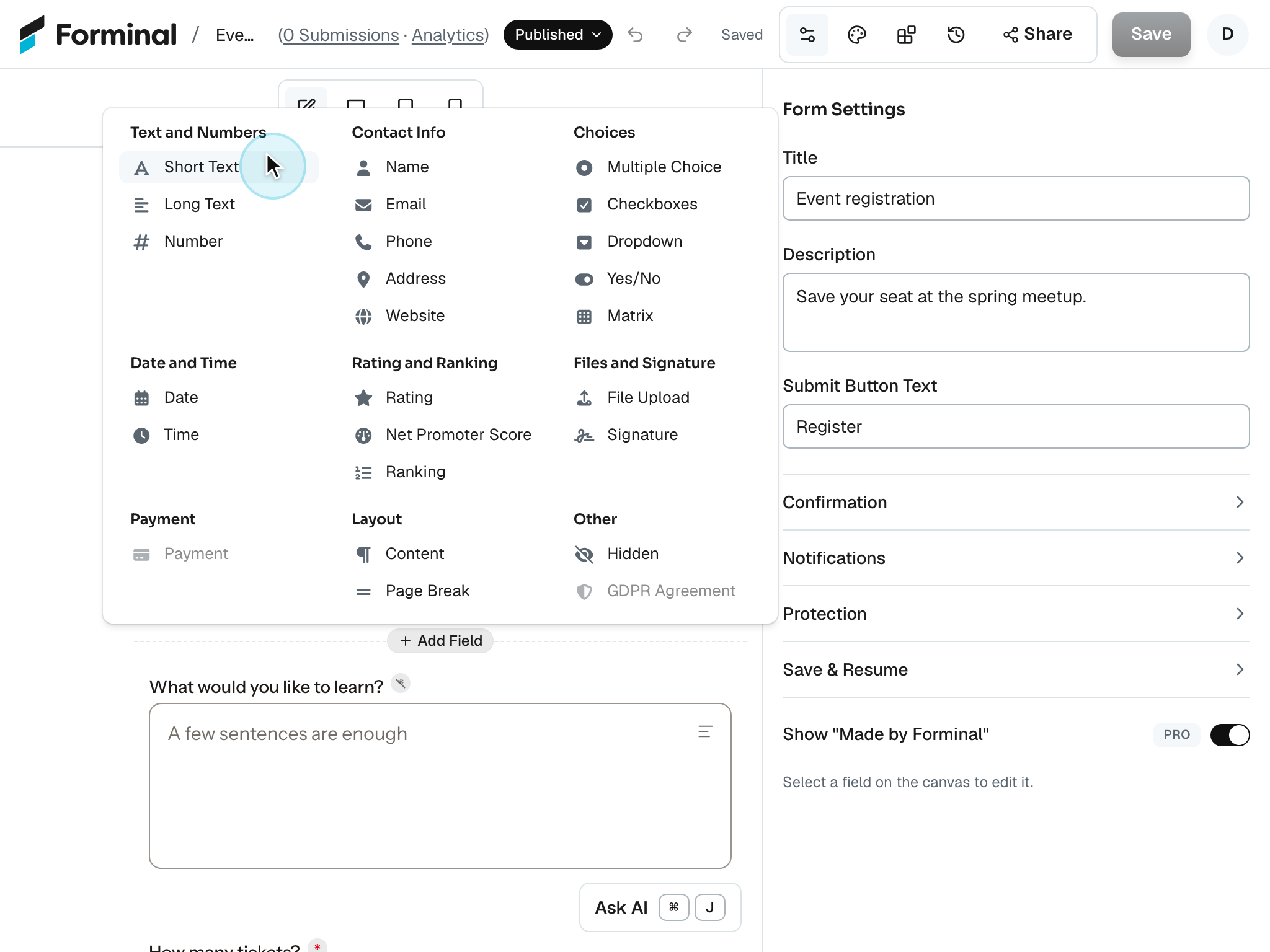
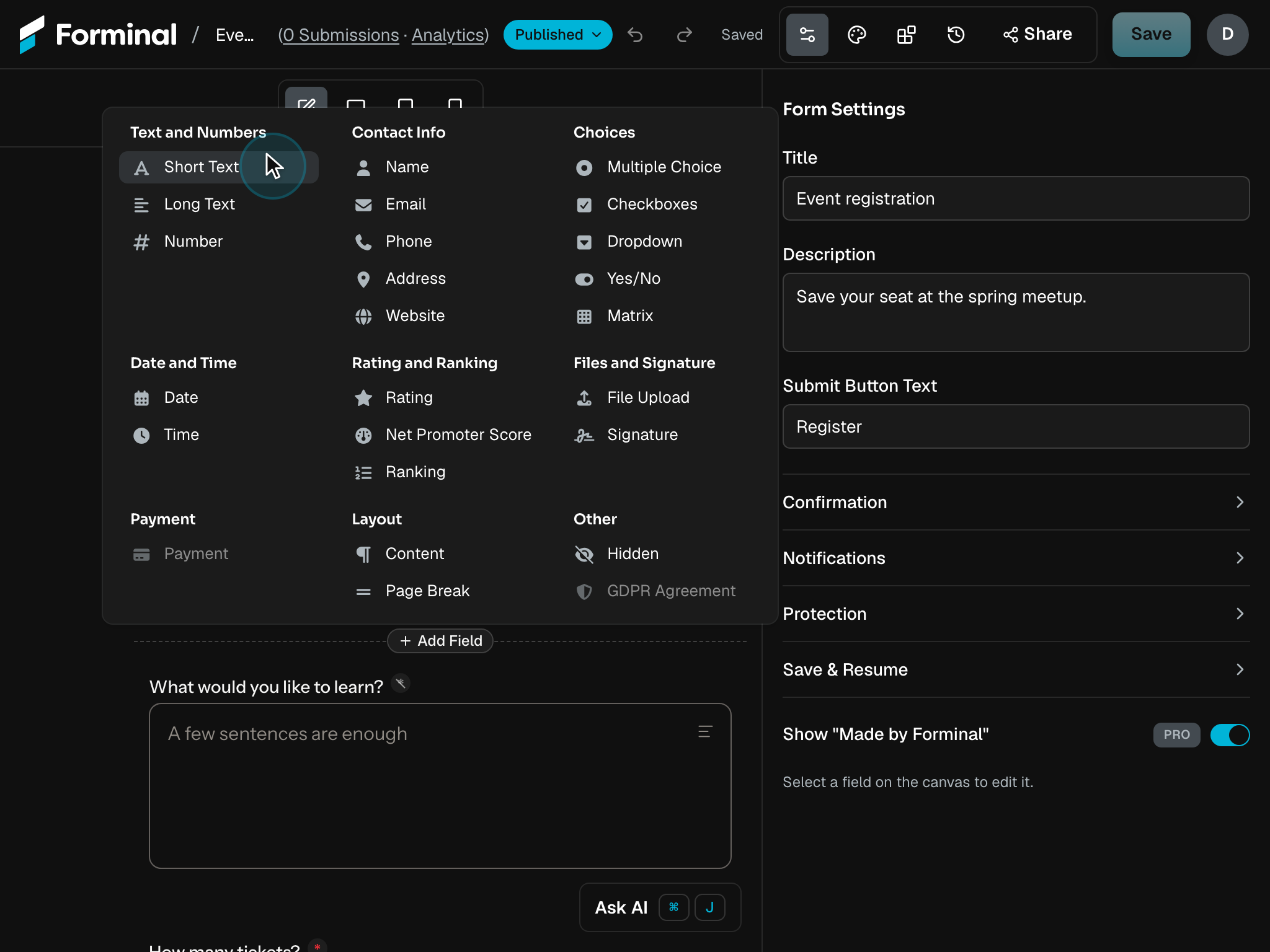
- Wählen Sie einen Typ aus dem Menü. Die Typen sind gruppiert in Text und Zahlen, Kontaktinformationen, Auswahlmöglichkeiten, Datum und Uhrzeit, Bewertung und Rangfolge, Dateien und Unterschrift, Zahlung, Layout und Sonstiges.
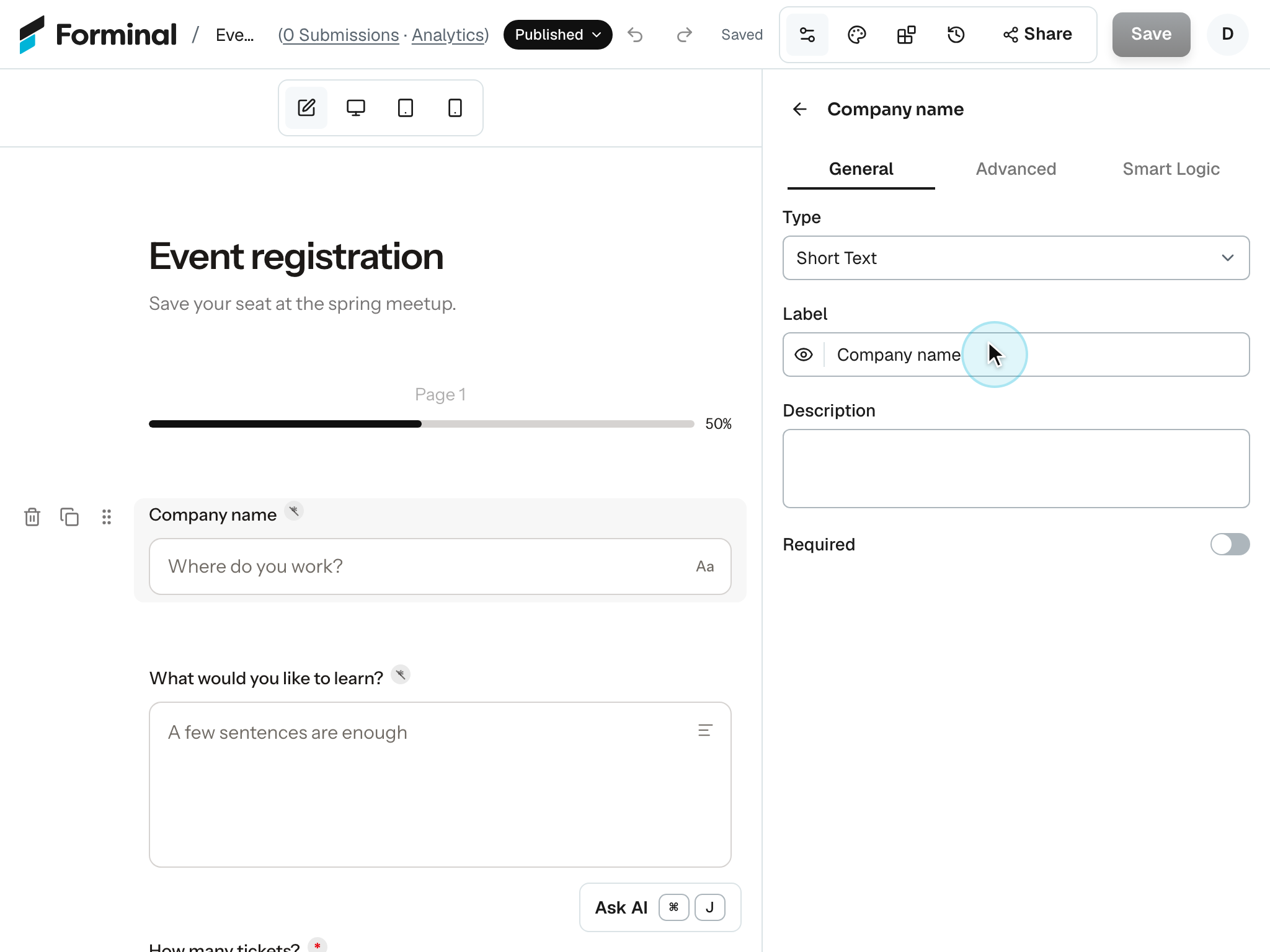
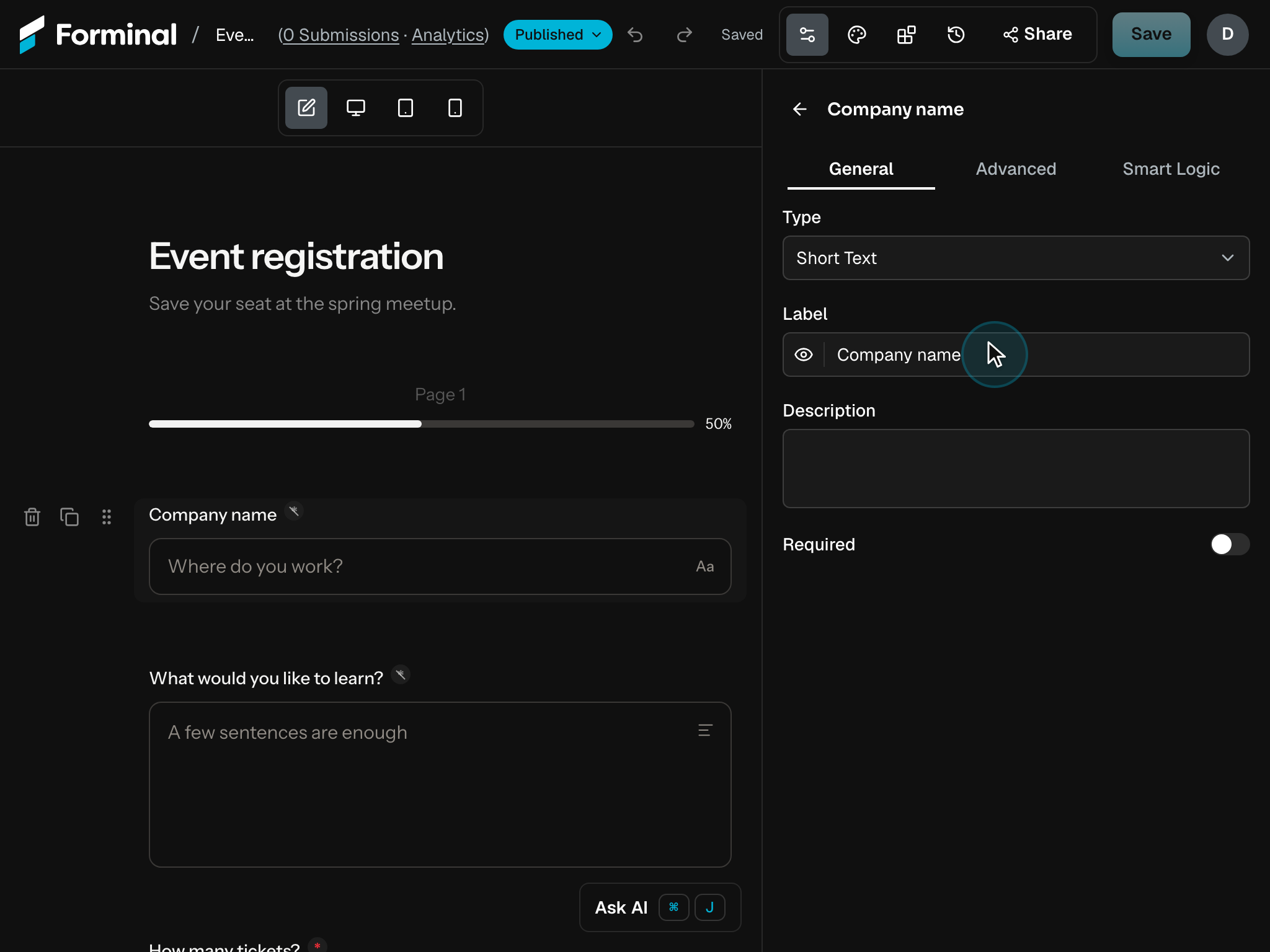
- Click the new field’s label and type your question. Its settings open in the panel at the side, on the General and Smart Logic tabs, with an Advanced tab for the types that have more to set.
A field you hover over or select also shows Duplicate and Delete buttons. Duplicate puts a copy right under it. If you remove a field by mistake, use Undo in the top bar.
Ein Feld als erforderlich markieren
Es gibt zwei Möglichkeiten, dies zu tun:
- Klicken Sie auf das kleine Sternchen neben der Beschriftung des Feldes auf der Leinwand. Es wird rot, wenn das Feld erforderlich ist, und durchgestrichen, wenn es nicht erforderlich ist.
- Select the field and turn on Required on the General tab of its settings.
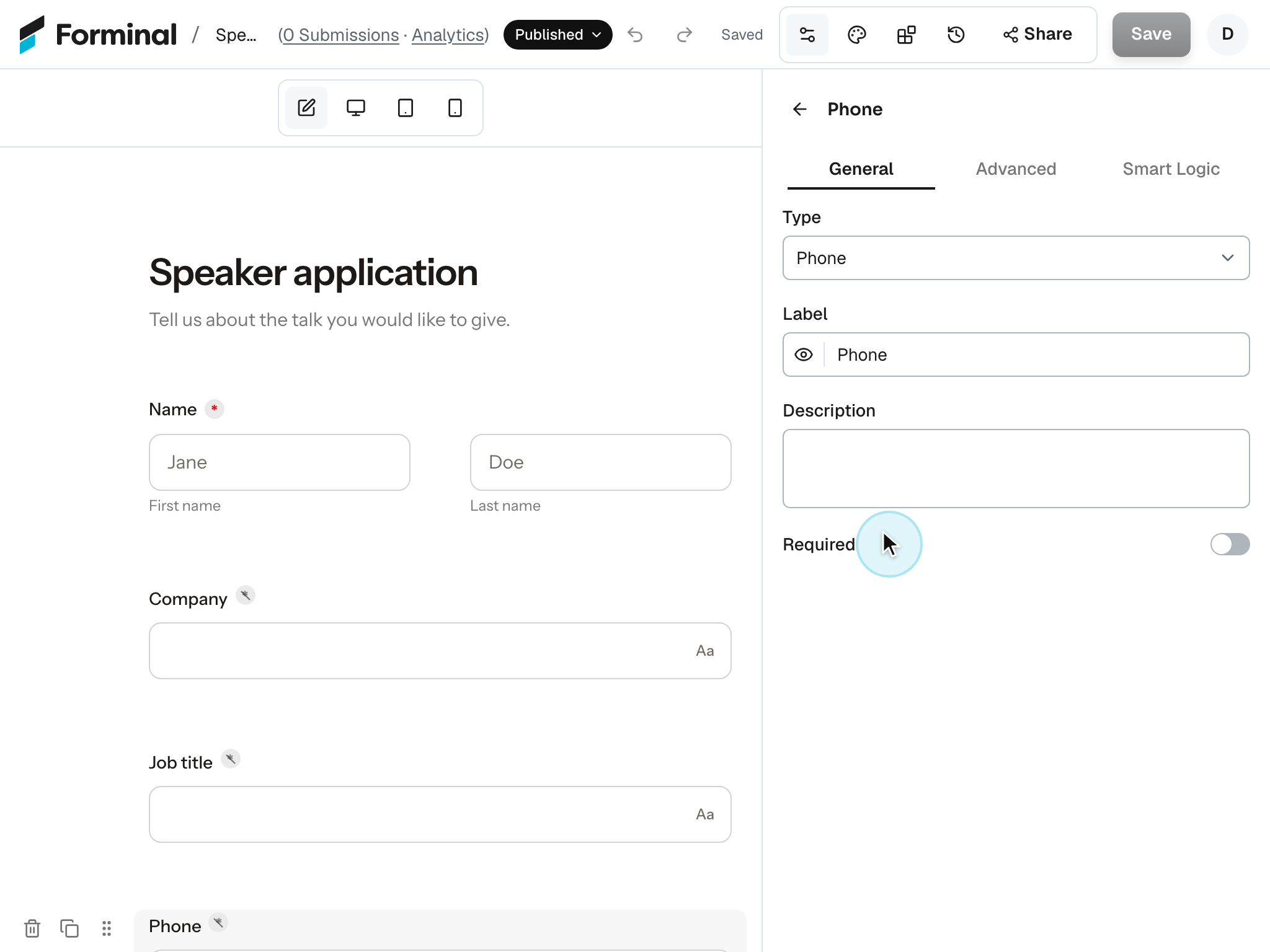
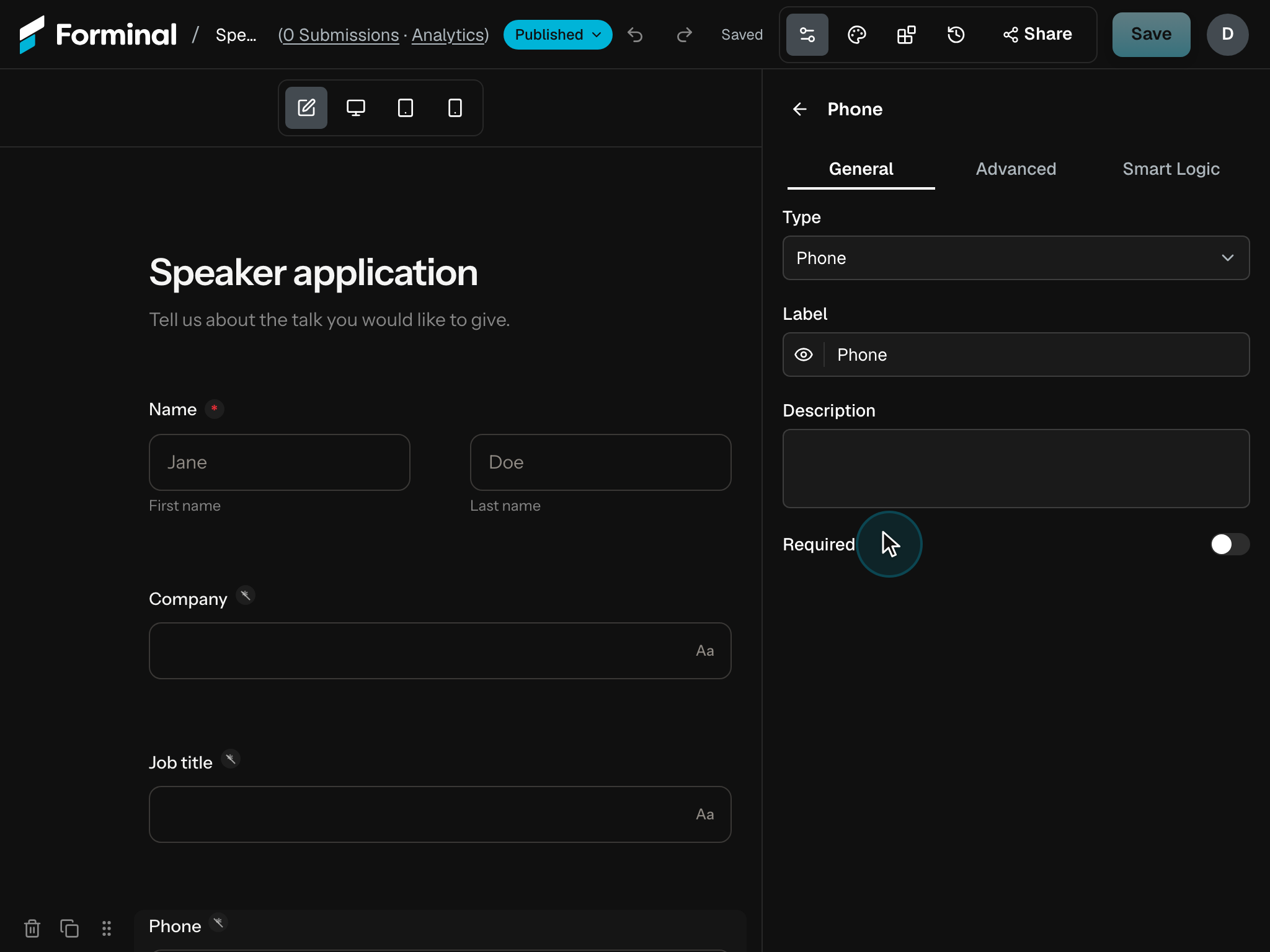
Personen können nicht fortfahren oder absenden, bis ein erforderliches Feld beantwortet wurde, und das Formular zeigt einen Fehler darunter an. Ein Feld, das durch Smart Logic ausgeblendet ist, ist niemals erforderlich, auch wenn Sie es markiert haben.
Eine Beschreibung hinzufügen
Eine Beschreibung ist ein Hilfetext, der zu einer Frage gehört, z. B. wofür die Antwort verwendet wird oder wie sie eingegeben werden soll.
- Select the field and type the text into Description on the General tab. Type @ to put an earlier answer into it with Answer Piping.
- Once the description has text, Description Position shows under it. Pick Before Field to show the description under the label, or After Field to show it under the whole field.
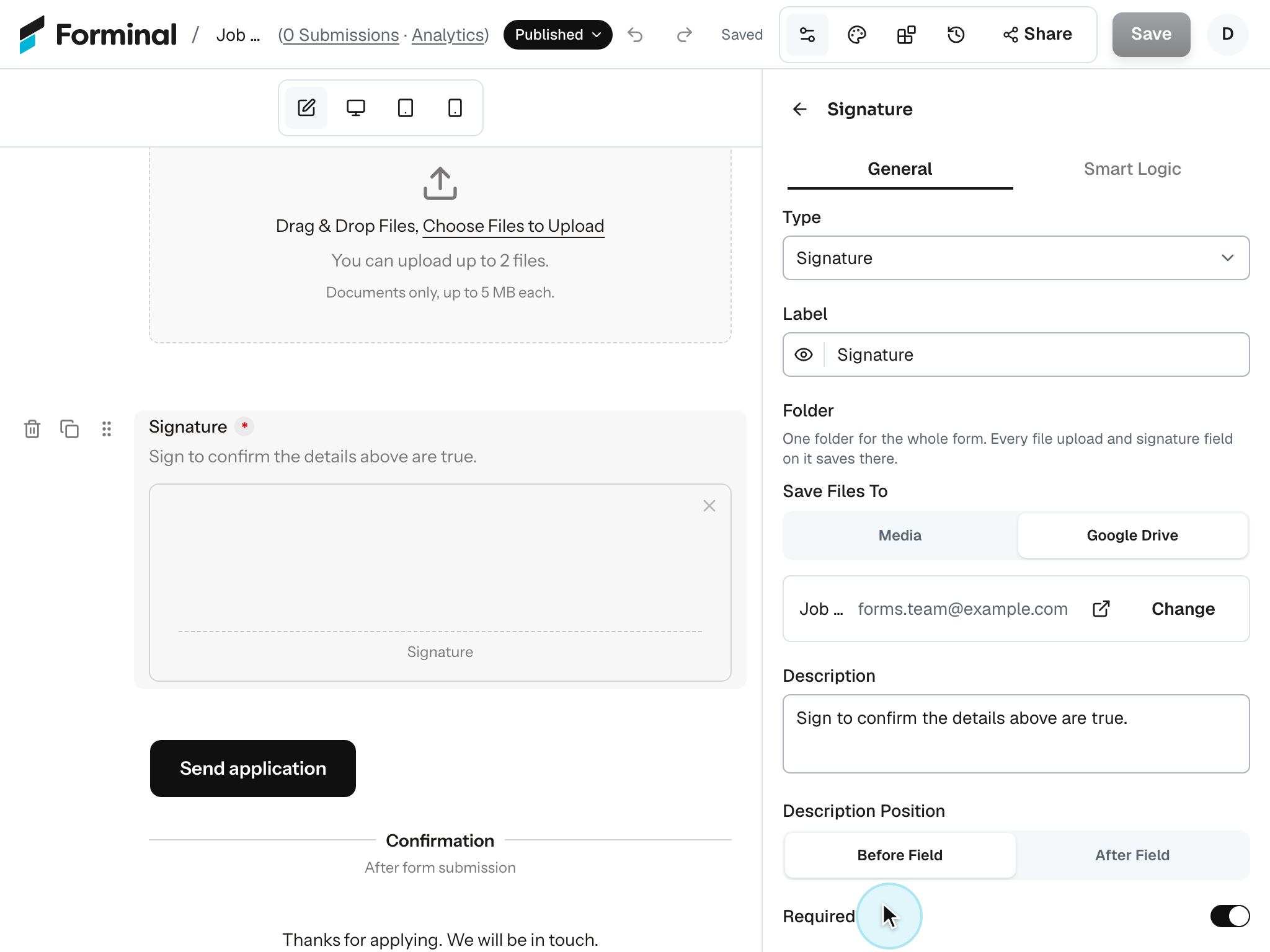
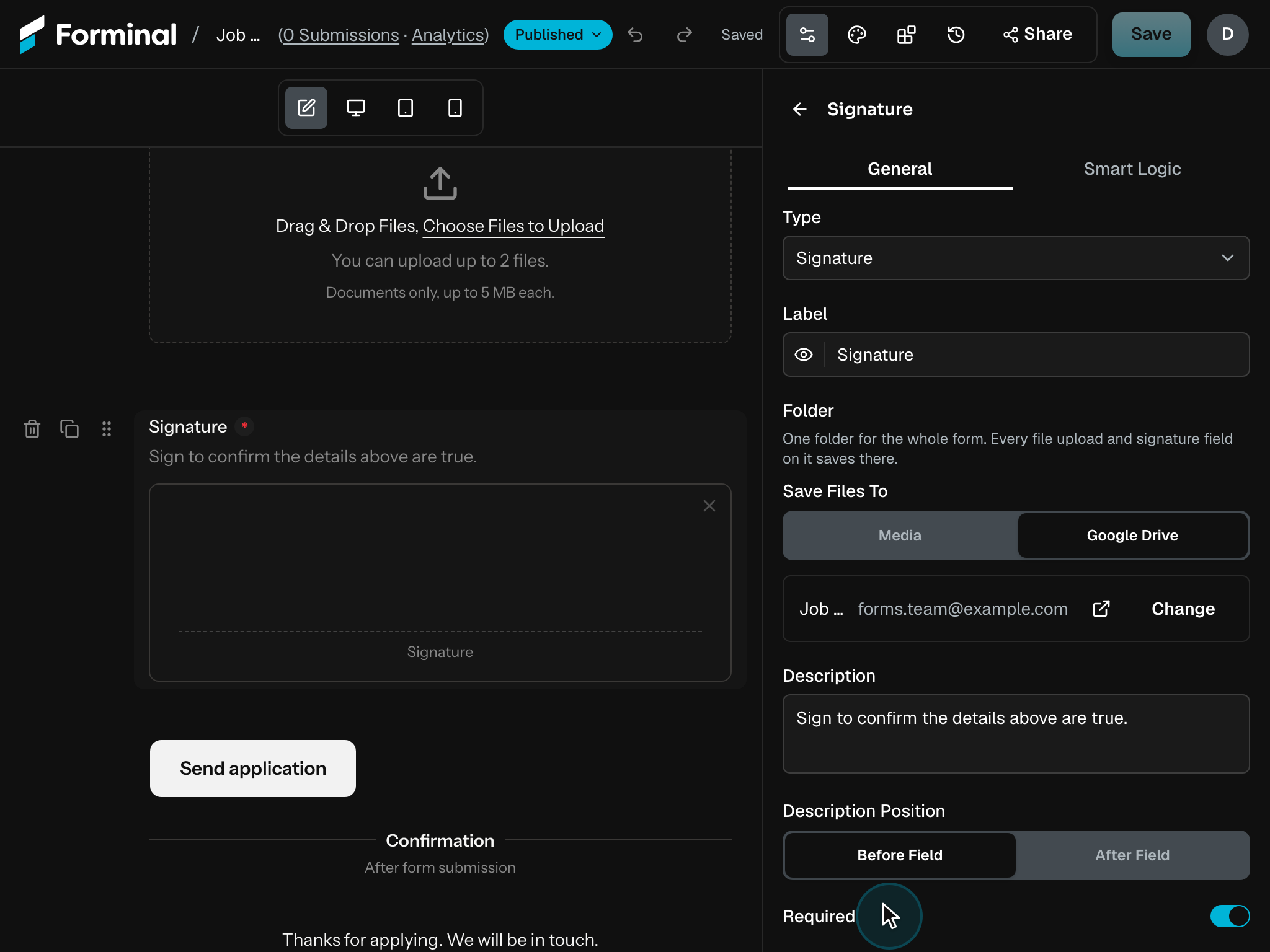
Most fields start at Before Field. On those, After Field also puts the description below the error message, if there is one. Yes/No and GDPR Agreement start at After Field, because their label sits beside the switch or box and the description reads best under that row. Set them to Before Field to show it above that row. On a Name or Address field, After Field puts the description below every part rather than between the label and the first box. Content blocks, page breaks and hidden fields have no description.
Der KI-Assistent kann auch eine Beschreibung schreiben und sie vor oder nach dem Feld für Sie platzieren.
Label eines Feldes ausblenden
Manche Formulare lassen sich besser lesen, wenn nicht über jeder Box ein Label steht, z. B. ein kurzes Anmeldeformular, bei dem der Platzhalter bereits angibt, was einzugeben ist. Sie können das Label eines Feldes im Formular ausblenden und es für Screenreader beibehalten.
- Select the field. On the General tab, click Hide label on the form, the eye button at the start of the Label box.
- Unter dem Feld erscheint der Hinweis „Nicht im Formular angezeigt. Screenreader hören es trotzdem.“ Die Canvas zeigt weiterhin das Label, gedämpft und mit einem durchgestrichenen Auge markiert, damit Sie Ihre Felder während der Erstellung unterscheiden können.
- If the field has no placeholder, a line under the hint reads “Add a placeholder so people know what to type.” Click placeholder in it to jump to Placeholder on the Advanced tab, and type a hint such as “First name”.
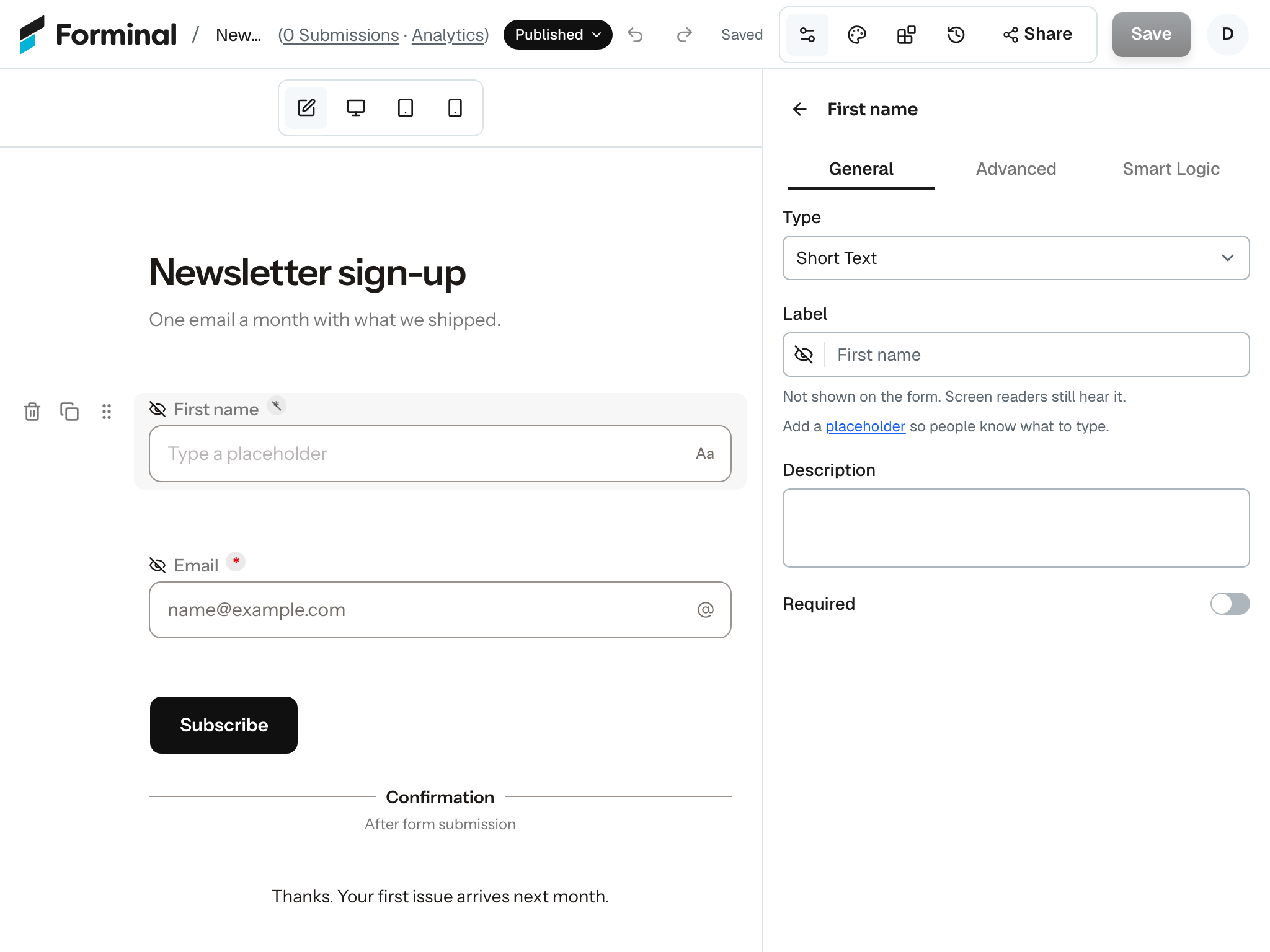
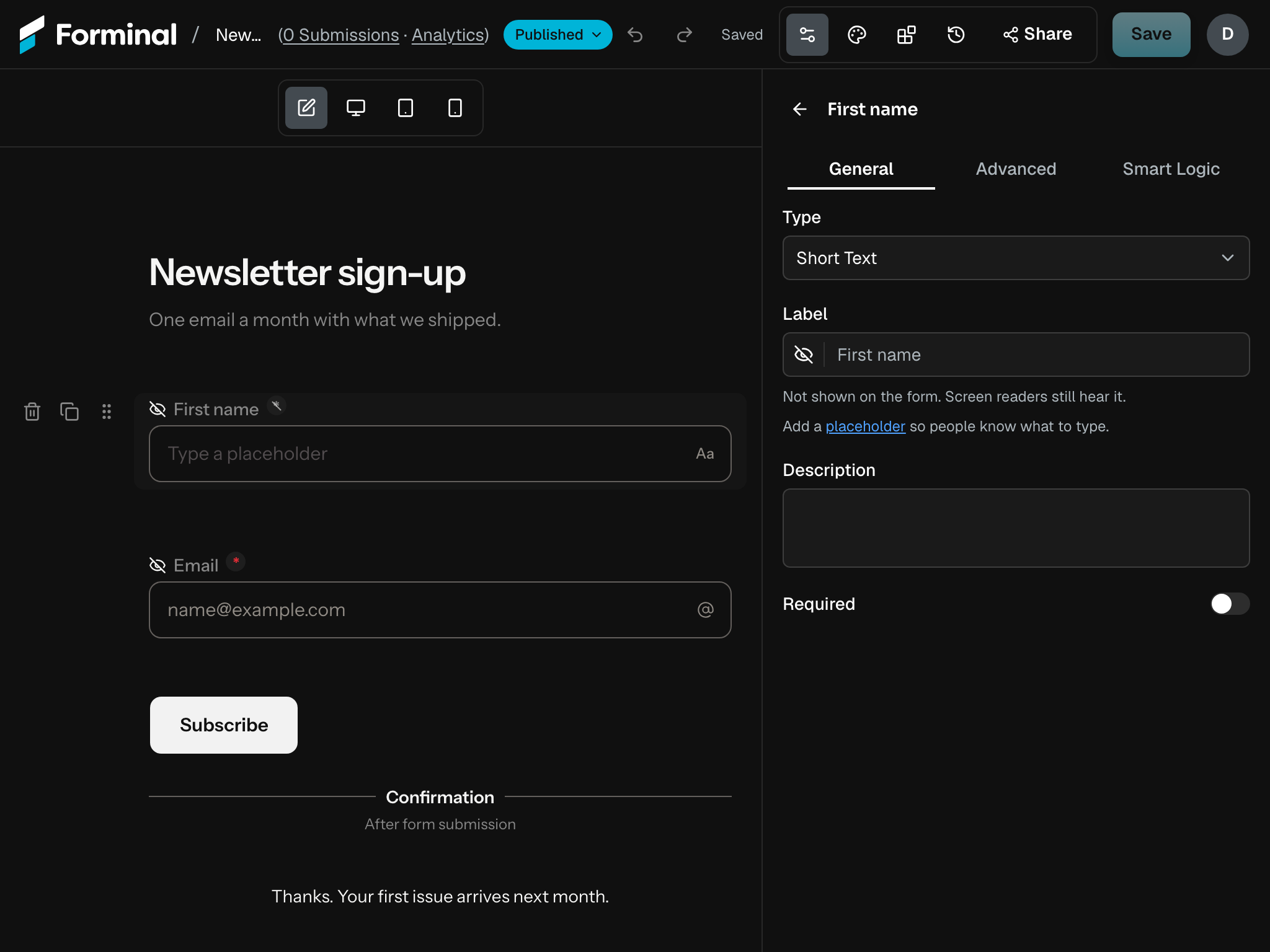
To show the label again, click the same button. It is called Show label on the form while the label is hidden.
On the published form, the label and the required asterisk beside it are hidden from view. Screen readers still read the label as the field’s name. The description and any error message, such as “This field is required”, still show. Switch the builder to Desktop to see the form without the label.
Sie können das Label bei jedem Feld ausblenden, das eine Box, eine Auswahlliste oder eine andere Steuerung unter seinem Label hat. Ja/Nein und DSGVO-Zustimmung zeigen immer ihr Label an, da dies der Text neben dem Schalter oder der Box ist. Inhaltsblöcke, Seitenumbrüche und ausgeblendete Felder haben keine Schaltfläche.
Sie können den KI-Assistenten auch bitten, ein Label auszublenden oder wieder anzuzeigen.
Felder neu anordnen
- Fahren Sie über das Feld, das Sie verschieben möchten, und greifen Sie den Ziehpunkt.
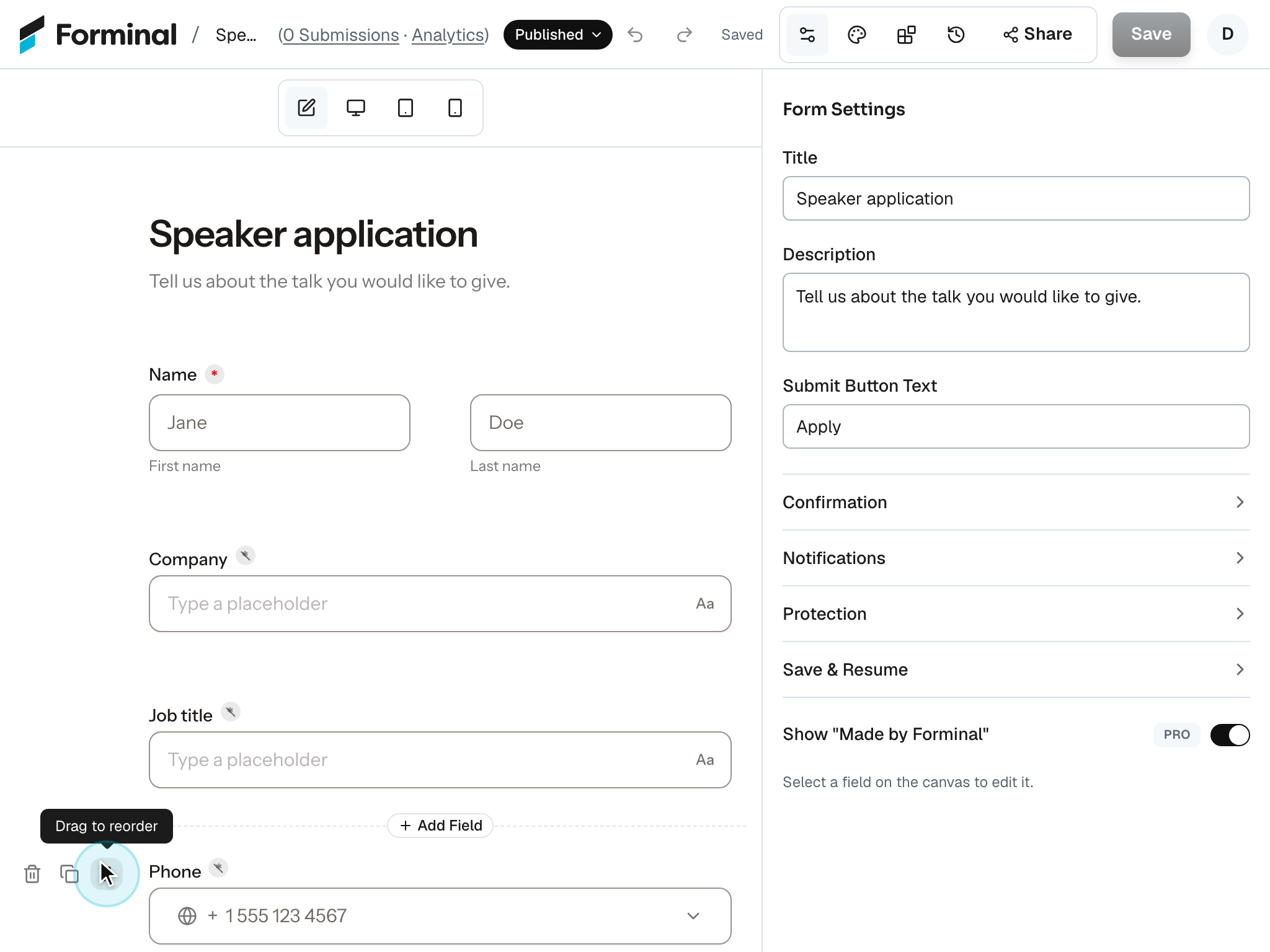
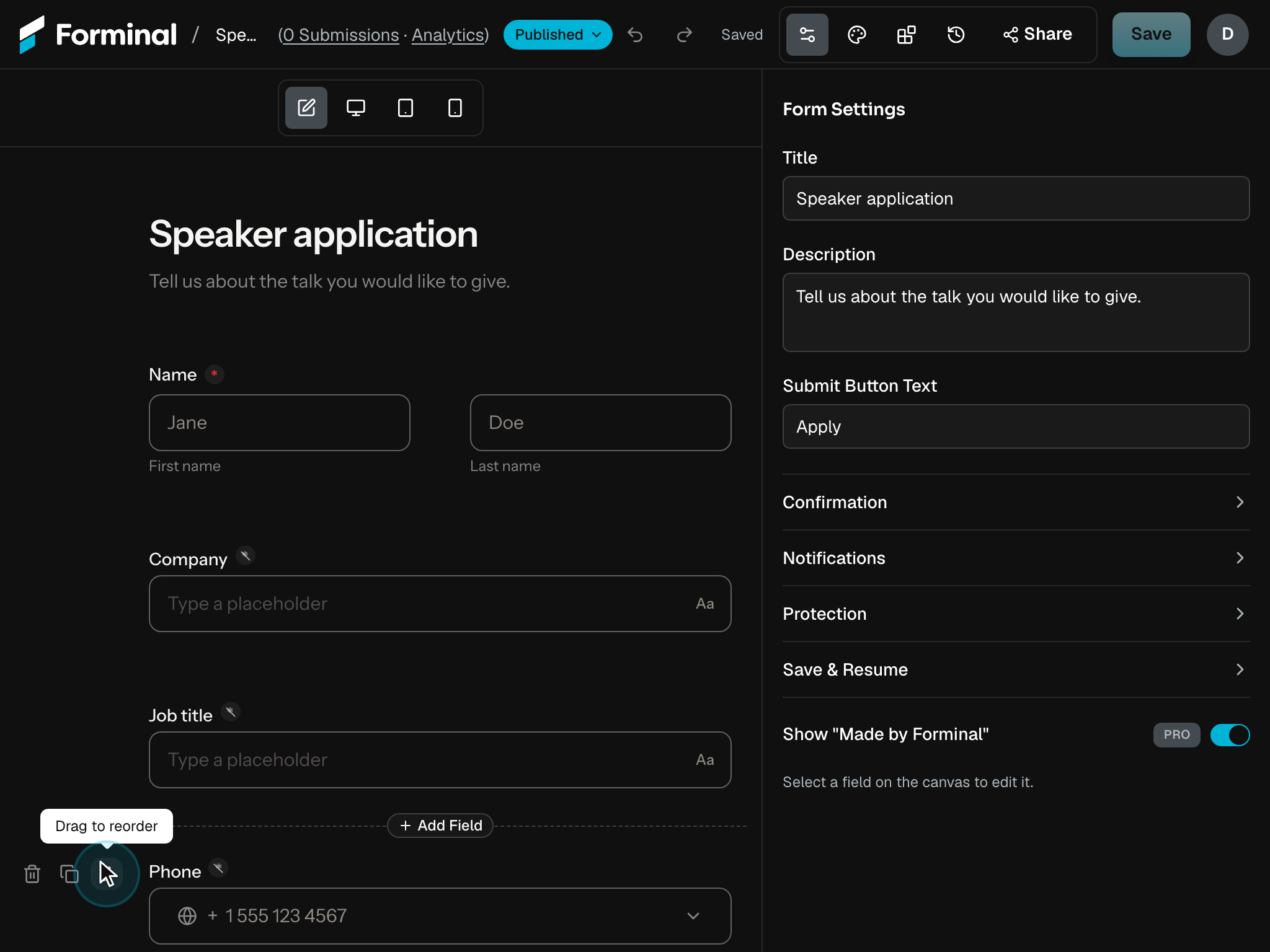
- Ziehen Sie es auf oder ab auf der Leinwand. Eine Linie zeigt an, wo es landen wird.
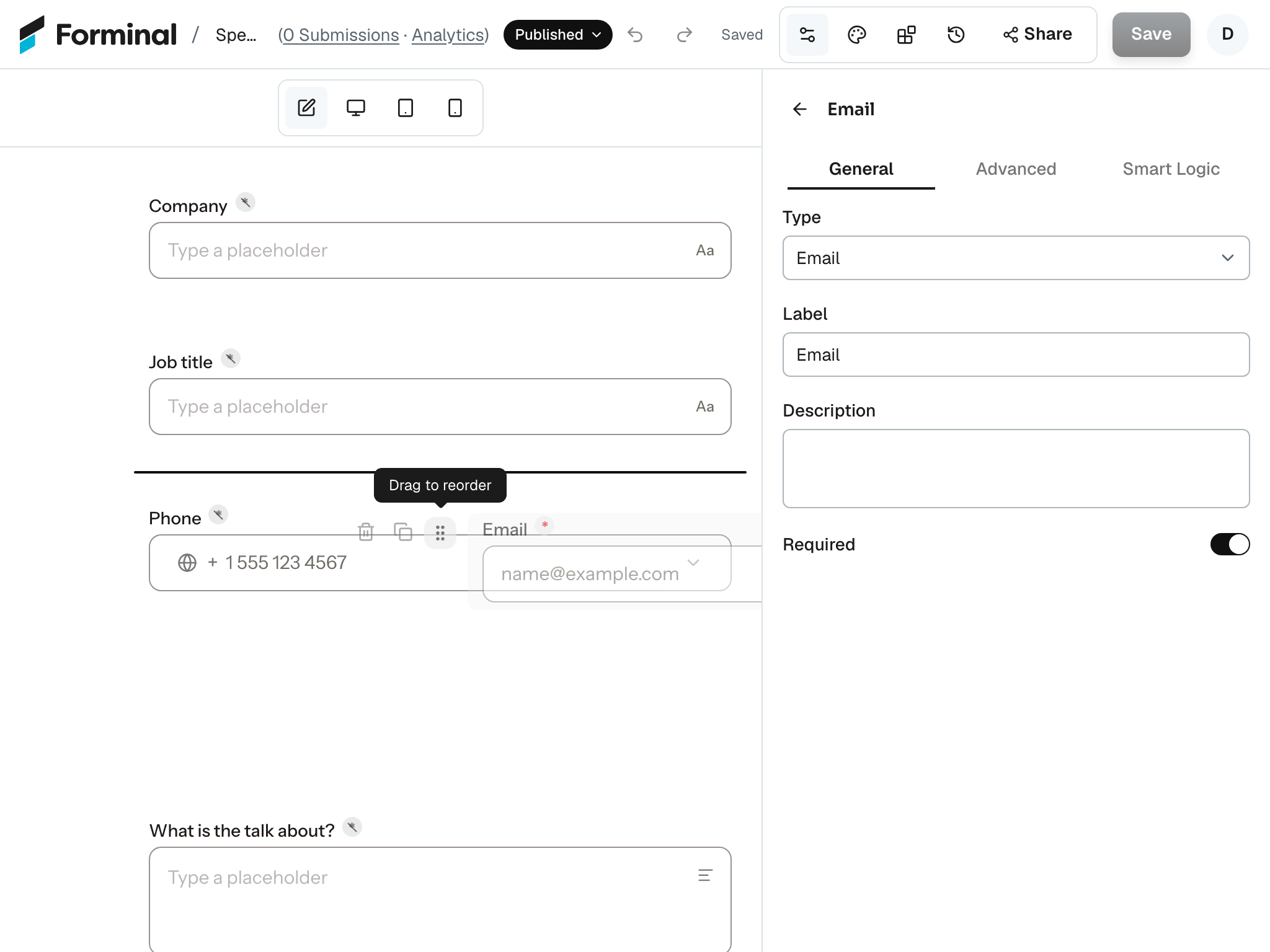
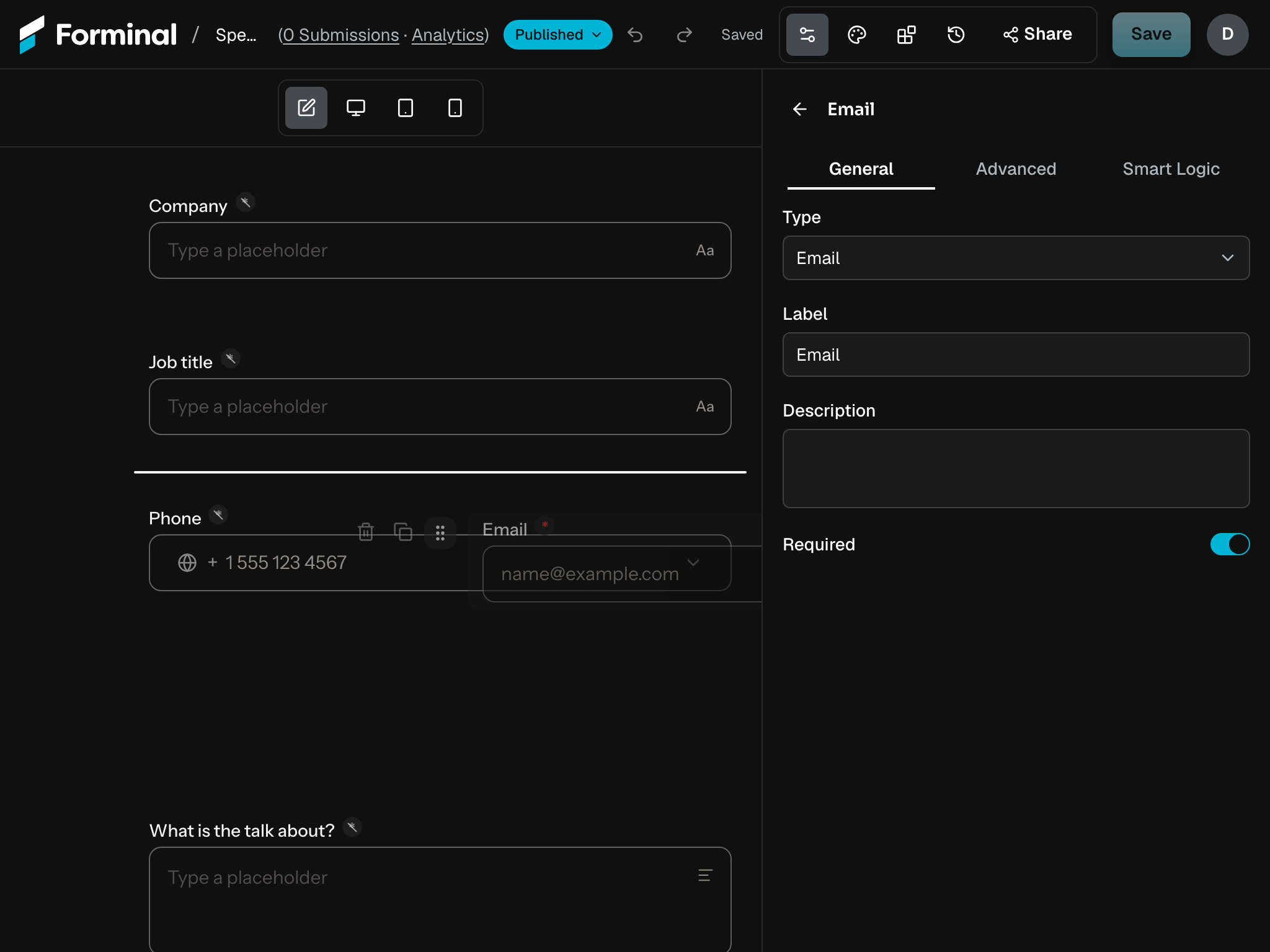
- Lassen Sie es fallen.
Seitenumbrüche verschieben sich auf die gleiche Weise, sodass Sie auch ein Feld von einer Seite auf eine andere verschieben können. Sie können den KI-Assistenten auch bitten, das Formular für Sie neu anzuordnen.
Zwei Felder nebeneinander platzieren
- Ziehen Sie ein Feld über den linken oder rechten Rand eines anderen Feldes. Eine Linie auf dieser Seite zeigt an, wo es landen wird.
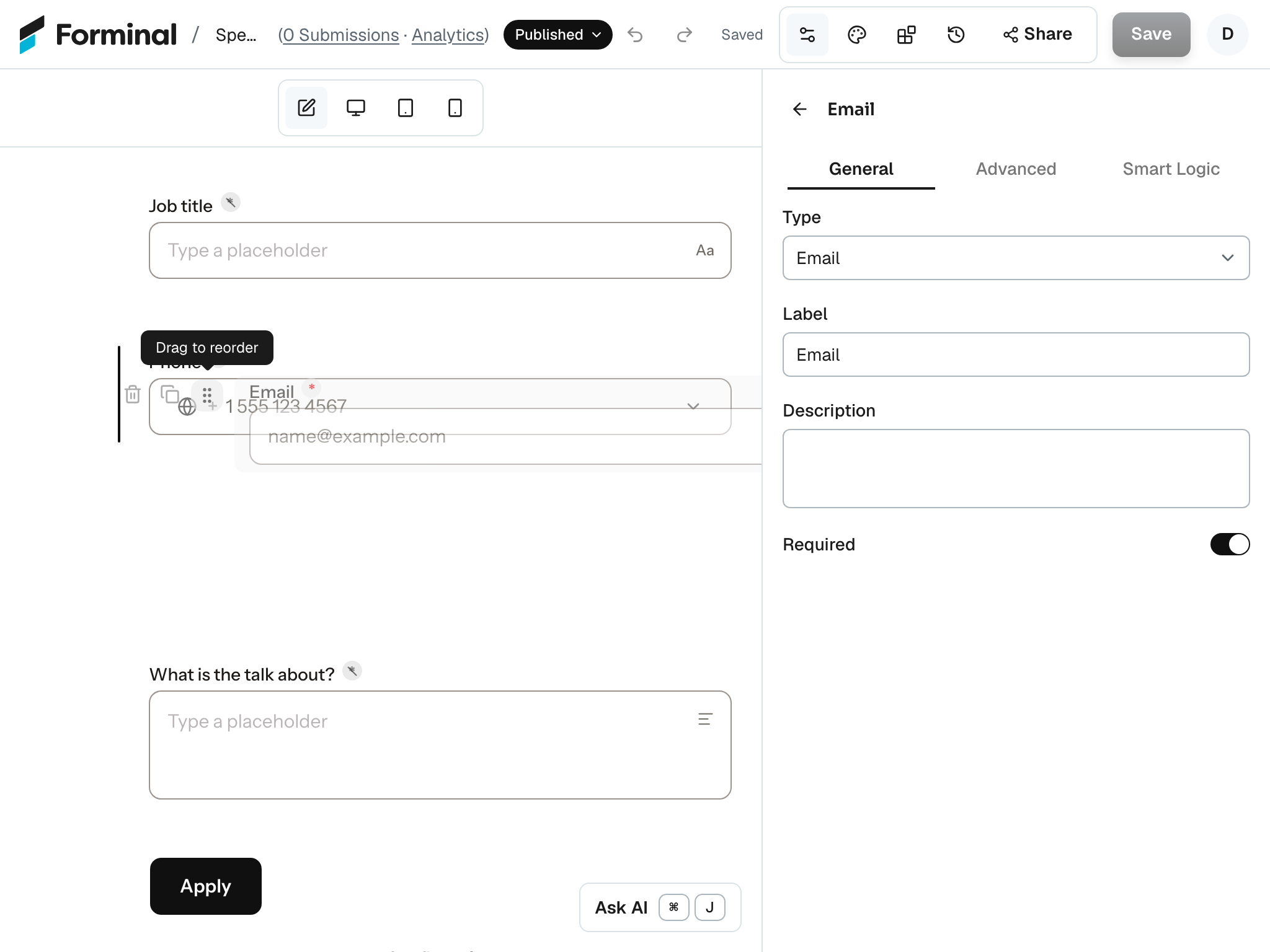
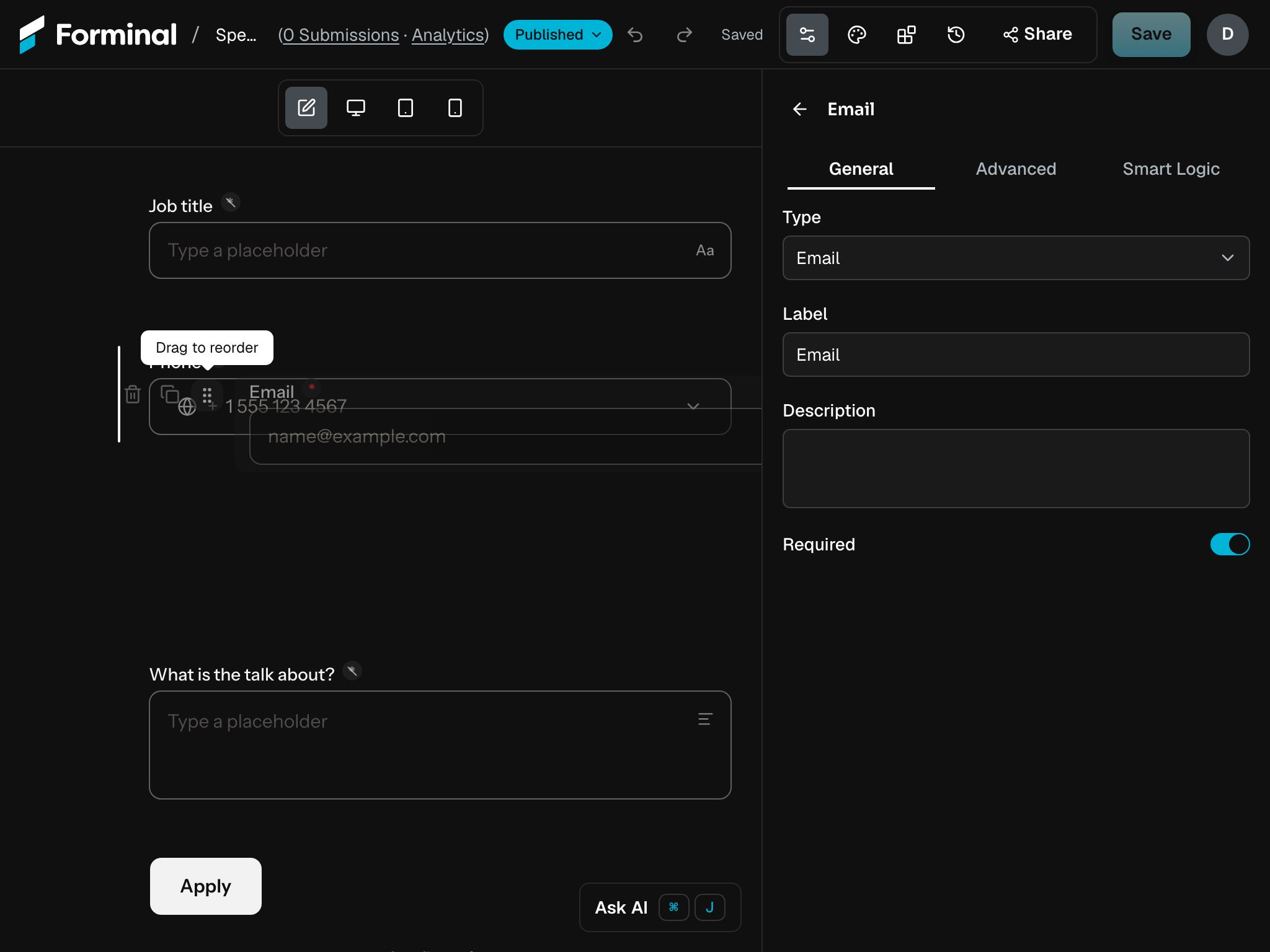
- Lassen Sie es fallen. Die beiden Felder teilen sich nun die Zeile und teilen sich deren Breite im veröffentlichten Formular gleichmäßig auf.


- Sie können bei Bedarf weitere Felder nebeneinander ziehen, bis zu vier in einer Reihe. Um einem Feld wieder eine eigene Zeile zu geben, ziehen Sie es über oder unter die Reihe.
- To make one field wider than the others, select a field in the row, open its Advanced tab and choose a tile under Row Layout, such as 33/66. Adding a field to the row or taking one out sets it back to equal widths.
On a narrow screen, as on most phones, the fields in a row stack one under another. Switch the builder to Mobile to see that. More examples are on the Side-by-Side Fields page.
Gut zu wissen
- Ein Formular kann bis zu 50 Felder enthalten, einschließlich Seitenumbrüchen, und eine Beschriftung kann bis zu 200 Zeichen lang sein.
- Ein Formular kann ein Zahlungsfeld enthalten, und es kann nicht dupliziert werden. Es muss auf der letzten Seite stehen.
- Ein Seitenumbruch oder ein verstecktes Feld teilt sich niemals eine Zeile mit anderen Feldern.
- Eine Zeile mit zwei oder drei Feldern kann ungleiche Breiten haben. Eine Zeile mit vier Feldern wird immer gleichmäßig aufgeteilt.
- Das Ausblenden eines Labels ändert nur das Formular, das die Leute ausfüllen. Das Label benennt das Feld in Ihren Einreichungen, CSV-Exporten und Benachrichtigungs-E-Mails weiterhin.
- Jeder Feldtyp funktioniert in jedem Plan.
Häufig gestellte Fragen
Gibt es eine Begrenzung, wie viele Fragen ein Formular haben kann?
Ein Formular kann bis zu 50 Felder enthalten, und Seitenumbrüche zählen dazu. Jede Beschriftung kann bis zu 200 Zeichen lang sein.
Benötige ich einen kostenpflichtigen Plan für Datei-Upload- oder Signaturfelder?
Nein, jeder Feldtyp funktioniert in jedem Plan. Hochgeladene Dateien und Signaturen werden in Ihrer Mediathek gespeichert, und höhere Pläne bieten der Mediathek mehr Speicherplatz. Siehe Datei-Upload.
Kann ich eine Frage nur für bestimmte Personen erforderlich machen?
Markieren Sie sie als erforderlich und geben Sie ihr Smart Logic-Regeln. Ein Feld, das Smart Logic ausblendet, ist niemals erforderlich, sodass nur die Personen, die es sehen, es beantworten müssen. Siehe Fragen mit Logik anzeigen und überspringen.
Warum kann ich mein Zahlungsfeld nicht duplizieren?
Ein Formular kann nur ein Zahlungsfeld haben, und es muss auf der letzten Seite stehen. Um ein Zahlungsformular zu veröffentlichen, benötigen Sie außerdem ein E-Mail-Feld.
Kann ich mehr als vier Felder in eine Zeile setzen?
Nein, eine Zeile fasst bis zu vier Felder. Eine Zeile mit zwei oder drei Feldern kann ihre Breite mit „Row Layout“ auf der Registerkarte „Advanced“ eines Feldes ungleichmäßig aufteilen, und eine Zeile mit vier Feldern wird immer gleichmäßig aufgeteilt. Auf schmalen Bildschirmen, wie den meisten Handys, werden die Felder in einer Zeile untereinander gestapelt, und ein Seitenumbruch oder ein ausgeblendetes Feld erhält immer eine eigene Zeile.
Wie bekomme ich ein Feld zurück, das ich versehentlich gelöscht habe?
Verwenden Sie Rückgängig machen in der oberen Leiste oder drücken Sie Strg+Z (Cmd+Z auf einem Mac). Wenn Sie den Builder seitdem geschlossen haben, öffnen Sie den Verlauf und stellen Sie eine frühere Version wieder her, die das Feld noch enthält.
Kann die Beschreibung eines Feldes unter dem Feld anstatt unter der Beschriftung angezeigt werden?
Ja. Sobald das Feld eine Beschreibung hat, stellen Sie die Beschriftungsposition auf der Registerkarte Allgemein auf Nach Feld. Die Beschreibung wird dann unter dem gesamten Feld angezeigt. Dies funktioniert in jedem Plan.
Kann ich das Label eines Feldes ausblenden und das Formular trotzdem zugänglich halten?
Ja, in jedem Plan. Klicken Sie auf das Augensymbol am Anfang des Feldes „Label“. Das Label verschwindet aus dem Formular, aber Screenreader lesen es immer noch als Feldnamen. Geben Sie dem Feld einen Platzhalter, damit jeder weiß, was er eingeben soll.