Felder können sich eine Zeile teilen. Ziehen Sie ein Feld neben ein anderes auf der Zeichenfläche, und sie werden nebeneinander platziert. Die Zeile teilt ihre Breite gleichmäßig auf, bis Sie ein anderes Zeilenlayout wählen, z. B. 33/66 für ein schmales und ein breites Feld. Dies hält schmale Felder zusammen und sorgt dafür, dass ein langes Formular weniger gescrollt werden muss.
Beispiele
- E-Mail und Telefon in einer Zeile in einem Kontaktformular.
- Start- und Enddatum nebeneinander in einem Urlaubsantrag.
- Vorname, Nachname und Berufsbezeichnung in einer Zeile einer Veranstaltungsregistrierung.
- Ein breites Stadt-Feld und ein schmales Postleitzahl-Feld in einer 66/33-Zeile eines Lieferformulars.
Felder in einer Zeile platzieren
- Open the form in the builder, with the canvas in Edit view.
- Zeigen Sie auf ein Feld und ziehen Sie es am Griff (die sechs Punkte links davon) über den linken oder rechten Rand eines anderen Feldes. Eine Linie auf dieser Seite zeigt an, wo es landen wird.
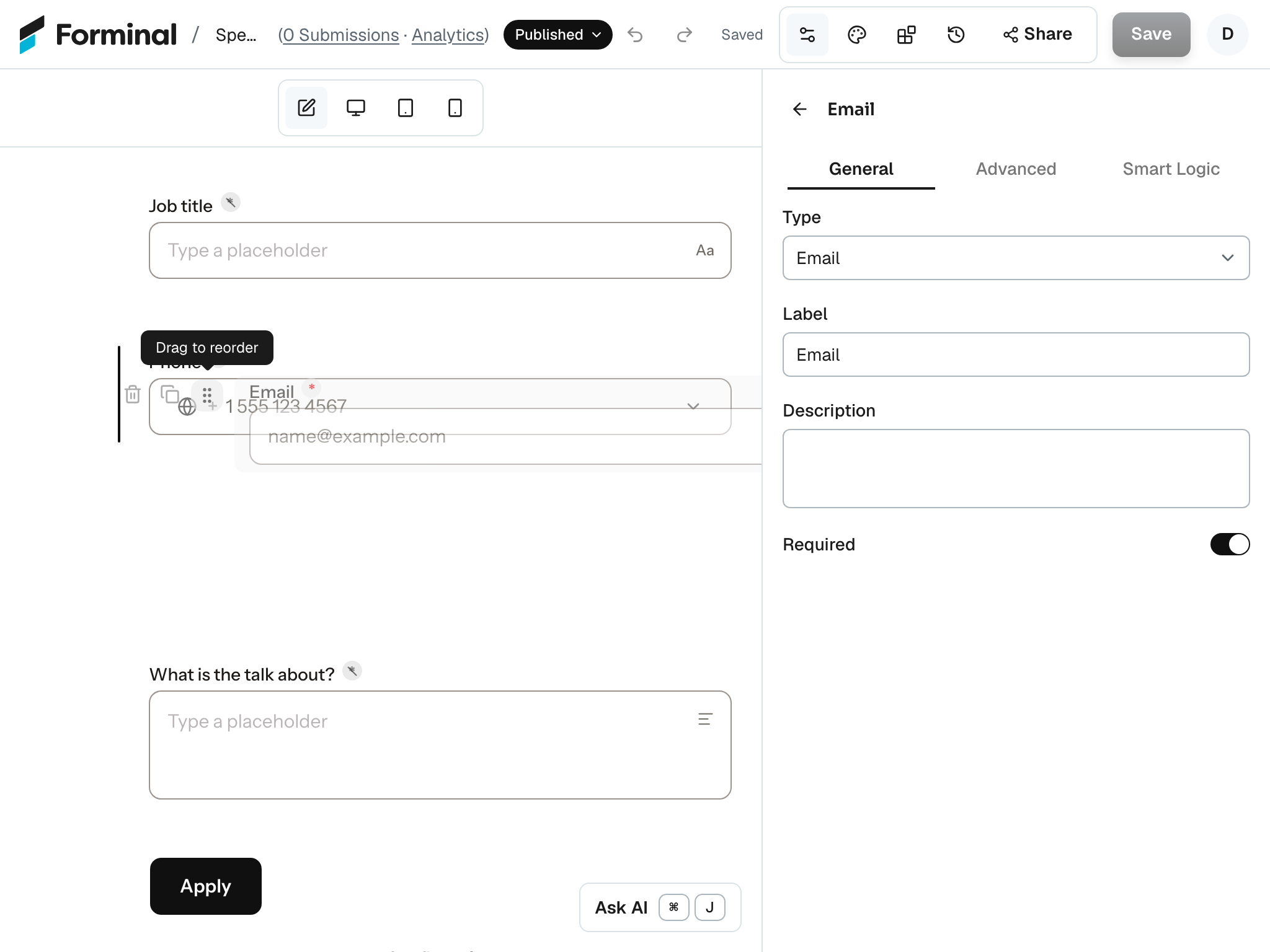
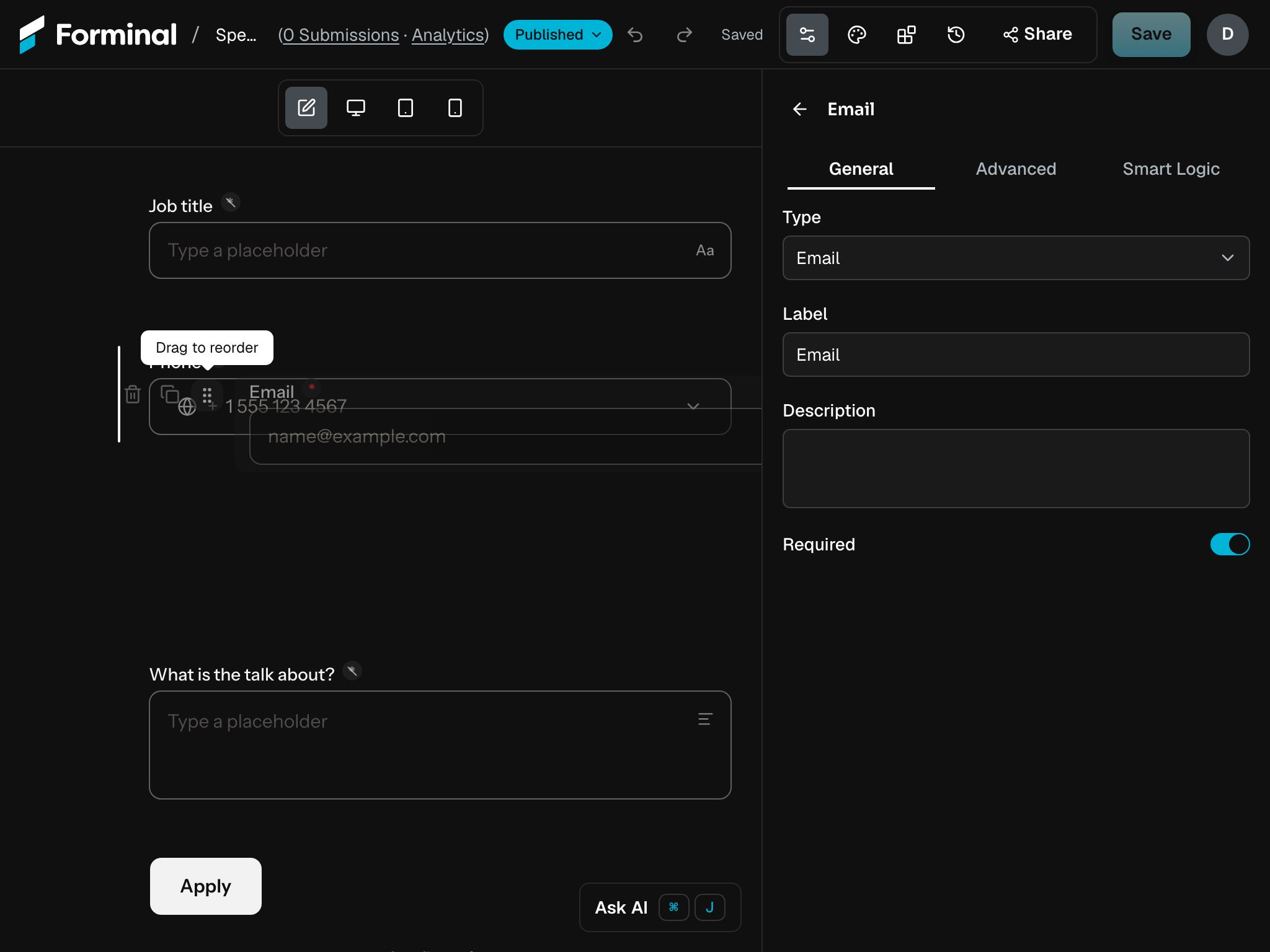
- Lassen Sie es los. Die beiden Felder teilen sich nun die Zeile, und Sie können weitere Felder daneben ziehen, bis zu vier in einer Reihe.
- In a narrow builder window the Edit view stacks the fields of a row the way a phone does. Select Desktop above the canvas to see them side by side.
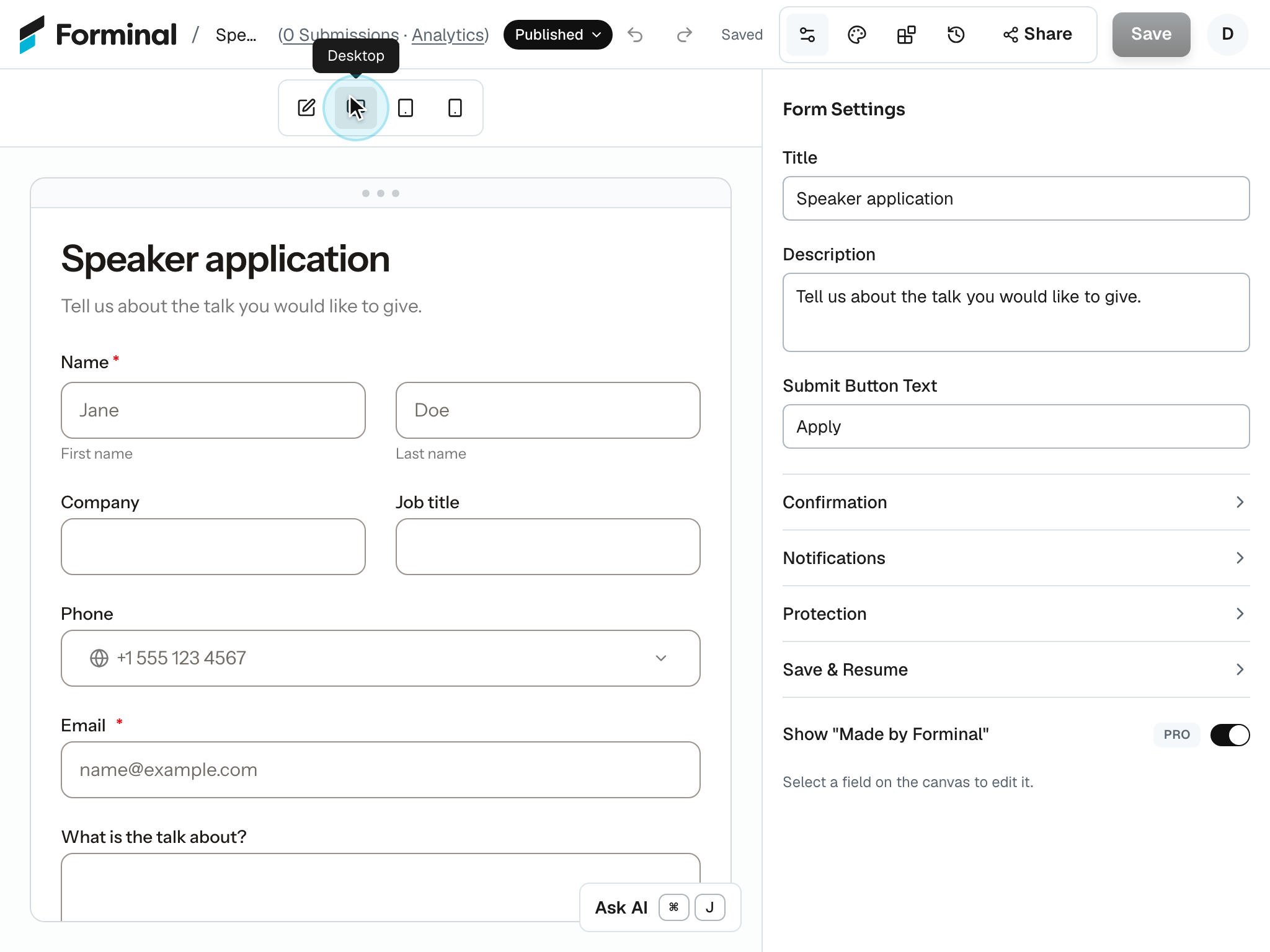
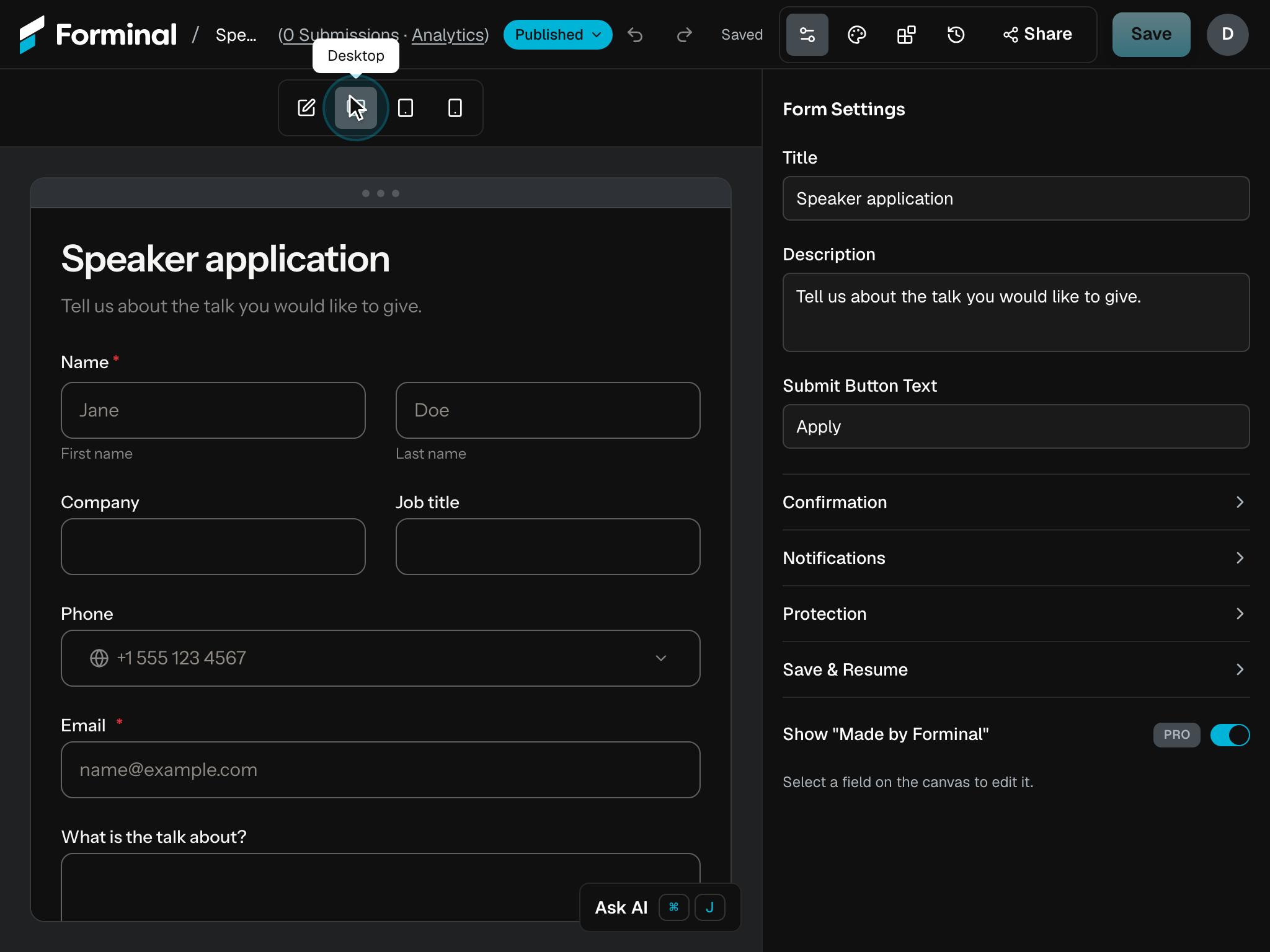
Um einem Feld wieder eine eigene Zeile zu geben, ziehen Sie es über oder unter die Zeile. Sie können auch den KI-Assistenten bitten, Felder nebeneinander zu platzieren oder ein Feld in einer Zeile breiter als die anderen zu machen.
Legen Sie fest, wie breit jedes Feld ist
Eine Zeile beginnt mit einer gleichmäßigen Aufteilung. Um den Feldern unterschiedliche Breiten zu geben:
- Select any field in the row and open the Advanced tab of its settings. Row Layout is the first setting there, and it shows only for a field that shares a row.
- Wählen Sie eine Kachel. Jede Kachel zeichnet die Zeile, und wenn Sie mit der Maus darüber fahren, werden ihre Breiten als Zahlen angezeigt, z. B. 33/66.
- The canvas redraws the row at the new widths. If the Edit view shows it stacked, select Desktop above the canvas.
Die Layouts hängen davon ab, wie viele Felder sich die Zeile teilen:
- Two fields: 50/50, 33/66, 66/33, 25/75 or 75/25.
- Three fields: 33/33/33, 50/25/25, 25/50/25 or 25/25/50.
- Four fields: only 25/25/25/25, the even split.
Das Layout gehört zur gesamten Zeile, daher spielt es keine Rolle, welches ihrer Felder Sie auswählen. Jede Breite bleibt bei ihrem Feld: Ziehen Sie die Felder einer Zeile in eine neue Reihenfolge, und ihre Breiten bewegen sich mit ihnen. Wenn ein Feld die Zeile beitritt oder sie verlässt, kehrt die Zeile zu einer gleichmäßigen Aufteilung zurück. Wählen Sie daher erneut ihr Layout. Das Duplizieren eines Feldes lässt die Zeile, wie sie ist, und platziert die Kopie in einer eigenen Zeile darunter.
Was die Leute sehen
Each field in a row is as wide as its Row Layout says, and the fields share the width equally until you pick another layout. The gap between them is the same as the space between rows (Margin Bottom under Advanced Styles). When the form is narrower than about 480 px, as on most phones, the fields in a row stack one under another so each stays readable. The Mobile preview in the builder shows that.


Wenn die intelligente Logik ein Feld in einer Zeile ausblendet, teilen sich die verbleibenden Felder den Platz gleichmäßig auf, unabhängig vom Zeilenlayout.
Gut zu wissen
Eine Zeile fasst bis zu vier Felder. Ein Seitenumbruch teilt sich niemals eine Zeile, sodass eine Zeile immer auf einer Seite eines mehrseitigen Formulars bleibt. Ein verstecktes Feld teilt sich ebenfalls niemals eine. Das Stapeln hängt von der Breite des Formulars ab, nicht vom Bildschirm, sodass ein Formular, das in eine schmale Spalte Ihrer Website eingebettet ist, ebenfalls gestapelt wird. Wenn Sie die Beschriftung eines Felds ausblenden, befindet sich das Feld am unteren Rand seiner Zeile, sodass seine Box mit den Boxen daneben ausgerichtet ist. Im Compact-Theme werden die Felder einer Zeile gestapelt, eine pro Zeile, und in einem breiten Formular hat jedes seine Beschriftung in einer Spalte daneben. Compact ist Teil von Advanced Styles, sodass das veröffentlichte Formular unter Pro die Zeile nebeneinander anzeigt.
Row Layout ist auf jedem Plan verfügbar. Ein Formular, das über die REST API oder den MCP-Server erstellt wurde, legt die gleichen Layouts mit der width jedes Felds fest (1/4, 1/3, 1/2, 2/3 oder 3/4). Breiten, die keines der Layouts ergeben, werden verworfen, und diese Zeile wird gleichmäßig aufgeteilt.
Häufig gestellte Fragen
Wie viele Felder können sich eine Zeile teilen?
Bis zu vier.
Wie sehen nebeneinanderliegende Felder auf einem Telefon aus?
Wenn das Formular schmaler als etwa 480 Pixel ist, werden die Felder in einer Zeile untereinander gestapelt, damit jedes lesbar bleibt. Die Mobile-Vorschau im Builder zeigt dies.
Warum sind meine Felder im Builder gestapelt?
In einem schmalen Builder-Fenster stapelt die Edit-Ansicht eine Zeile so, wie es ein Telefon tut. Wählen Sie Desktop über der Leinwand, um die Felder nebeneinander anzuzeigen. Im Compact-Theme wird eine Zeile auf jeder Bildschirmgröße gestapelt, ein Feld pro Zeile. Unter Pro behält das veröffentlichte Formular die Zeile nebeneinander bei.
Warum stapelt mein eingebettetes Formular Felder auf einem Desktop-Bildschirm?
Das Stapeln hängt von der Breite des Formulars ab, nicht vom Bildschirm. Ein Formular, das in eine schmale Spalte Ihrer Website eingebettet ist, stapelt ebenfalls seine Zeilen.
Kann jedes Feld eine Zeile teilen?
Die meisten können. Ein Seitenumbruch teilt sich niemals eine Zeile, sodass eine Zeile immer auf einer Seite eines mehrseitigen Formulars bleibt, und ein ausgeblendetes Feld teilt sich ebenfalls niemals eine.
Kann der KI-Assistent Felder nebeneinander stellen?
Ja, bitten Sie ihn, die von Ihnen genannten Felder in eine Zeile zu stellen. Er kann auch das Zeilenlayout festlegen, zum Beispiel um ein Nachnamensfeld doppelt so breit wie das Vornamensfeld zu machen.
Können Felder in einer Zeile unterschiedliche Breiten haben?
Ja. Wählen Sie ein Feld in der Zeile aus, öffnen Sie dessen Registerkarte Erweitert und wählen Sie eine Kachel unter Zeilenlayout, z. B. 33/66 oder 25/75. Es funktioniert auf jedem Plan.
Warum hat meine Zeile wieder gleiche Breiten?
Das Hinzufügen oder Entfernen eines Felds aus der Zeile setzt es auf eine gleichmäßige Aufteilung zurück. Wählen Sie daher erneut das Layout aus. Im veröffentlichten Formular wird eine Zeile auch gleichmäßig aufgeteilt, während Smart Logic eines ihrer Felder ausblendet.