Un long formulaire semble plus court lorsqu'il est divisé en étapes. Avec les sauts de page, les utilisateurs voient une page à la fois et naviguent entre elles avec les boutons Suivant et Précédent. À la fin de ce guide, votre formulaire sera divisé en pages, chacune avec son propre titre, et indiquera aux utilisateurs leur progression.
Ajouter un saut de page
- Open the form in the builder. Hover where the new page should start and select Add Field.
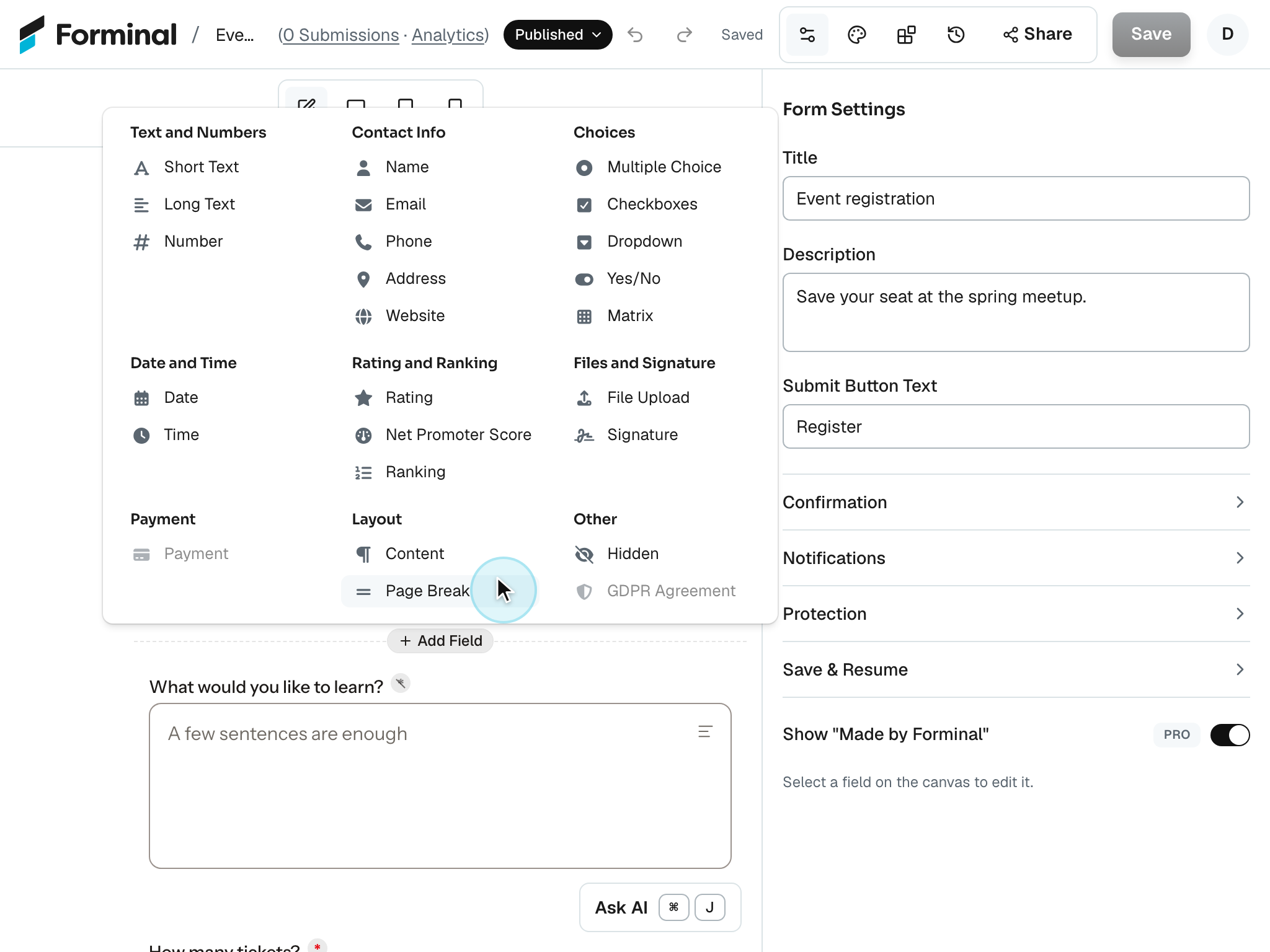
- Pick Page Break under Layout. Everything above the break is one page, and everything below it is the next.
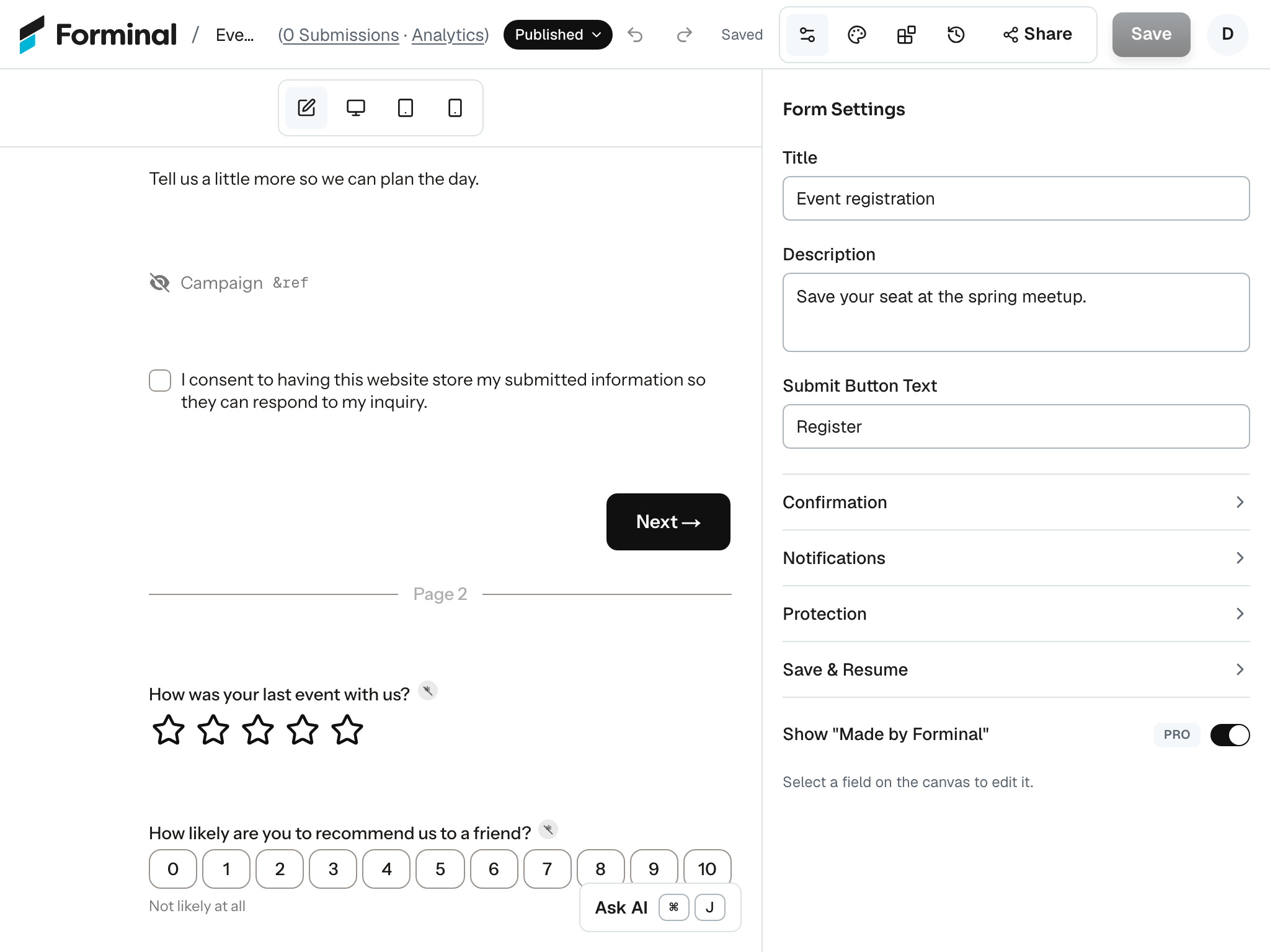
- Sur le canevas, le saut affiche le bouton Suivant pour la page située au-dessus et une ligne avec le titre de la page située en dessous. Cliquez sur l'un ou l'autre et tapez pour le modifier.
- Ajoutez d'autres sauts pour plus de pages. Déplacez un saut en le faisant glisser, de la même manière que vous déplacez un champ.
Une fois qu'un formulaire contient un saut, le canevas affiche également une carte en haut pour la page 1 et un ensemble de boutons en bas pour la dernière page. Sélectionnez un saut pour définir ces éléments dans ses paramètres :
- Page Title: the title of the page this break starts. You can pipe in an earlier answer with @, such as “Almost done, @Name”.
- Next Button Text: the button that ends the page above. Left blank, it reads “Next →”.
- Previous Button Text: the back button on the page above. The first break has none, because page 1 has nowhere to go back to.
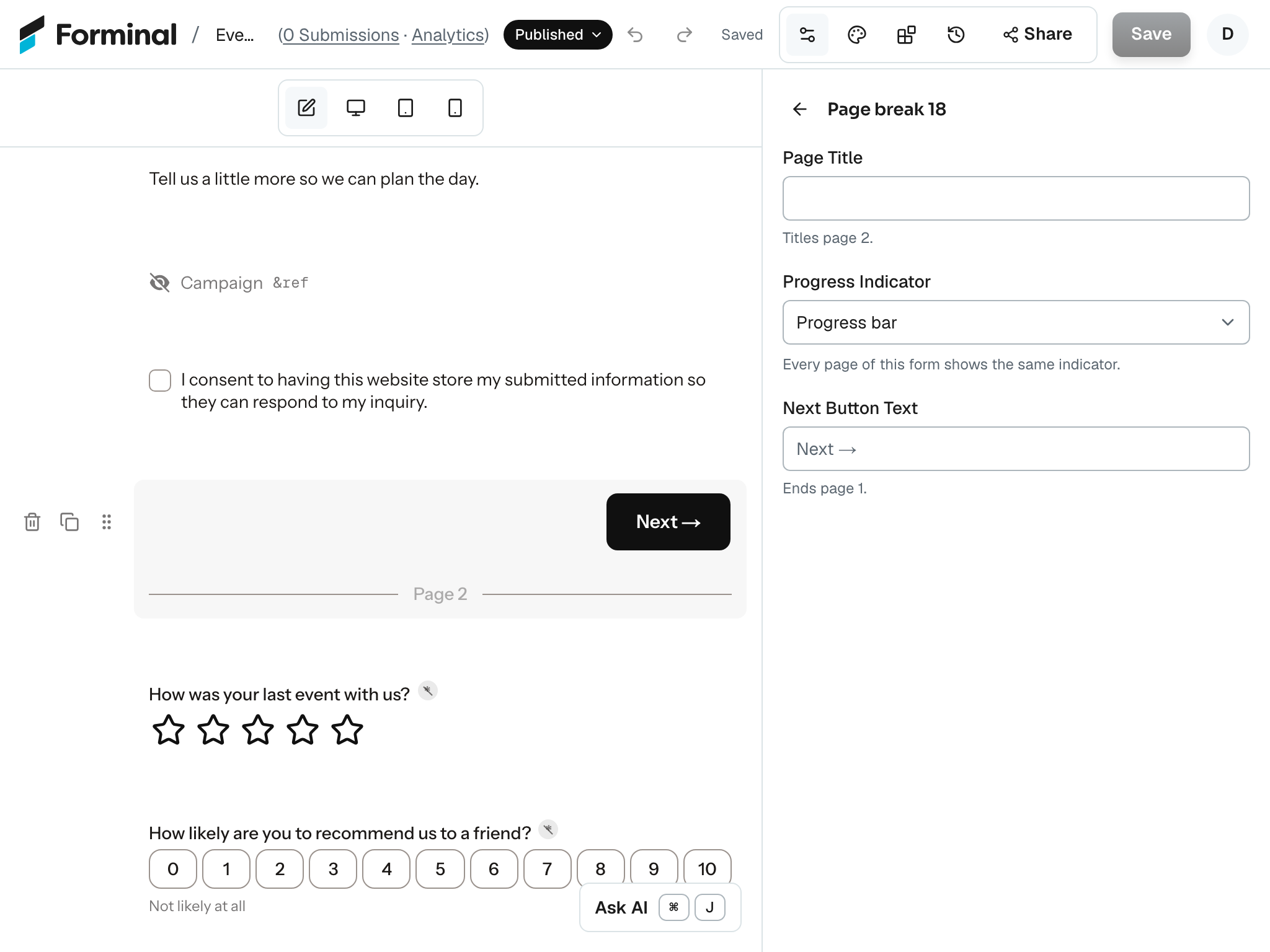
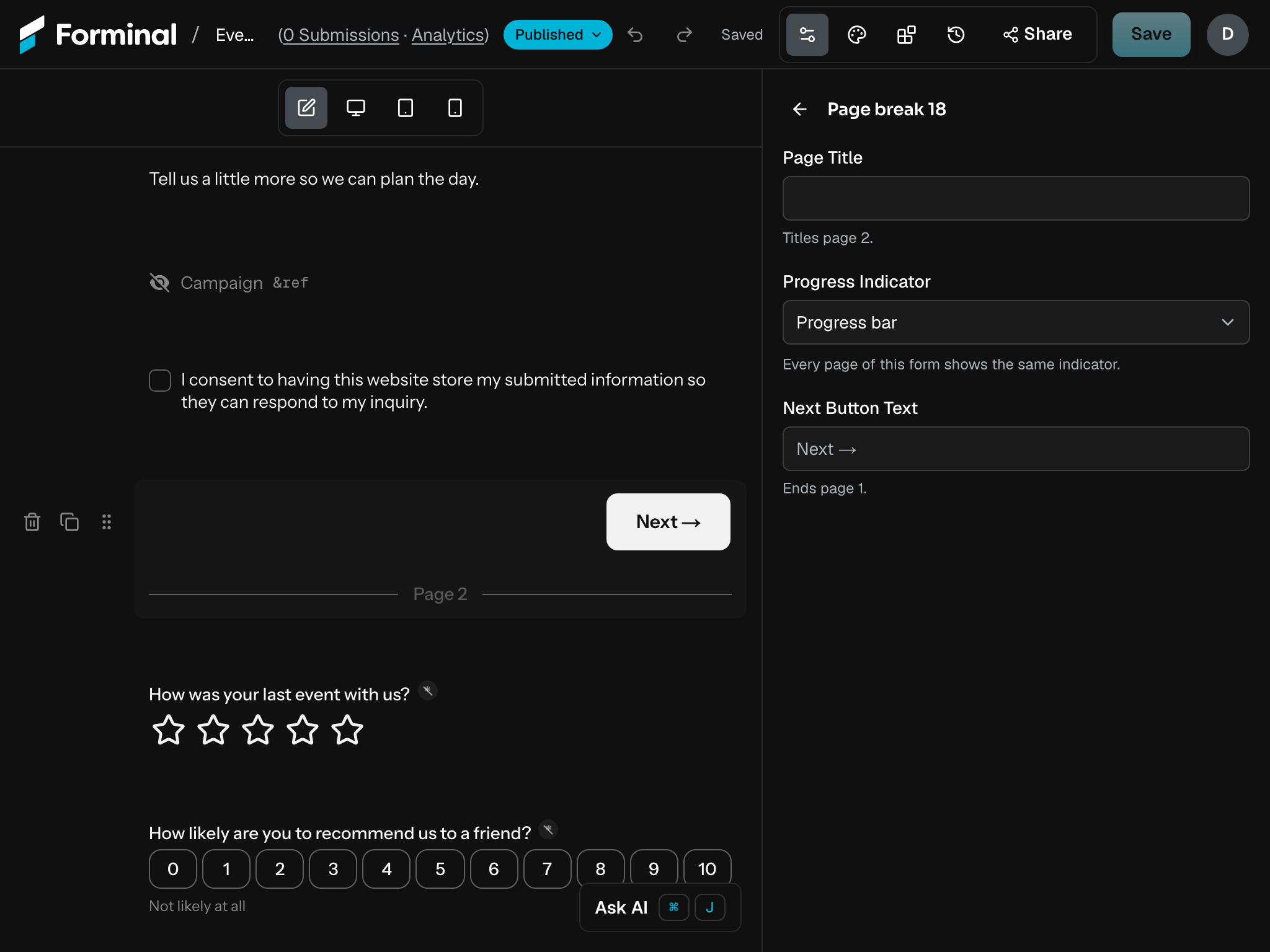
Select the page 1 card to set the first page’s title. Select the last page’s Previous button to set its Previous Button Text and the Submit Button Text.
Afficher la progression
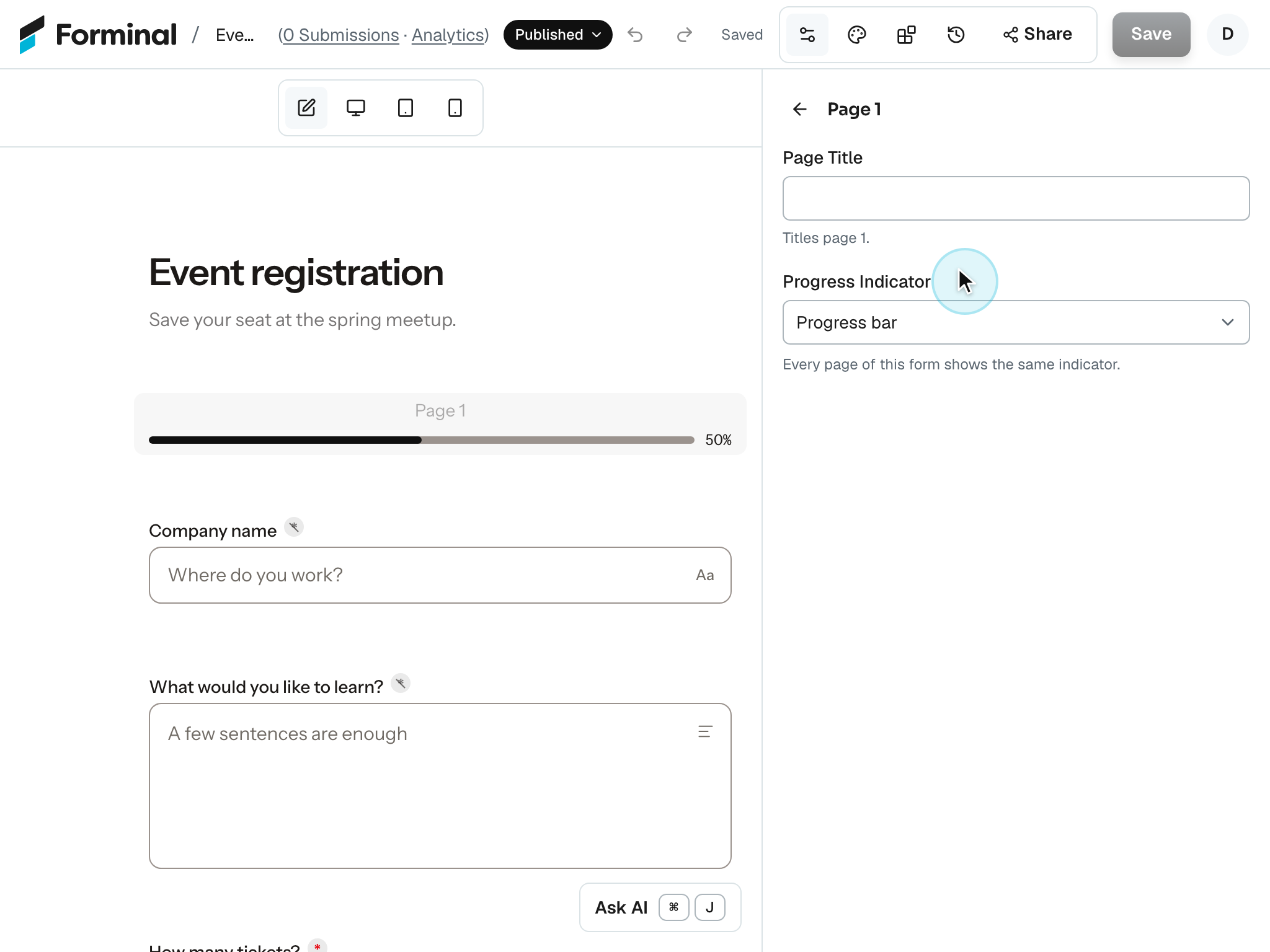
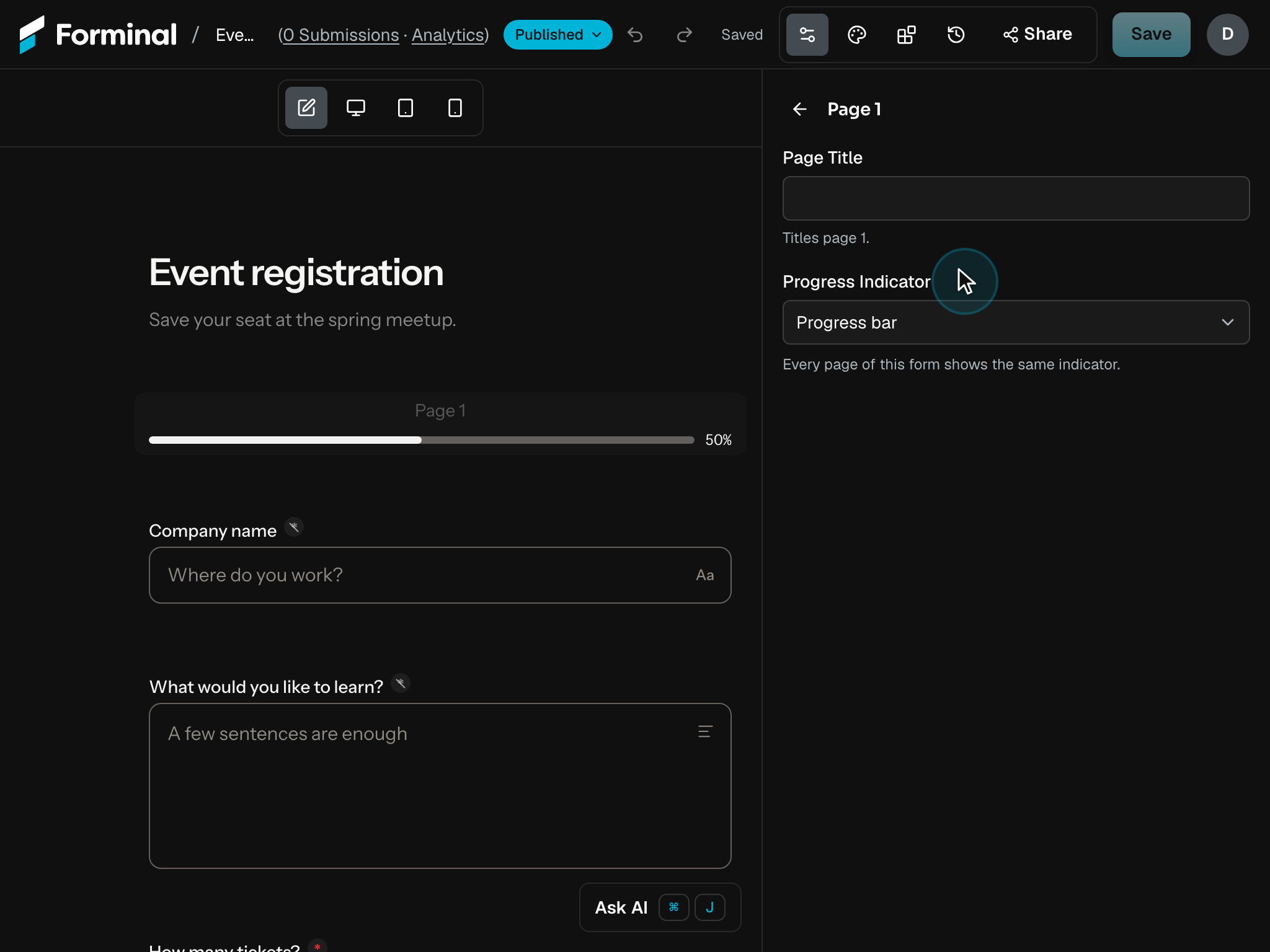
- Sélectionnez la carte en haut de la page 1, ou n'importe quel saut de page.
- Pick an option under Progress Indicator. It’s one setting for the whole form, so changing it in one place changes every page.
Les options sont :
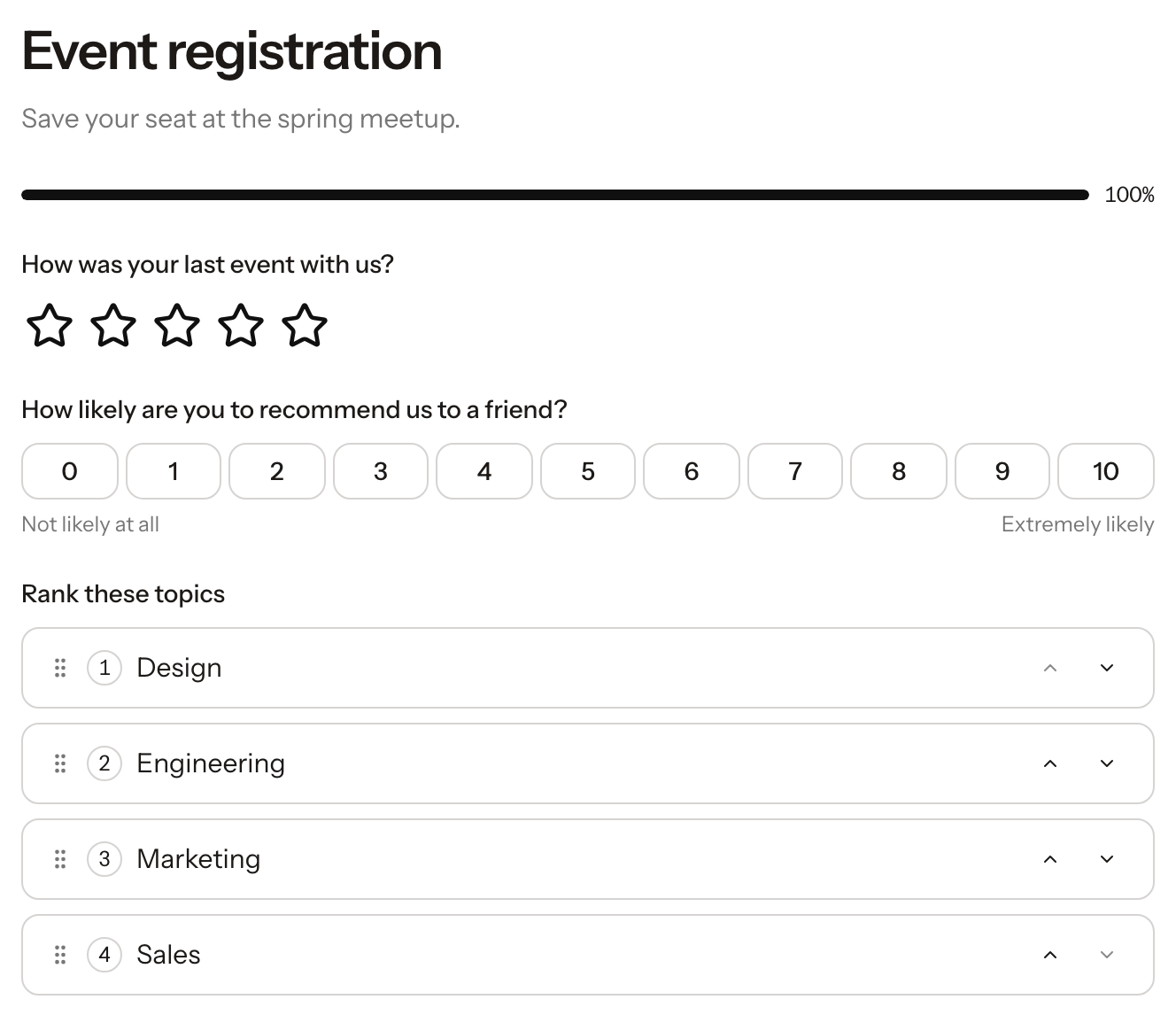
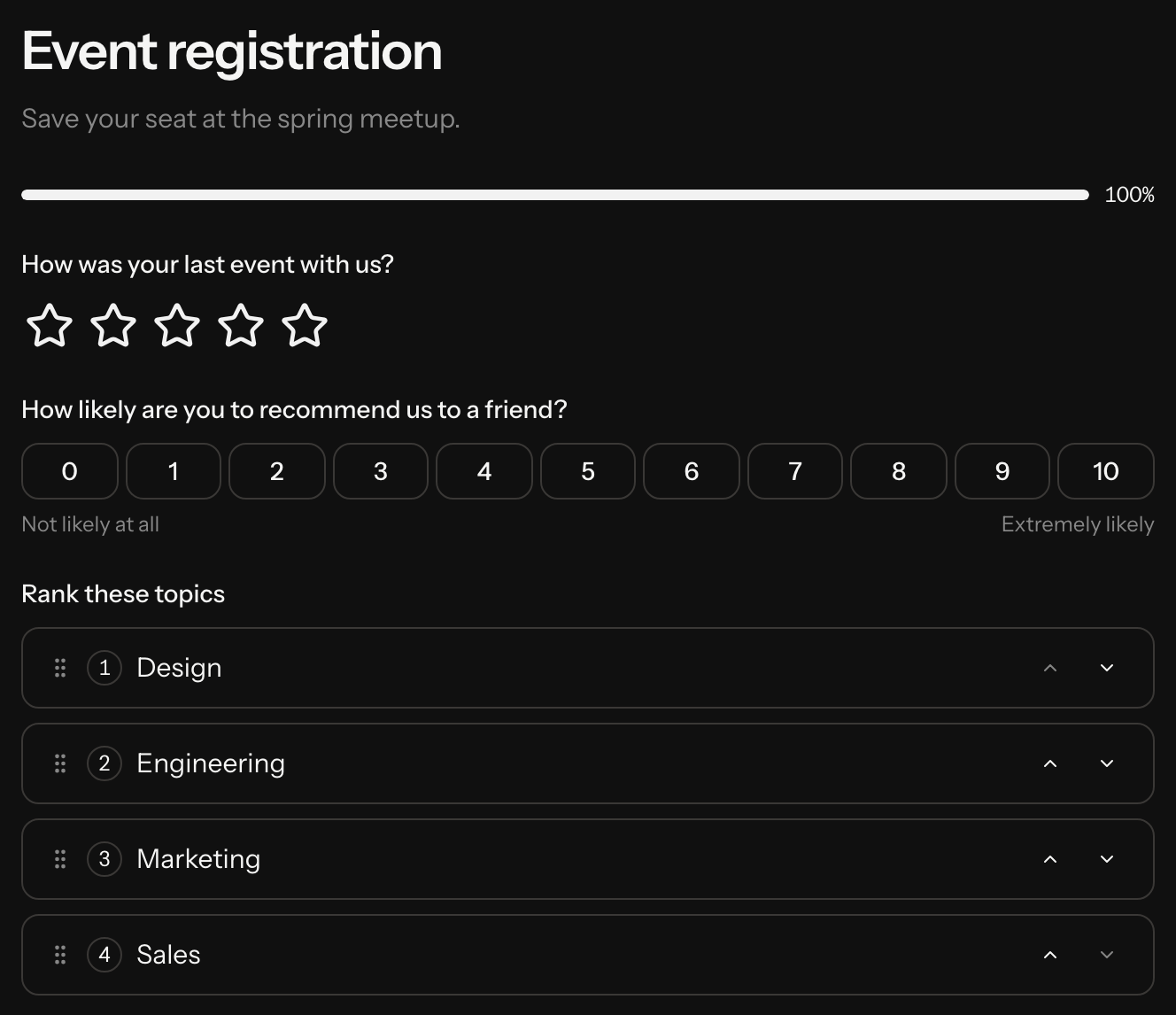
- Progress bar, the default: the page title above a bar with a percentage. On page 2 of 4 it shows 50%.
- Pages: a line such as “Page 2 of 4: Your income”.
- None: no indicator and no page titles.
The bar fills with your form’s Accent color from Customize. To try the pages yourself, switch the builder from Edit to Desktop, Tablet or Mobile and click through them.
Bon à savoir
- Next checks the answers on the current page first, so a required question left empty keeps people on that page. Previous goes back without checking, and answers stay filled in.
- Rien n'est enregistré tant que la dernière page n'est pas soumise, donc une personne qui part à mi-chemin ne laisse aucune soumission. Les sauts de page n'apparaissent pas dans les soumissions ou les exportations.
- Avec la logique intelligente, une page où tous les champs sont masqués est ignorée et exclue du décompte.
- Un champ de paiement doit se trouver sur la dernière page, donc un saut ne peut pas venir après. Les sauts de page comptent dans les 50 champs qu'un formulaire peut contenir.
- Les formulaires multipages sont disponibles sur tous les plans. Consultez la page Formulaires multipages pour plus d'informations.
Questions fréquemment posées
Les gens perdent-ils leurs réponses s'ils reviennent à la page précédente ?
Non. Précédent revient en arrière sans rien vérifier, et les réponses restent remplies. Seul Suivant vérifie la page actuelle pour les questions obligatoires.
Quelque chose est-il enregistré si quelqu'un quitte un formulaire multipage à mi-chemin ?
Non. Rien n'est enregistré avant la soumission de la dernière page. Pour voir où les gens s'arrêtent, Form Analytics affiche les abandons et les abandons par champ sur les plans qui l'incluent.
Puis-je envoyer les personnes vers une page différente en fonction de leur réponse ?
Il n'y a pas de règle qui saute à une page. Au lieu de cela, masquez chaque champ d'une page avec la Logique Intelligente, et cette page sera ignorée et laissée hors du décompte des pages.
Puis-je désactiver la barre de progression ?
Oui. Choisissez Aucun sous Indicateur de progression. Cela masque également les titres des pages, et le paramètre s'applique à chaque page du formulaire.
Puis-je placer le champ Paiement sur la première page ?
Uniquement sur un formulaire d'une seule page. Le champ Paiement doit être sur la dernière page, donc aucun saut de page ne peut venir après.