The Submissions page lists every submission to a form in a table. You pick the columns, search and filter by date, and open, edit, tag, flag or delete each submission. Open it from the submissions count in the builder’s top bar, or from the Submissions tab of a form.
Beispiele
- Kennzeichnen Sie Leads direkt in der Tabelle als „heiß“ oder „Nachverfolgung“.
- Suchen Sie nach der E-Mail-Adresse eines Kunden, um dessen Bestellwunsch vom letzten März zu finden.
- Bereinigen Sie Spam nach einer arbeitsreichen Woche.
Ergebnisse öffnen
- On your dashboard, select the number in the form’s Submissions column. In the builder, select the submissions count next to the form’s title instead.


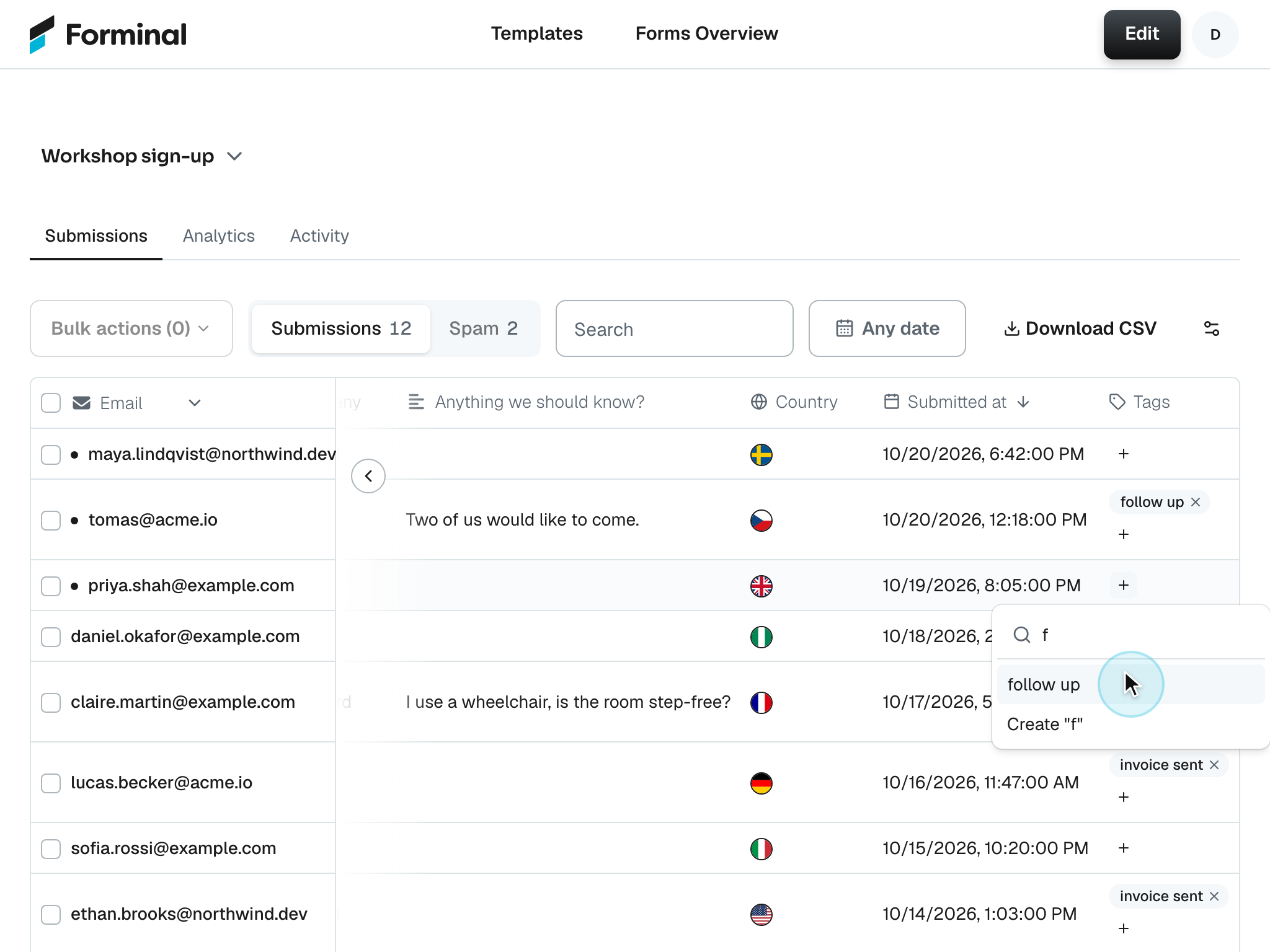
- Durchsuchen Sie die Tabelle. Die neuesten Einreichungen stehen zuerst, und die, die noch niemand geöffnet hat, haben einen Punkt daneben.
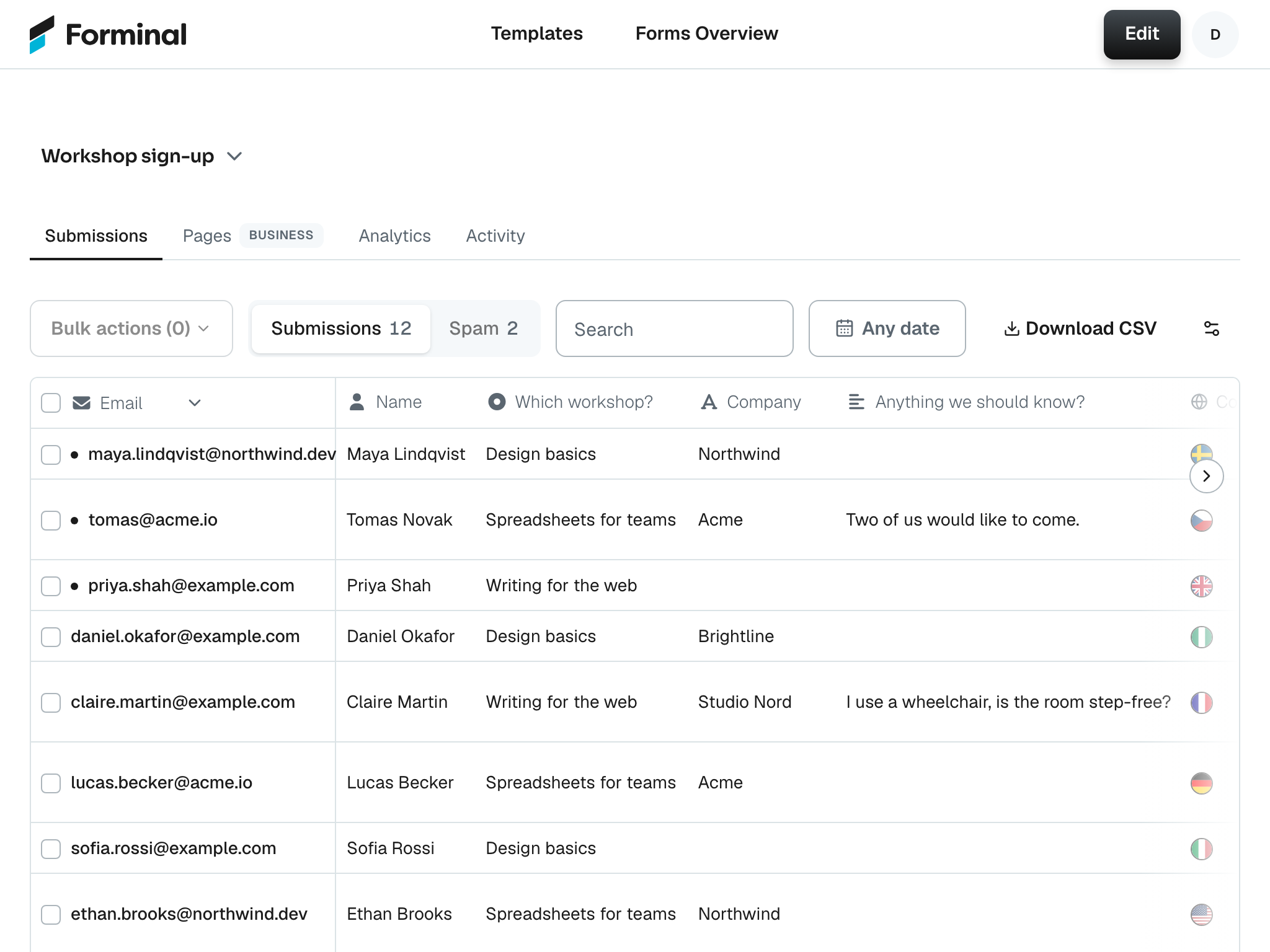
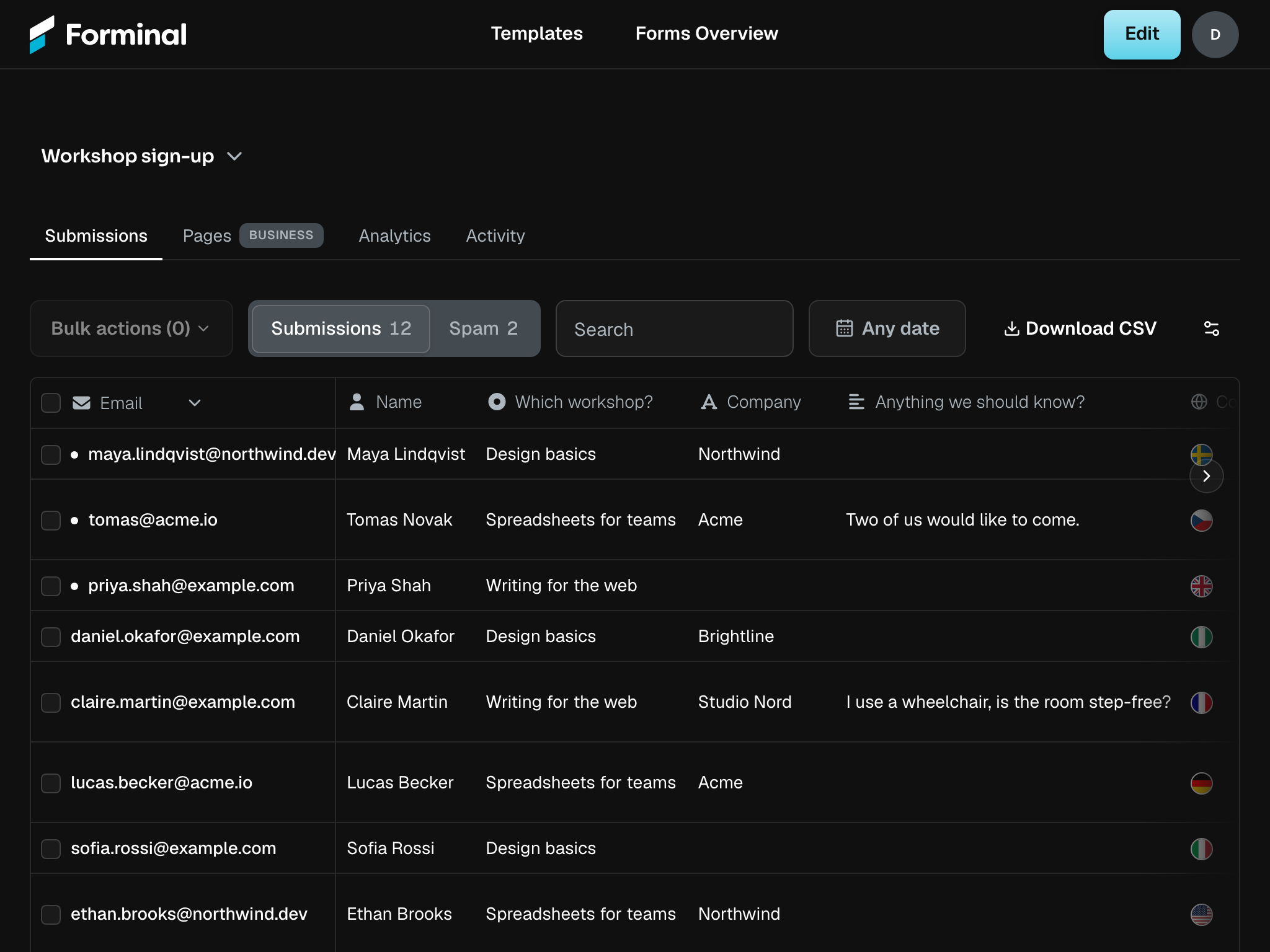
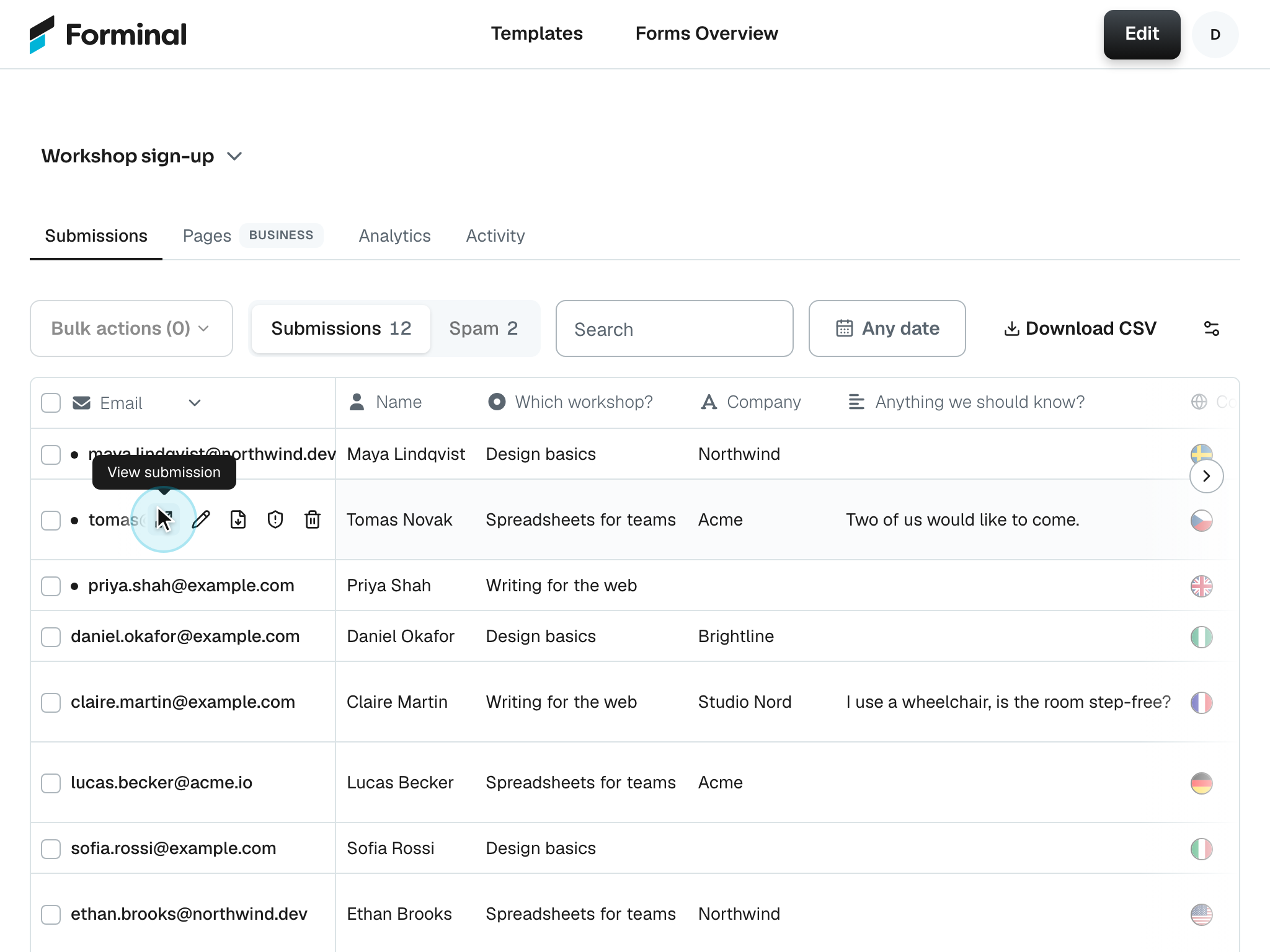
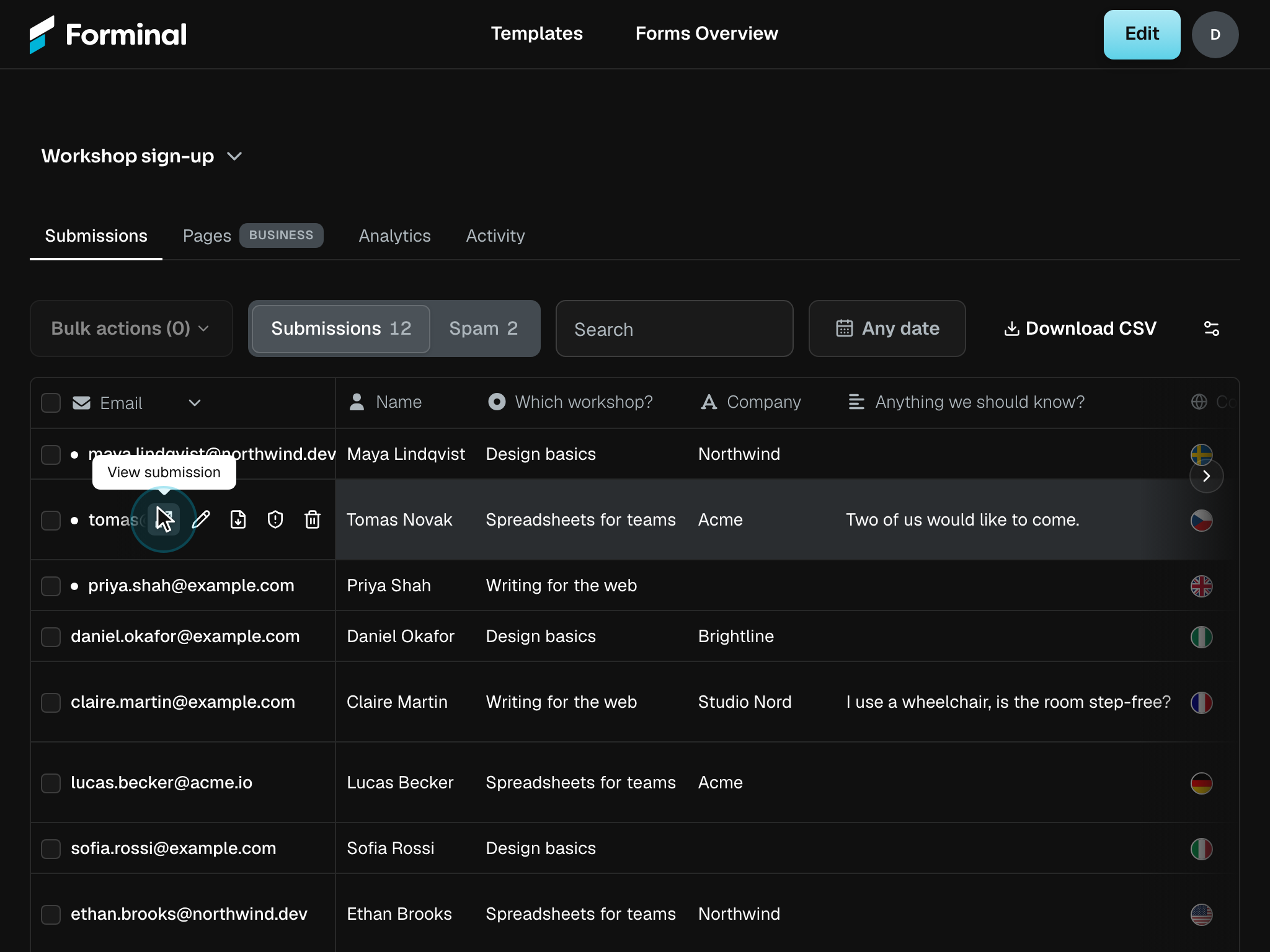
- Hover over a row to see its quick actions, and select View submission to read it in full.
- To change which columns show, select Column settings, the icon at the right of the toolbar.
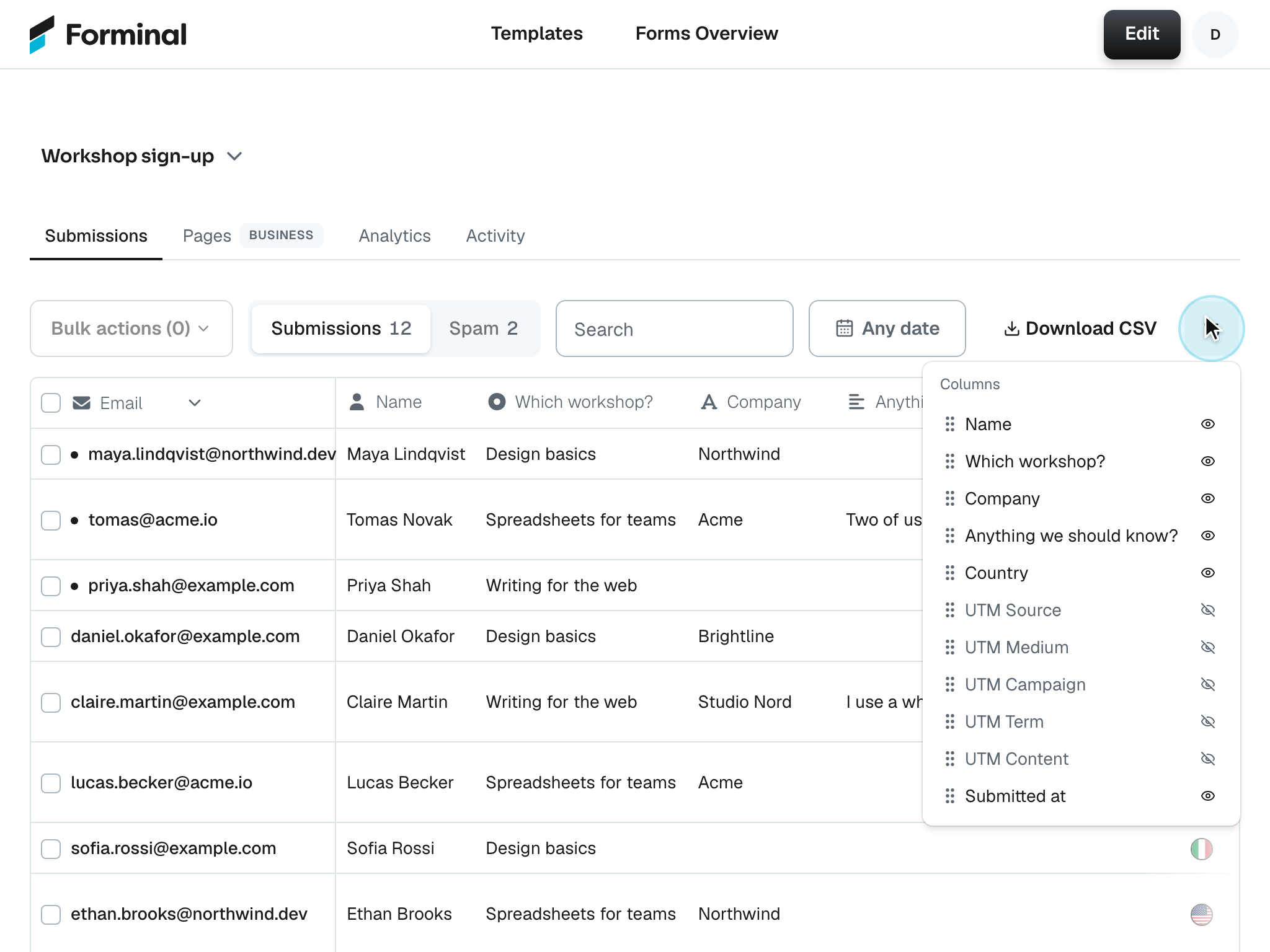
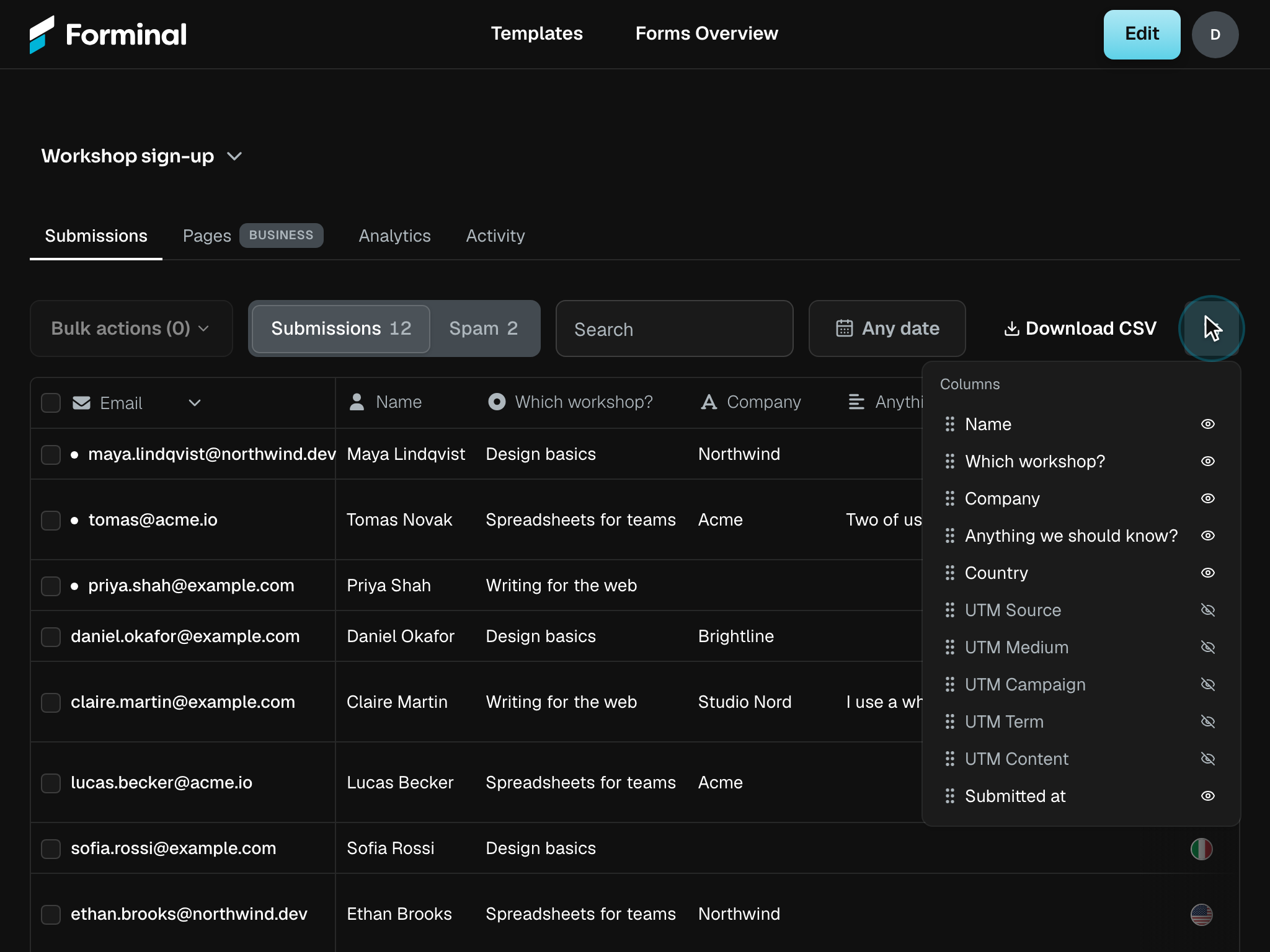
Tabelle einrichten
- Die erste Spalte ist die primäre Spalte. Sie beginnt mit dem ersten E-Mail-Feld des Formulars oder der ersten Frage, falls keine vorhanden ist, und bleibt beim seitlichen Scrollen an Ort und Stelle. Verwenden Sie den Pfeil neben dem Namen, um eine andere Frage auszuwählen.
- Column settings, at the right of the toolbar, lists the other columns. Drag them to change the order, and hide the ones you don’t need. Submitted at, Payment on a payment form, and the Respondent’s Country are columns too. Country shows a flag, with the country’s name when you hover over it. A submission with no detected country shows a grey globe, named Unknown. A rating shows as the field’s icons, filled up to the score, and hovering over it gives the score, such as “4 of 5”.
- Wählen Sie den Namen einer Spalte aus, um danach zu sortieren. Wählen Sie ihn erneut aus, um die Reihenfolge umzukehren. Die Tabelle beginnt mit den neuesten Einreichungen zuerst.
- Rows per page, under the table, shows 10, 25, 50, 100 or 200 rows. It starts at 50.
Diese Auswahlmöglichkeiten werden mit dem Formular gespeichert, sodass die Tabelle beim nächsten Mal gleich aussieht. Wenn Sie, der Eigentümer des Formulars, die Seite „Einreichungen“ öffnen, wird jede Einreichung als gelesen markiert, und die Punkte bleiben bestehen, bis Sie die Seite verlassen. Der Besuch eines Workspace-Mitglieds markiert nichts als gelesen.
Einreichungen finden
- Submissions and Spam switch between real submissions and the ones caught as spam. Each tab shows its count.
- Search looks through every answer, every tag and the UTM values as you type, including the labels of the choices people picked.
- The date button, which says Any date, opens a calendar. Pick one day, or a first and a last day, to see what came in then. Clear dates removes the filter.
- UTM shows once some submissions carry UTM values. Tick the values to keep, such as one campaign. See UTM Tracking.
- Der Assistent kann weiter filtern, z. B. nach Tag, nach ungelesen oder nach Zahlungsstatus. Solange sein Filter aktiv ist, zeigt ein Chip über der Tabelle dies an, und das Löschen bringt Ihre eigene Suche zurück.
Eine Einreichung lesen und verwalten
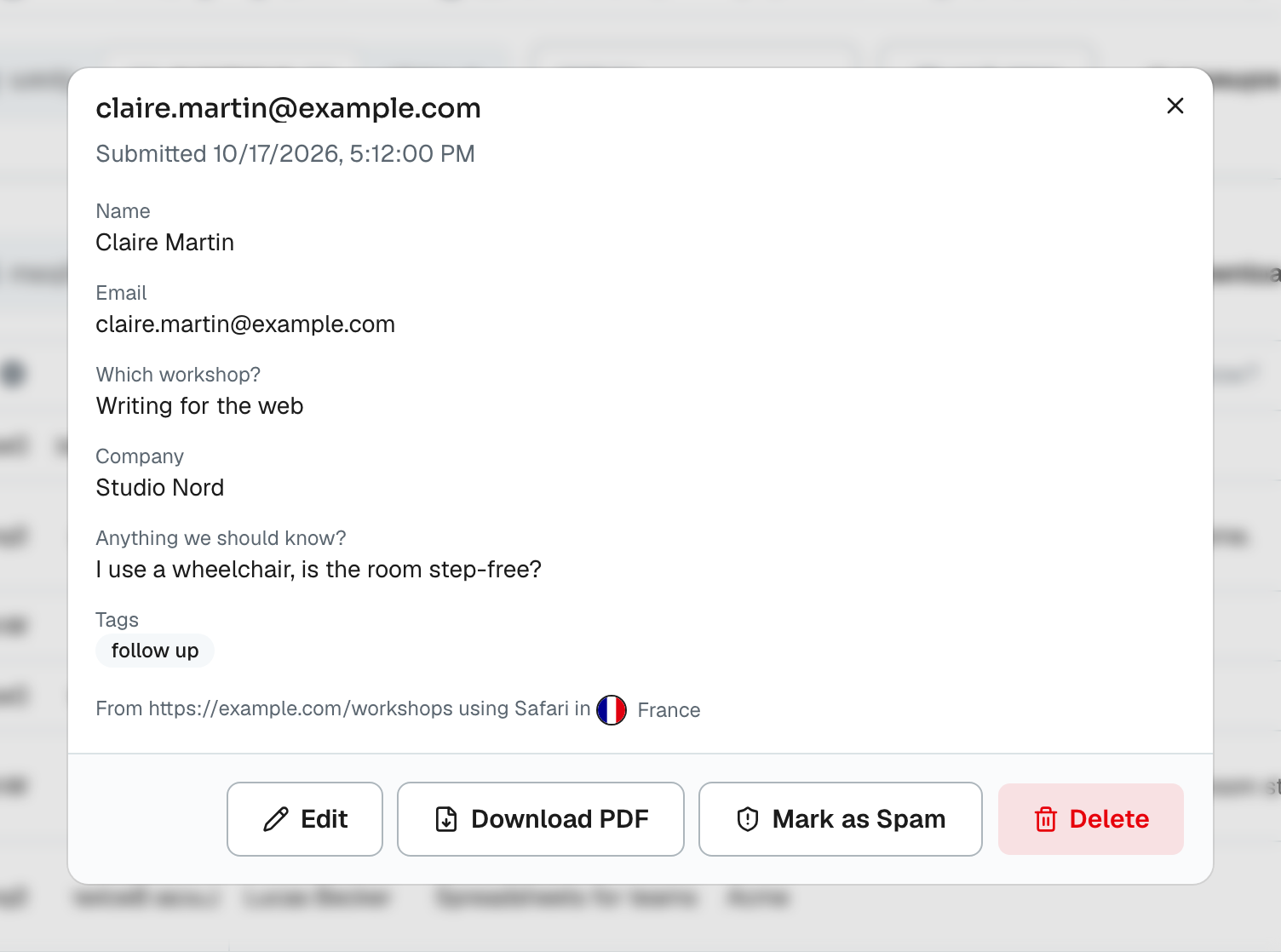
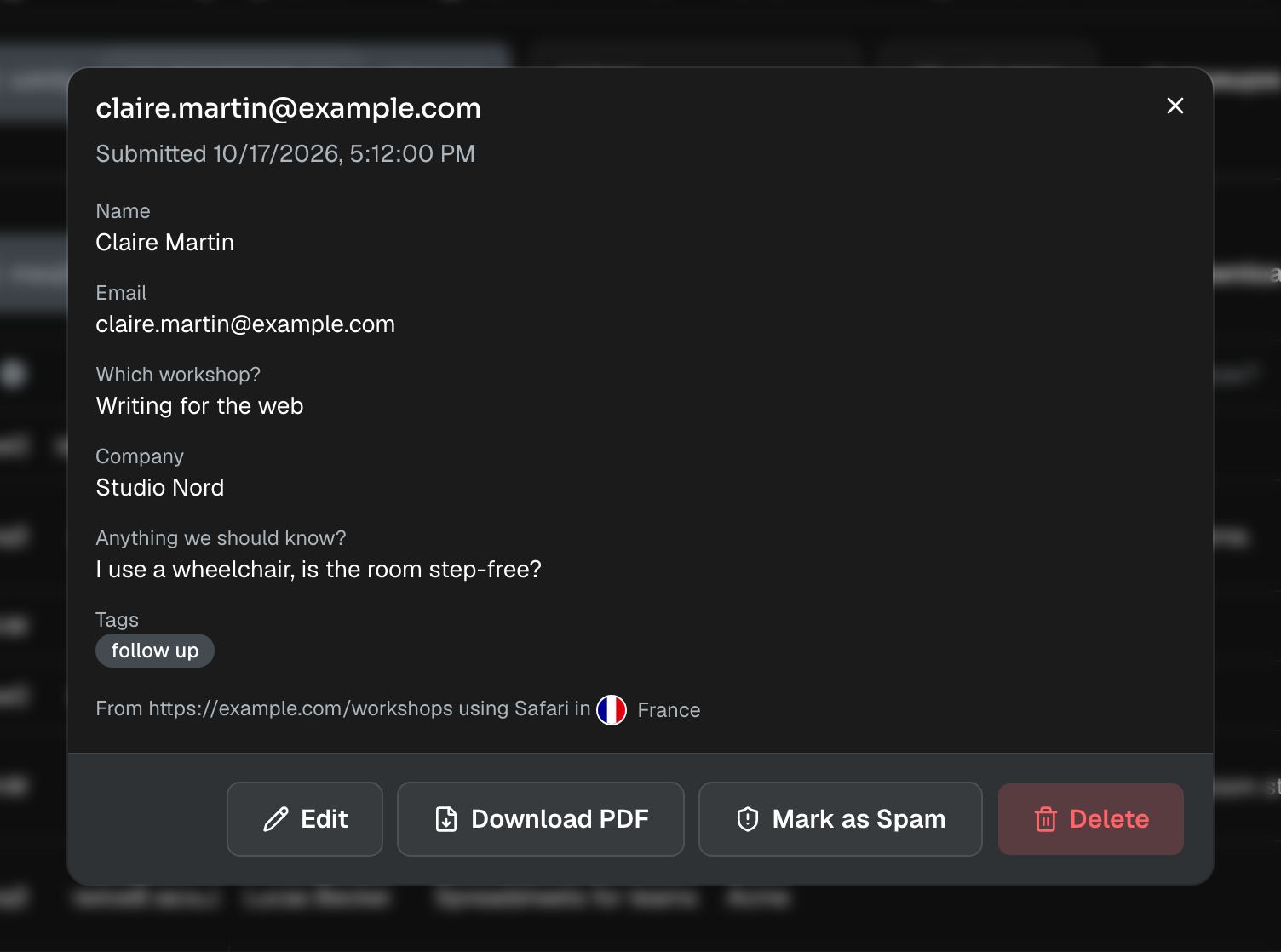
Hover over a row to see its quick actions: View submission, Edit submission, Download PDF, Mark as spam (or Not spam) and Delete submission. View submission opens every answer in full, with “No answer” for questions left blank, uploaded files as links, ratings as icons with the score beside them, the payment amount and status (with a Test mode badge for a test payment and a View in Stripe link), the tags, and the page, browser and country it was sent from. When an AI agent, the browser’s autofill or a browser extension filled some of the answers, a line under that names those fields, such as “Filled in by an AI agent: Email, Company”. The buttons at the bottom of the window are Edit, Download PDF, Mark as Spam (or Not Spam) and Delete, and the X in the corner closes it.
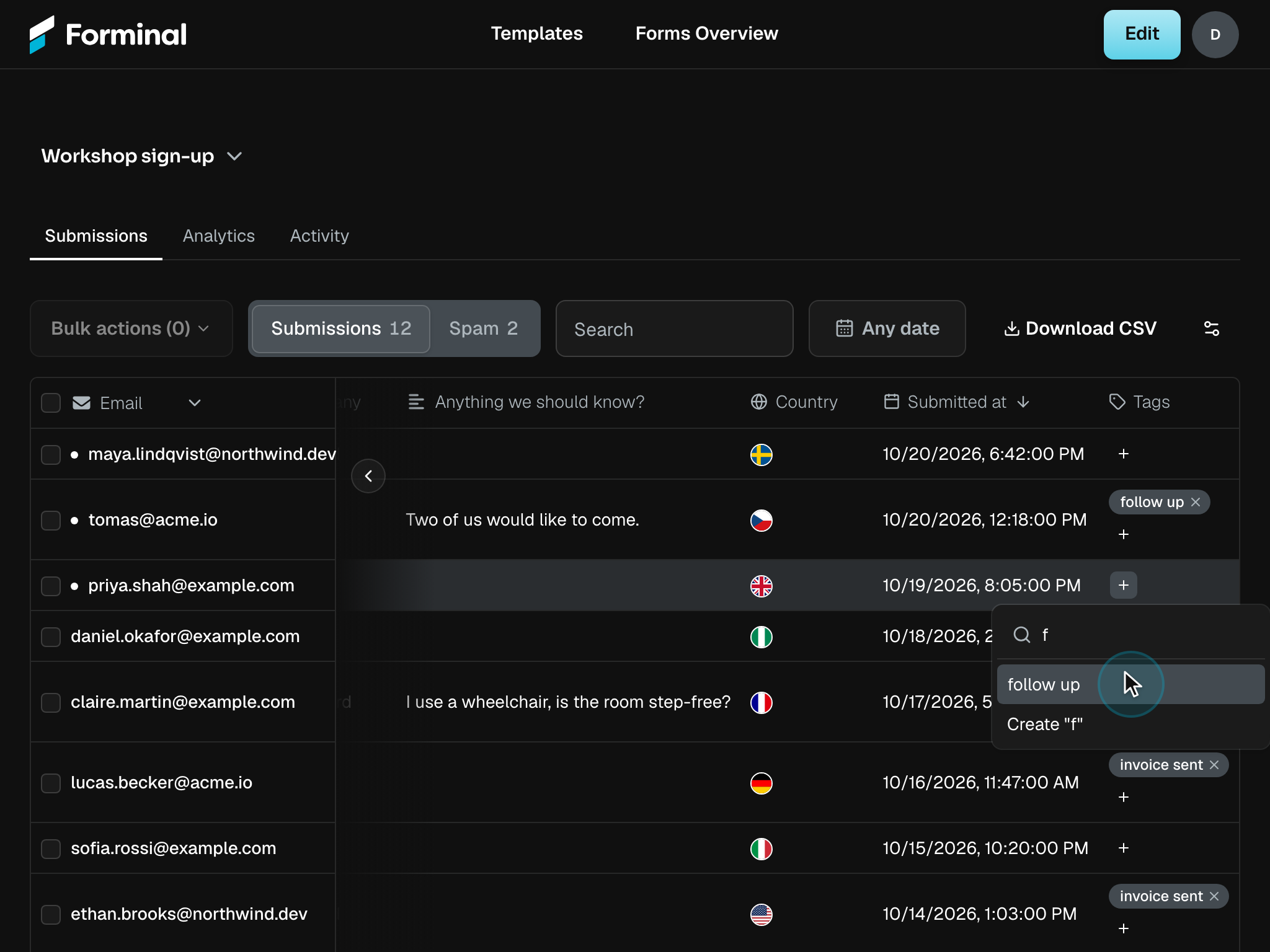
To tag a row, select + in its Tags column. Type to find a tag you’ve used before, or select Create to add a new one. A tag can be up to 30 characters and a submission can carry up to 20. Marking a submission as spam moves it to the Spam tab, and Not spam moves it back. In the submission window, the window stays open after Mark as Spam, so you can select Not Spam right away if you clicked it by mistake. Delete asks “Delete this Submission?” first, because it can’t be undone.
Eingaben für Einreichungsseiten genehmigen
Once the form has a Submission Page, the table gets a Pages column with a chip for each page, such as “Photo wall: Pending”. Select a chip and choose Approve to put the submission live on that page, or Hide to keep it off. To handle several at once, tick their rows and pick Approve on or Hide on a page from the bulk actions. The page status filter above the table shows, for example, only the submissions still pending on one page.
Eine Eingabe bearbeiten
Sie können einen Tippfehler korrigieren, eine fehlende Antwort ergänzen oder eine hochgeladene Datei austauschen, ohne den Befragten zu bitten, das Formular erneut zu senden. Der Eigentümer des Formulars kann auf jedem Plan bearbeiten. Übermittlungen, die unter Teilweise Übermittlungen gespeichert wurden, können nicht bearbeitet werden. Auf einer veröffentlichten Übermittlungsseite können Sie eine Übermittlung auch direkt auf der Seite bearbeiten.
- Open the submission with View submission and select Edit at the bottom of the window. Or hover over the row and select Edit submission to open it ready to edit.
- Ändern Sie die Antworten. Jede Frage verwendet die eigene Eingabe des Formulars, sodass ein Dropdown immer noch ein Dropdown ist und ein Datum immer noch seinen Datums-Picker hat.
- Select Save. Cancel takes you back to the answers without changing anything.
Ihre Änderungen werden nach denselben Regeln wie eine neue Übermittlung geprüft: erforderliche Fragen, Formate wie eine E-Mail-Adresse und Intelligente Logik. Wenn Ihre Änderung eine Frage ausblendet, wird ihre Antwort entfernt. Berechnungen werden anhand der neuen Antworten neu berechnet. Wenn eine Antwort nicht bestanden wird, wird die Meldung unter dieser Frage angezeigt und nichts wird gespeichert.
Dateien und Unterschriften
Bei einer Frage vom Typ Datei-Upload oder Unterschrift wird jede Datei mit ihrem Namen, einer Vorschau für Bilder und einem X zum Entfernen aufgelistet. Ein neuer Upload wird neben den bereits vorhandenen Dateien hinzugefügt, bis zum Limit des Feldes. Wenn das Feld eine Datei zulässt und bereits eine hat, sehen Sie „Sie können nur eine Datei hinzufügen. Entfernen Sie zuerst die aktuelle Datei.“ Das Entfernen einer Unterschrift bringt das Unterschriftenfeld zurück, sodass Sie erneut unterschreiben können.
Entfernte Dateien werden beim Speichern gelöscht. Eine Kopie, die sich bereits in Google Drive befindet, bleibt in Drive. Neue Dateien, die in Ihrer Medienbibliothek gespeichert werden, zählen zu Ihrem Speicherplatz.
Was Sie nicht ändern können
Die DSGVO-Zustimmung bleibt so, wie der Befragte sie hinterlassen hat, mit dem Hinweis „Diese Antwort kann hier nicht geändert werden.“ Die Zustimmung ist die eigene Wahl des Befragten, daher kann nur er sie geben. Zahlungen werden während der Bearbeitung nicht angezeigt und behalten ihren Betrag und Status.
Nach dem Speichern
Das Übermittlungsfenster zeigt „Bearbeitet“ mit Datum und Uhrzeit neben der Übermittlungszeit an, und das Aktionsprotokoll des Formulars zeichnet auf, dass Sie eine Übermittlung bearbeitet haben, ohne die Antworten. Nichts wird erneut gesendet: Benachrichtigungs-E-Mails, Webhooks und Integrationen behalten, was sie bereits gesendet haben. Eine noch nicht gesendete Nachricht sendet die bearbeiteten Antworten. PDFs und CSV-Dateien, die Sie nach der Bearbeitung herunterladen, zeigen die neuen Antworten an.
Einreichungen exportieren
Download CSV, at the right of the toolbar, saves the submissions as a CSV file named after the form. It takes every submission that matches the tab, search, dates and UTM filter you have on, or the assistant’s filter while it’s on, from every page of the table and in its sort order. With no filters, you get every submission in the tab. The file has a column for each question, along with Submission ID, Submitted at, Tags, Origin page, Browser, Time to complete in seconds, Country and the five UTM columns, and a Payment column on a payment form. For a copy that updates by itself, connect Google Sheets. See CSV Export.
Gut zu wissen
Zeiten werden in Ihrer Zeitzone angezeigt. In einem Workspace kann ein Mitglied, das nur Einreichungen anzeigen kann, die Tabelle sehen und Einreichungen durchsuchen, öffnen und die CSV-Datei herunterladen, aber es kann keine Spalten bearbeiten, markieren, kennzeichnen, löschen oder ändern.
Häufig gestellte Fragen
Wer kann die Einreichungen für mein Formular sehen?
Sie als Eigentümer und Workspace-Mitglieder, deren Zugriff auf Einreichungen auf „Viewer“ gesetzt ist. Diese Mitglieder können Einreichungen durchsuchen, öffnen und die CSV-Datei herunterladen, aber sie können keine Spalten bearbeiten, markieren, kennzeichnen, löschen oder ändern. Siehe Workspaces.
Kann ich eine gelöschte Übermittlung zurückbekommen?
Das Löschen einer Einreichung kann nicht rückgängig gemacht werden, daher fragt die Einreichungsseite zuerst nach einer Bestätigung. Das Wiederherstellen einer früheren Formularversion bringt Einreichungen auch nicht zurück.
Wohin gehen Spam-Einreichungen?
Als Spam erkannte Einreichungen gehen in den Spam-Tab, getrennt von deinen echten Einreichungen. Wenn eine fälschlicherweise dort ist, wähle „Kein Spam“, um sie zurück in Einreichungen zu verschieben. Wenn sie deine Benachrichtigungs-E-Mails und Integrationen nicht erreicht hat, erhält sie diese dann, solange sie weniger als 30 Tage alt ist.
Wie viele Tags kann ich einer Einreichung hinzufügen?
Eine Einreichung kann bis zu 20 Tags tragen, und jeder Tag kann bis zu 30 Zeichen lang sein. Die Suche findet Einreichungen anhand ihrer Tags sowie ihrer Antworten.
Welche Zeitzone verwendet die Einreichungsseite?
Zeiten in der Tabelle sind in deiner Zeitzone. Ein heruntergeladener PDF und die Spalte „Submitted at“ einer CSV-Datei verwenden stattdessen UTC.
Kann ich die Antworten in einer Einreichung ändern?
Ja, wenn Sie der Eigentümer des Formulars sind. Öffnen Sie die Einreichung, wählen Sie „Bearbeiten“, ändern Sie die Antworten und wählen Sie „Speichern“. Die Antworten werden nach denselben Regeln wie das Formular geprüft, und Zahlungen sowie die DSGVO-Zustimmung können nicht geändert werden.
Sendet die Bearbeitung einer Einreichung die Benachrichtigung erneut?
Nein. Benachrichtigungs-E-Mails, Webhooks und Integrationen behalten, was sie bereits gesendet haben. Eine Benachrichtigung oder Integration, die noch nicht gesendet wurde, sendet die bearbeiteten Antworten.