Una notificación es un correo electrónico que se envía cada vez que alguien envía tu formulario. Al final de esta guía, recibirás un correo electrónico con cada respuesta cuando llegue una solicitud, y sabrás cómo enviar una a tu equipo o a la persona que completó el formulario.
Activar notificaciones
- Open the form in the builder and select Form Settings in the top bar.
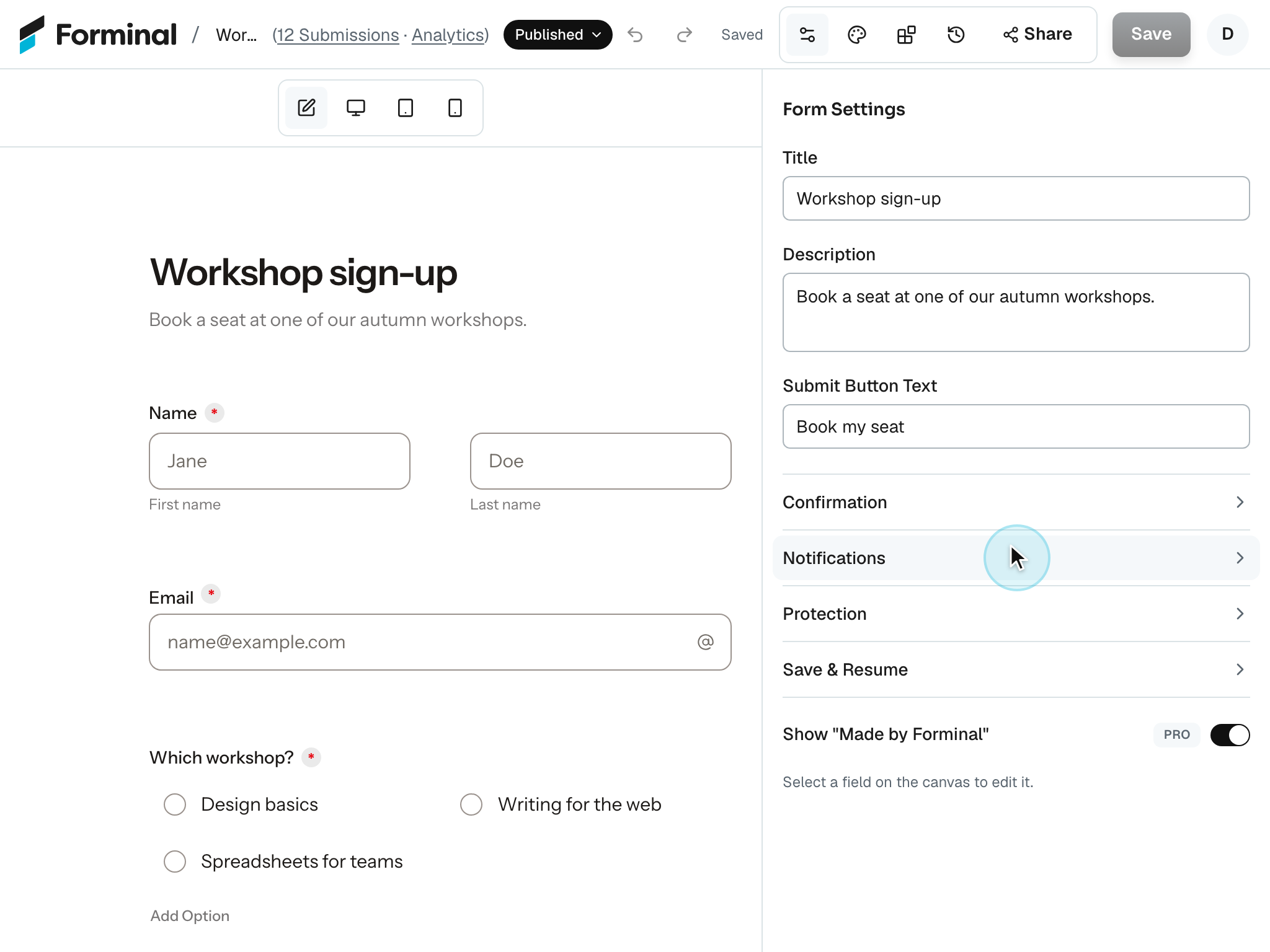
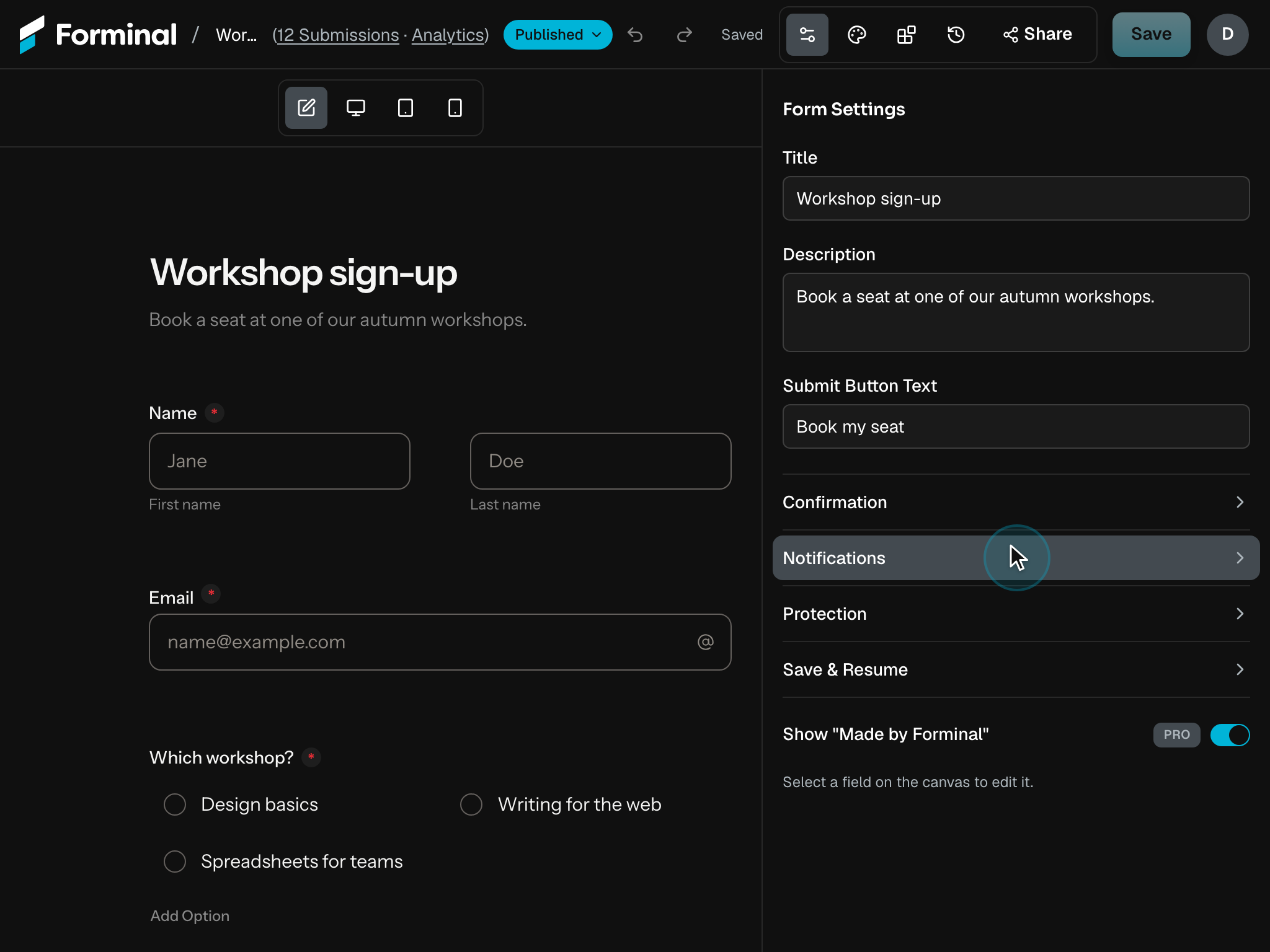
- In Form Settings, select Notifications. Every new form already has one called “Admin notification”, switched off. Turn on its switch, and you’ll get an email for each submission at your account address.
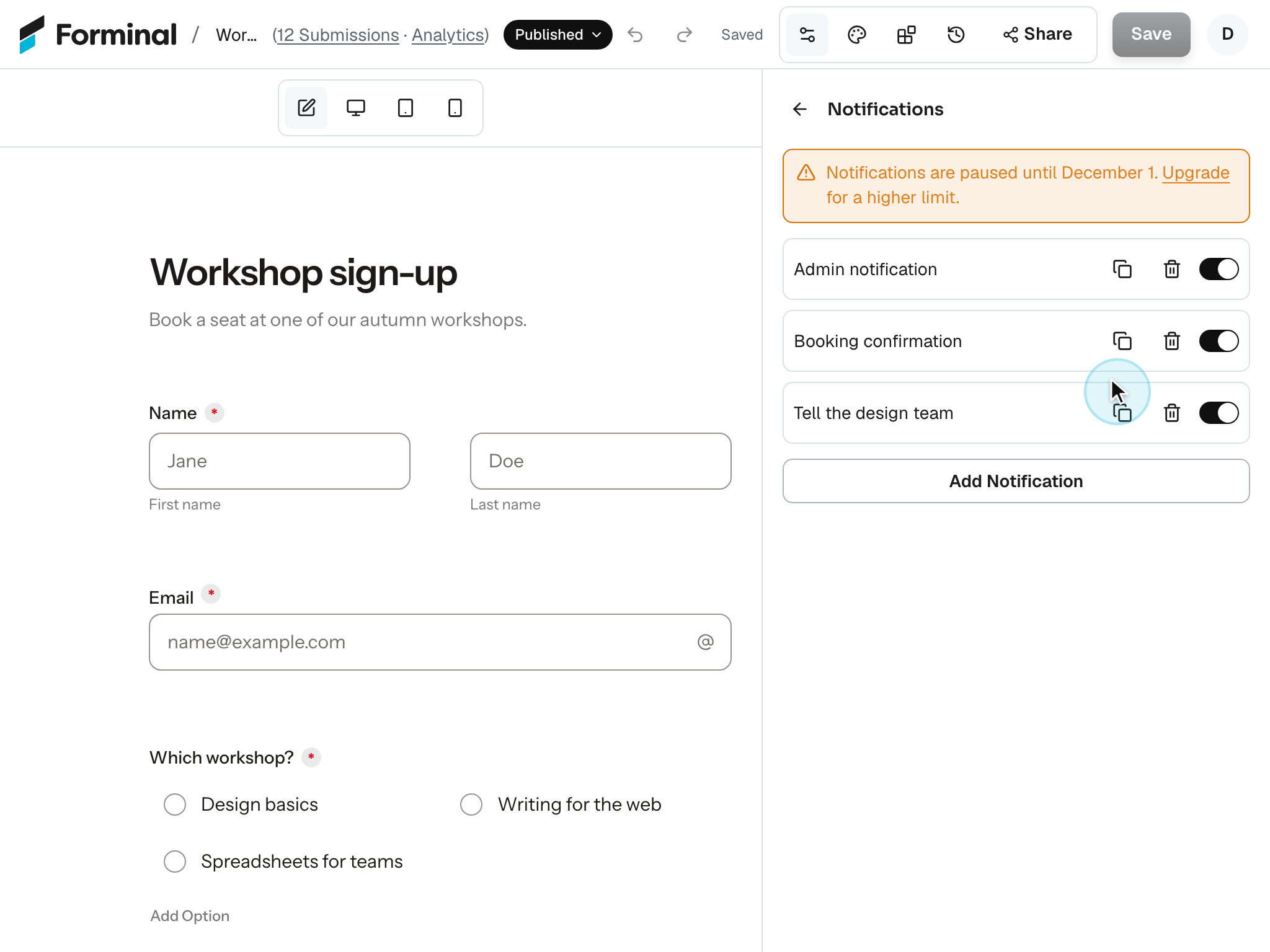
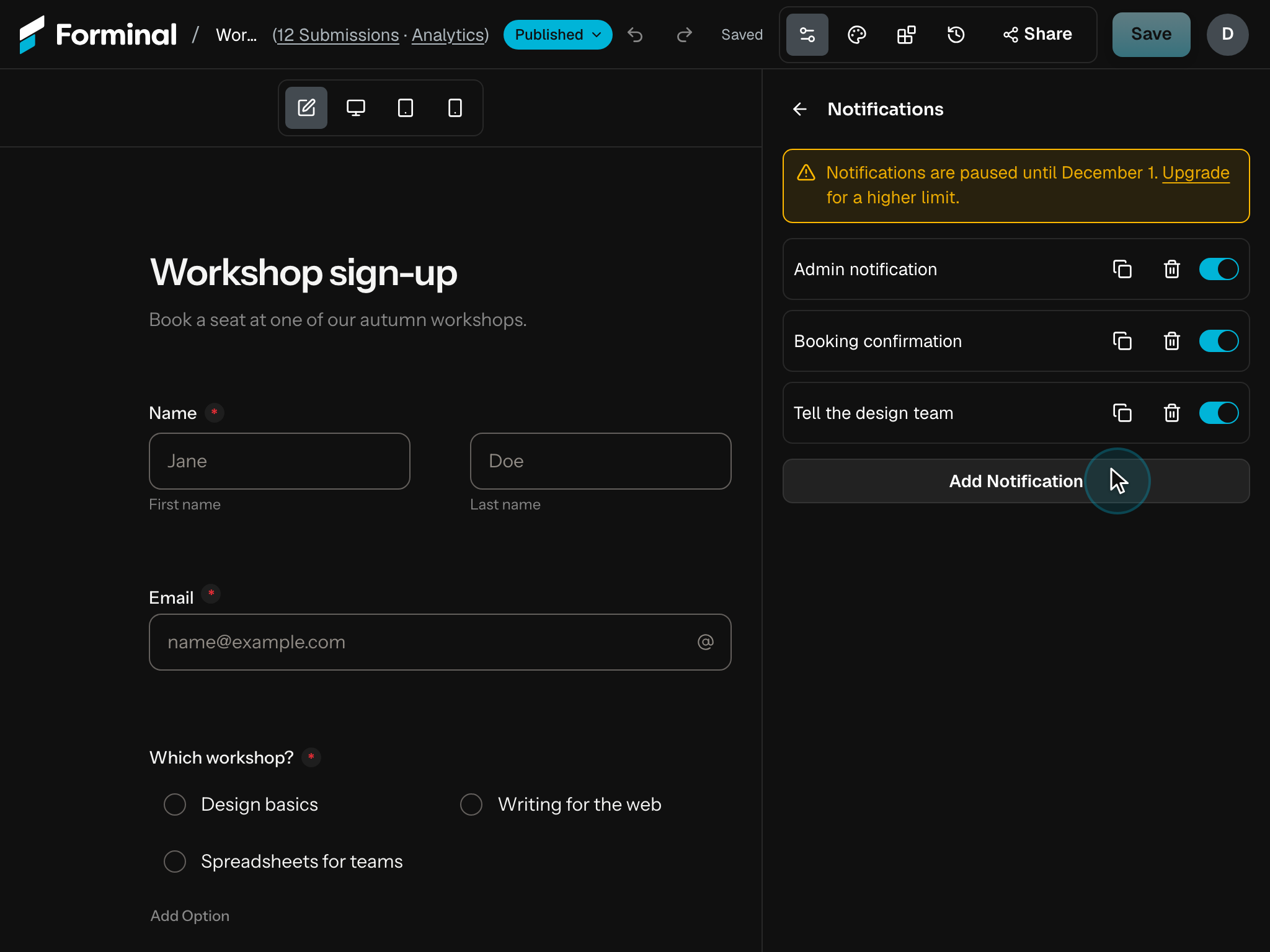
To start another one, select Add Notification. It starts switched on, addressed to you, with the subject “New submission:” and your form’s title, and a message that says “You have a new submission.” followed by every answer. In the list, each notification has its own switch to pause it, a copy icon to duplicate it and a bin to delete it.
Elige quién las recibe
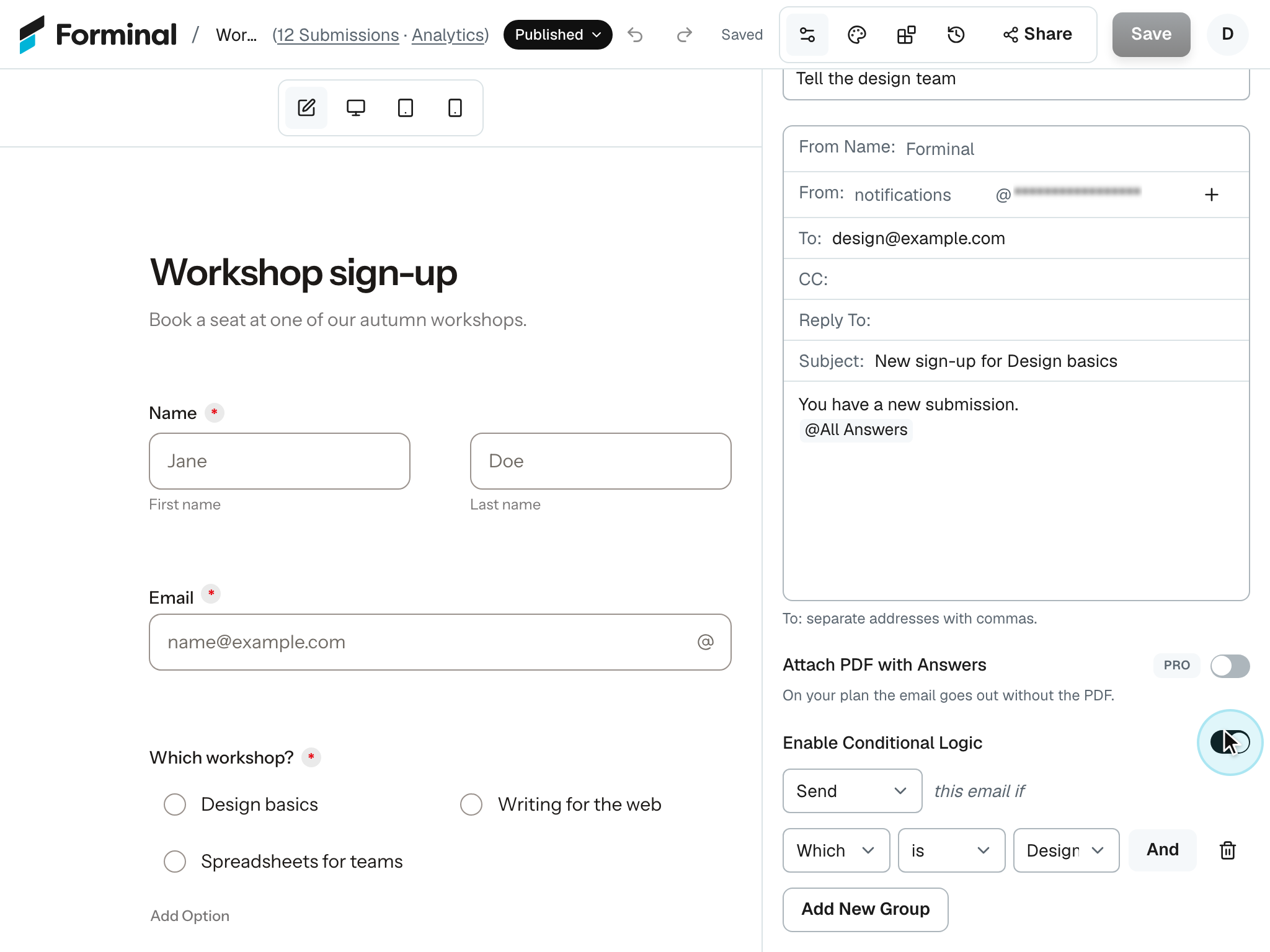
Selecciona el nombre de una notificación para abrir su editor de correo electrónico. Está diseñado como un correo electrónico, con una línea para cada encabezado y el mensaje debajo.
- In To and CC, type one or more addresses separated by commas. Type @ to add Admin Email, which is your own account address, or the answer to one of the form’s Email fields, so the person who filled in the form gets a copy.
- In Reply To, type @ and pick the respondent’s Email field, so hitting Reply answers them directly.
- Write the Subject and the message. Type @ to put in an answer, or All Answers to list every question with its answer.
- Set the From Name, the sender name people see. It’s “Forminal” unless you change it.
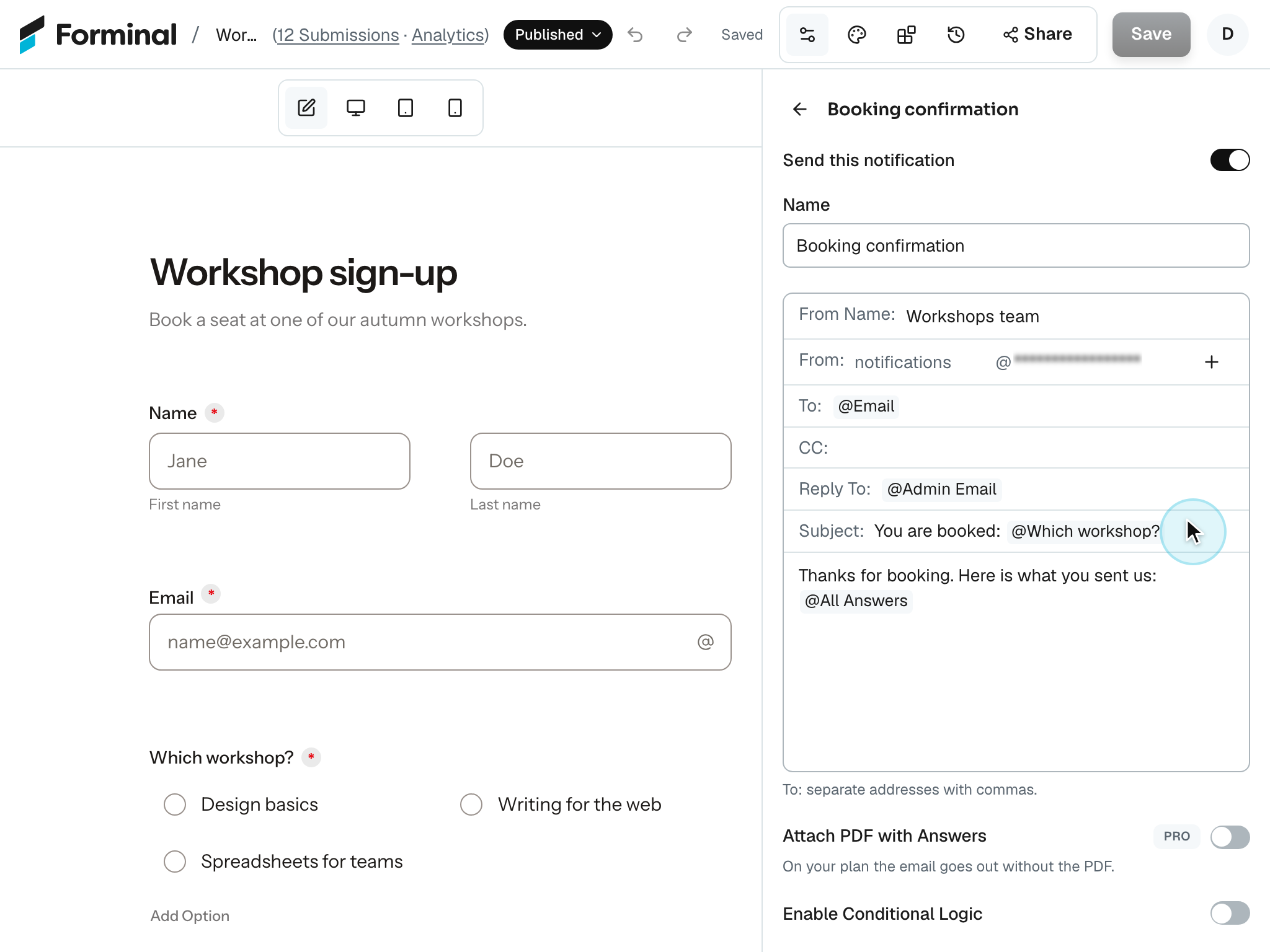
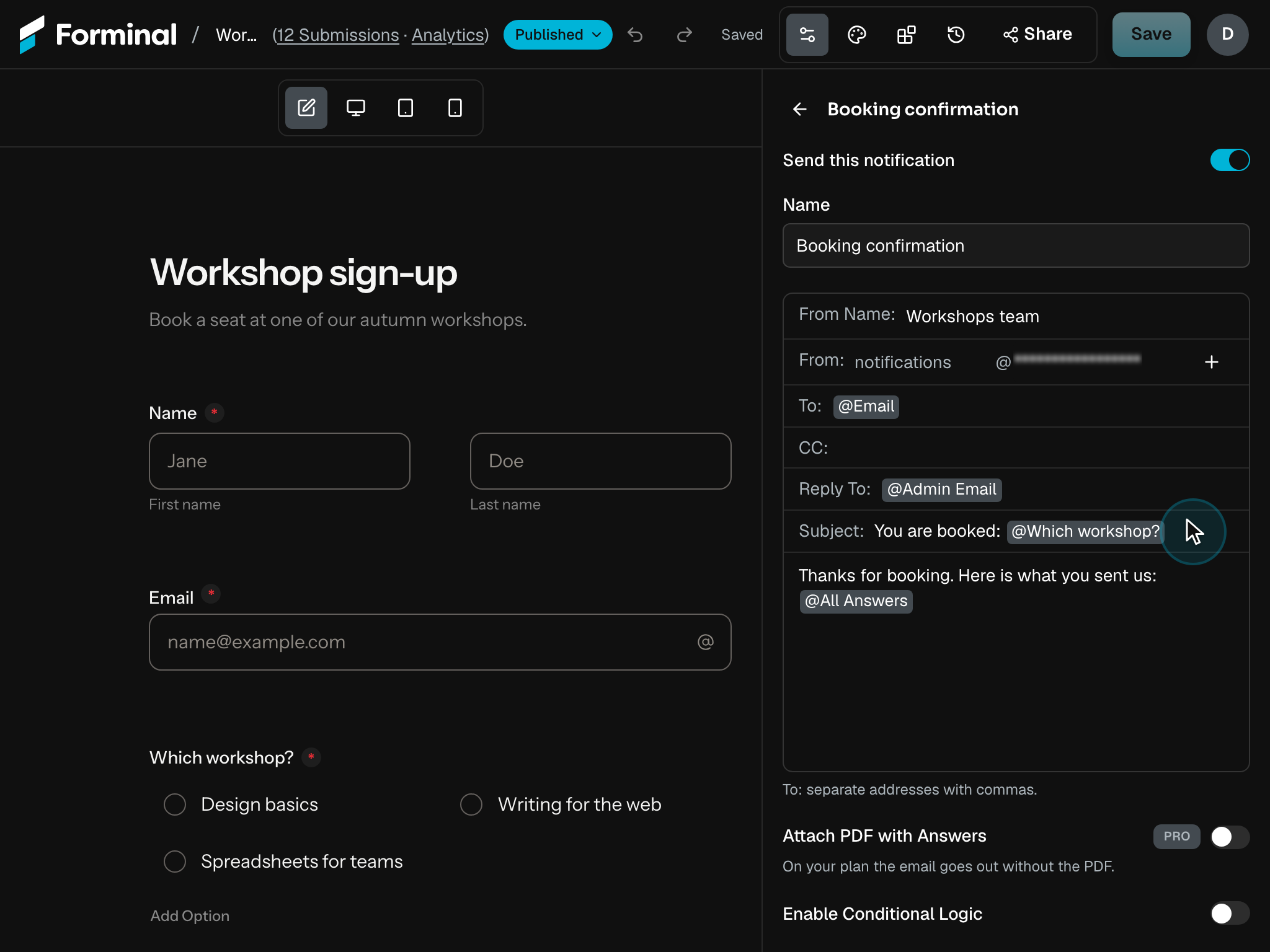
- Select Back to notifications, the arrow at the top of the panel, to return to the list.
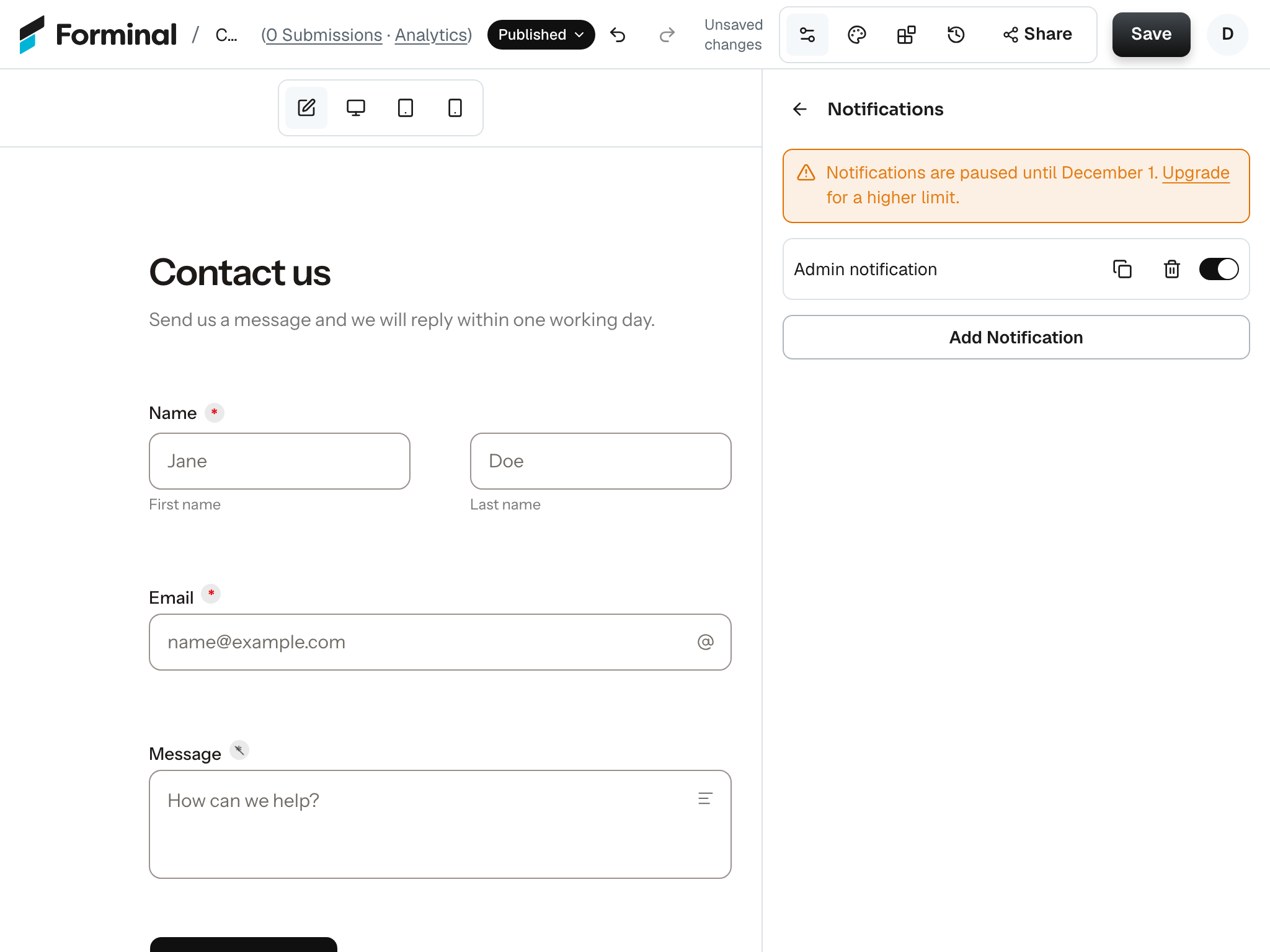
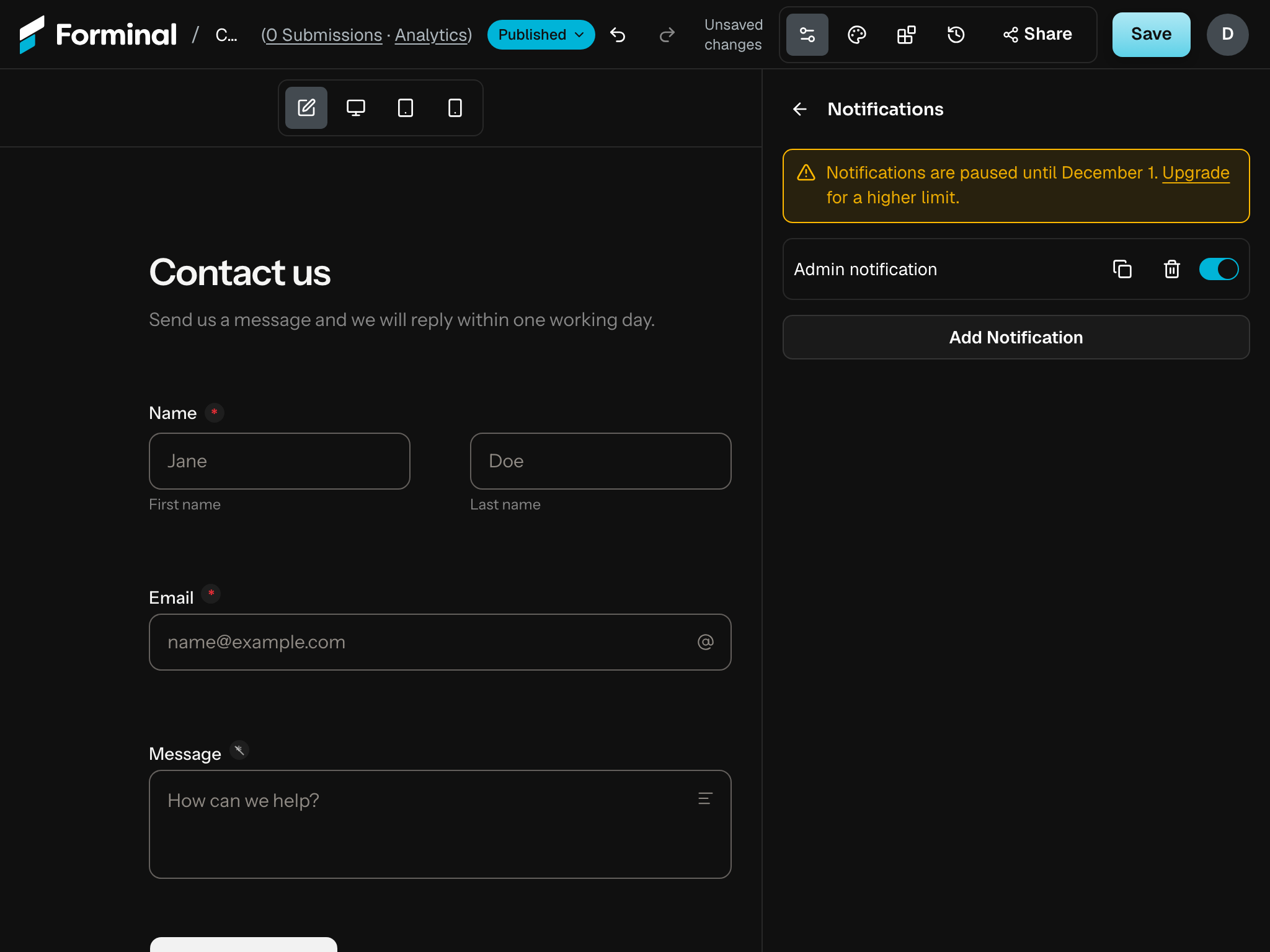
A line under the composer points out anything in To, CC or Reply To that isn’t an email address, so you can fix it first. To send only for some answers, turn on Enable Conditional Logic and choose Send or Don’t send “this email if” your rules match; see Smart Logic.
Bueno saber
- Un formulario puede tener hasta 10 notificaciones, y cada una puede ir a hasta 10 personas entre Para y CC. No hay CCO.
- Si Para queda vacío, por ejemplo porque el encuestado dejó el campo de correo electrónico en blanco, ese correo electrónico no se envía.
- En un formulario de pago, los correos electrónicos esperan hasta que se complete el pago. Los envíos de spam y de vista previa no envían ningún correo. Si un correo electrónico no se puede enviar, el envío aún se guarda y la aplicación lo intenta de nuevo durante aproximadamente 18 horas.
- Los mensajes no pueden contener imágenes, y los archivos subidos vienen como enlaces.
Preguntas frecuentes
¿Por qué la persona que completó el formulario no recibió un correo electrónico?
La causa habitual es una línea Para vacía: si el encuestado dejó el campo de correo electrónico en blanco, no hay dirección y el correo electrónico no se envía. En un formulario de pago, los correos electrónicos también esperan hasta que se complete el pago, y los envíos de vista previa y spam no envían nada.
¿Puedo adjuntar archivos subidos o un PDF al correo electrónico?
Los archivos subidos vienen como enlaces: a tu biblioteca de medios, donde se abren para alguien que haya iniciado sesión con acceso a los envíos del formulario, o a tu Google Drive. El único archivo adjunto que una notificación puede llevar es un PDF de las respuestas, que es una función Pro; consulta Archivos adjuntos PDF.