Las notificaciones envían un correo electrónico cada vez que alguien envía tu formulario. Envía uno a ti mismo por cada nuevo envío y otro a la persona que completó el formulario. Tú escribes cada correo tú mismo y puedes incluir las respuestas en su asunto y mensaje.
Ejemplos
- Un correo electrónico para ti con cada respuesta en una tabla, enviado en el momento en que llega un cliente potencial.
- Un correo electrónico de "Hemos recibido tu solicitud, @Nombre" para el cliente, enviado a la dirección que escribió en el formulario.
- Un correo electrónico para tu equipo de ventas solo cuando la respuesta del presupuesto sea superior a 10.000.
Configurar uno
- Open the form in the builder and select Form Settings in the top bar.
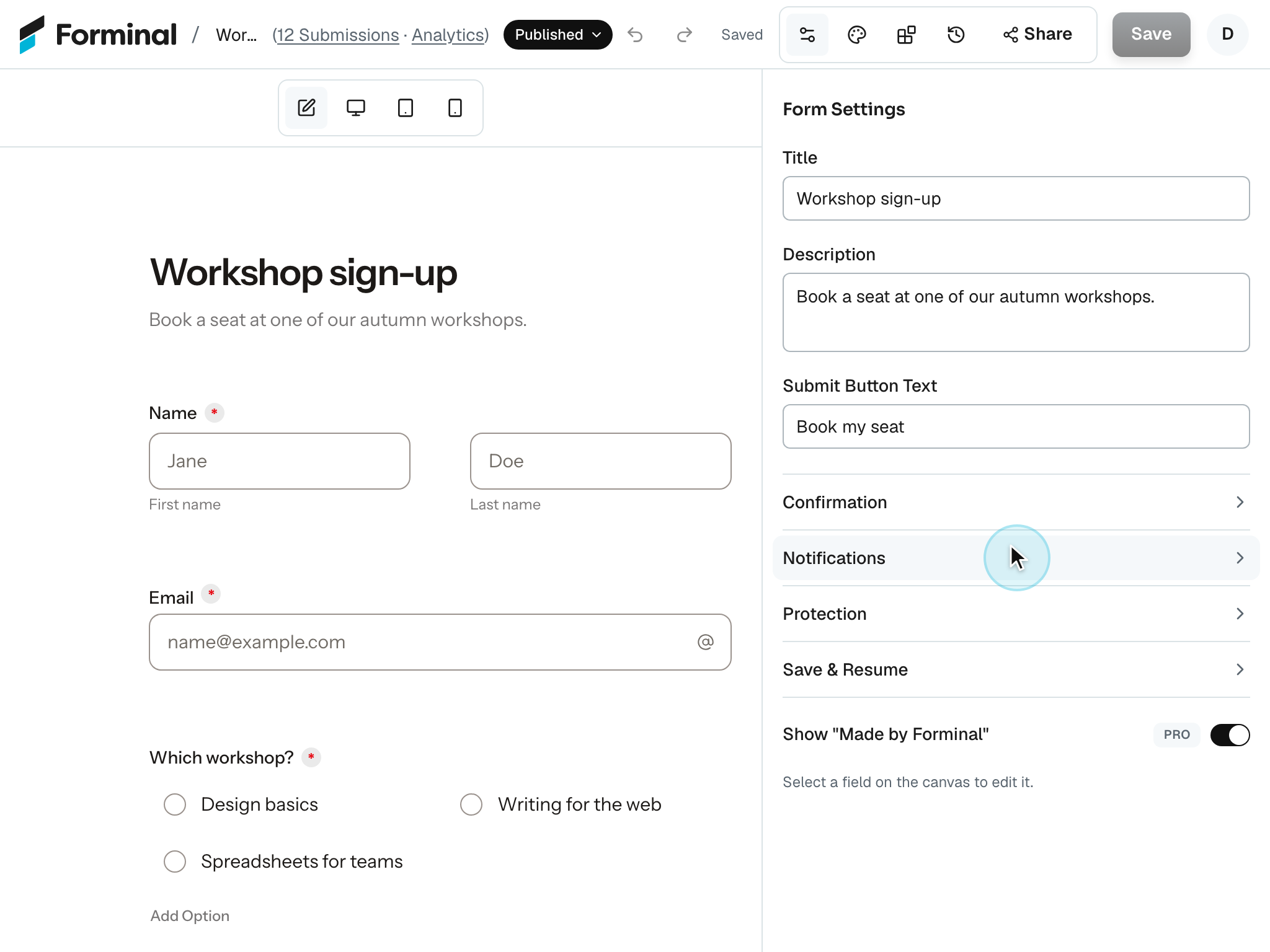
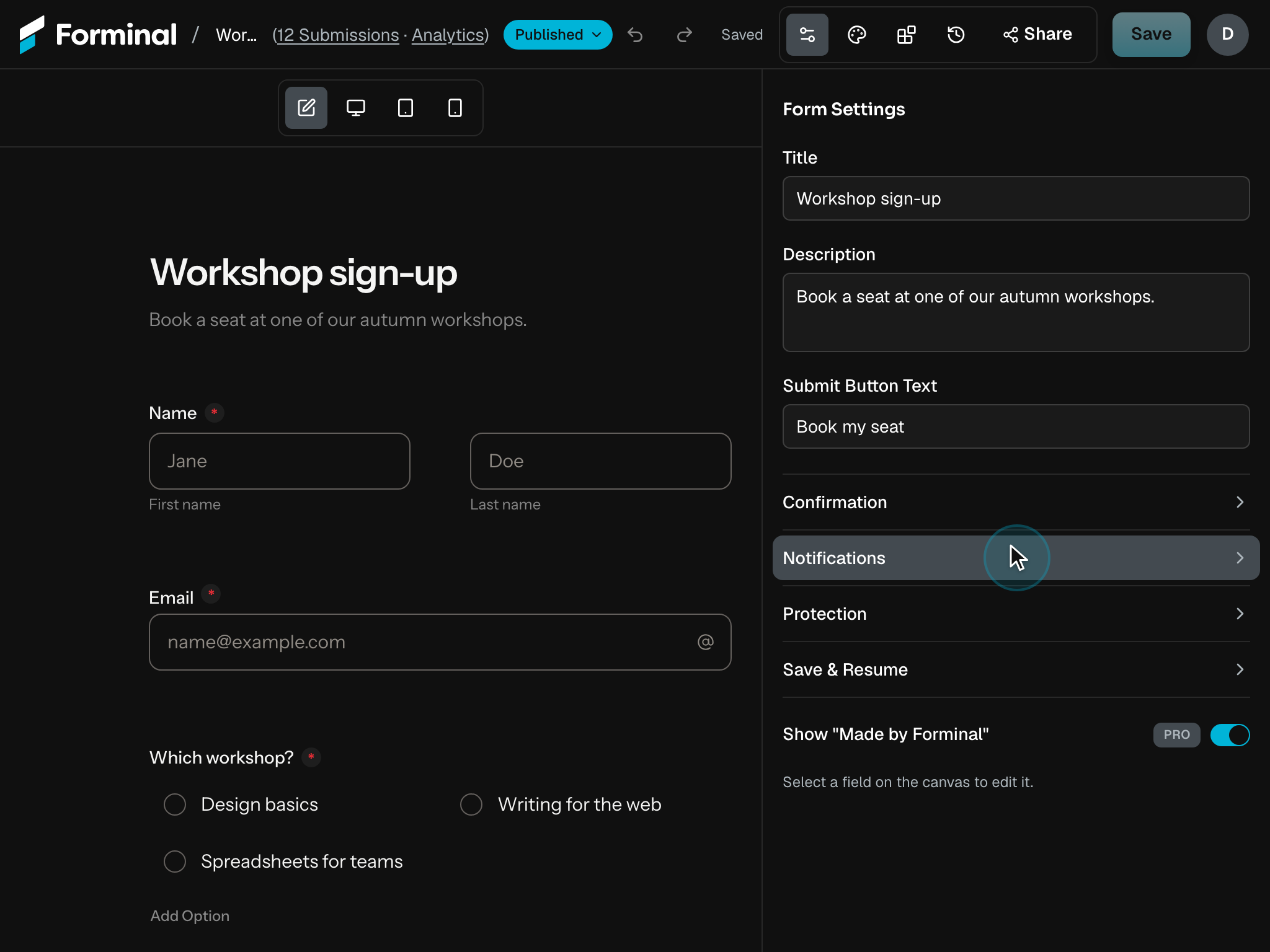
- In Form Settings, select Notifications to see the list.
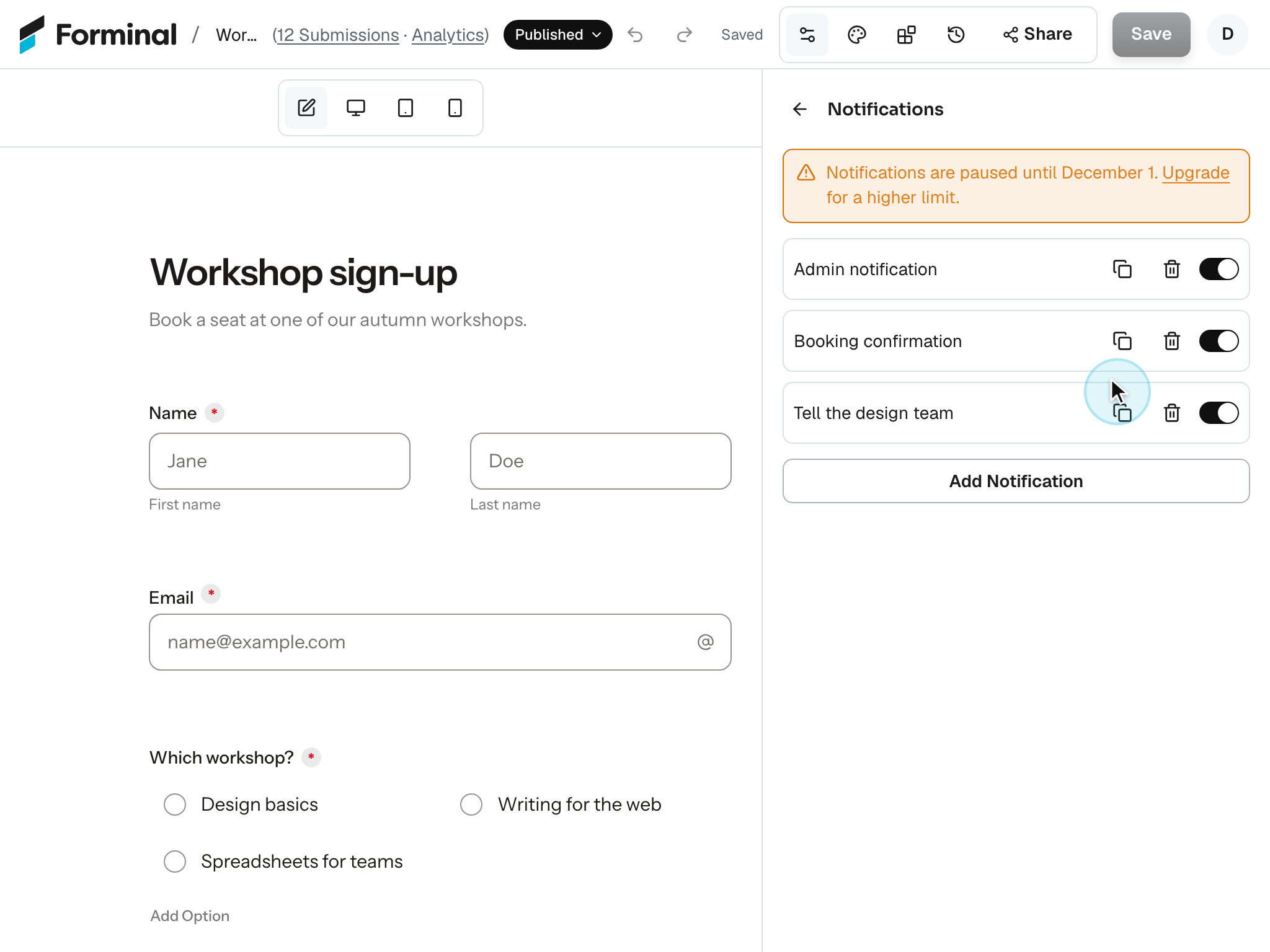
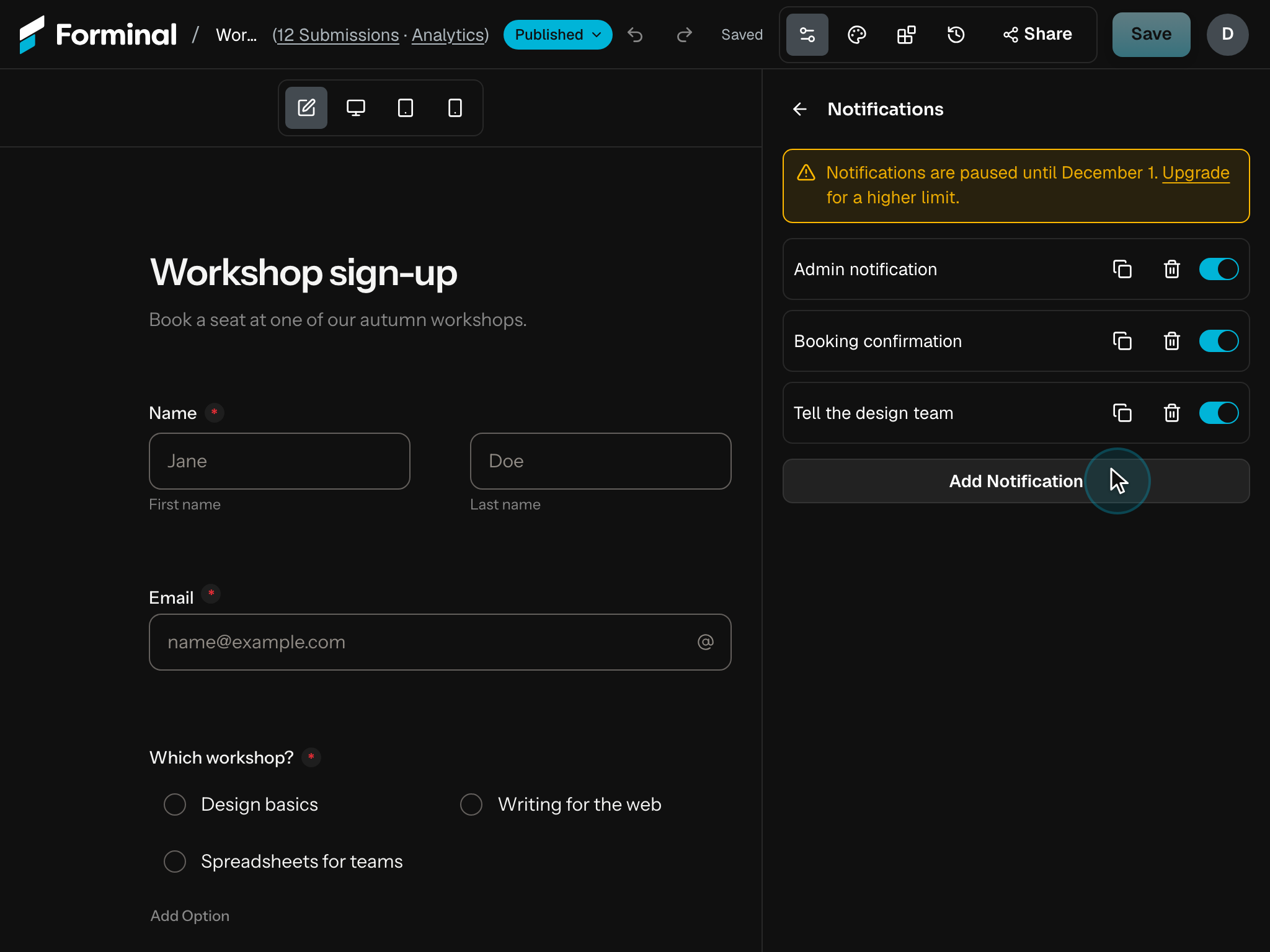
- Select Add Notification, or select a notification’s name to open it. A new one starts out switched on, addressed to you, with the subject “New submission:” and your form’s title, and a message that says “You have a new submission.” followed by every answer.
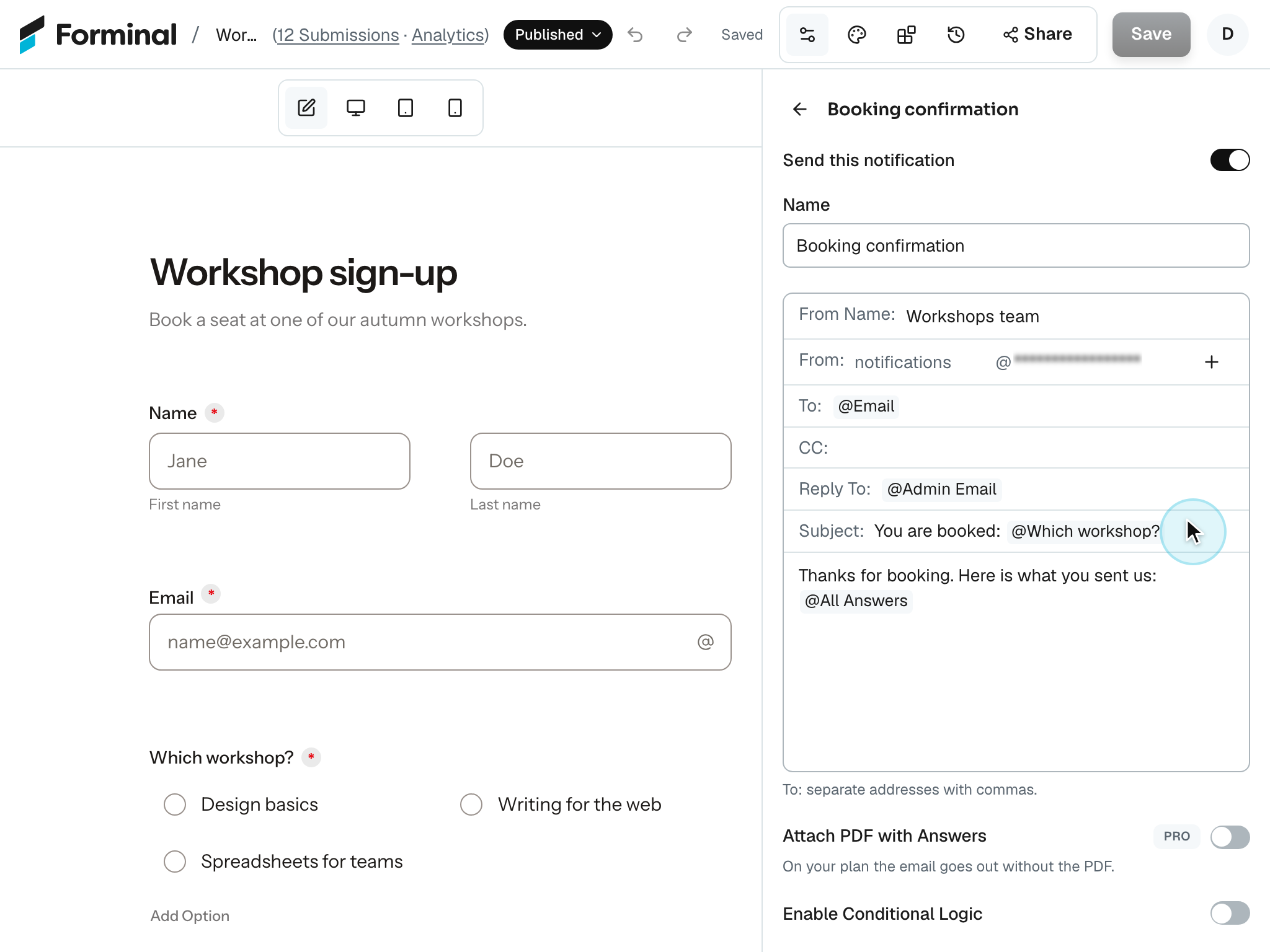
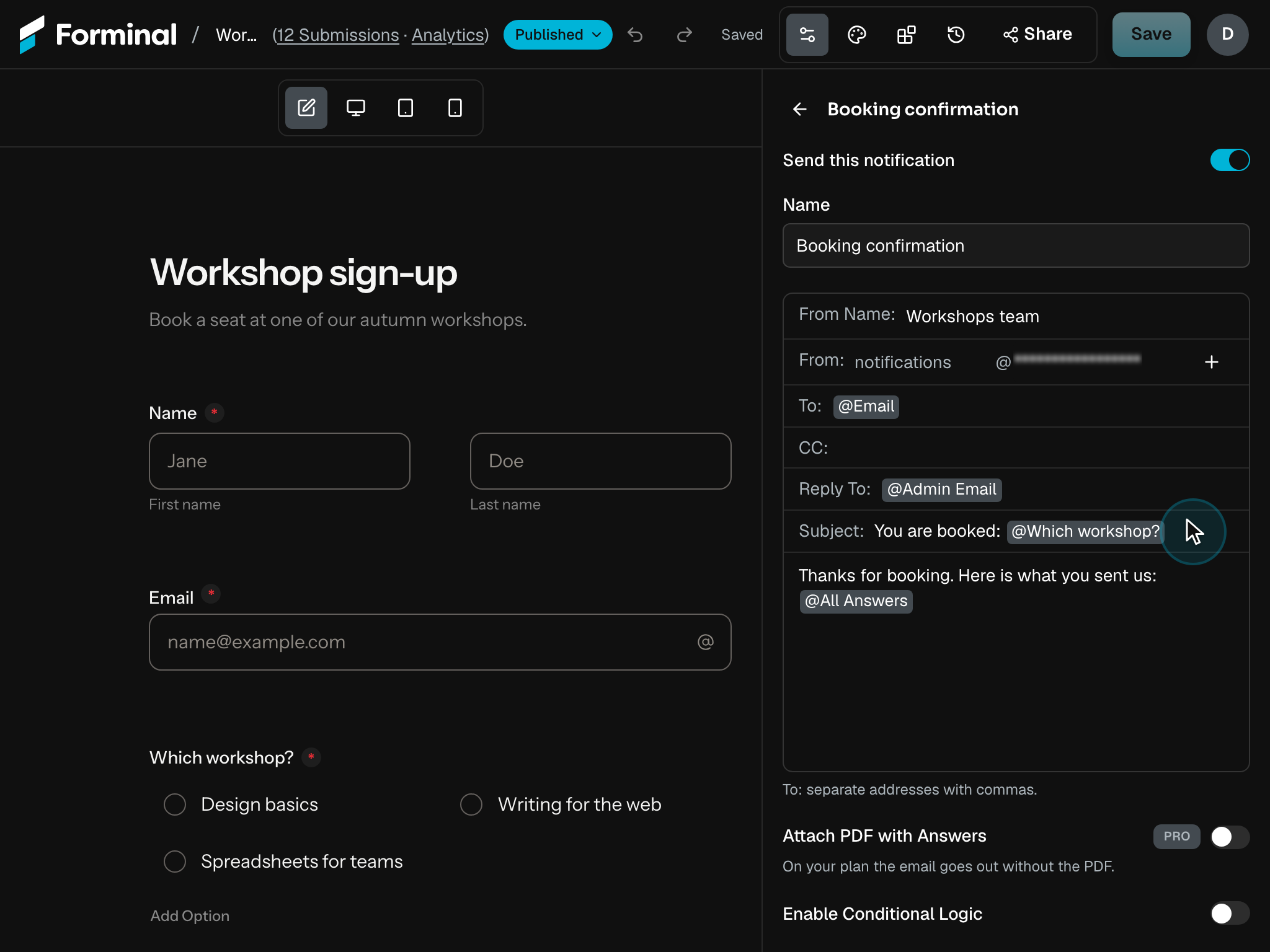
- Change whatever you need in the email composer: To, Subject and the message.
- Select Back to notifications, the arrow at the top of the panel, to return to the list. A new notification shows there with its switch on.
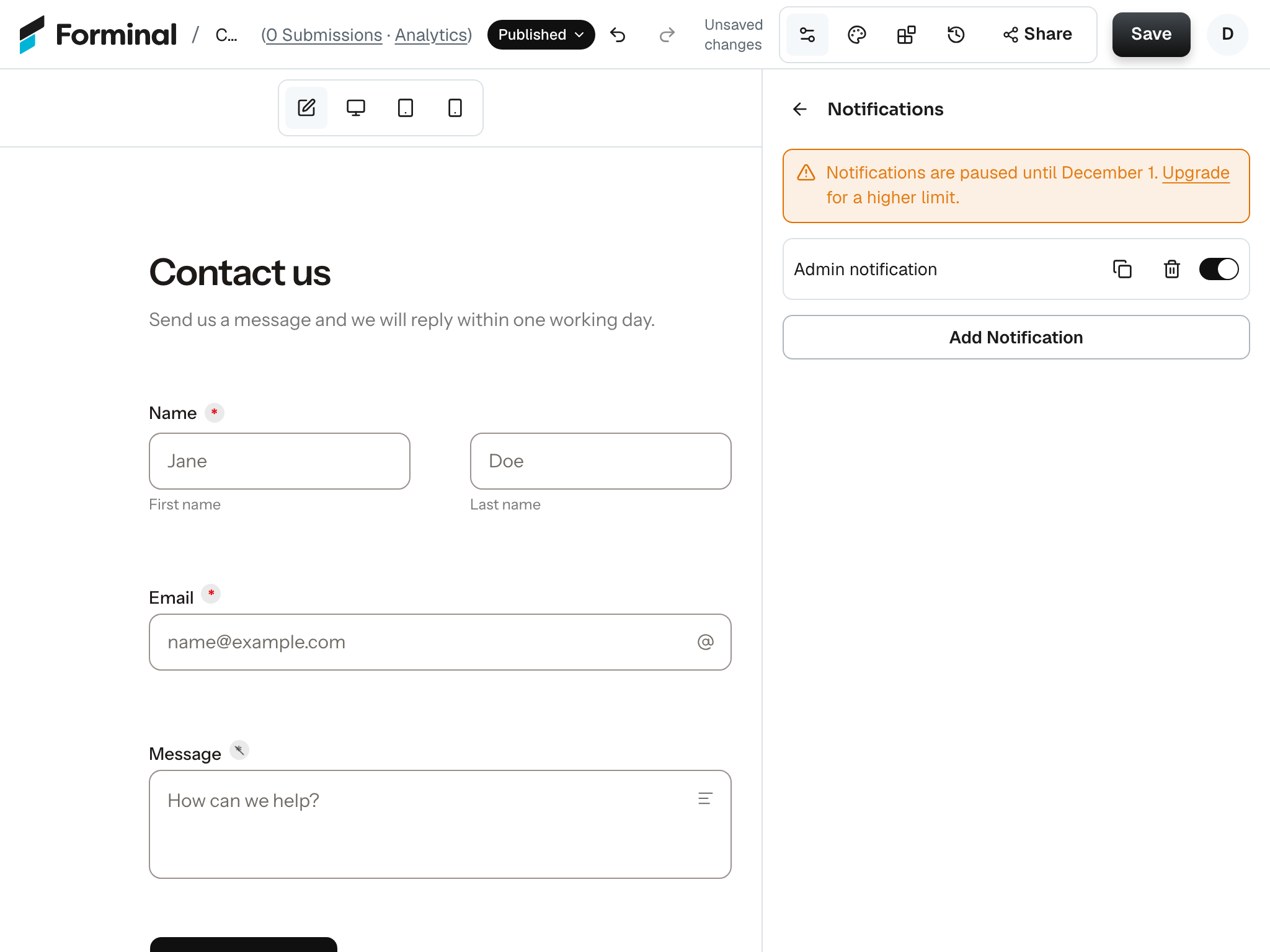
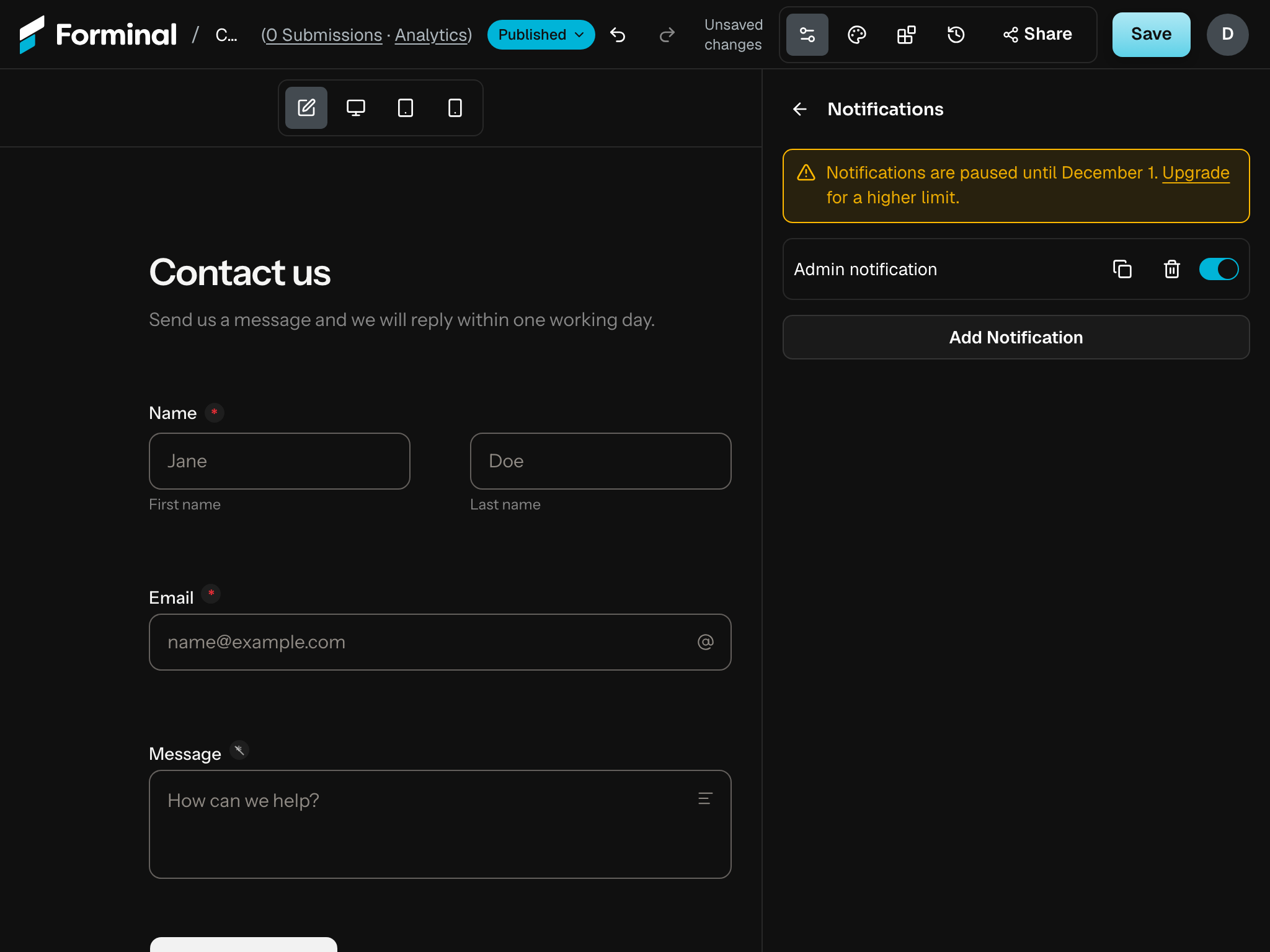
New forms already have one called “Admin notification”, turned off. Switch it on if that’s all you need. In the list, each notification has its own switch, so you can pause one without losing it. The copy icon duplicates one to start a similar email from, and the bin deletes it. Inside a notification, Send this notification is the same switch, and Name is the label you see in the list.
El editor de correo electrónico
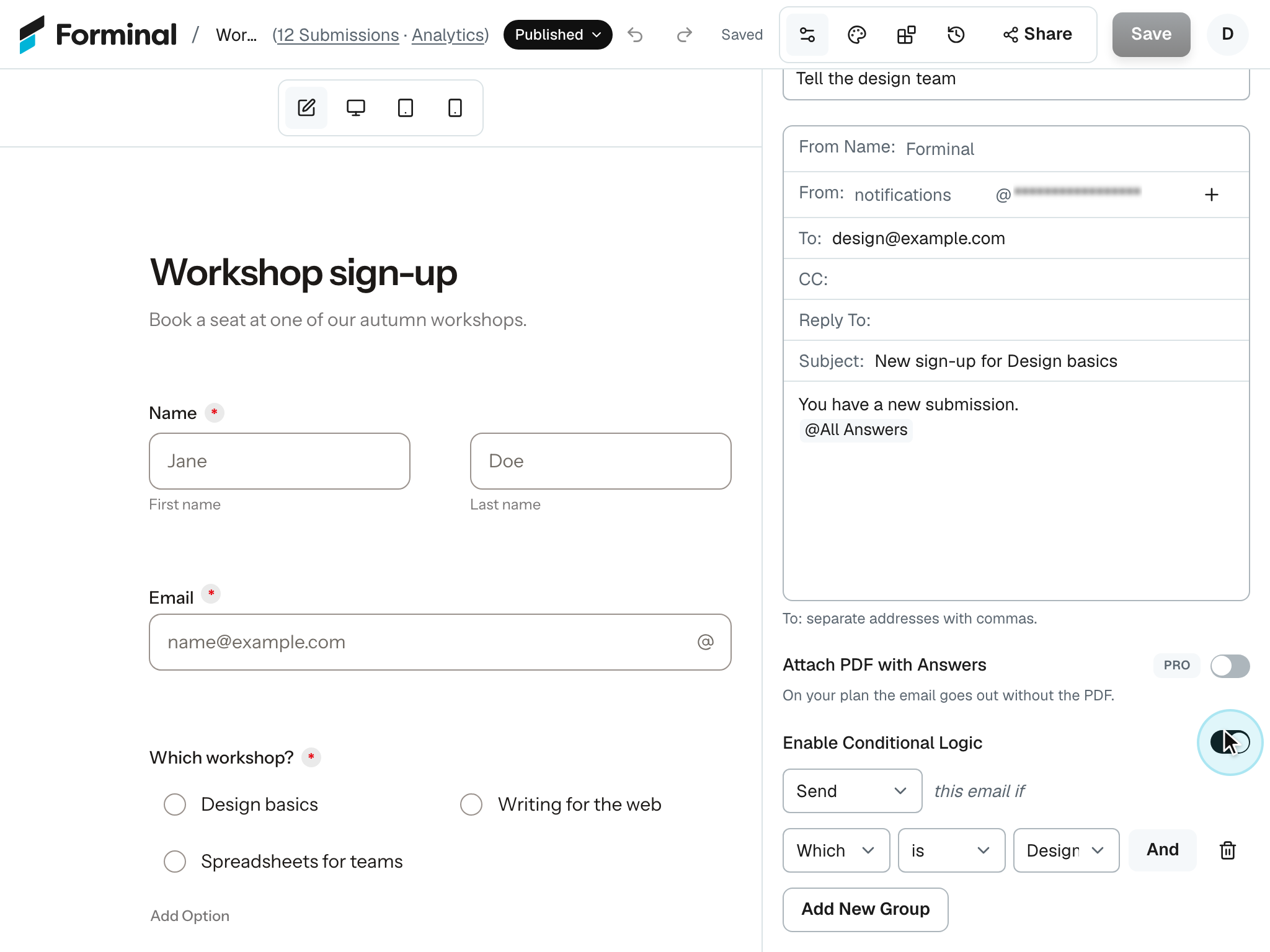
Cada notificación se presenta como un correo electrónico: una línea por cada encabezado, con el mensaje debajo.
- From Name is the sender name people see in their inbox. It’s “Forminal” unless you change it.
- From is the sender address, picked from a list. Every account can send from
[email protected], and that’s the address used unless you choose another. - To and CC take one or more addresses, separated by commas. Type @ to add Admin Email, which is your own account address, or the answer to one of the form’s Email fields.
- Reply To is where replies go. Type @ and pick the respondent’s Email field, and hitting Reply answers them directly.
- Subject is plain text, and you can pipe answers into it with @.
- The message is formatted text with headings, lists, bold, italic and links. Type @ to add an answer, Admin Email, or All Answers to list every question with its answer.
Debajo del editor, una línea señala cualquier cosa en Para, CC o Responder a que no sea una dirección de correo electrónico, para que puedas corregirlo antes de que se envíe nada.
Aprobar entradas desde el correo electrónico
When the form has a Submission Page set to Approval Required and you’re on the Business plan, type @ in the message and pick Approve Link with the page’s name. Each email then carries a link that opens the new submission’s card with an Approve button, and the submission goes live on the page once someone presses it. The link works for 30 days. It’s sent only when everyone in To, CC and Reply To is you or a workspace member who can publish pages. If anyone else is on the list, the email goes out without the link. Anyone who has the email can use the link without signing in, so don’t forward it.
La lista de Todas las Respuestas
Pon Todas las Respuestas en una línea propia y se convierte en una tabla de preguntas y respuestas. Ponla dentro de una frase y cada respuesta se lee como "Pregunta: respuesta". Las preguntas que nadie respondió se omiten. Los archivos subidos aparecen como enlaces a tu biblioteca de medios o a tu Google Drive, y un formulario de pago añade una línea con el importe pagado.
Envío bajo condiciones
Turn on Enable Conditional Logic, choose Send or Don’t send, and add the rules. “Send this email if the topic is Sales” reaches only your sales team. “Don’t send this email if the country is Canada” skips the cases someone else handles. Rules work the same way as Smart Logic, and a rule you haven’t finished doesn’t stop the email. Conditional logic works on every plan.
Cuándo se envían los correos
Los correos se envían una vez por cada envío, después de que se guarden los archivos. En un formulario de pago, esperan hasta que se complete el pago, por lo que un carrito abandonado no envía nada. Los envíos detectados como spam y los envíos realizados en vista previa no envían ningún correo. Si no se puede enviar un correo, el envío se guarda igualmente y la aplicación lo intenta de nuevo durante unas 18 horas.
Bueno saber
Un formulario puede tener hasta 10 notificaciones, y cada una puede ir a hasta 10 personas diferentes entre Para y CC. Cualquier cosa más allá de eso, y cualquier cosa que no sea una dirección de correo electrónico, se deja fuera. Si Para termina vacío, por ejemplo porque el encuestado dejó el campo de Correo electrónico en blanco, ese correo no se envía. Solo se utiliza la primera dirección de Responder a. Un asunto puede tener hasta 300 caracteres, y un Nombre o Nombre del remitente hasta 100. Los mensajes no pueden contener imágenes, y los archivos vienen como enlaces en lugar de adjuntos. El único adjunto es un PDF de las respuestas, que es una función Pro: consulta Adjuntos PDF. No hay CCO. Las notificaciones funcionan en todos los planes.
Preguntas frecuentes
¿Puedo enviar una copia por correo electrónico a la persona que rellenó el formulario?
Escribe @ en Para y elige el campo Correo electrónico del formulario. Si dejan ese campo en blanco, el correo no se envía.
¿Se pueden adjuntar los archivos subidos al correo de notificación?
Los archivos vienen como enlaces, no como adjuntos. Un enlace a un archivo en tu biblioteca de medios se abre para alguien que haya iniciado sesión con acceso a los envíos del formulario, y un enlace a un archivo de Drive se abre en tu Drive. El único adjunto es un PDF de las respuestas, que es una función Pro; consulta Adjuntos PDF.
¿Recibiré un correo electrónico por envíos de spam?
No. Los envíos detectados como spam y los envíos de prueba en vista previa no envían ningún correo.
¿Puedo poner a alguien en CCO en una notificación?
No hay CCO. Añade personas en Para o CC en su lugar, hasta 10 en total.