Adjunta un PDF de las respuestas a un correo electrónico de notificación. Las personas que lo reciban podrán leer todo el envío sin tener que iniciar sesión en nada, lo que ayuda cuando no son ellas quienes crearon el formulario.
Ejemplos
- Una solicitud de presupuesto que va a tu equipo de ventas con toda la solicitud adjunta.
- Un correo electrónico de reserva para el cliente con una copia de lo que introdujo.
- Una solicitud enviada a un gerente de contratación que archiva cada una como PDF.
Actívalo
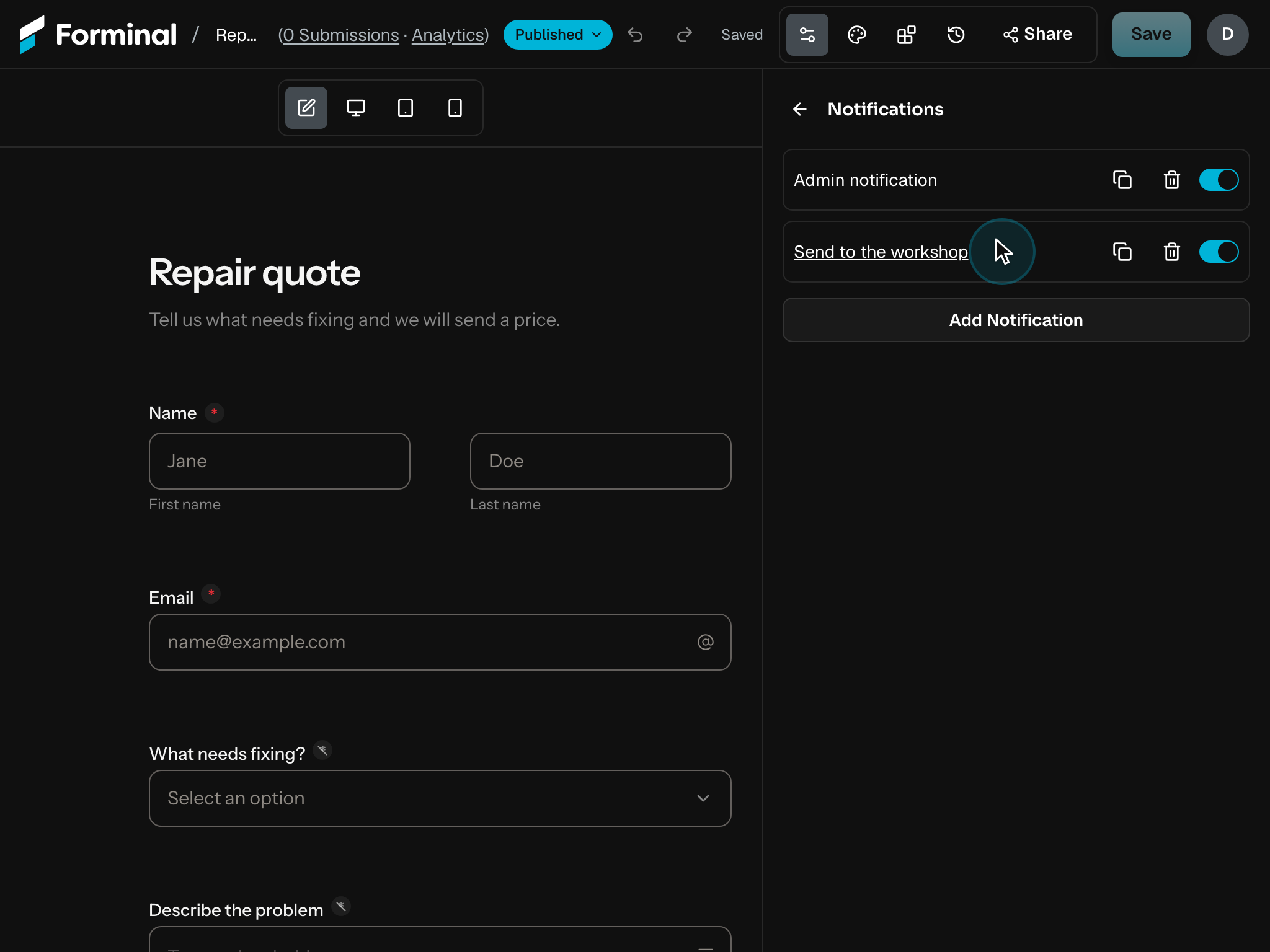
- Open the form in the builder, select Form Settings in the top bar, then select Notifications.
- Open the notification you want by selecting its name, or select Add Notification.
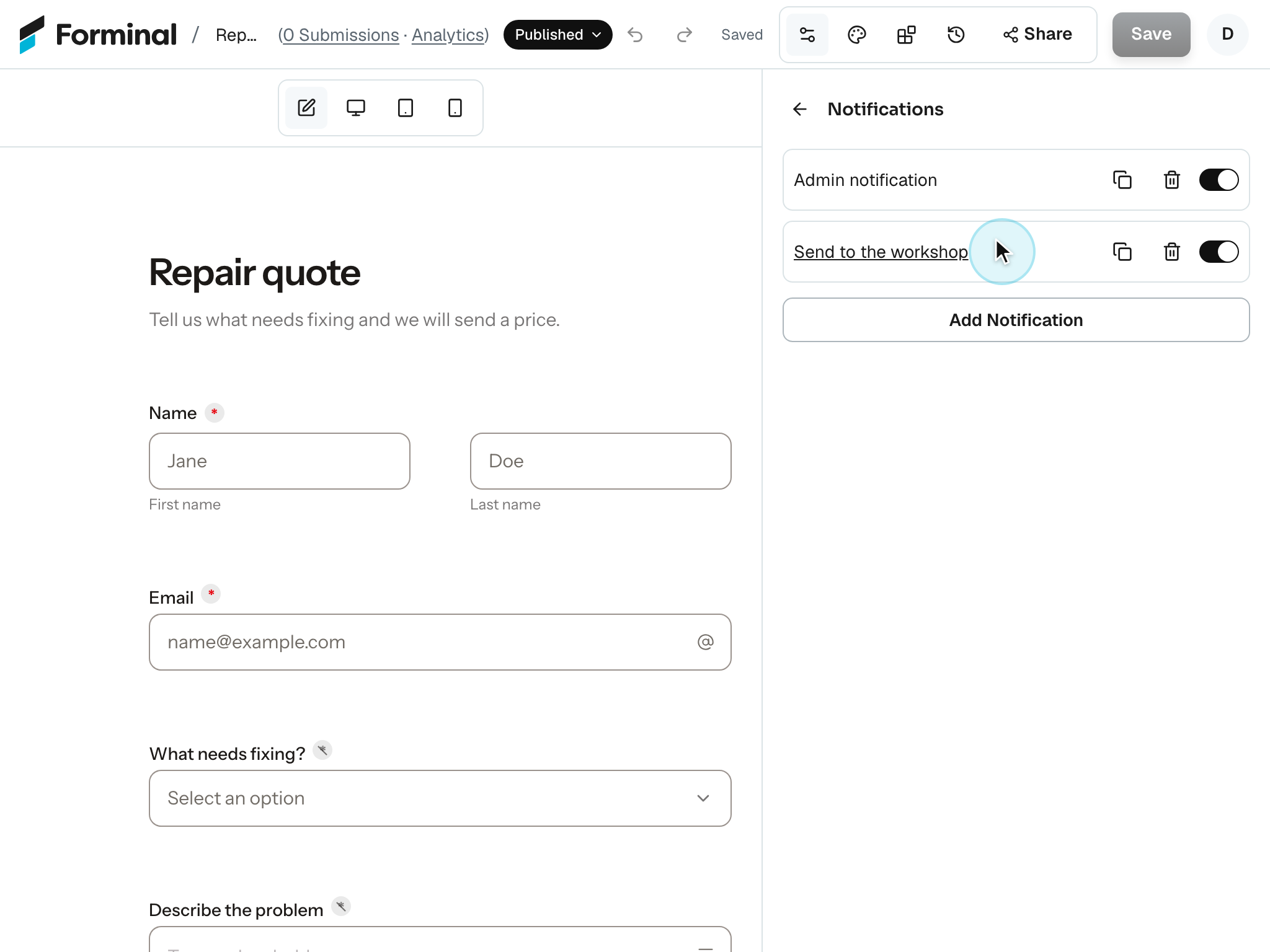
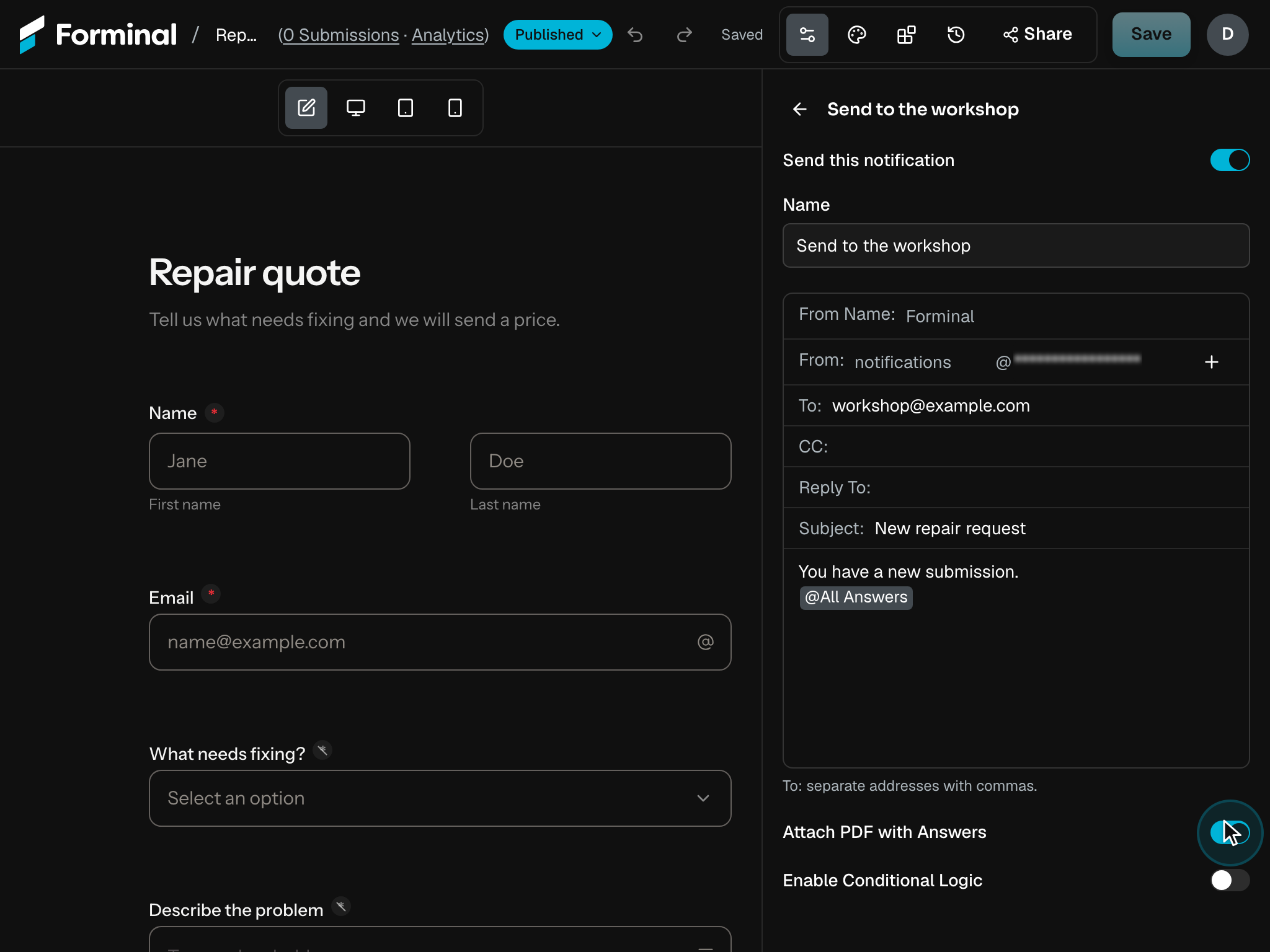
- Switch on Attach PDF with Answers, under the message.
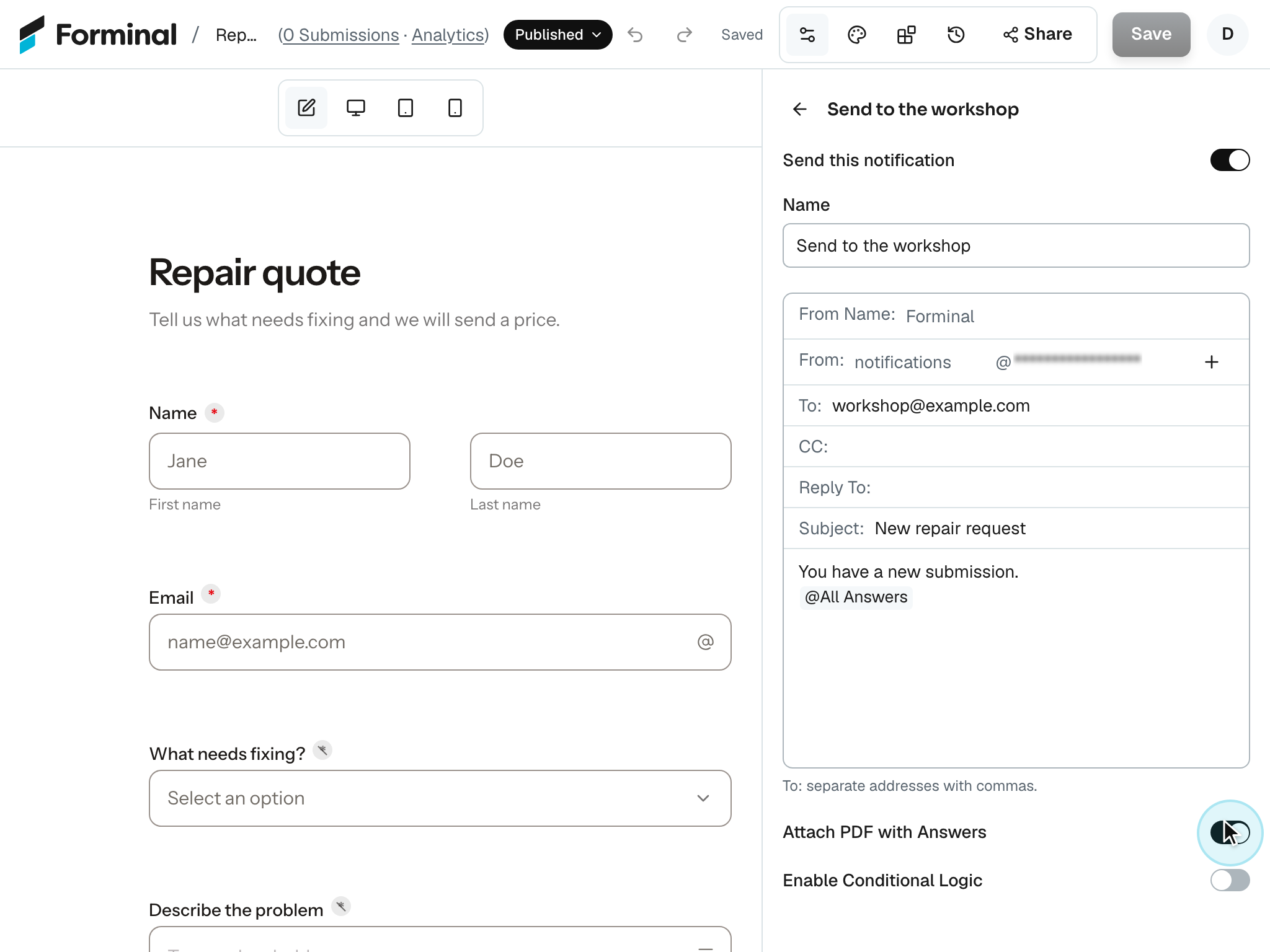
El interruptor pertenece a una notificación, por lo que un correo electrónico puede incluir el PDF mientras que otro sale sin él. La notificación todavía tiene que estar activada y sus condiciones cumplidas, como cualquier otra.
Lo que recibe la gente
El PDF es el mismo archivo que obtienes de Descargar PDF en la página de Envíos, con los colores y la fuente de tu formulario. Se nombra según el título del formulario y la fecha y hora del envío, por ejemplo “Contacto 2026-10-13 14-05.pdf”. Enumera cada pregunta respondida con su respuesta, los archivos subidos como enlaces a tu biblioteca de medios o Google Drive, y el pago en un formulario de pago. Las preguntas no respondidas se omiten, y la hora está en UTC. Cada página termina con “Envío” y su ID, luego “Página 1 de 2”. El archivo se crea una vez por cada envío, incluso cuando varias notificaciones lo adjuntan.
Bueno saber
Adjuntar un PDF es una función Pro. En un plan sin ella, el interruptor muestra una insignia PRO y una nota dice “En tu plan el correo electrónico se envía sin el PDF.” El correo electrónico todavía se envía, solo falta el archivo.
Si el PDF no se puede crear, el correo electrónico se envía igualmente sin él, porque la notificación es más importante que el archivo. Para guardar un PDF tú mismo en cualquier plan, consulta Descargas de PDF.
Preguntas frecuentes
¿Qué planes pueden adjuntar un PDF a los correos electrónicos de notificación?
Adjuntar un PDF es una función Pro, y Business incluye todo lo de Pro. En Lite la notificación todavía se envía, solo que sin el PDF. Consulta planes y actualizaciones.
¿Puedo enviar el PDF a la persona que rellenó el formulario?
Sí. Dirige una notificación a la respuesta del campo de correo electrónico del formulario y activa Adjuntar PDF con Respuestas para esa notificación. El interruptor pertenece a una notificación, por lo que el correo electrónico a tu equipo puede enviarse con o sin él.
¿También se adjuntan los archivos subidos al correo electrónico?
El PDF es el único adjunto, y los archivos subidos aparecen en él como enlaces. Un enlace a tu biblioteca de medios se abre para alguien que haya iniciado sesión con acceso a los envíos del formulario; un enlace de Google Drive se abre en tu Drive.
¿Qué sucede si el PDF no se puede crear?
El correo electrónico de notificación se envía igualmente, sin el archivo.
¿El PDF adjunto es diferente del que descargo?
Es el mismo archivo que obtienes de Descargar PDF en la página de Envíos, con los colores y la fuente de tu formulario. Puedes descargar ese en cualquier plan, consulta Descargas de PDF.