La autenticación de dos factores solicita un código de una aplicación de autenticación cada vez que inicias sesión, por lo que alguien que acceda a tu correo electrónico o a tu cuenta de Google aún no podrá abrir tu cuenta de Forminal. Inicias sesión con Google o con un enlace enviado a tu correo electrónico.
Ejemplos
- Tus formularios recopilan datos personales y deseas una segunda verificación además de tu cuenta de Google o tu bandeja de entrada.
- Fuiste invitado a un espacio de trabajo que requiere dos factores y necesitas activarlo para acceder a sus formularios.
- No usas Google e inicias sesión con un enlace de tu bandeja de entrada en su lugar.
Activar dos factores
- Open Account menu » Profile and find Two-Factor Authentication.


- Select Turn On. If your account has a password, type it and select Continue.
- Escanea el código QR con una aplicación de autenticación, como 1Password, Google Authenticator o Authy. Si no puedes escanearlo, escribe la clave que se muestra debajo en la aplicación.
- Save the backup codes somewhere safe. Copy Codes puts them all on your clipboard.
- Type the code the app shows into Code from the app and select Turn On Two-Factor.
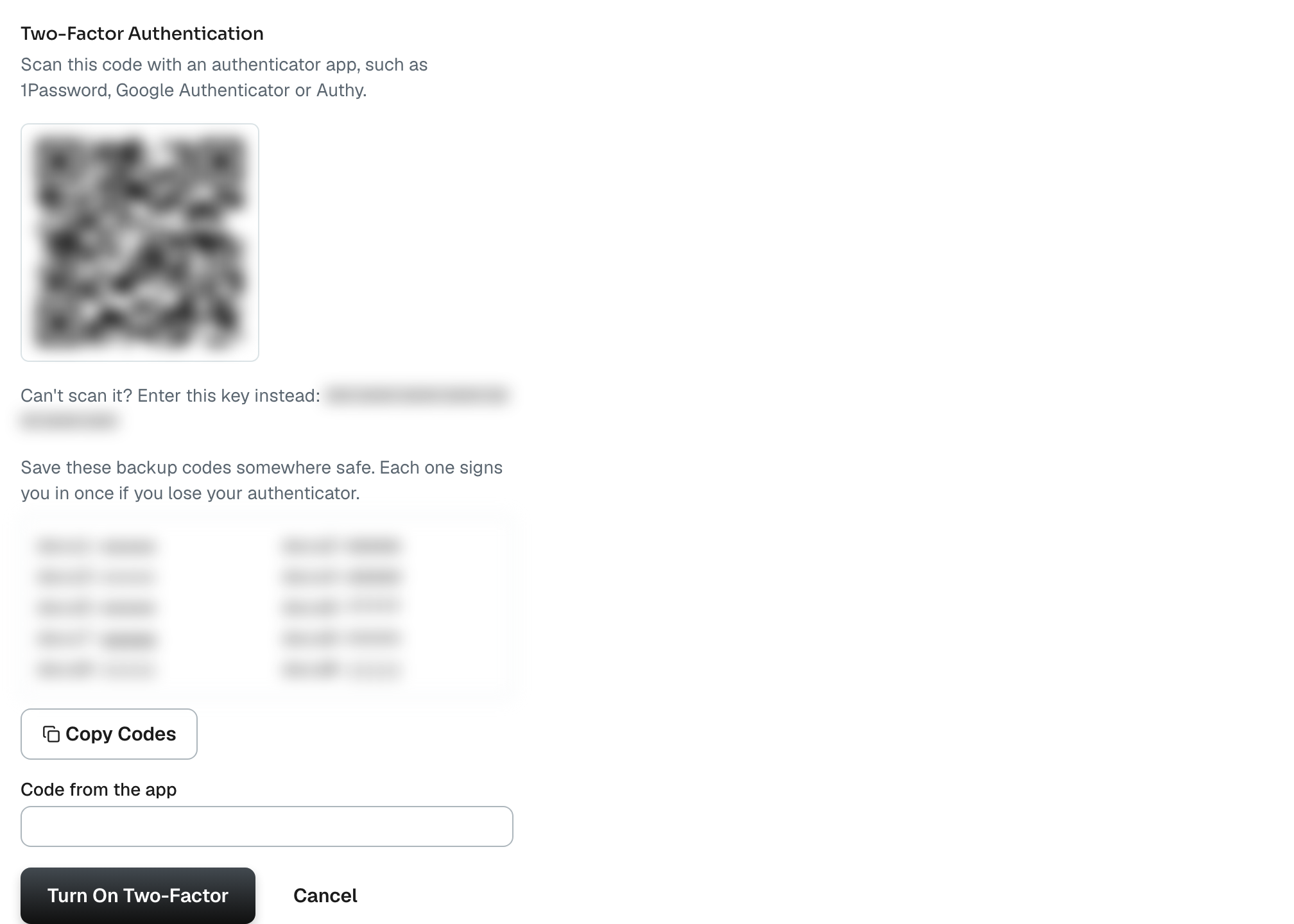
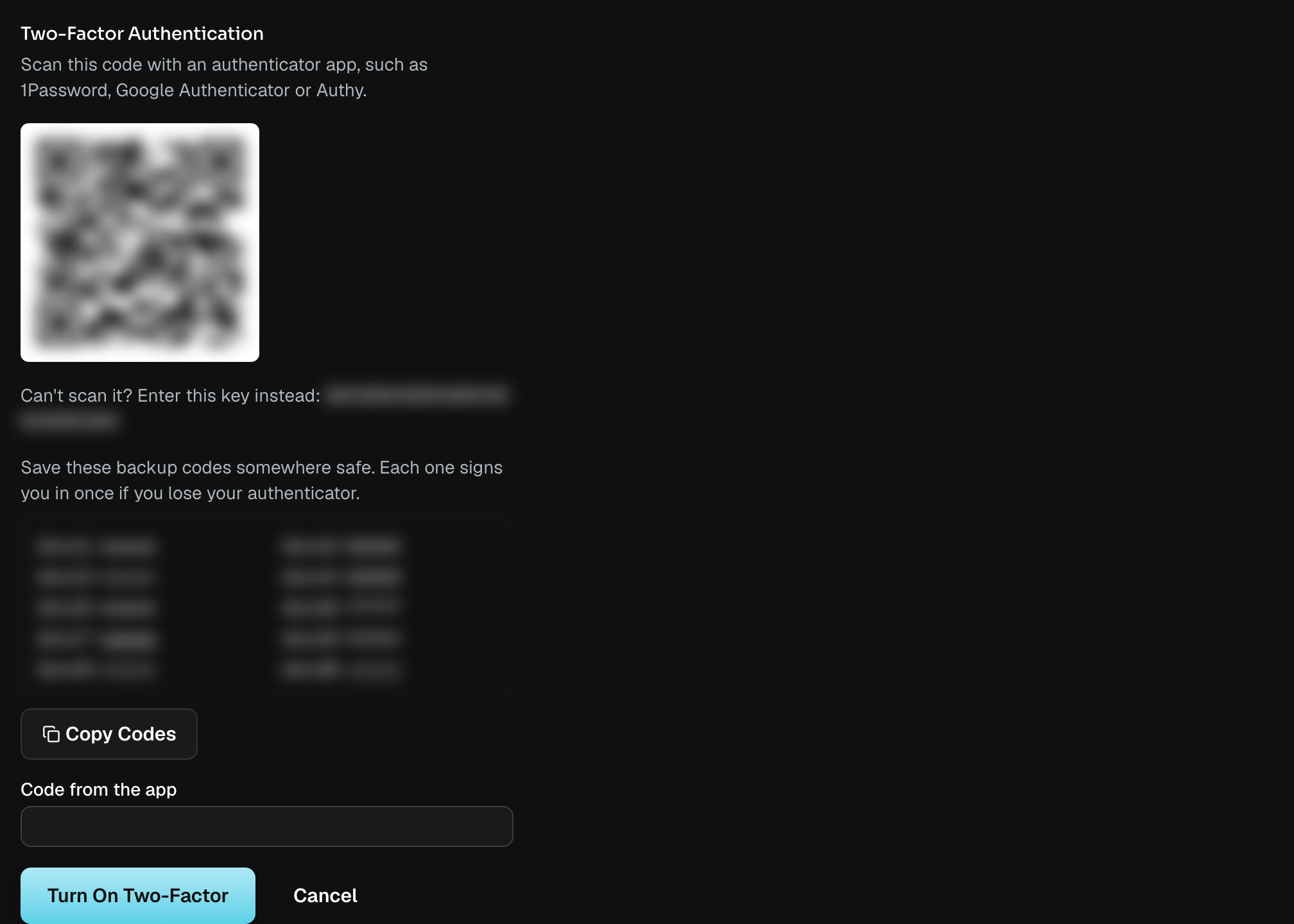
Si el código es rechazado, comprueba que la hora de tu teléfono esté configurada correctamente e inténtalo de nuevo.
Iniciar sesión con dos factores
After you continue with Google or open an email sign-in link, a Two-Factor Authentication page asks for the 6-digit code from your authenticator app. Type it into Authentication code and select Verify.
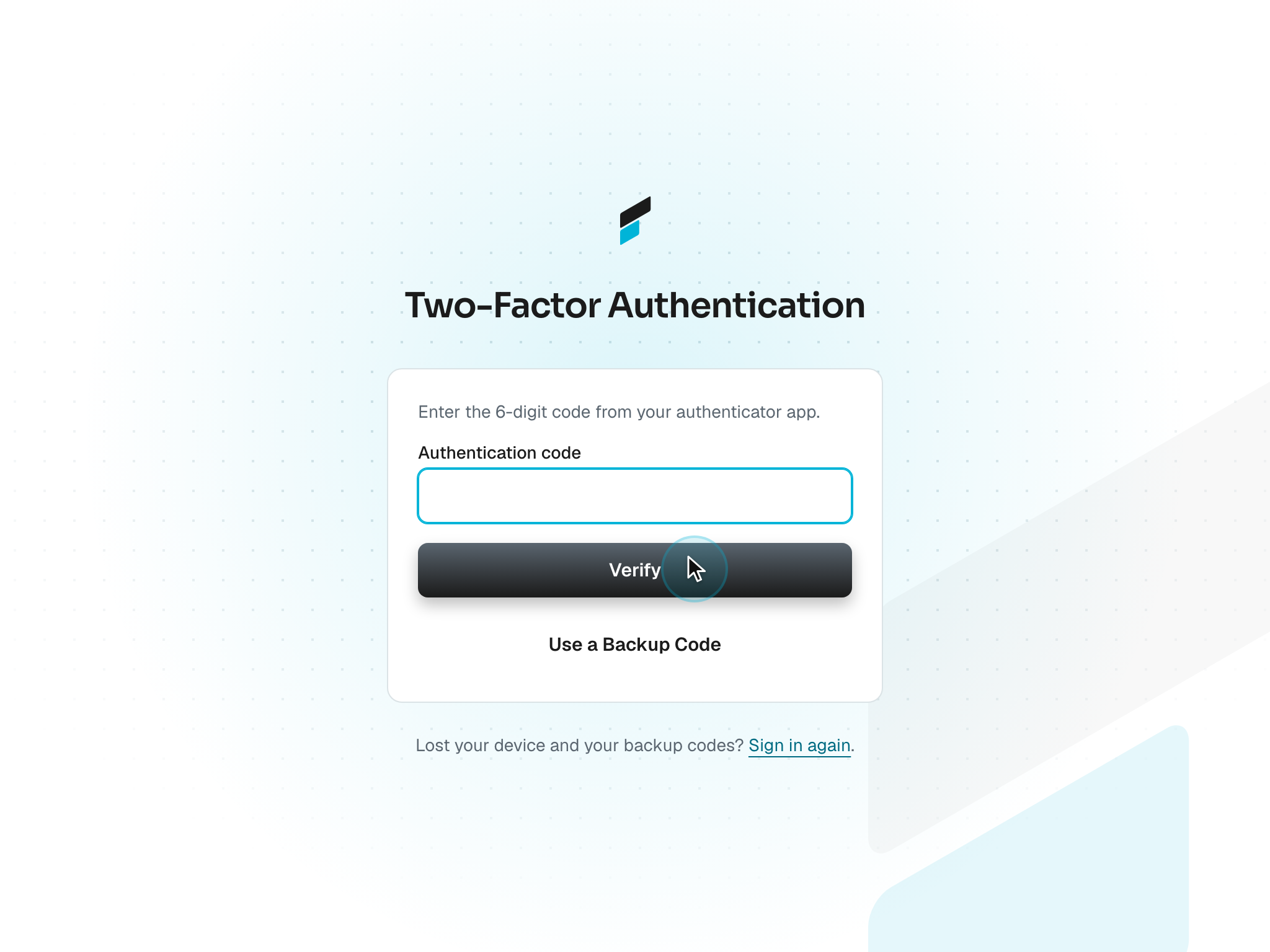
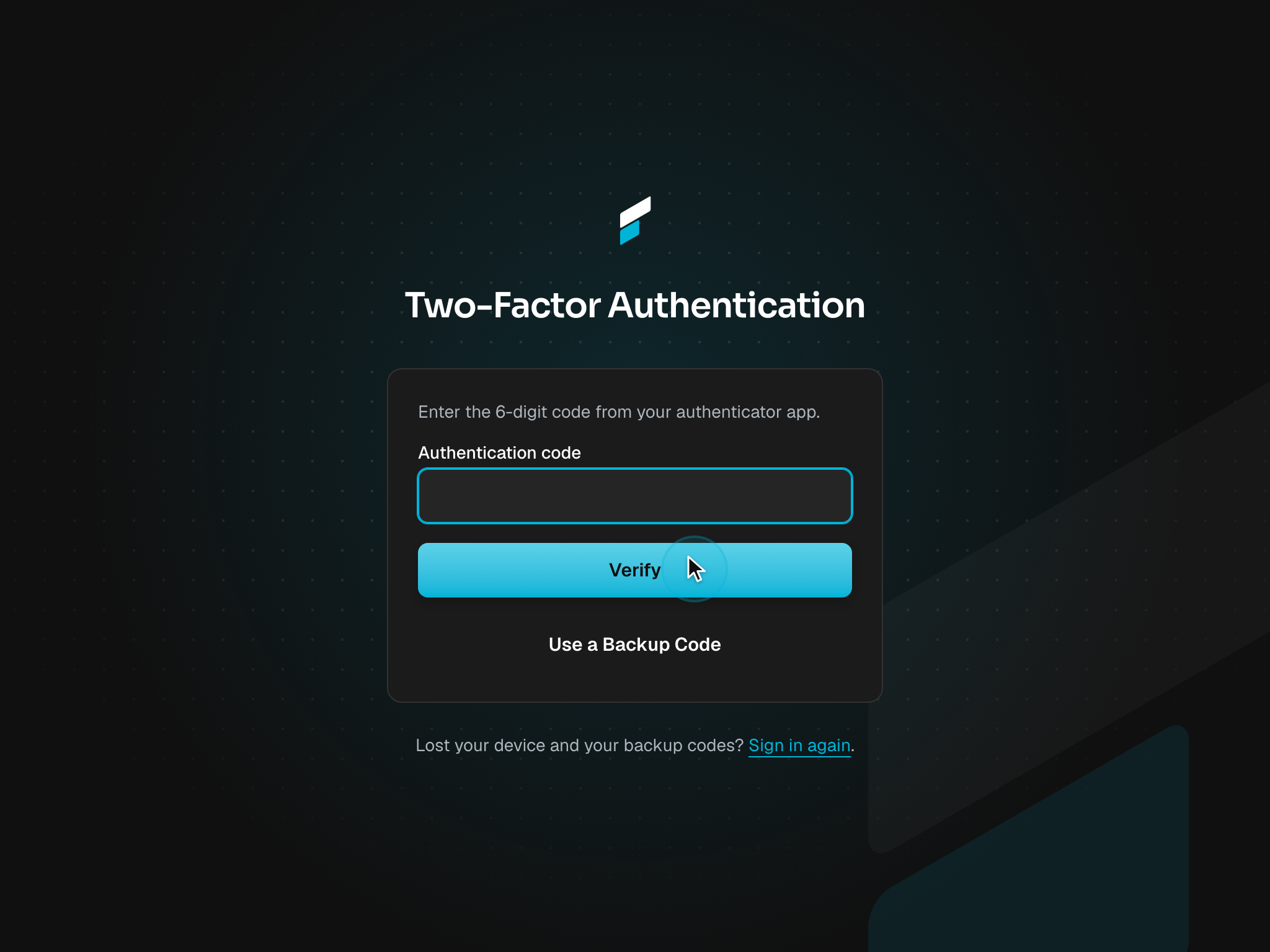
If you don’t have your phone, select Use a Backup Code and type one of the codes you saved. Each backup code works once. When you run low, select New Backup Codes in Profile to get a fresh set. If your account has a password, type it and select Make New Codes.
To turn two-factor off, select Turn Off in Profile. Accounts with a password confirm it first.
Inicia sesión con Google o un enlace por correo electrónico
La página de inicio de sesión te ofrece dos formas de acceder, y ninguna necesita contraseña. Si aún no tienes una cuenta, cualquiera de las dos crea tu cuenta gratuita.
To use Google, select Continue with Google and choose your Google account. If your Forminal account has the same email address, you land in it. If you cancel at Google or something goes wrong there, the sign-in page says “Google sign-in did not finish. Try again or use an email link.”
Para recibir un enlace por correo electrónico en su lugar:
- On the sign-in page, select Email Me a Sign-In Link. The Google button gives way to an email box.
- Type your email address and select Email Me a Sign-In Link again.
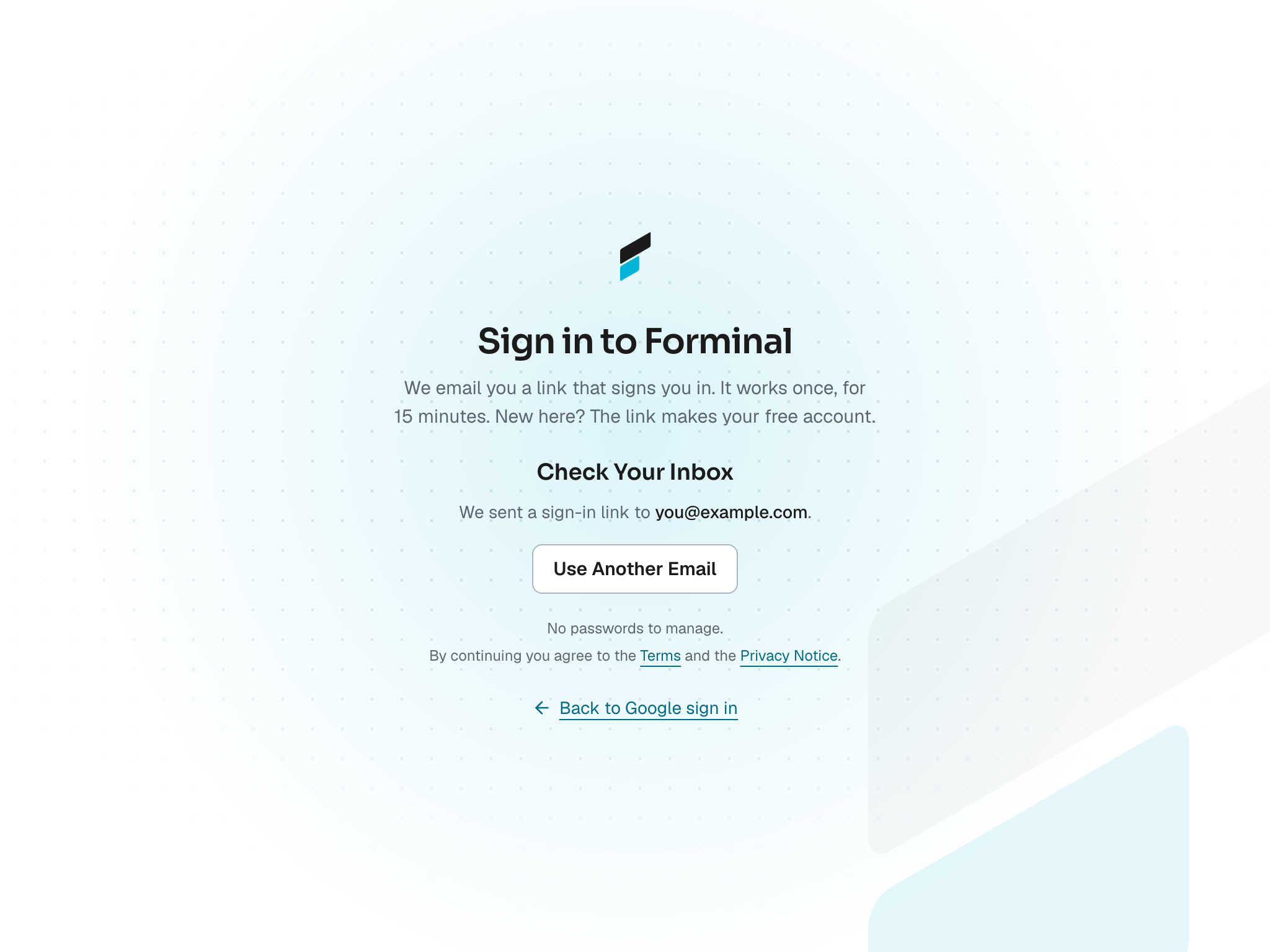
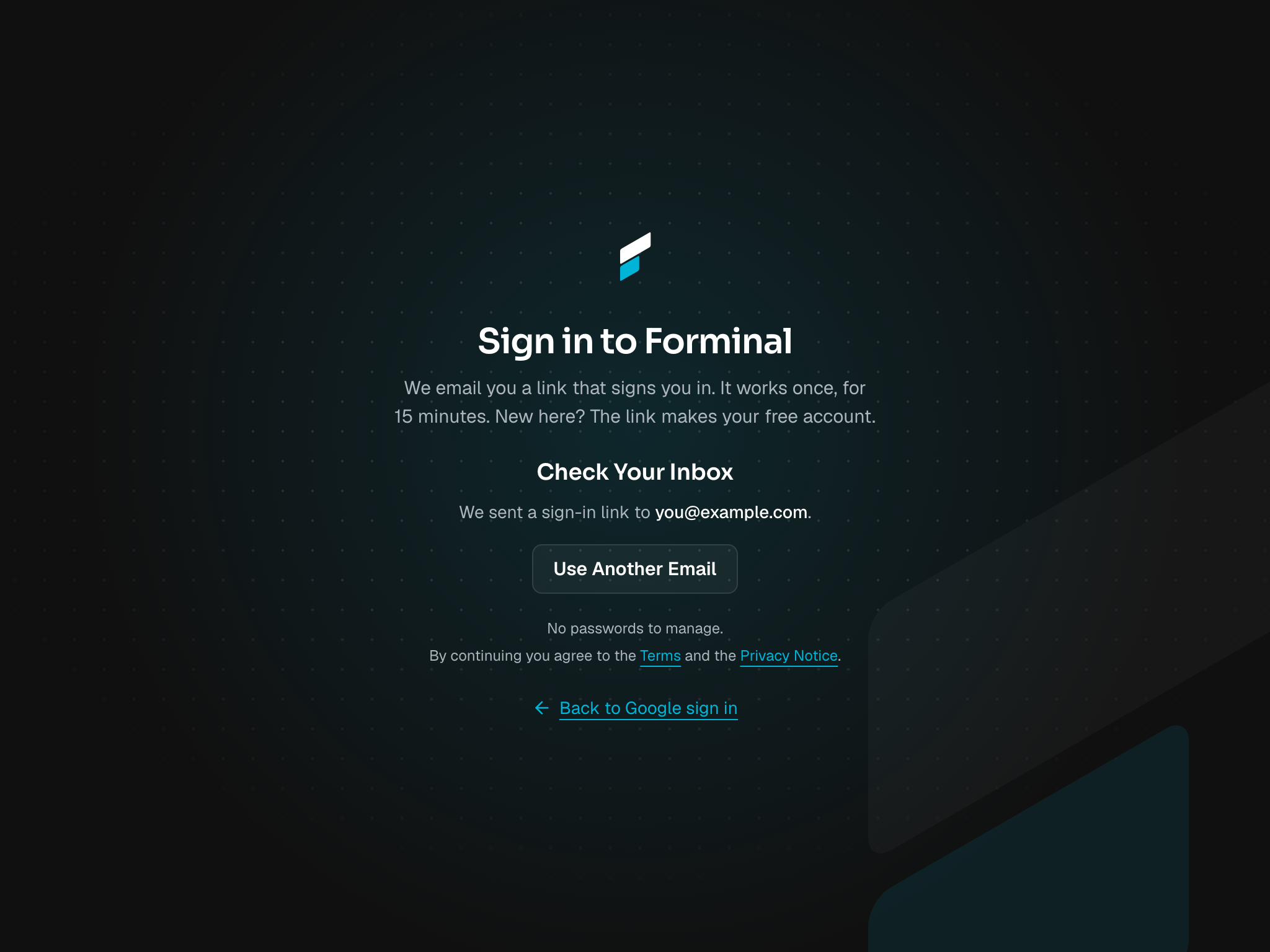
- Abre el enlace en el correo electrónico que recibas.
The link works once and expires in 15 minutes. If you typed the wrong address, select Use Another Email. To use Google instead, select Back to Google sign in. An old or used link takes you back to the sign-in page with “That link has expired or was already used. Ask for a new one.”
Both ways show a Send me product news and tips box, which starts unticked. To change your choice later, use the Send Me Product News and Tips switch in Account menu » Profile.
Bueno saber
Una cuenta creada con Google o un enlace por correo electrónico no tiene contraseña. Aún puede activar la autenticación de dos factores, y Perfil no solicita una contraseña primero. Perfil también muestra cómo inicias sesión, en Inicio de sesión.
El propietario de un espacio de trabajo puede requerir dos factores para todos en el espacio de trabajo. Hasta que lo actives, los formularios, envíos y análisis de ese espacio de trabajo permanecerán cerrados para ti.
El inicio de sesión con Google, los enlaces de inicio de sesión por correo electrónico y la autenticación de dos factores son gratuitos en todos los planes.
Preguntas frecuentes
¿Qué aplicaciones de autenticación puedo usar?
La configuración muestra un código QR para una aplicación de autenticación, como 1Password, Google Authenticator o Authy. Si no puedes escanearlo, escribe la clave que se muestra debajo del código en la aplicación.
¿Qué pasa si pierdo el teléfono con mi aplicación de autenticación?
Selecciona Usar un código de respaldo al iniciar sesión y escribe uno de los códigos que guardaste. Cada código funciona una vez y puedes generar un nuevo conjunto en Perfil.
¿Por qué se rechaza mi código de dos factores?
Comprueba que la hora de tu teléfono esté configurada correctamente y, a continuación, prueba con un código nuevo.
¿Cuánto tiempo funciona un enlace de inicio de sesión por correo electrónico?
15 minutos, y solo una vez. Si la autenticación de dos factores está activada, aún escribes un código después de abrirlo.
¿Puedo crear una cuenta con un enlace de inicio de sesión?
Sí. Si aún no hay ninguna cuenta que use tu correo electrónico, al abrir el enlace se crea tu cuenta gratuita. Continuar con Google hace lo mismo para tu dirección de Google.
¿La autenticación de dos factores es gratuita?
Sí. La autenticación de dos factores, el inicio de sesión con Google y los enlaces de inicio de sesión por correo electrónico están disponibles en todos los planes.
¿Necesito una contraseña para iniciar sesión?
No. Inicias sesión con Google o con un enlace enviado a tu correo electrónico. Si la autenticación de dos factores está activada, un código de tu aplicación de autenticación viene después de cualquiera de las dos opciones.