Die Zwei-Faktor-Authentifizierung fragt bei jeder Anmeldung nach einem Code von einer Authentifizierungs-App, sodass jemand, der Zugriff auf Ihre E-Mail oder Ihr Google-Konto erhält, Ihr Forminal-Konto trotzdem nicht öffnen kann. Sie melden sich mit Google oder mit einem Link an, der an Ihre E-Mail gesendet wurde.
Beispiele
- Ihre Formulare sammeln persönliche Daten, und Sie möchten eine zweite Überprüfung zusätzlich zu Ihrem Google-Konto oder Ihrem Posteingang.
- Sie wurden zu einem Workspace eingeladen, der Zwei-Faktor erfordert, und müssen ihn aktivieren, um auf seine Formulare zugreifen zu können.
- Sie verwenden Google nicht und melden sich stattdessen mit einem Link aus Ihrem Posteingang an.
Zwei-Faktor aktivieren
- Open Account menu » Profile and find Two-Factor Authentication.


- Select Turn On. If your account has a password, type it and select Continue.
- Scannen Sie den QR-Code mit einer Authentifizierungs-App wie 1Password, Google Authenticator oder Authy. Wenn Sie ihn nicht scannen können, geben Sie den darunter angezeigten Schlüssel in die App ein.
- Save the backup codes somewhere safe. Copy Codes puts them all on your clipboard.
- Type the code the app shows into Code from the app and select Turn On Two-Factor.
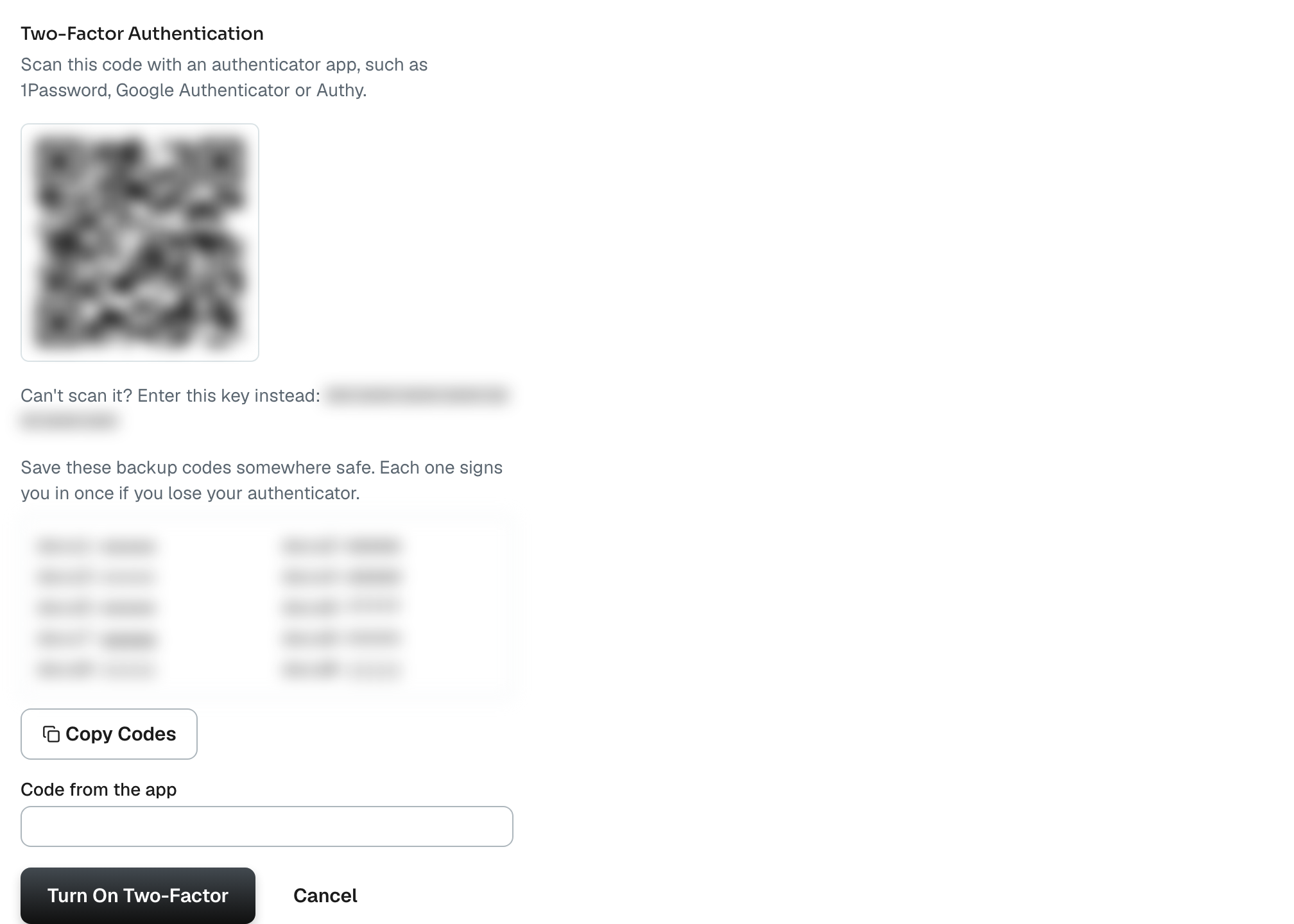
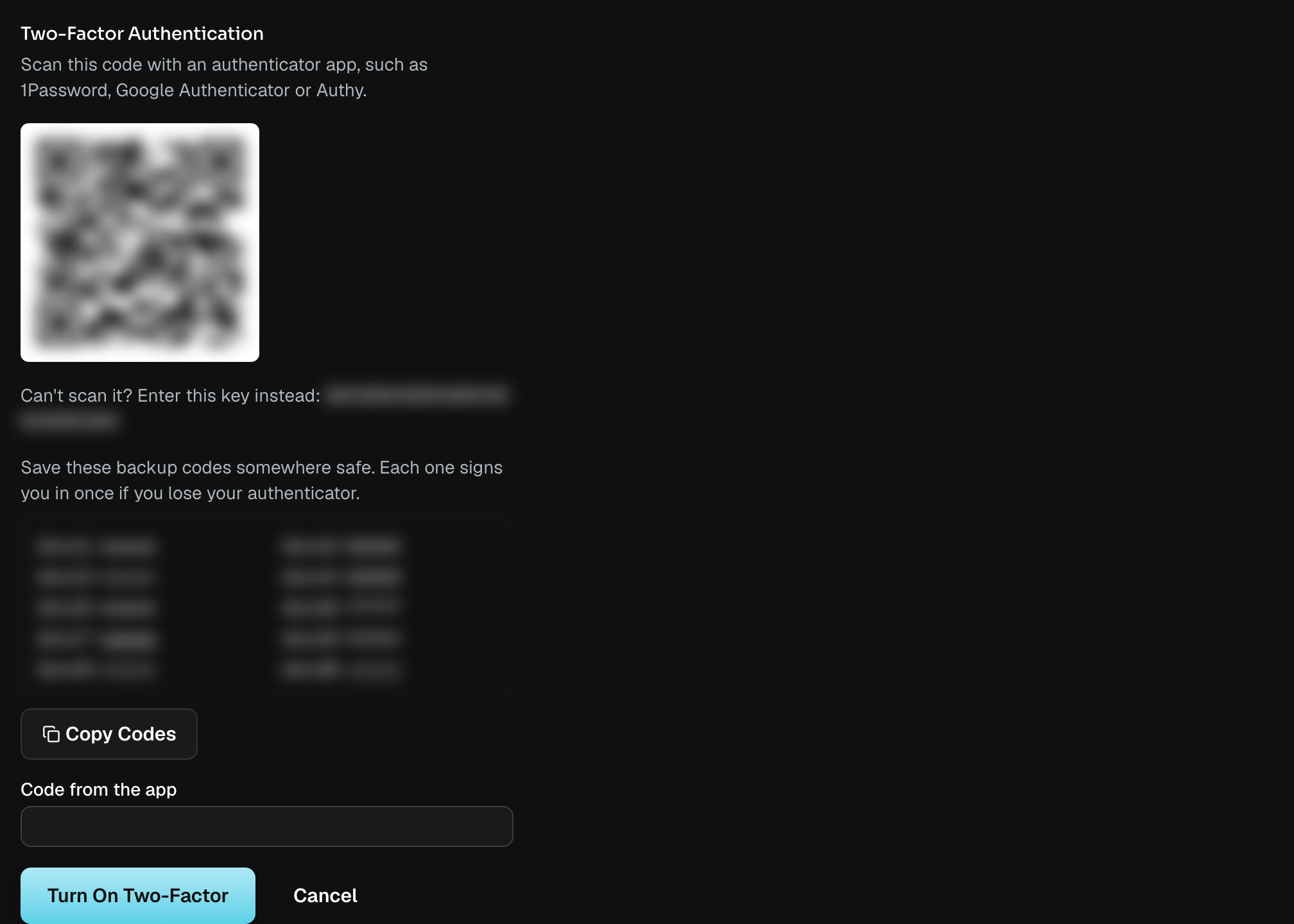
Wenn der Code abgelehnt wird, überprüfen Sie, ob die Uhrzeit auf Ihrem Telefon korrekt eingestellt ist, und versuchen Sie es erneut.
Mit Zwei-Faktor anmelden
After you continue with Google or open an email sign-in link, a Two-Factor Authentication page asks for the 6-digit code from your authenticator app. Type it into Authentication code and select Verify.
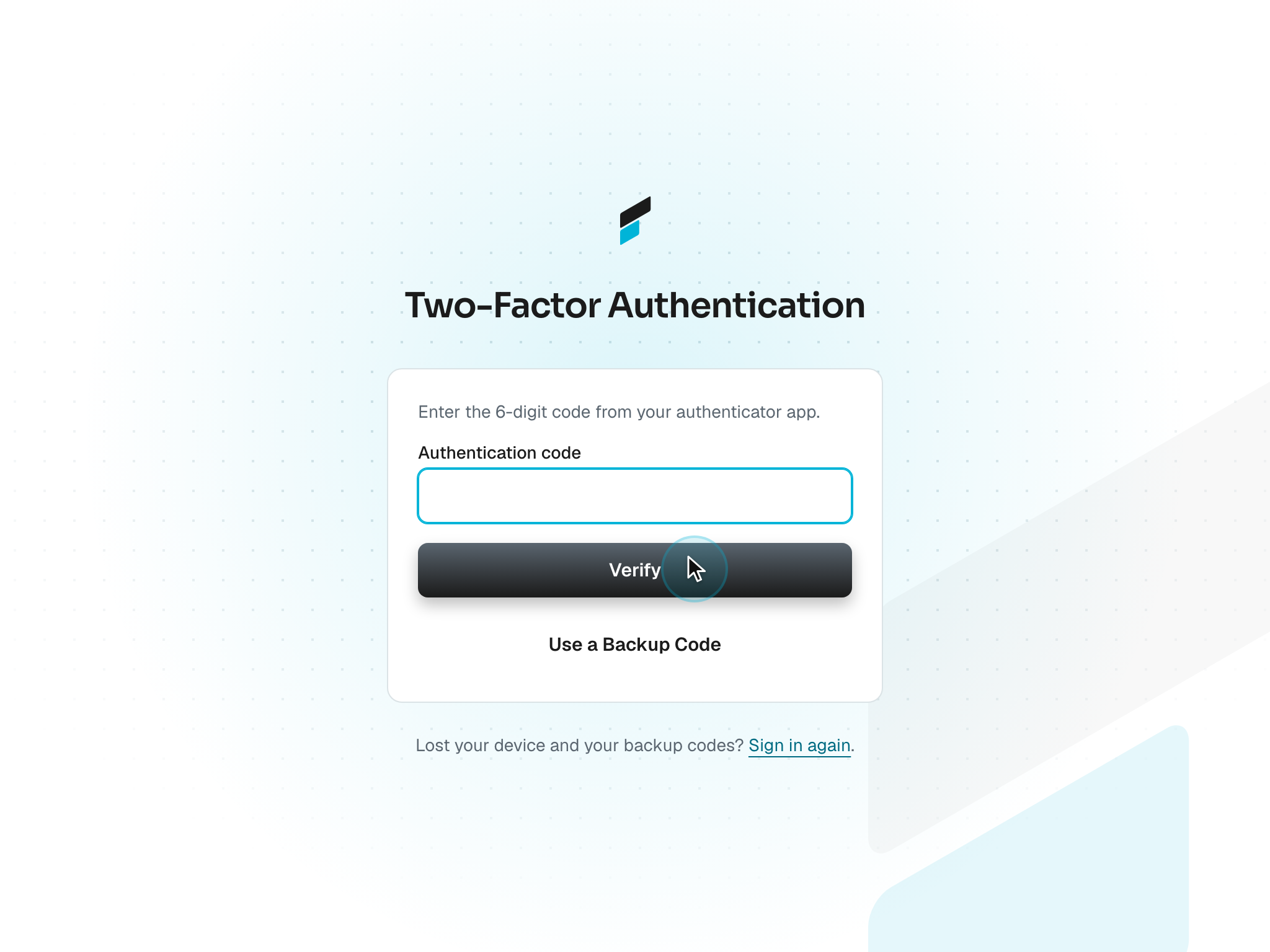
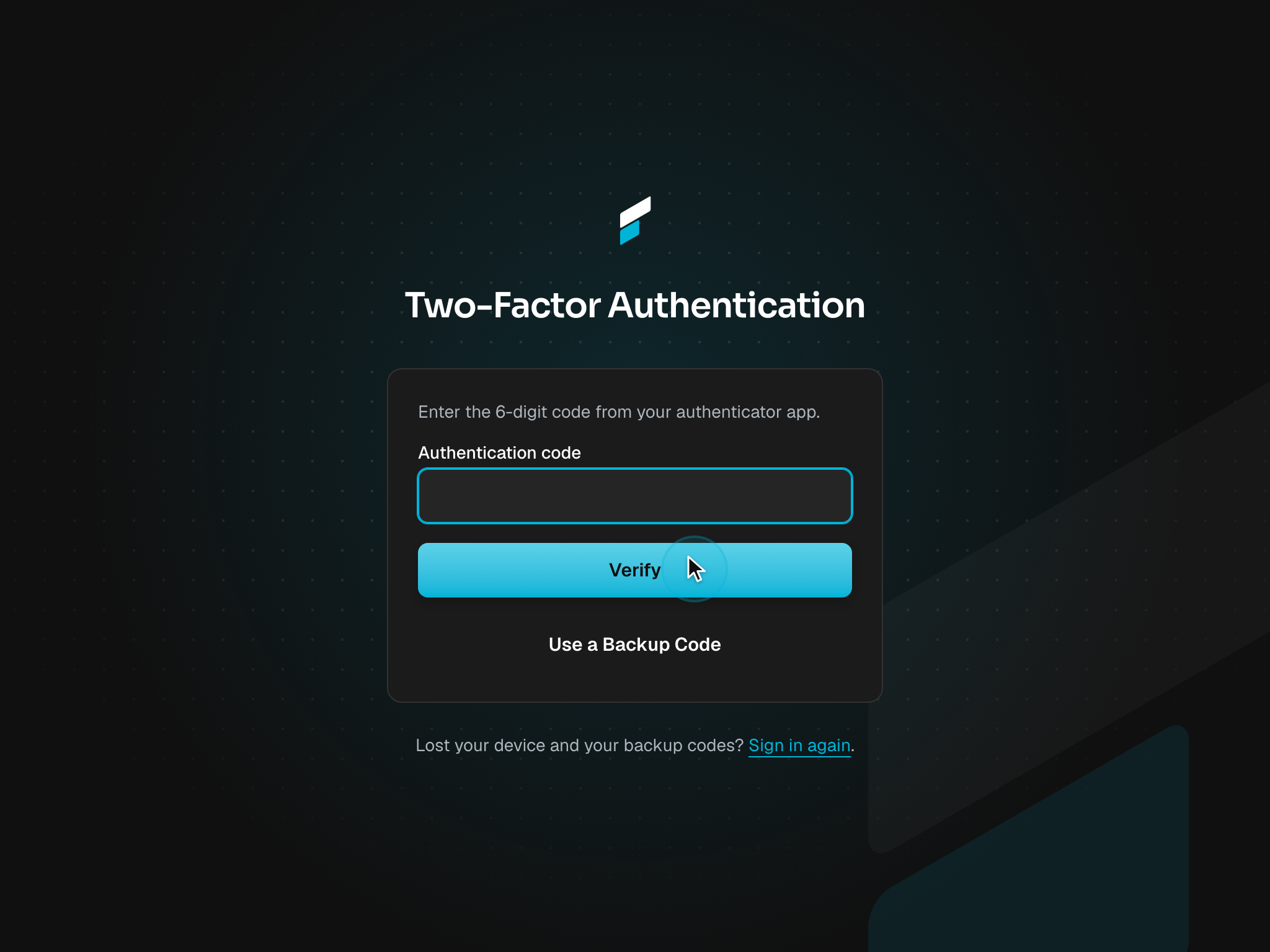
If you don’t have your phone, select Use a Backup Code and type one of the codes you saved. Each backup code works once. When you run low, select New Backup Codes in Profile to get a fresh set. If your account has a password, type it and select Make New Codes.
To turn two-factor off, select Turn Off in Profile. Accounts with a password confirm it first.
Anmeldung mit Google oder einem E-Mail-Link
Die Anmeldeseite bietet Ihnen zwei Möglichkeiten, sich anzumelden, und keine davon erfordert ein Passwort. Wenn Sie noch kein Konto haben, erstellt jede dieser Möglichkeiten Ihr kostenloses Konto.
To use Google, select Continue with Google and choose your Google account. If your Forminal account has the same email address, you land in it. If you cancel at Google or something goes wrong there, the sign-in page says “Google sign-in did not finish. Try again or use an email link.”
Um stattdessen einen Link per E-Mail zu erhalten:
- On the sign-in page, select Email Me a Sign-In Link. The Google button gives way to an email box.
- Type your email address and select Email Me a Sign-In Link again.
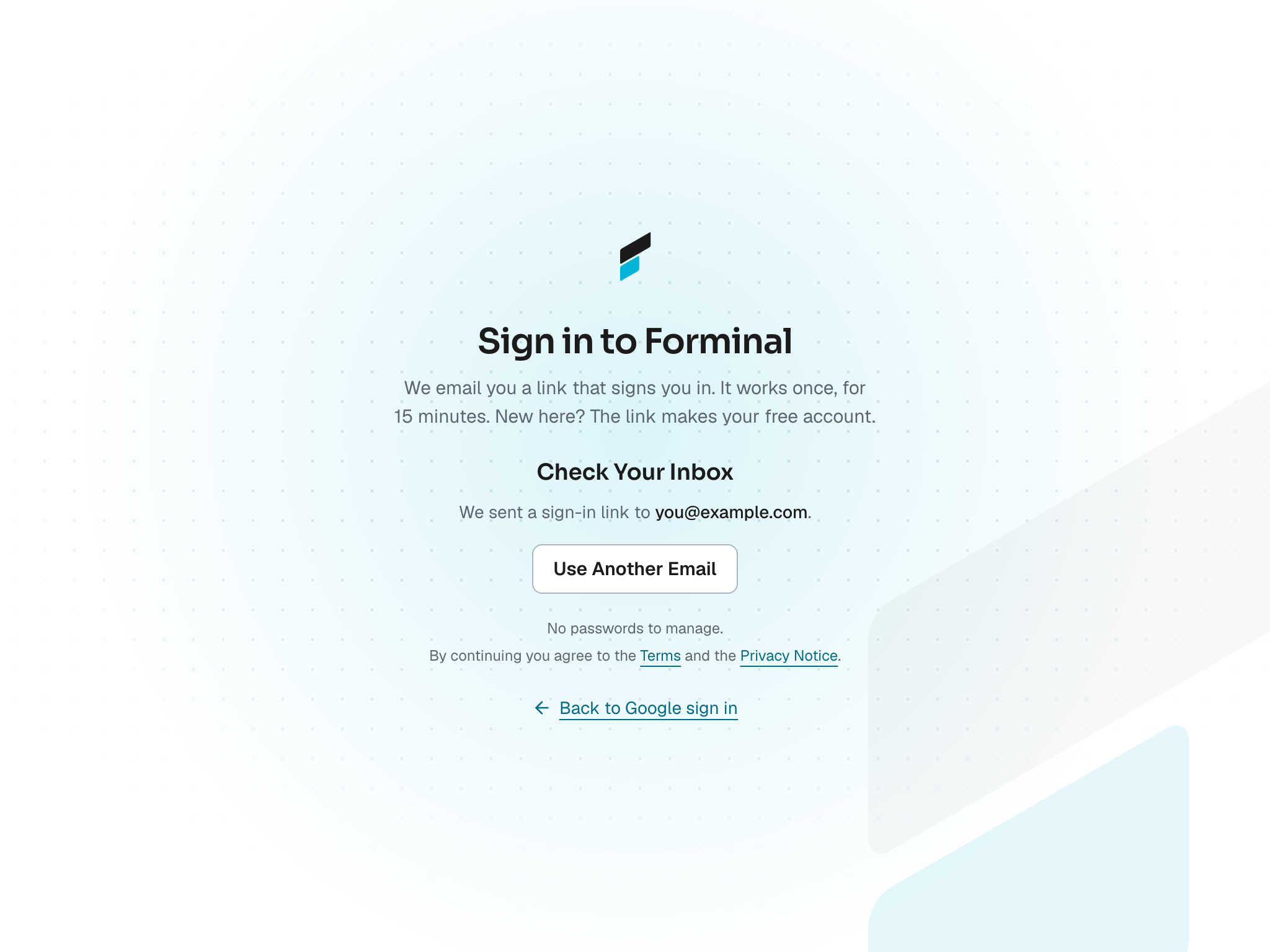
- Öffnen Sie den Link in der E-Mail, die Sie erhalten.
The link works once and expires in 15 minutes. If you typed the wrong address, select Use Another Email. To use Google instead, select Back to Google sign in. An old or used link takes you back to the sign-in page with “That link has expired or was already used. Ask for a new one.”
Both ways show a Send me product news and tips box, which starts unticked. To change your choice later, use the Send Me Product News and Tips switch in Account menu » Profile.
Gut zu wissen
Ein mit Google oder einem E-Mail-Link erstelltes Konto hat kein Passwort. Es kann trotzdem die Zwei-Faktor-Authentifizierung aktivieren, und das Profil fragt nicht zuerst nach einem Passwort. Das Profil zeigt auch an, wie Sie sich anmelden, unter Anmeldung.
Ein Workspace-Besitzer kann die Zwei-Faktor-Authentifizierung für alle im Workspace erzwingen. Bis Sie sie aktivieren, bleiben die Formulare, Einreichungen und Analysen dieses Workspaces für Sie geschlossen.
Google-Anmeldung, E-Mail-Anmeldelinks und Zwei-Faktor-Authentifizierung sind in jedem Plan kostenlos.
Häufig gestellte Fragen
Welche Authenticator-Apps kann ich verwenden?
Die Einrichtung zeigt einen QR-Code für eine Authenticator-App wie 1Password, Google Authenticator oder Authy an. Wenn Sie ihn nicht scannen können, geben Sie den unter dem Code angezeigten Schlüssel in die App ein.
Was passiert, wenn ich das Telefon mit meiner Authenticator-App verliere?
Wählen Sie bei der Anmeldung "Backup-Code verwenden" und geben Sie einen der gespeicherten Codes ein. Jeder Code ist einmal gültig, und Sie können in Ihrem Profil einen neuen Satz erstellen.
Warum wird mein Zwei-Faktor-Code abgelehnt?
Stellen Sie sicher, dass die Uhrzeit auf Ihrem Telefon korrekt eingestellt ist, und versuchen Sie dann einen neuen Code.
Wie lange ist ein E-Mail-Anmeldelink gültig?
15 Minuten und nur einmal. Wenn die Zwei-Faktor-Authentifizierung aktiviert ist, geben Sie nach dem Öffnen immer noch einen Code ein.
Kann ich ein Konto mit einem Anmeldelink erstellen?
Ja. Wenn noch kein Konto Ihre E-Mail-Adresse verwendet, erstellt das Öffnen des Links Ihr kostenloses Konto. Mit Google fortfahren tut dasselbe für Ihre Google-Adresse.
Ist die Zwei-Faktor-Authentifizierung kostenlos?
Ja. Zwei-Faktor-Authentifizierung, Google-Anmeldung und E-Mail-Anmeldelinks sind in jedem Plan enthalten.
Benötige ich ein Passwort, um mich anzumelden?
Nein. Sie melden sich mit Google oder mit einem Link an, der an Ihre E-Mail gesendet wurde. Wenn die Zwei-Faktor-Authentifizierung aktiviert ist, kommt nach einer der beiden Optionen ein Code von Ihrer Authentifizierungs-App.