Forminal tiene tres planes: Lite, que es gratuito, y los de pago Pro y Business. Cada plan incluye el constructor, todos los tipos de campo, Lógica Inteligente, formularios multipágina, pagos, uso compartido, incrustaciones, envíos y notificaciones por correo electrónico; los planes de pago añaden funciones adicionales. Al final de esta guía sabrás dónde ver lo que incluye tu plan, cómo cambiar a uno superior y dónde están tus facturas.
Compara los planes
- Open Account menu » Profile » Billing. You can also open your billing page directly.
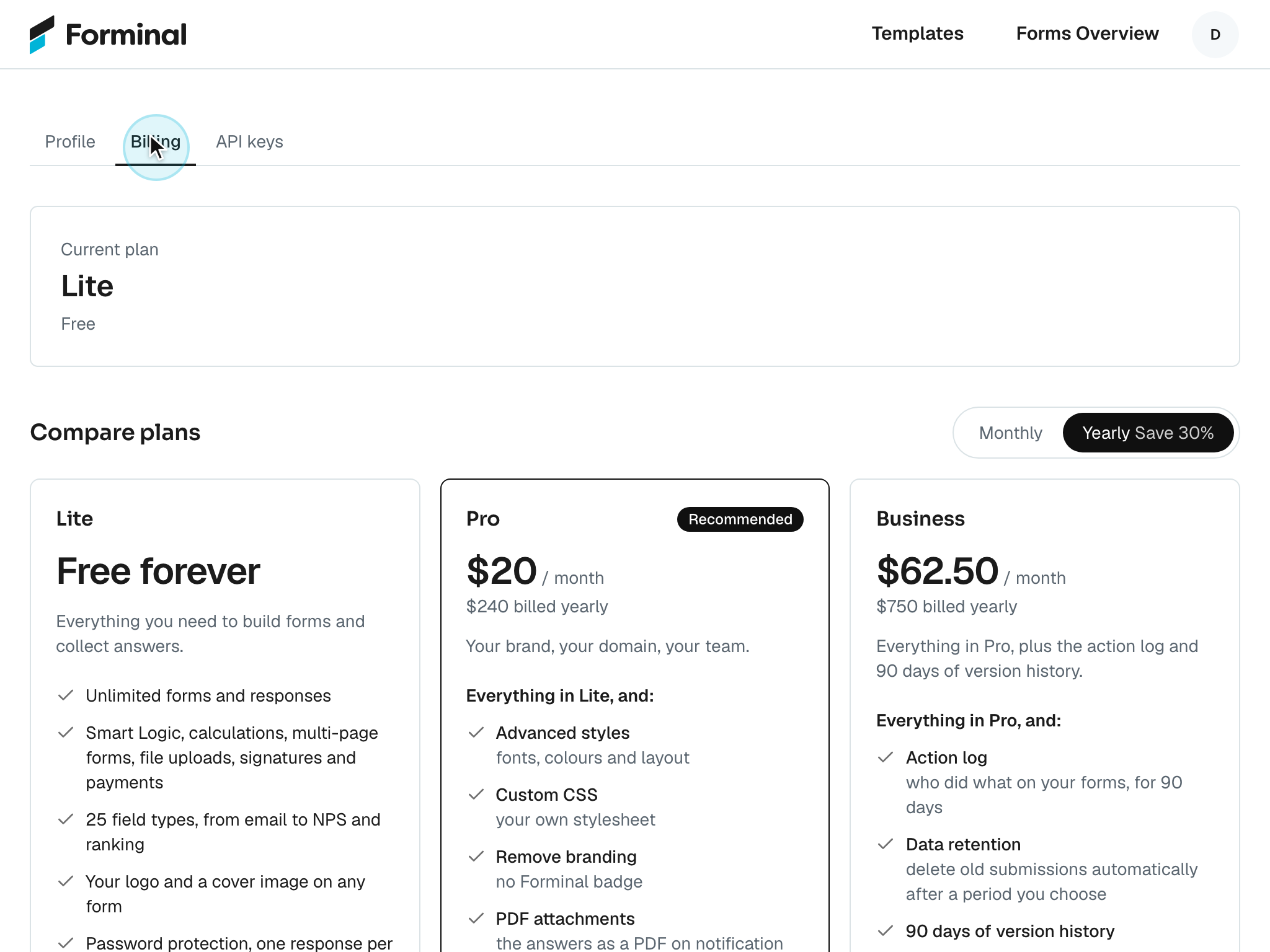
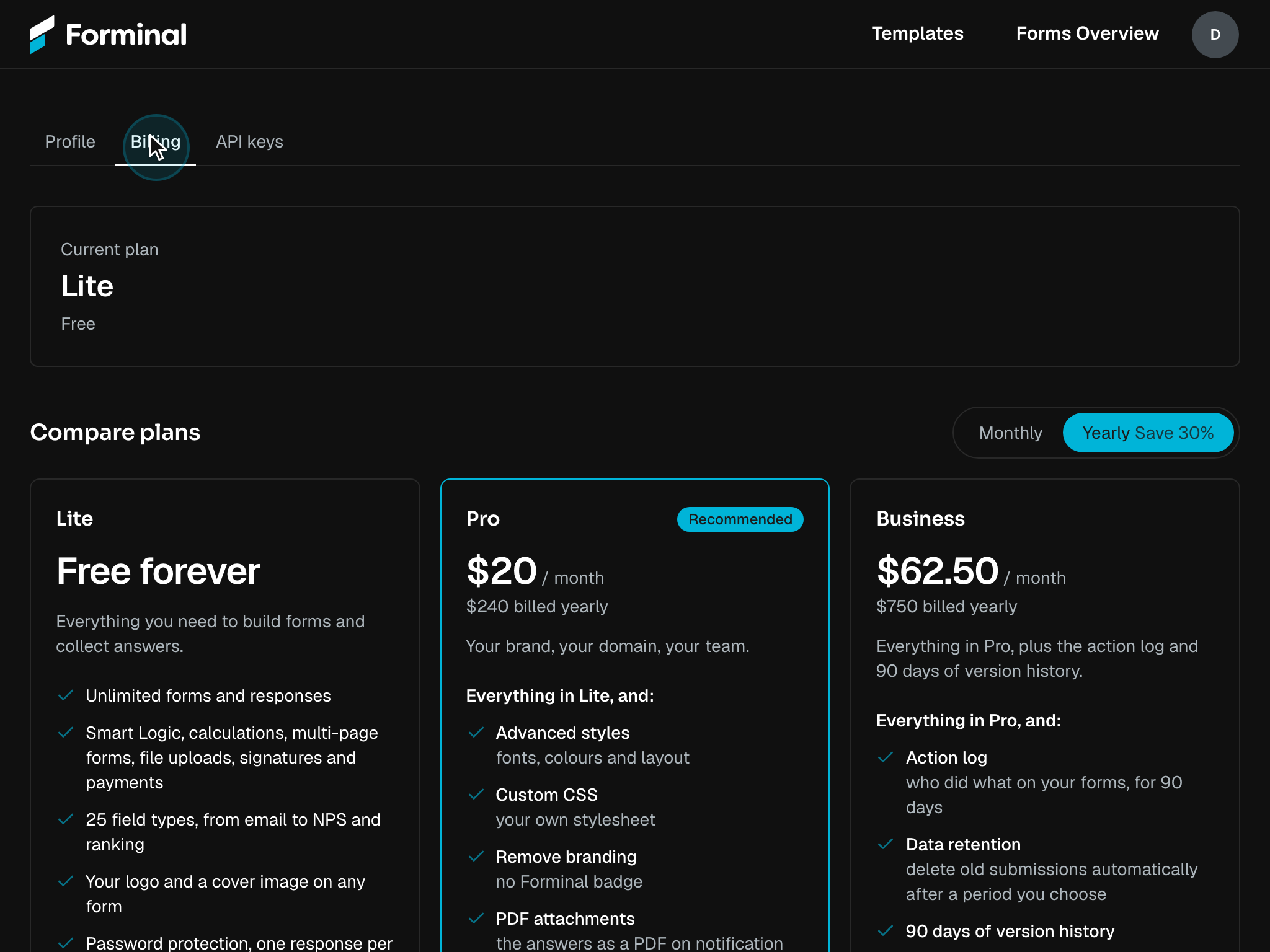
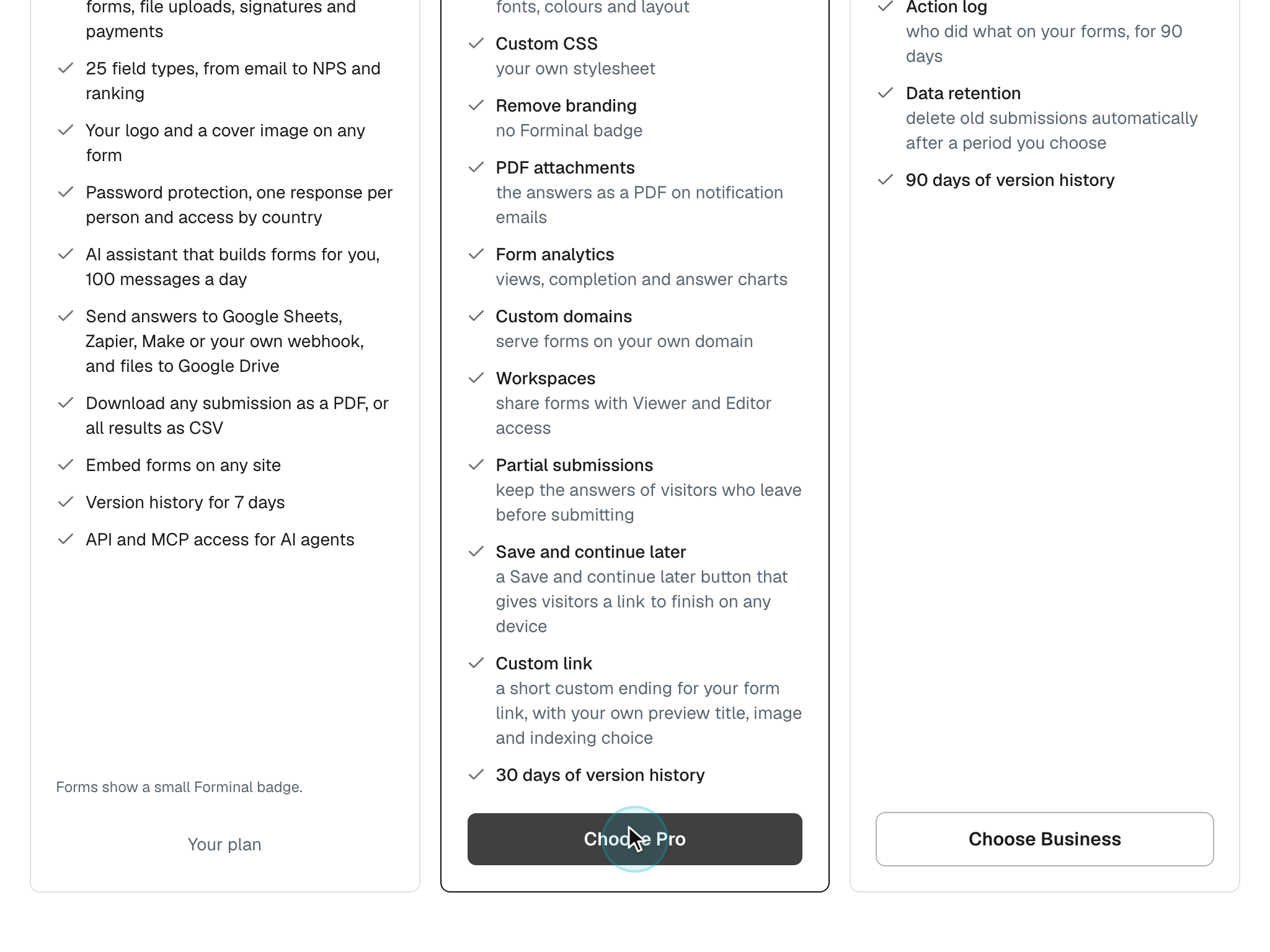
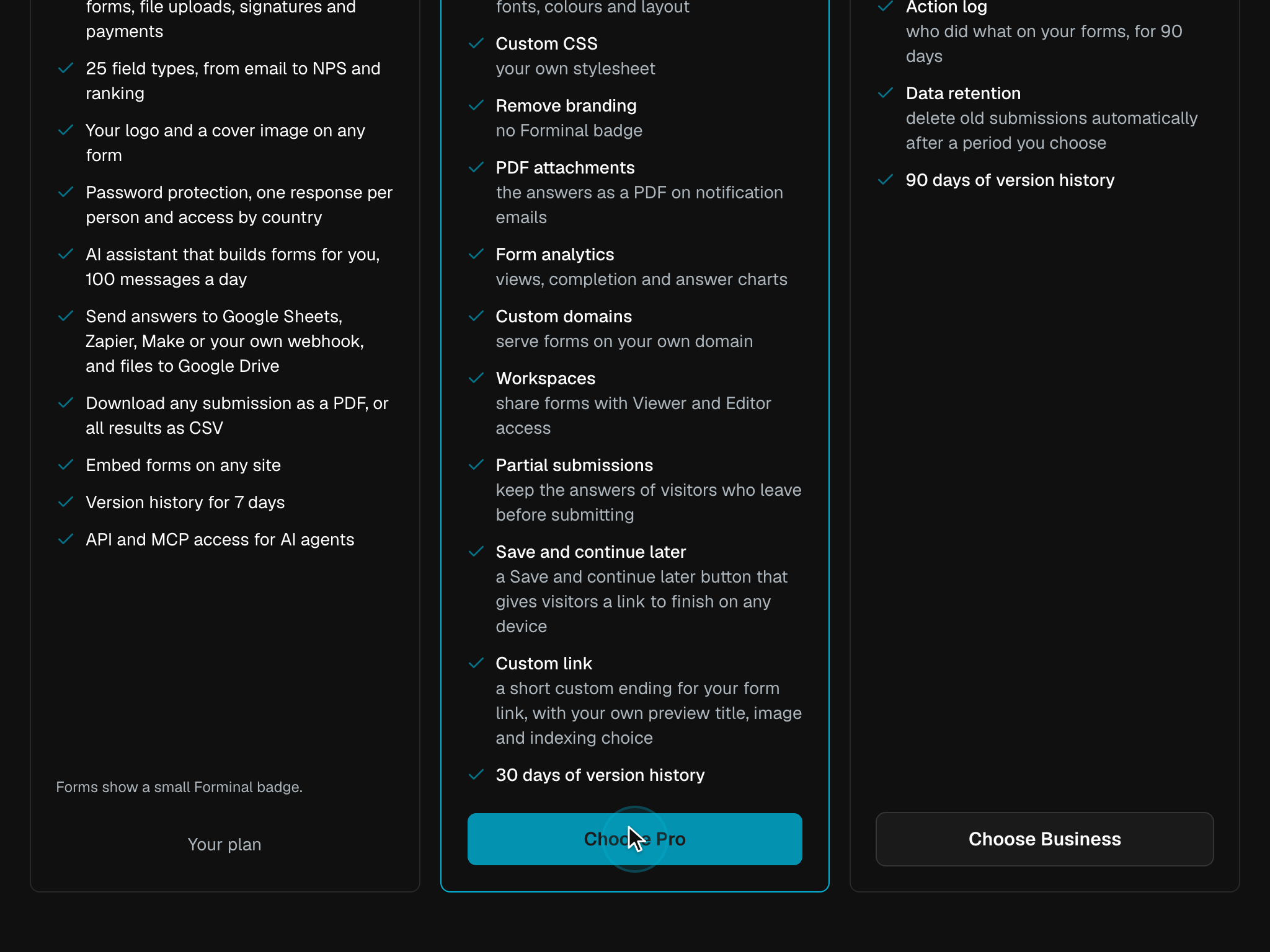
Current plan, at the top, shows the plan you’re on. On a paid plan it also shows the day it renews or cancels, and whether you pay monthly or yearly. Compare Plans lists Lite, Pro and Business side by side, with what each one adds. Switch between Monthly and Yearly above the cards to see the price for each billing period; the page opens on Yearly. Your own plan is marked Your plan.
Lite es gratuito. Pro añade funciones como Estilos avanzados, CSS personalizado, eliminación de la marca, Adjuntos PDF, Análisis de formularios, Dominios personalizados y espacios de trabajo. Business incluye todo lo de Pro y añade Páginas de envío, el Registro de acciones y Retención de datos. El Historial de versiones guarda 7 días en Lite, 30 en Pro y 90 en Business. Para los precios actuales y la lista completa, consulta la página de precios.
Desde el constructor
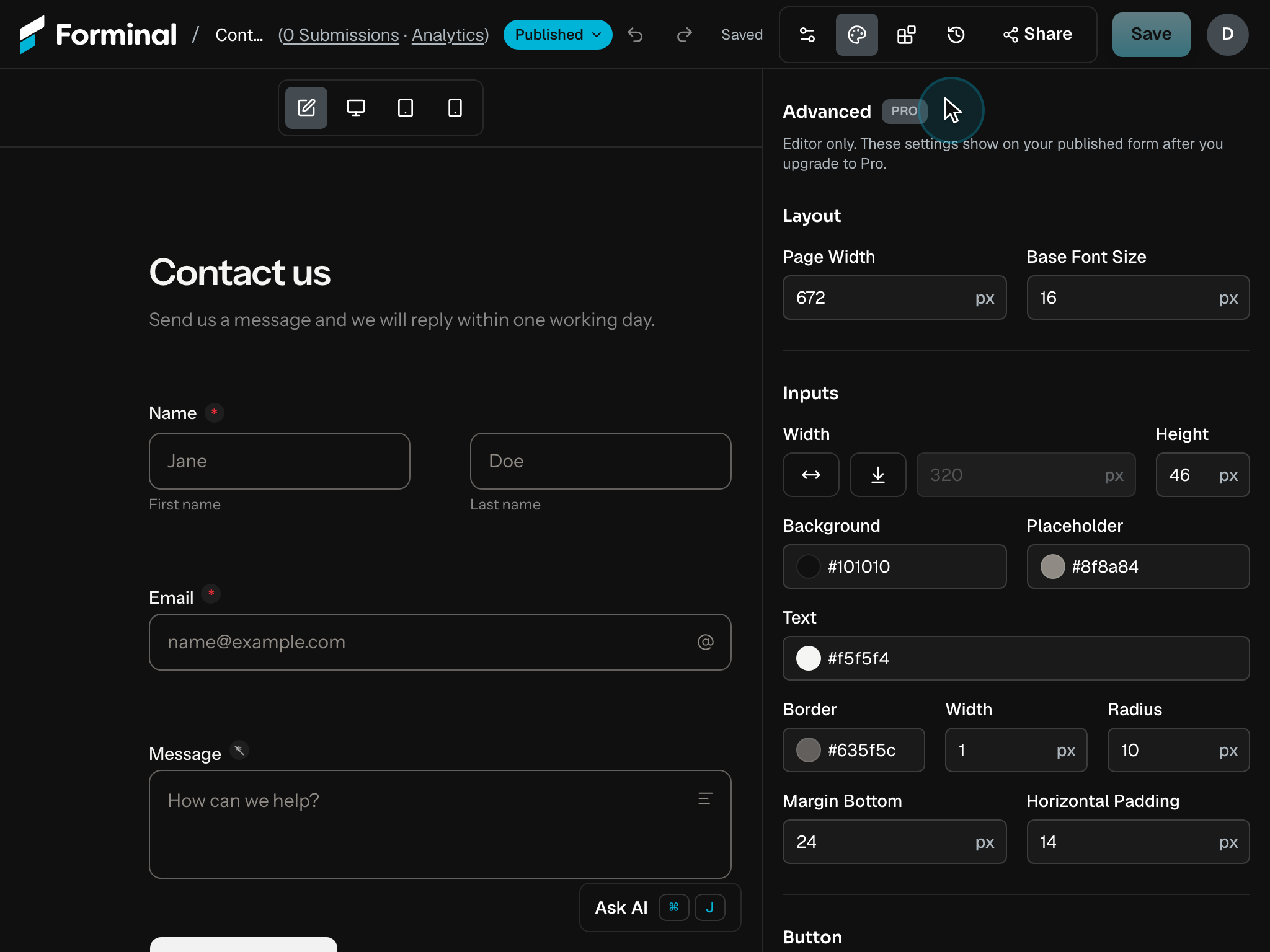
- In the builder, a feature your plan doesn’t include carries a badge with the plan that adds it, PRO or BUSINESS. Select the badge. On a theme tile the PRO badge is only a label, since selecting the tile applies the theme. Select the PRO badge next to Advanced in the Customize panel instead.
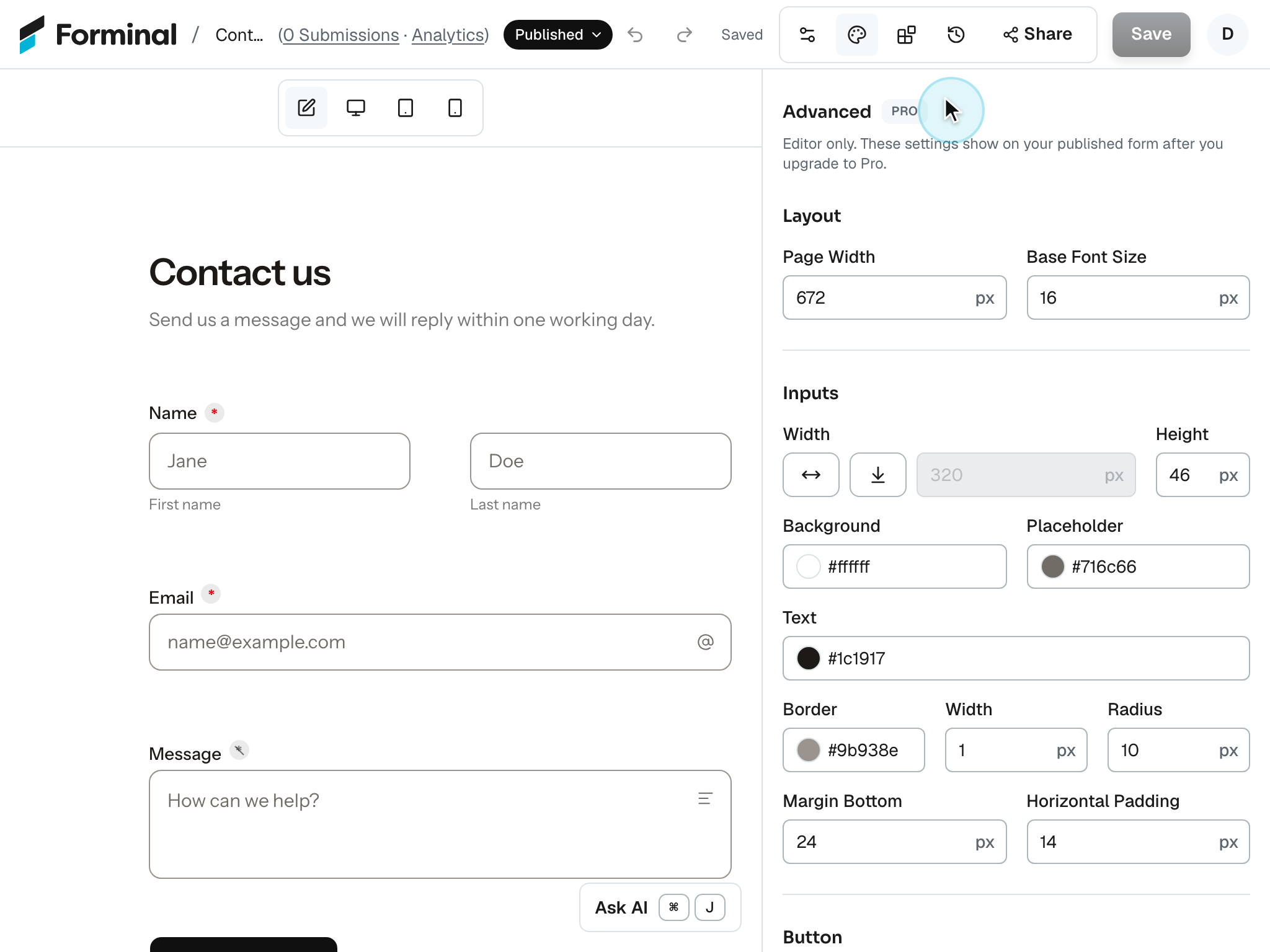
- A window says which plan the feature needs. Select Upgrade to Pro, or Upgrade to Business, to go to checkout.
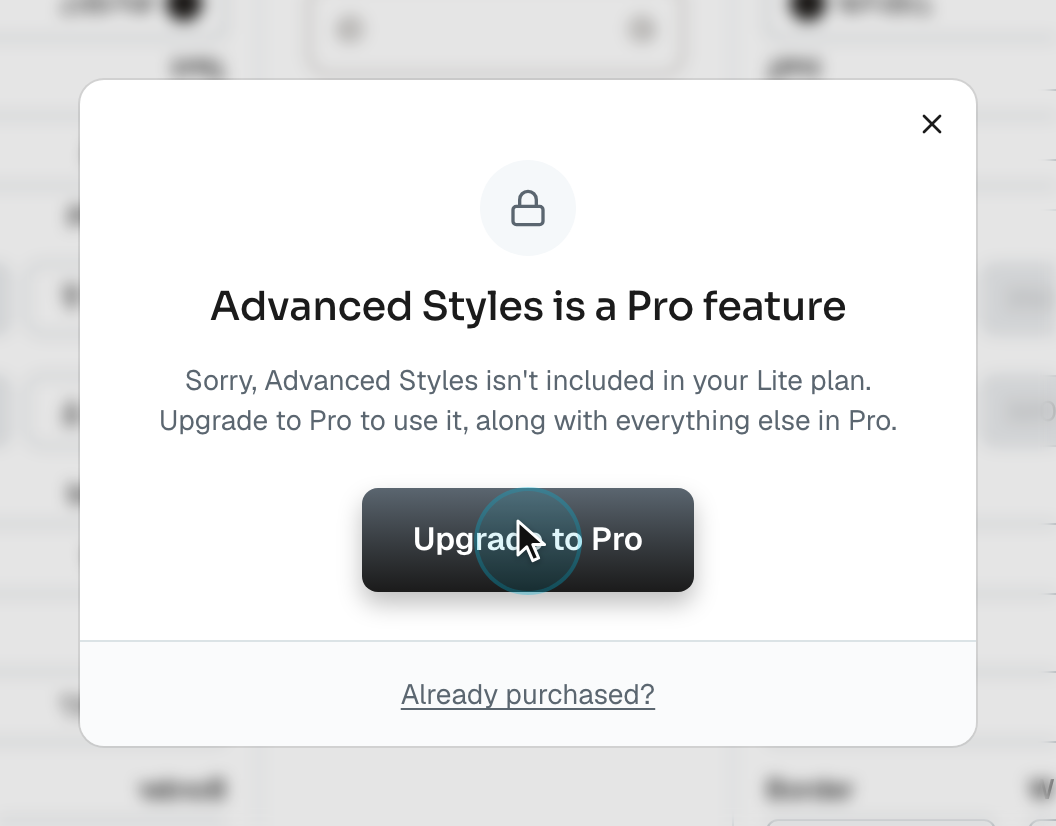
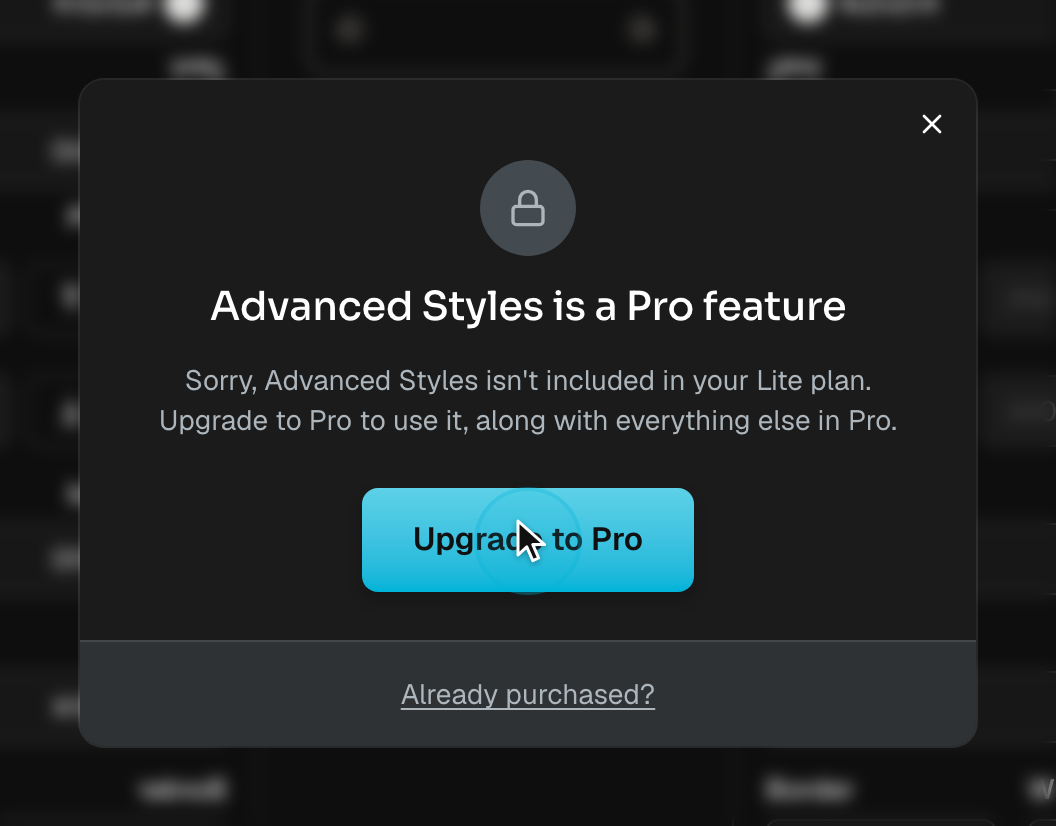
Aún puedes probar la función en el lienzo; el formulario publicado la omite, y el constructor te dice lo que no se mostrará.
Actualizar
- On the Billing tab, pick Monthly or Yearly, then select Choose Pro or Choose Business.
- Check the summary. If you have a code, type it under Discount code and select Apply. A code lowers the first payment only.
- Enter your billing address and payment details, and select Pay.
- La página dice “Activando tu plan…”. Una vez que cambie, las nuevas funciones funcionarán en tus formularios, incluidos los que ya están publicados.
Los pasos 2 y 3 procesan los detalles de tu tarjeta a través de Stripe. Elige solo aparece en planes superiores al tuyo, y solo mientras no tengas una suscripción de pago. Si el cambio tarda más de unos segundos, la página dice que tu pago se ha procesado y te pide que actualices en unos minutos.
Cambia tu plan
- On the Billing tab, select Change Plan under Compare Plans.
- Accedes al portal de facturación de Stripe. Allí puedes cambiar entre Pro y Business, o entre facturación mensual o anual.
Facturas y cancelación
- On the Billing tab, select Manage billing under your current plan.
- Accedes al mismo portal de facturación. Allí puedes cambiar tu tarjeta, leer tus facturas y cancelar.
Ambos botones aparecen solo cuando tienes una suscripción de pago, y el portal es la propia página de Stripe. Al cancelar, tu plan sigue funcionando hasta el final del período de facturación que pagaste, y el Plan actual muestra el día en que se cancela. Después de eso, tu cuenta pasa a Lite.
Bueno saber
- Bajar de plan conserva tus formularios y envíos. Los formularios conservan las funciones de pago en su configuración, y el formulario publicado omite lo que el nuevo plan no incluye hasta que vuelvas a actualizar. El Historial de versiones vuelve a la ventana del nuevo plan, y la Retención de datos deja de eliminar envíos antiguos hasta que actualices. Las Páginas de envío publicadas dejan de mostrarse hasta que actualices, y aún puedes moverlas a borrador o eliminarlas.
- Los miembros del espacio de trabajo trabajan en tus formularios con las funciones de tu plan, por lo que no necesitan un plan de pago propio.
- If a payment fails, Current plan says “Your last payment failed.” Update your card in Manage billing.
Preguntas frecuentes
¿Puedo probar una función Pro antes de actualizar?
Sí. Una función que tu plan no incluye lleva una insignia PRO o BUSINESS, y aun así puedes configurarla en el lienzo. El constructor te indica lo que no se mostrará, y el formulario publicado lo omite hasta que actualices.
¿Mis formularios publicados obtienen las nuevas funciones tan pronto como actualizo?
Sí, una vez que la página de Facturación haya terminado de activar tu plan, incluidos los formularios que ya están publicados. Si el cambio tarda más de unos segundos, actualiza la página en unos minutos.
¿Por qué no veo un botón Elegir en la página de Facturación?
Elegir solo aparece en planes superiores al tuyo, y solo mientras no tengas una suscripción de pago. Si ya pagas por un plan, usa Cambiar plan para moverte entre Pro y Business en el portal de facturación.
¿Qué sucede si mi pago falla?
El Plan actual en la página de Facturación te indica que tu último pago falló. Abre Gestionar facturación y actualiza tu tarjeta allí.
¿Qué plan necesito para espacios de trabajo o un dominio personalizado?
Pro. También añade estilos avanzados, CSS personalizado, eliminación de la marca y análisis de formularios. Business incluye todo eso más Páginas de envío, el registro de acciones y la retención de datos. La página de precios tiene la lista completa.
¿Hasta cuándo llega el historial de versiones en cada plan?
7 días en Lite, 30 días en Pro y 90 días en Business. Tus 10 versiones publicadas más recientes se conservan sin importar su antigüedad. Consulta Historial de versiones.