I campi di scelta possono mostrare un'immagine con ogni opzione. Attiva icone o immagini per Scelta multipla, Caselle di controllo o Menu a discesa, e le persone sceglieranno tra schede o un elenco con una piccola immagine accanto a ogni risposta. Usalo per cose che le persone riconoscono a vista, come un tipo di stanza o un prodotto.
Esempi
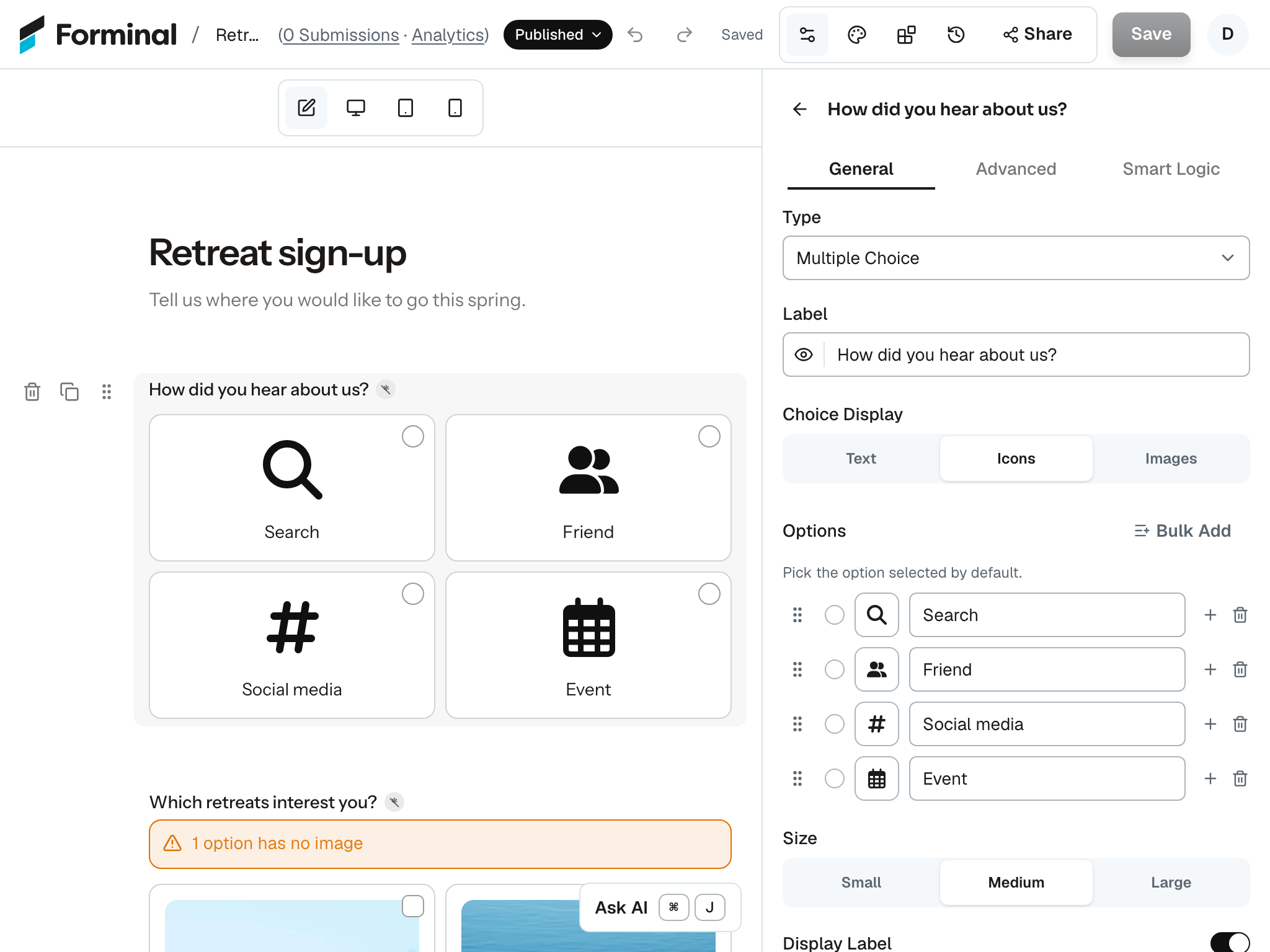
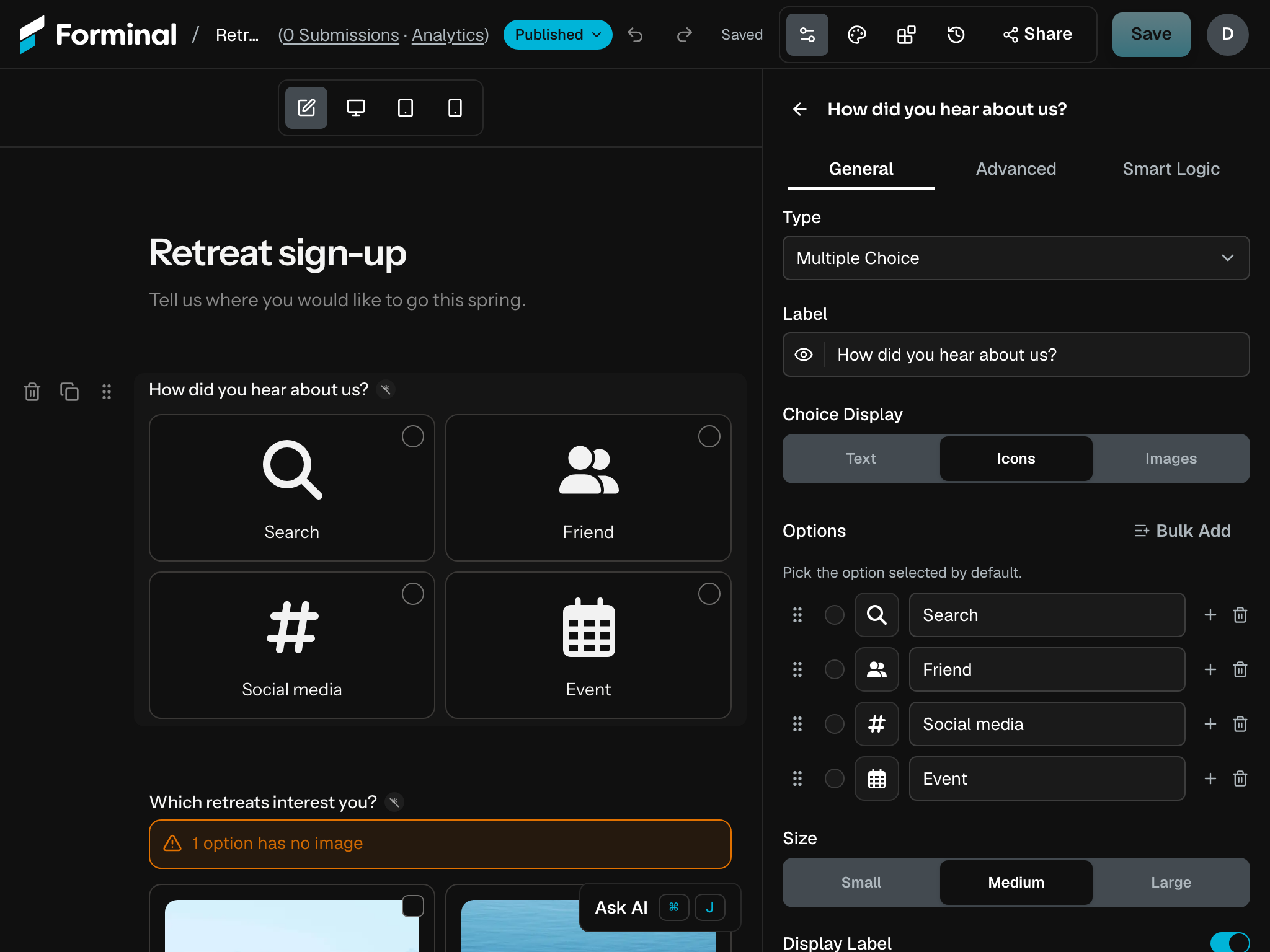
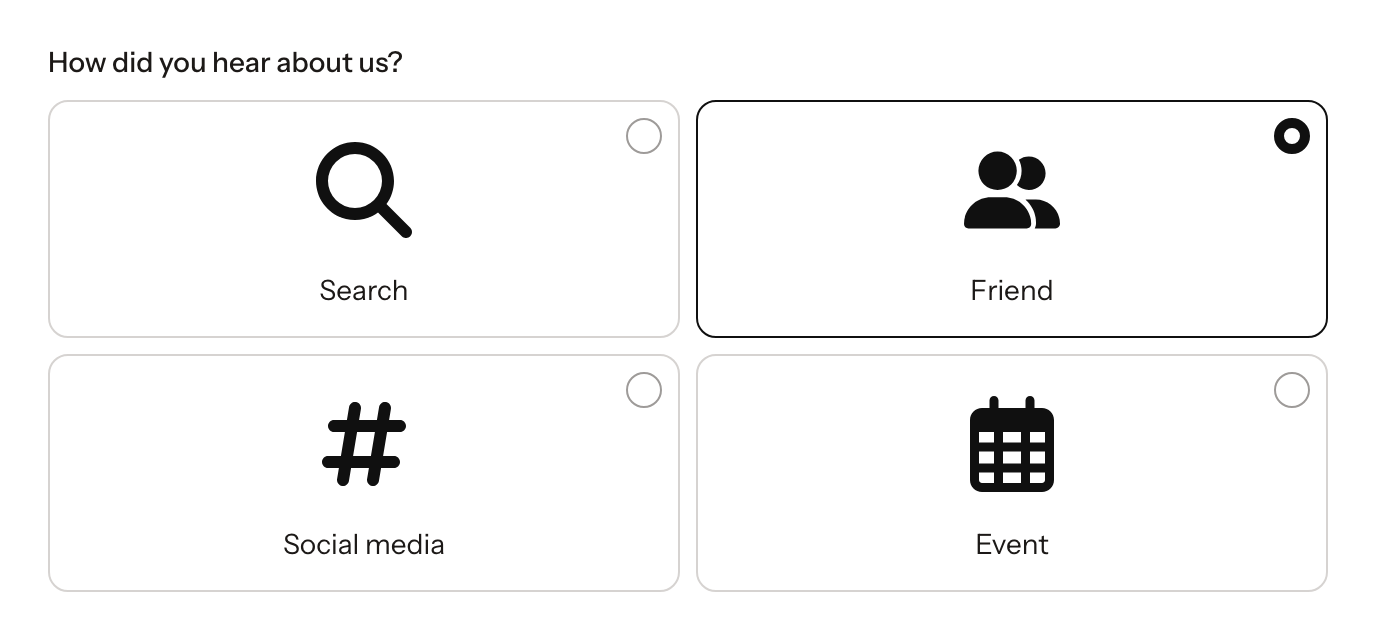
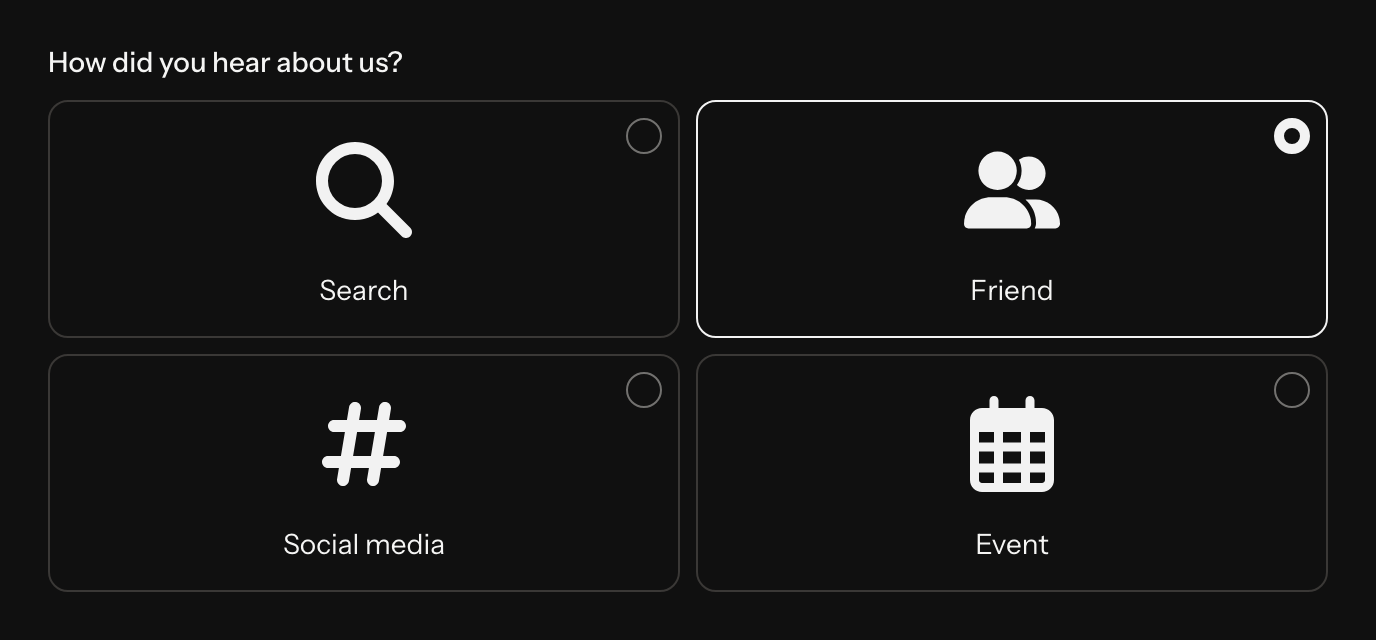
- Un modulo di iscrizione che chiede come le persone ti hanno scoperto, con un'icona per Ricerca, Amico, Social media ed Evento.
- Una richiesta di catalogo in cui ogni prodotto è una scheda con la sua foto e il suo nome.
- Un modulo di prenotazione che chiede il tipo di stanza con un'immagine di ogni stanza.
- Un breve sondaggio che chiede l'umore con un'icona di un volto per ogni risposta e le etichette disattivate.
Attivalo
- Select a Multiple Choice, Checkboxes or Dropdown field and open the General tab of the settings panel.
- Under Choice Display, select Icons or Images. Text is the default and shows the options as they were.
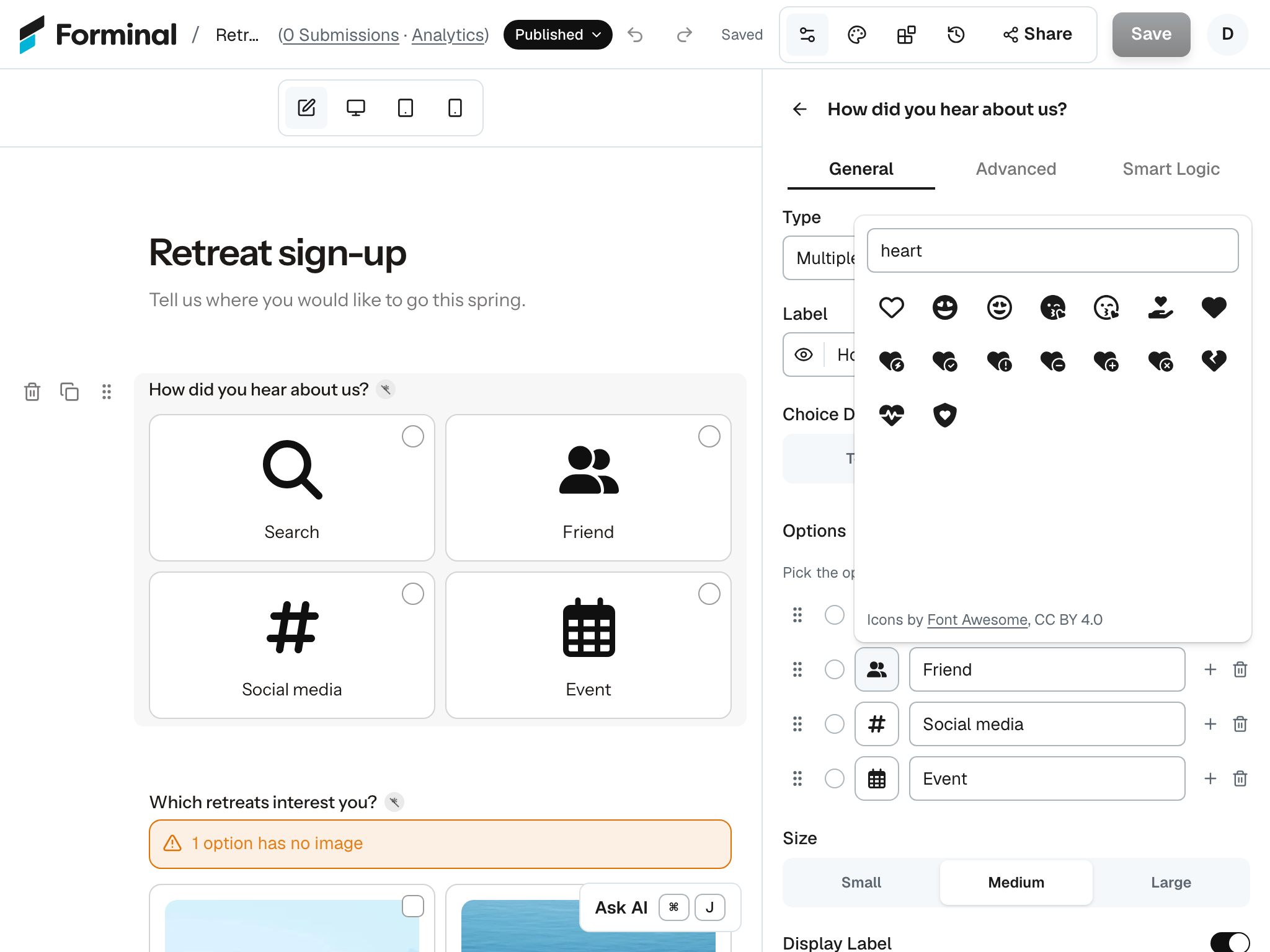
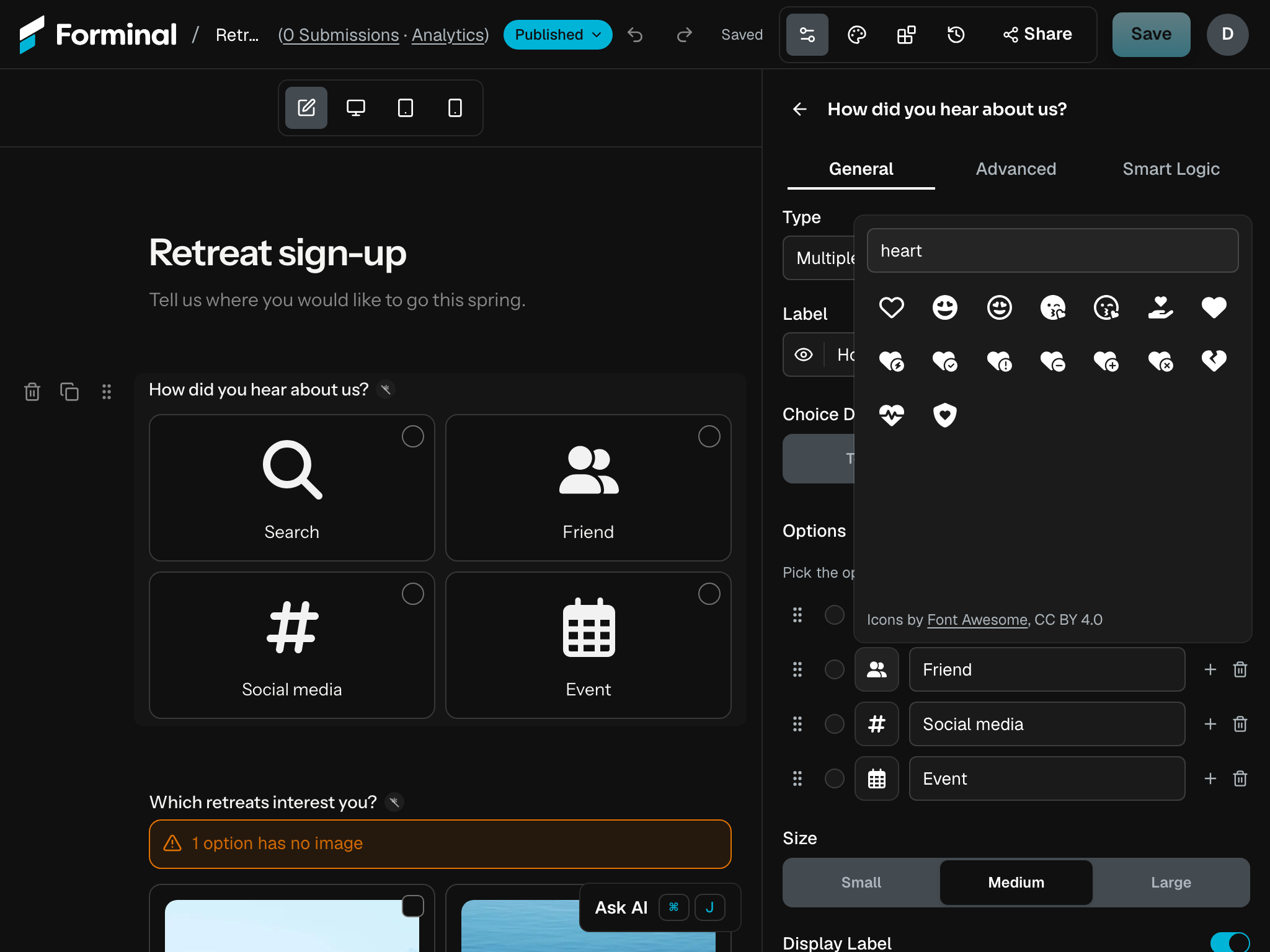
- Nella riga di ogni opzione, seleziona il pulsante quadrato appena prima dell'etichetta. Con le icone apre il selettore di icone; con le immagini apre la tua libreria multimediale.
Switching to Icons gives every option an icon straight away. It looks for the option’s label among 150 common icons, so an option called “Heart” gets a heart; otherwise the option gets the next unused one. Options you add later get an icon too, including the ones you add with Bulk Add. You can change any of them in the picker.
Scegli icone e immagini
Scegli un'icona
The picker holds 2,020 icons from Font Awesome Free. Type in Search icons to find any of them by name or by a related word. Select an icon to set it on the option and close the picker. Icons by Font Awesome, CC BY 4.0.
Scegli un'immagine
The image button opens your media library. Choose a picture you’ve already added, or add a new one with Upload, then select Use. Images are cropped to a square on the form. While Images is on, the builder shows a tip under the options: “Use square images about 500 × 500 pixels, so nothing important gets cut off.” An upload can be up to 2 MB, or 5 MB on Business, within your library’s storage. On a form made without an account, it counts toward the form’s 30 images and 15 MB.
Un'opzione senza immagine mostra un quadrato grigio. La scheda del campo nell'editor indica quante opzioni non hanno un'immagine, ad esempio "2 opzioni non hanno un'immagine". Le risposte dall'API REST, dal server MCP e dall'assistente elencano la stessa riga sotto avvisi, come Campo "Stanza": 2 opzioni non hanno un'immagine.
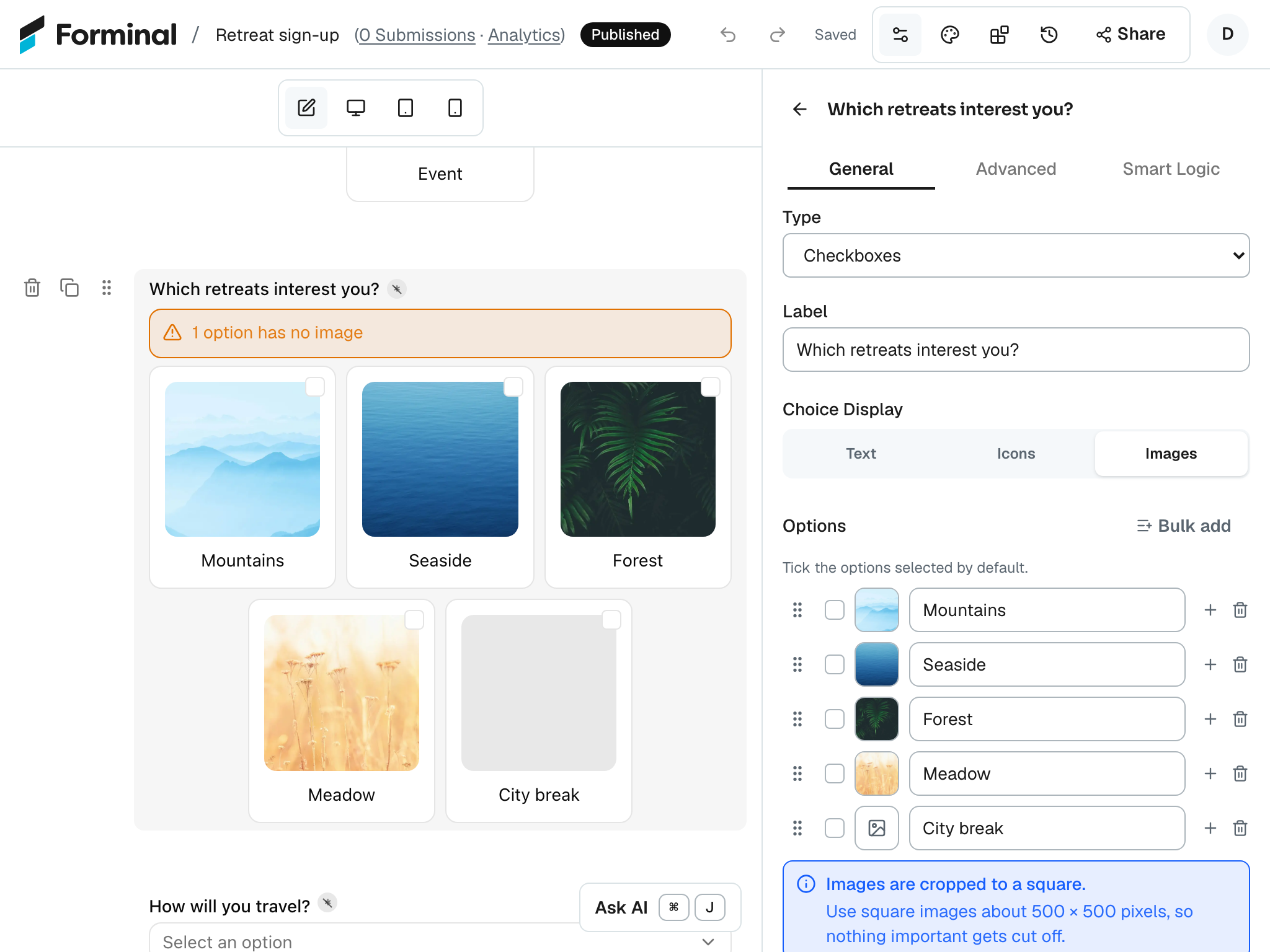
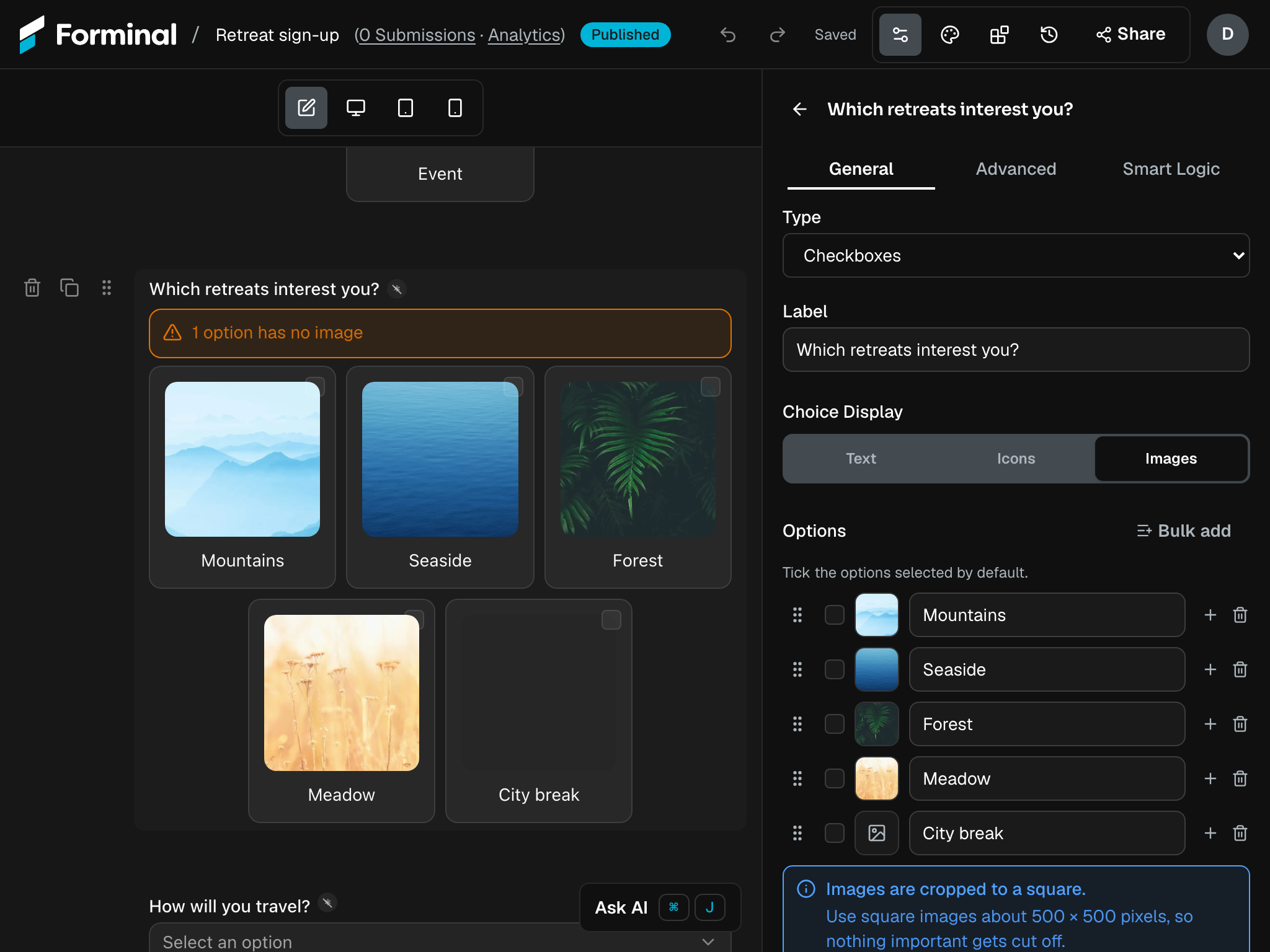
Impostazioni
Choice Display is on the General tab, above the options. For Multiple Choice and Checkboxes, two more settings appear below the options once Icons or Images is on:
- Size sets how big each card is: Small, Medium (the default) or Large. When the field is narrower than about 360 pixels, as on most phones or in a narrow embed, you get at most two per row, or one with Large.
- Display Label shows the option’s label under its picture. It’s on by default. Turn it off for a picture-only card; the label is still what screen readers read, what Smart Logic and answer pipes use, and what you see in your submissions. A priced option still shows its price.
Multiple Choice and Checkboxes also have Layout, first on the Advanced tab: 1 Column, 2 Columns, 3 Columns or Inline. Until you pick one, Layout has nothing selected and the cards sit two per row. With columns, the cards share each row evenly and a short last row is centered; a field too narrow for that many cards shows fewer. Inline keeps each card at its smallest width and wraps from the start of the row.
Dropdown has no Size, Display Label or Layout, and its labels always show. A dropdown that takes one answer shows a small thumbnail beside each option in the open list and beside the selected answer. With Allow Multiple on, the open list still shows the thumbnails, and the closed field lists the picked labels as text.
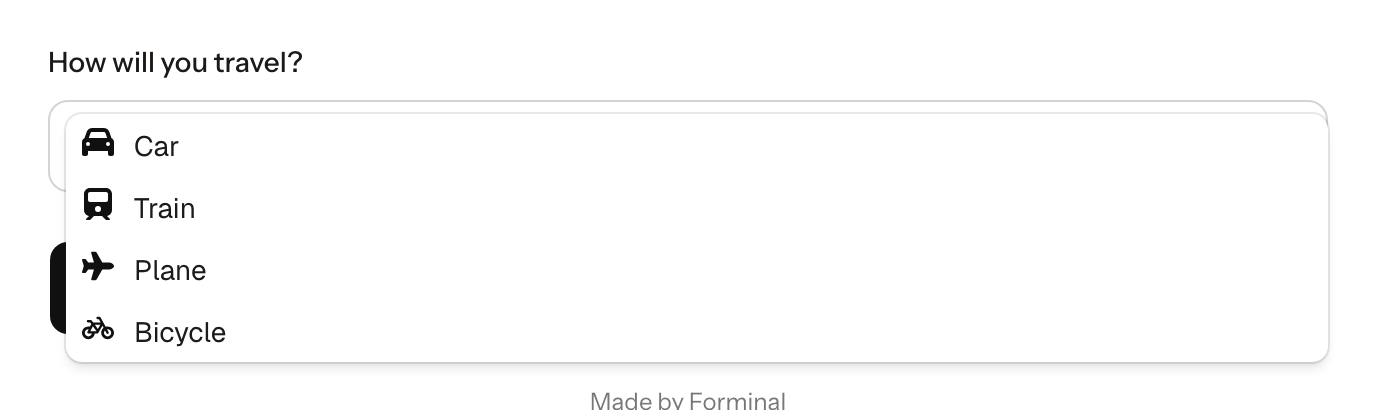
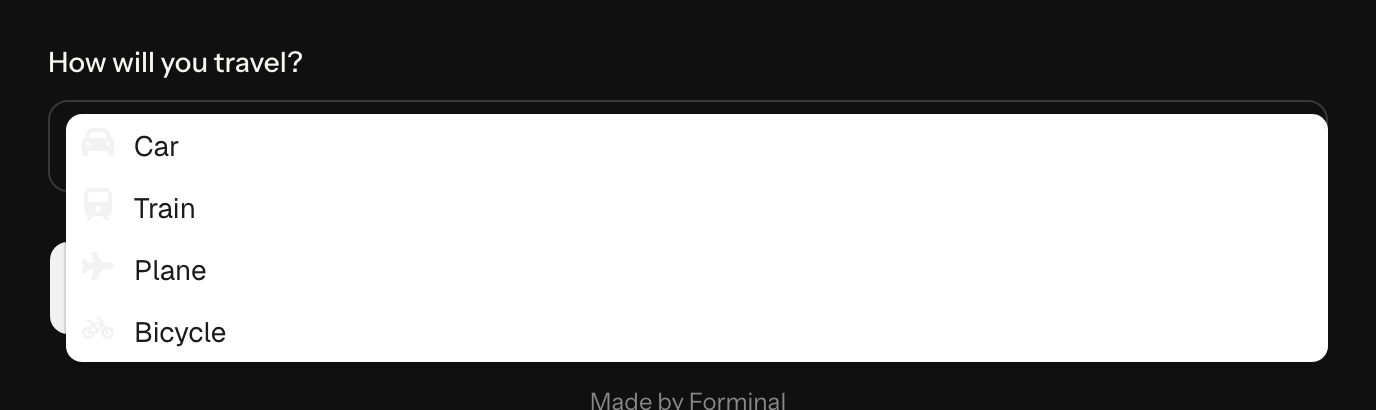
Per scegliere una risposta in anticipo, seleziona il marcatore all'inizio della riga di un'opzione. Mentre le impostazioni del campo sono aperte, puoi anche selezionare la scheda dell'opzione sulla tela, o sceglierla dal menu a discesa lì.
Cosa vedono i visitatori
Su Scelta multipla e Caselle di controllo, ogni opzione è una scheda con la sua immagine in alto e la sua etichetta sotto. La scheda ha lo stesso bordo, sfondo e angoli degli input del modulo. Il pulsante rotondo o la casella di controllo si trova nell'angolo della scheda, in modo che le persone possano capire se possono sceglierne una o più. La scheda selezionata assume il colore d'accento del modulo. Le persone possono scegliere con la tastiera e uno screen reader legge ogni scheda in base alla sua etichetta, come "Cuore".
Le icone di un modulo sono incluse nella pagina stessa, quindi appaiono con il modulo e il browser del visitatore non contatta mai un altro sito per ottenerle.
Stilizza le schede con CSS personalizzato
CSS personalizzato è una funzionalità Pro. Le schede hanno quattro nomi di classe che puoi indirizzare in esso: form-choice-cards per la griglia, form-choice-card per una scheda, form-choice-media per la sua immagine e form-choice-label per la sua etichetta.
Chiedi all'assistente
L'Assistente AI può attivare le icone per un campo di scelta, impostare le dimensioni, le etichette e il layout, e assegnare a ciascuna opzione un'icona da una parola, ad esempio "caffè" o "faccina sorridente". Ti dice quale icona ha scelto. Non può aggiungere immagini; sceglile nell'editor. Tramite il Server MCP e l'API REST, imposta choiceMedia del campo su icons (o images) e assegna a ciascuna opzione un'icona con un nome e uno stile, come face-smile e regular. Multiple Choice e Checkboxes accettano anche choiceSize, choiceLabels e choiceLayout (one_column, two_columns, three_columns o inline).
Buono a sapersi
- Icone e immagini sono gratuite su ogni piano. La stilizzazione delle schede con CSS personalizzato richiede Pro.
- La funzionalità funziona solo su Scelta multipla, Caselle di controllo e Menu a discesa. Altri campi, inclusi Ordinamento e Matrice, rimangono testo.
- The same icons can go inside text too. In a Content block, select Icon in the formatting bar to put one in a paragraph, heading or list item.
- An option holds an icon or an image, matching the field’s Choice Display. Switching a field from one to the other removes the pictures of the kind you left. Switching to Text, or changing the field to a type other than Multiple Choice, Checkboxes or Dropdown, removes all its icons or images. Select Undo in the top bar to bring them back.
- Un nome icona che la libreria non ha può arrivare solo tramite l'API REST, il server MCP o un'importazione di modulo. Viene comunque salvato, la risposta lo elenca sotto avvisi e sul modulo quell'opzione mostra un quadrato grigio.
- Le immagini delle opzioni contano come immagini del modulo: vengono conservate finché il modulo o una delle sue versioni salvate le utilizza. Se elimini un'immagine dalla tua libreria multimediale, l'opzione mostra invece un quadrato grigio.
- Su Scelta multipla e Caselle di controllo, la tela mostra le prime 20 opzioni di un lungo elenco, con una nota che lo indica. Il modulo pubblicato le mostra tutte.
- Le icone provengono da Font Awesome Free 6.4.0 e sono concesse in licenza secondo CC BY 4.0. Il credito è nel selettore di icone.
- Le icone dei marchi sono marchi registrati dei rispettivi proprietari. Usarne una non significa che il proprietario approvi il tuo modulo.
Domande frequenti
Quali campi possono mostrare icone o immagini?
Scelta multipla, Caselle di controllo e Menu a discesa. Scelta multipla e Caselle di controllo mostrano schede, e Menu a discesa mostra una piccola miniatura accanto a ogni opzione.
Posso nascondere le etichette delle opzioni?
Su Scelta multipla e Caselle di controllo, sì: disattiva Mostra etichetta. L'etichetta è comunque ciò che usano gli screen reader, la Logica avanzata, i pipe di risposte e le tue submission, e un'opzione a pagamento mostra ancora il suo prezzo.
Posso caricare le mie immagini?
Sì. Il pulsante immagine accanto a un'opzione apre la tua libreria multimediale, dove puoi caricare un'immagine o sceglierne una aggiunta in precedenza, quindi seleziona Usa.
Quali icone posso usare?
Tutte le 2.020 icone di Font Awesome Free, incluse icone solid, regular e brand, e una ricerca le trova tutte. Sono servite dal nostro host, quindi i browser dei visitatori non contattano un altro sito per ottenerle.
L'assistente può impostare le icone?
Sì. Può attivare le icone, impostare le dimensioni e le etichette, e scegliere un'icona per ogni opzione da una parola. Non può aggiungere immagini, quindi sceglile nell'editor.
È incluso nel piano gratuito?
Sì. Icone e immagini sono gratuite su ogni piano. Lo styling delle schede con CSS personalizzato richiede Pro.
Che dimensioni dovrebbero avere le mie immagini?
Usa immagini quadrate di circa 500 × 500 pixel. Ogni immagine viene ritagliata in un quadrato sul modulo, quindi una quadrata mantiene tutto in vista. Un caricamento può essere fino a 2 MB, o 5 MB su Business.
Cosa succede se torno a Testo?
Le icone o le immagini del campo vengono rimosse e le sue opzioni vengono mostrate come testo semplice. Seleziona Annulla nella barra in alto per ripristinarle.