Os campos de escolha podem mostrar uma imagem com cada opção. Ative ícones ou imagens para Múltipla Escolha, Caixas de seleção ou Lista pendente, e as pessoas escolhem entre cartões ou uma lista com uma pequena imagem ao lado de cada resposta. Use isto para coisas que as pessoas reconhecem visualmente, como um tipo de quarto ou um produto.
Exemplos
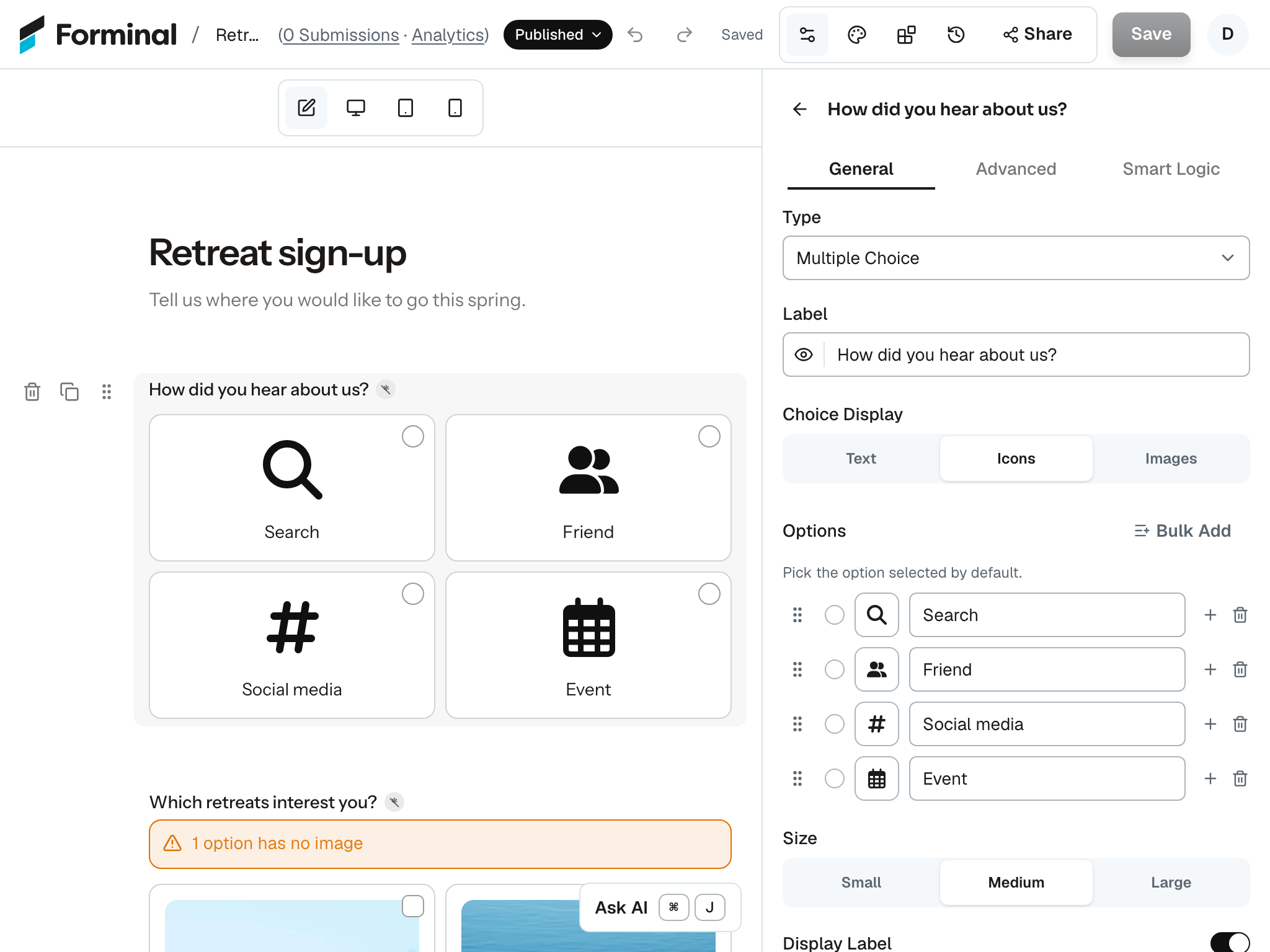
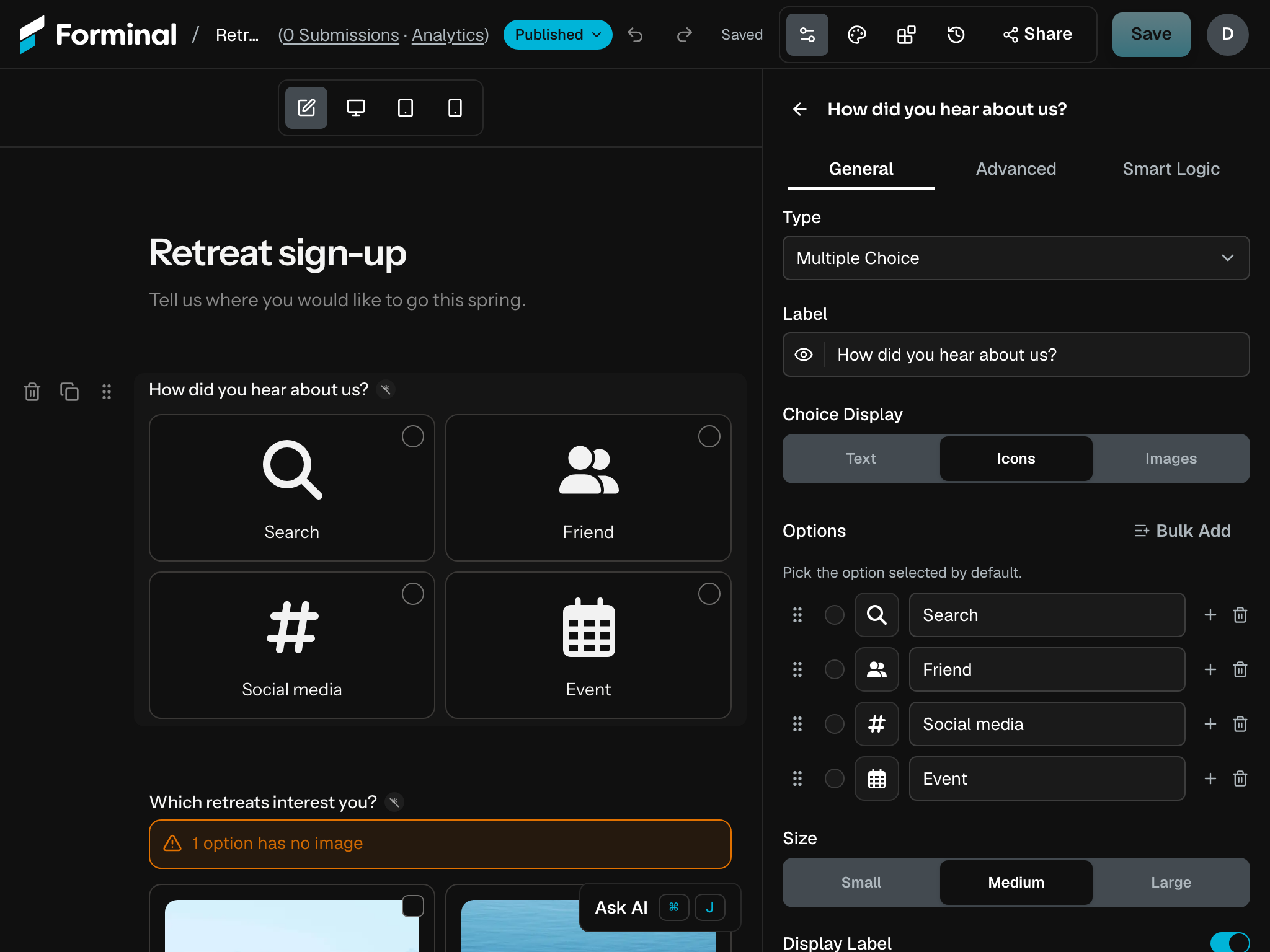
- Um formulário de inscrição que pergunta como as pessoas o conheceram, com um ícone para Pesquisa, Amigo, Média social e Evento.
- Um pedido de catálogo onde cada produto é um cartão com a sua foto e nome.
- Um formulário de reserva que pergunta o tipo de quarto com uma imagem de cada quarto.
- Uma pesquisa curta que pergunta o humor com um ícone de rosto por resposta e os rótulos desativados.
Ativar
- Select a Multiple Choice, Checkboxes or Dropdown field and open the General tab of the settings panel.
- Under Choice Display, select Icons or Images. Text is the default and shows the options as they were.
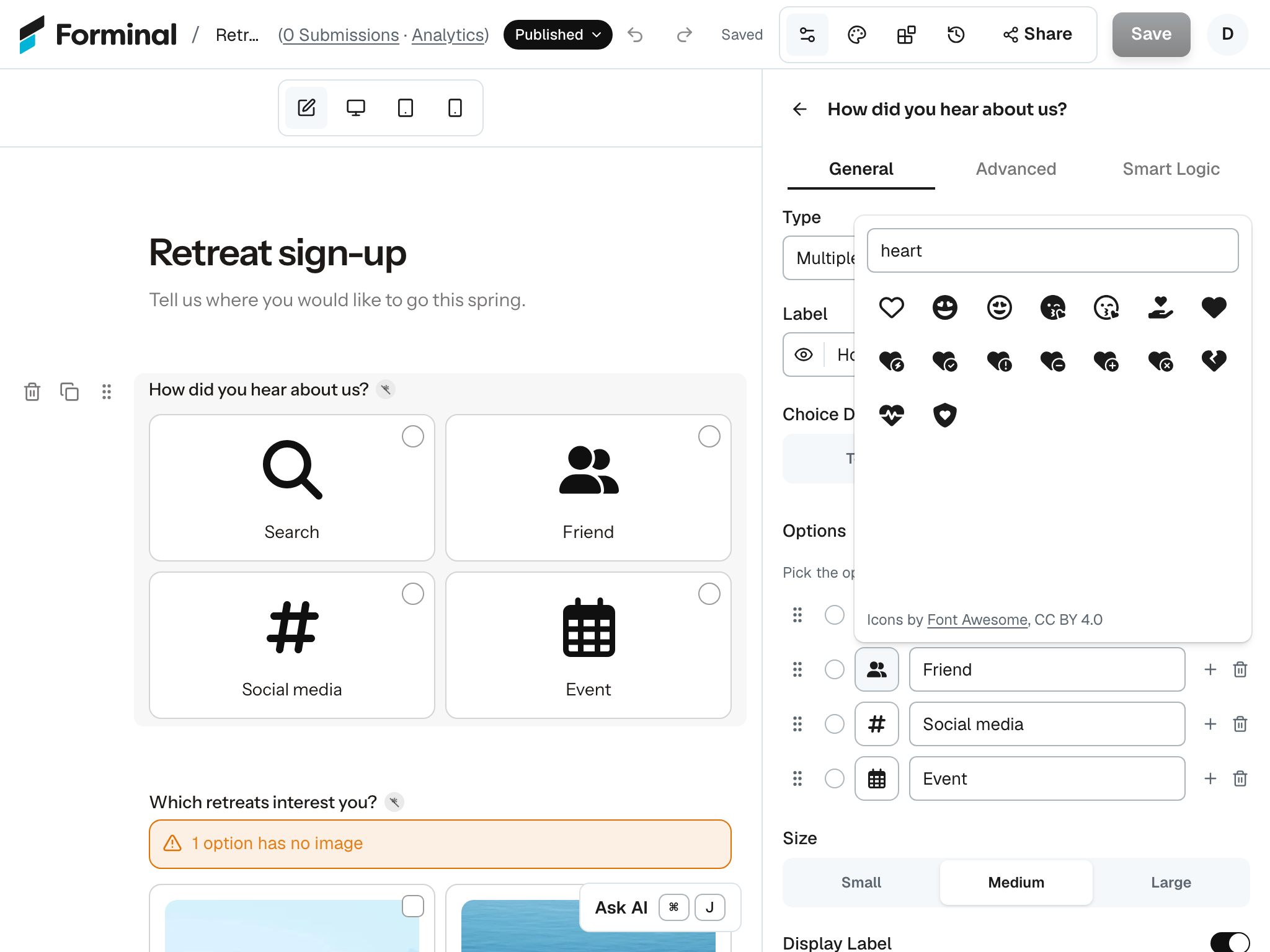
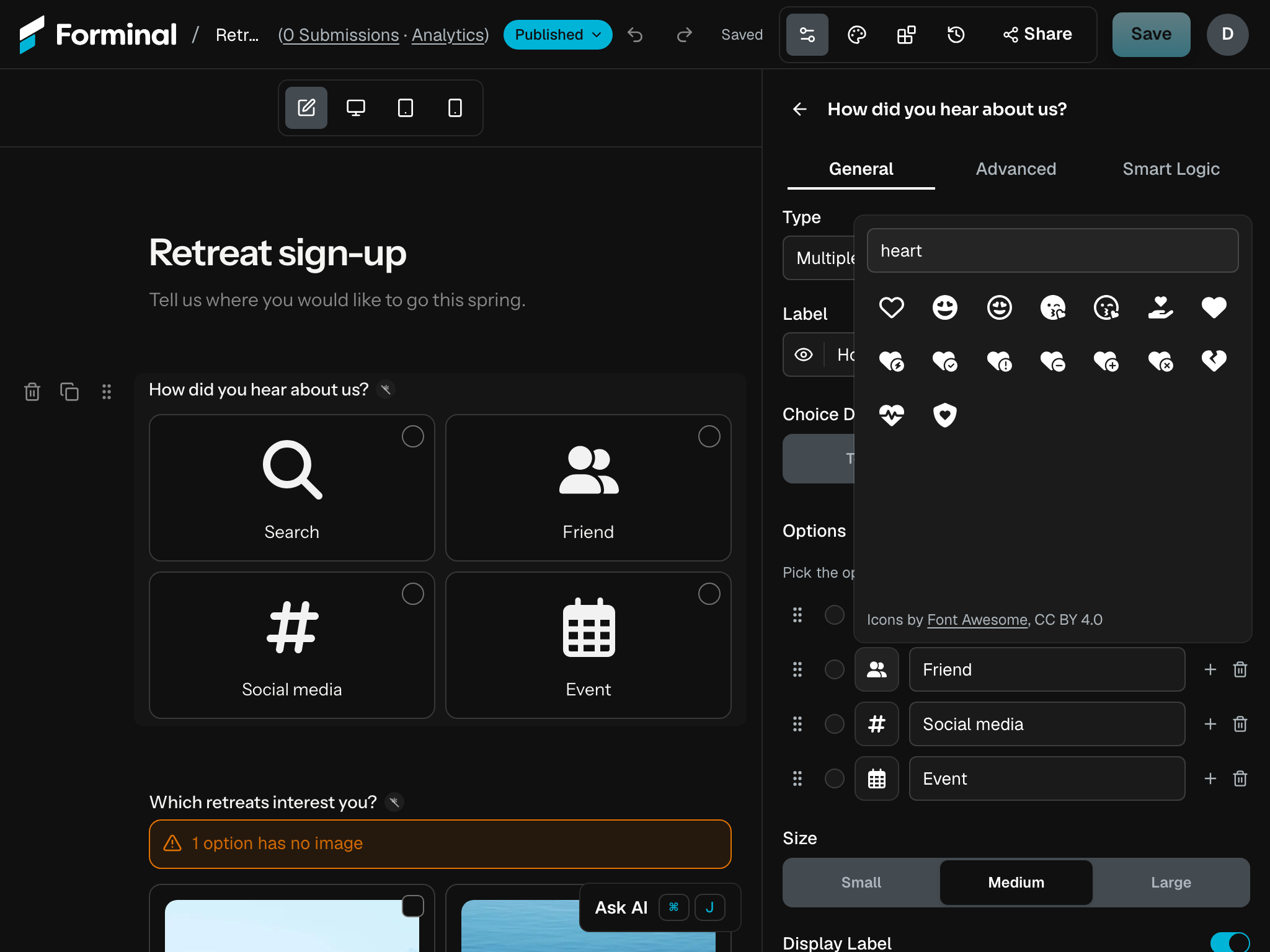
- Em cada linha de opção, selecione o botão quadrado antes do rótulo. Com ícones, abre o seletor de ícones; com imagens, abre a sua biblioteca de multimédia.
Switching to Icons gives every option an icon straight away. It looks for the option’s label among 150 common icons, so an option called “Heart” gets a heart; otherwise the option gets the next unused one. Options you add later get an icon too, including the ones you add with Bulk Add. You can change any of them in the picker.
Escolher ícones e imagens
Escolher um ícone
The picker holds 2,020 icons from Font Awesome Free. Type in Search icons to find any of them by name or by a related word. Select an icon to set it on the option and close the picker. Icons by Font Awesome, CC BY 4.0.
Escolher uma imagem
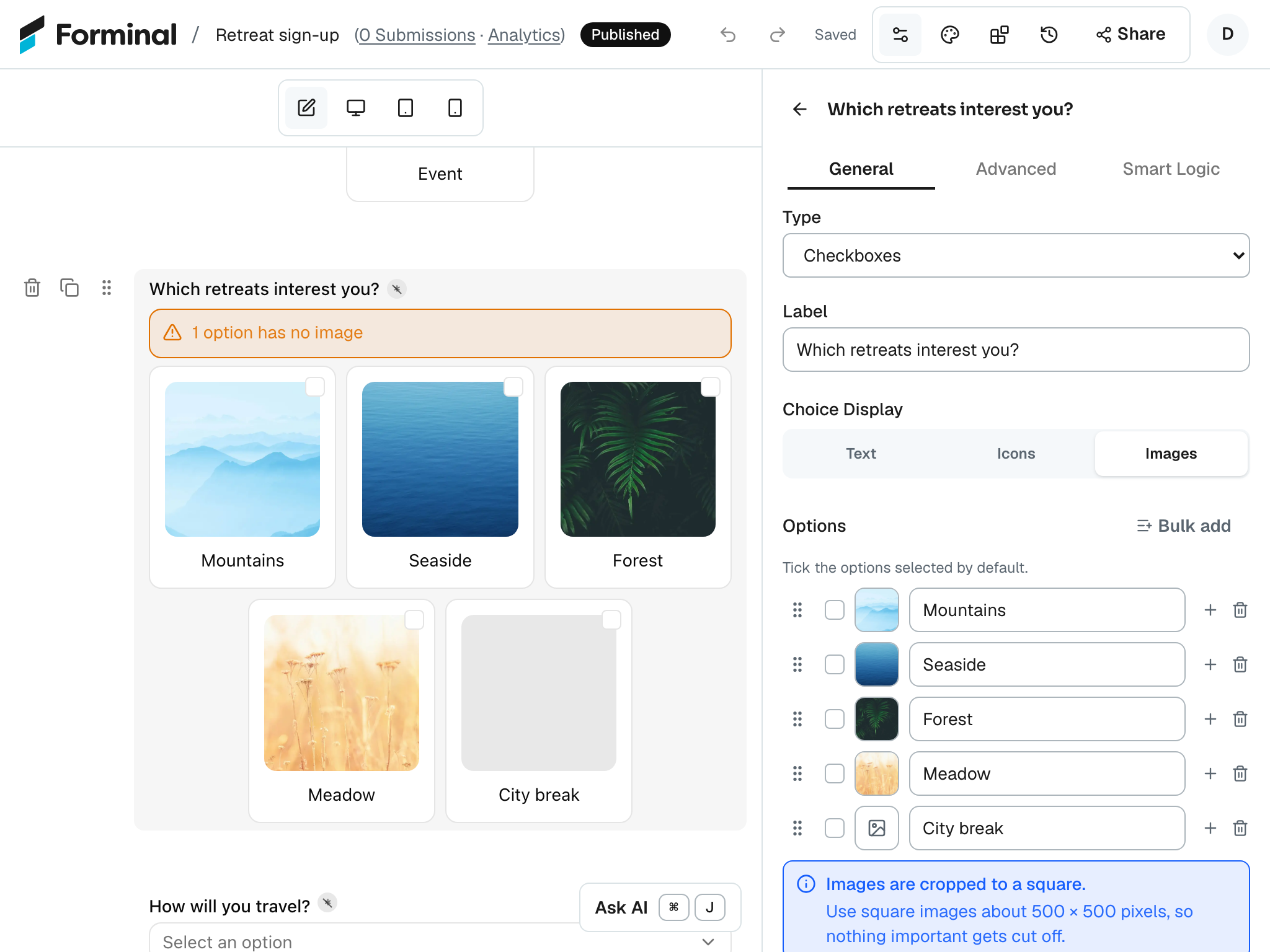
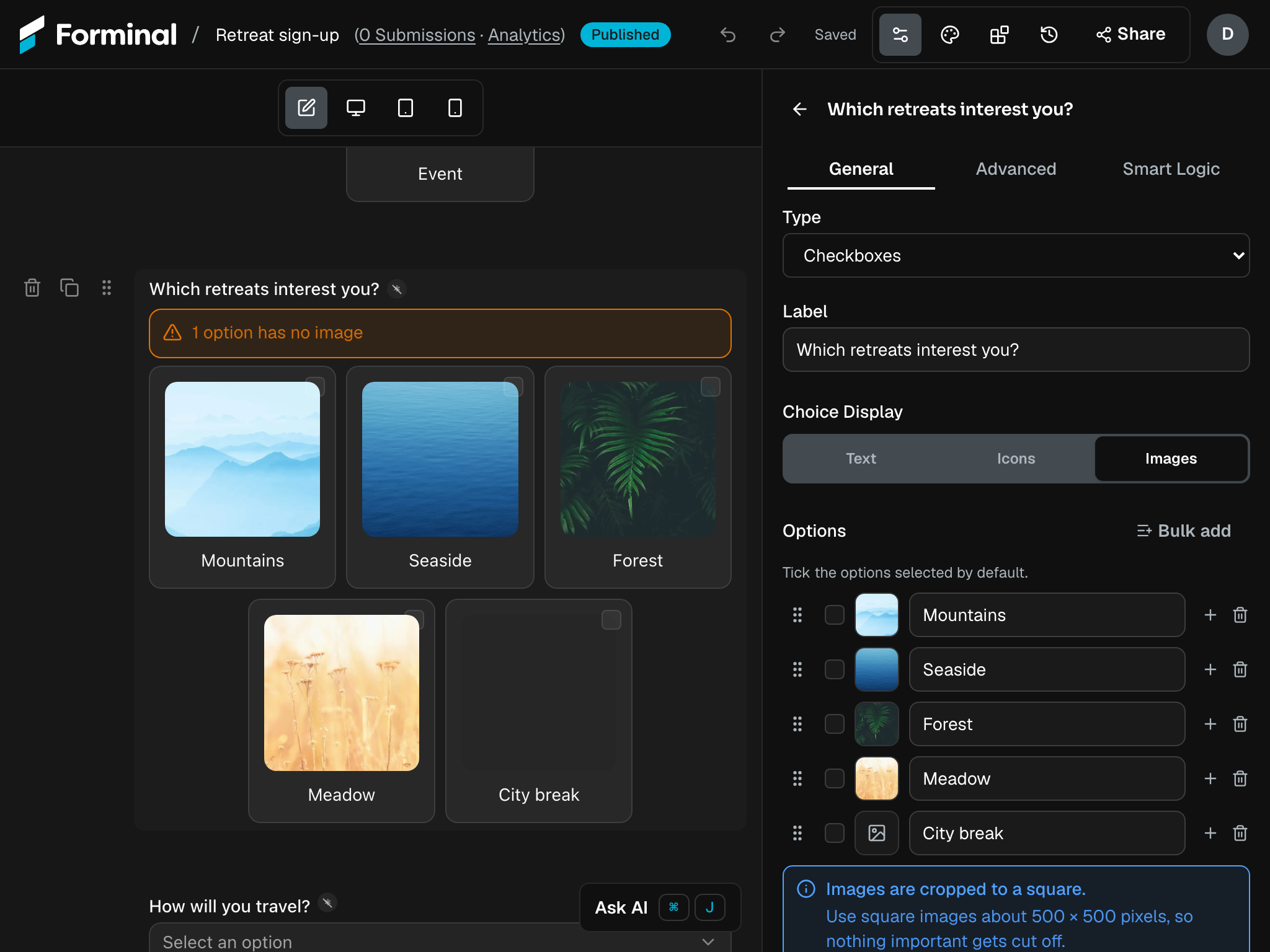
The image button opens your media library. Choose a picture you’ve already added, or add a new one with Upload, then select Use. Images are cropped to a square on the form. While Images is on, the builder shows a tip under the options: “Use square images about 500 × 500 pixels, so nothing important gets cut off.” An upload can be up to 2 MB, or 5 MB on Business, within your library’s storage. On a form made without an account, it counts toward the form’s 30 images and 15 MB.
Uma opção sem imagem ainda mostra um quadrado cinza. O cartão do campo no construtor indica quantas opções estão a carecer de uma, por exemplo, “2 opções não têm imagem”. As respostas da API REST, do servidor MCP e do assistente listam a mesma linha em avisos, como Campo "Sala": 2 opções não têm imagem.
Configurações
Choice Display is on the General tab, above the options. For Multiple Choice and Checkboxes, two more settings appear below the options once Icons or Images is on:
- Size sets how big each card is: Small, Medium (the default) or Large. When the field is narrower than about 360 pixels, as on most phones or in a narrow embed, you get at most two per row, or one with Large.
- Display Label shows the option’s label under its picture. It’s on by default. Turn it off for a picture-only card; the label is still what screen readers read, what Smart Logic and answer pipes use, and what you see in your submissions. A priced option still shows its price.
Multiple Choice and Checkboxes also have Layout, first on the Advanced tab: 1 Column, 2 Columns, 3 Columns or Inline. Until you pick one, Layout has nothing selected and the cards sit two per row. With columns, the cards share each row evenly and a short last row is centered; a field too narrow for that many cards shows fewer. Inline keeps each card at its smallest width and wraps from the start of the row.
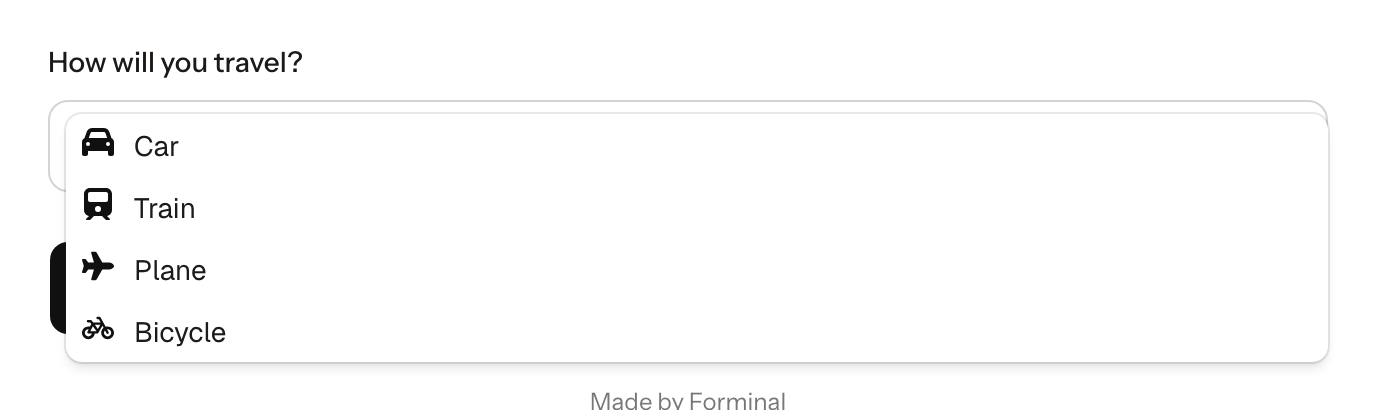
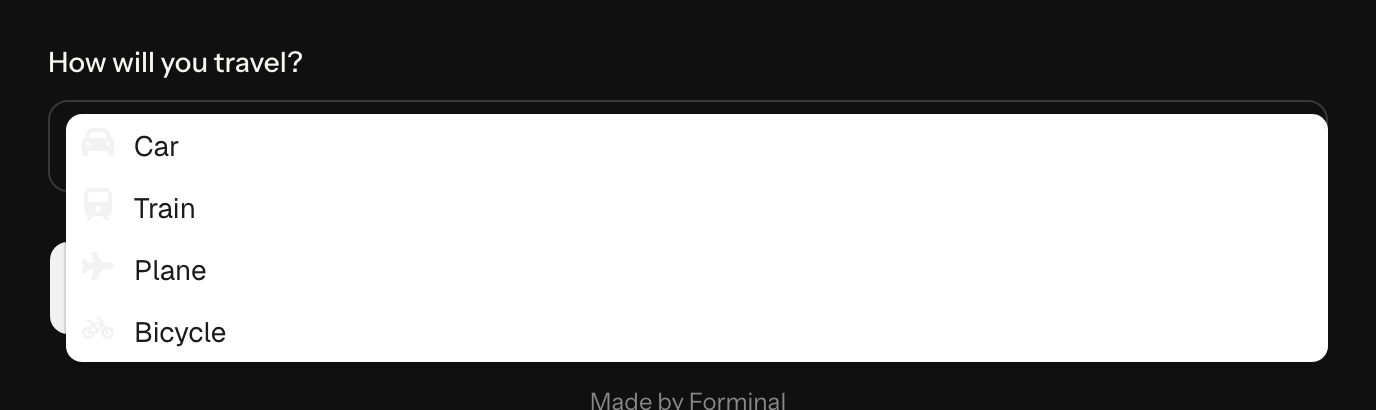
Dropdown has no Size, Display Label or Layout, and its labels always show. A dropdown that takes one answer shows a small thumbnail beside each option in the open list and beside the selected answer. With Allow Multiple on, the open list still shows the thumbnails, and the closed field lists the picked labels as text.
Para escolher uma resposta com antecedência, selecione o marcador no início da linha de uma opção. Enquanto as definições do campo estiverem abertas, também pode selecionar o cartão da opção na tela, ou escolhê-lo no dropdown.
O que os visitantes veem
Em Múltipla Escolha e Caixas de Seleção, cada opção é um cartão com a sua imagem por cima e o seu rótulo por baixo. O cartão tem a mesma borda, fundo e cantos que os campos de entrada do formulário. O botão redondo ou a caixa de seleção fica no canto do cartão, para que as pessoas possam saber se podem escolher um ou vários. O cartão selecionado assume a cor de destaque do formulário. As pessoas podem escolher com o teclado, e um leitor de ecrã lê cada cartão pelo seu rótulo, como "Coração".
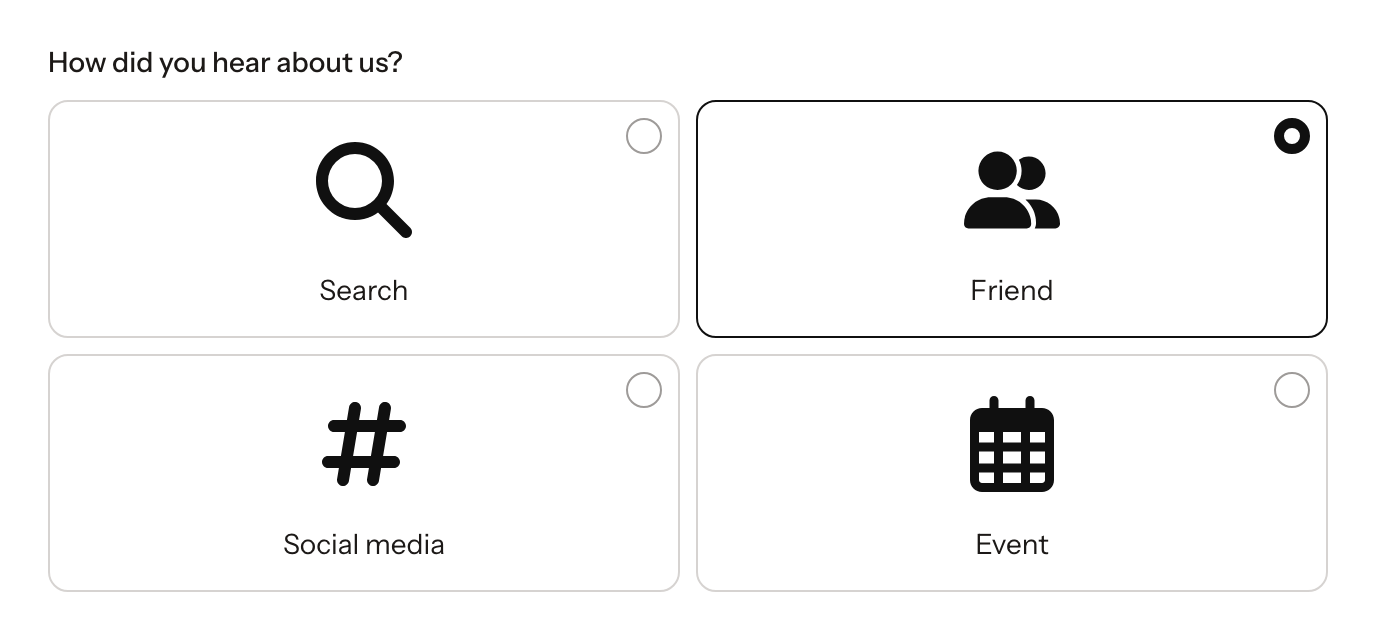
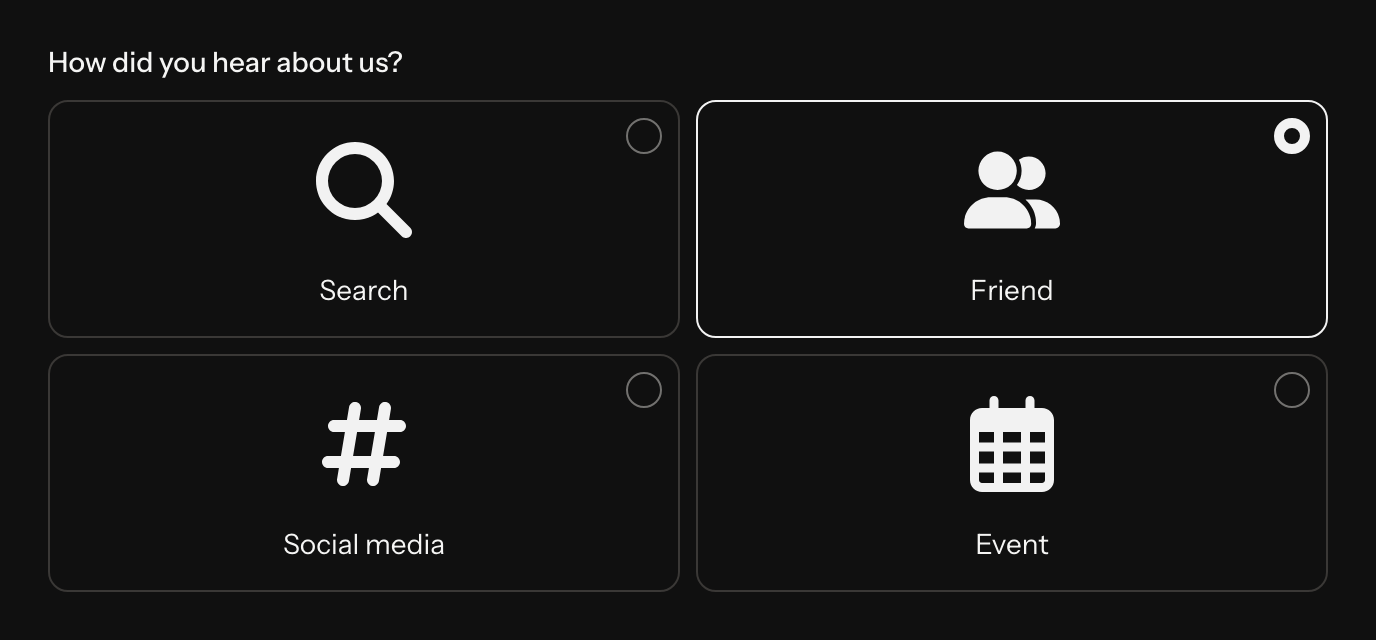
Os ícones de um formulário estão incluídos na própria página, pelo que aparecem com o formulário e o navegador do visitante nunca contacta outro site para os obter.
Estilizar os cartões com CSS Personalizado
CSS Personalizado é uma funcionalidade Pro. Os cartões têm quatro nomes de classe que pode direcionar: form-choice-cards para a grelha, form-choice-card para um cartão, form-choice-media para a sua imagem e form-choice-label para o seu rótulo.
Pergunte ao assistente
O Assistente de IA pode ativar ícones para um campo de escolha, definir o tamanho, os rótulos e o layout, e dar a cada opção um ícone a partir de uma palavra, por exemplo, “café” ou “rosto sorridente”. Ele diz-lhe qual o ícone que escolheu. Não pode adicionar imagens; escolha-as no construtor. Através do Servidor MCP e da API REST, defina o choiceMedia do campo para icons (ou images) e dê a cada opção um icon com um name e um style, como face-smile e regular. Múltipla Escolha e Caixas de Seleção também aceitam choiceSize, choiceLabels e choiceLayout (one_column, two_columns, three_columns ou inline).
Bom saber
- Ícones e imagens são gratuitos em todos os planos. Estilizar os cartões com CSS Personalizado requer Pro.
- A funcionalidade funciona apenas em Múltipla Escolha, Caixas de Seleção e Dropdown. Outros campos, incluindo Ranking e Matriz, permanecem em texto.
- The same icons can go inside text too. In a Content block, select Icon in the formatting bar to put one in a paragraph, heading or list item.
- An option holds an icon or an image, matching the field’s Choice Display. Switching a field from one to the other removes the pictures of the kind you left. Switching to Text, or changing the field to a type other than Multiple Choice, Checkboxes or Dropdown, removes all its icons or images. Select Undo in the top bar to bring them back.
- Um nome de ícone que a biblioteca não tem só pode chegar através da API REST, do servidor MCP ou de uma importação de formulário. Ainda assim, guarda, a resposta lista-o em avisos, e no formulário essa opção mostra um quadrado cinzento.
- As imagens das opções contam como imagens do formulário: são mantidas enquanto o formulário ou uma das suas versões guardadas as utilizar. Se apagar uma imagem da sua biblioteca de multimédia, a opção mostra um quadrado cinzento em vez disso.
- Em Múltipla Escolha e Caixas de Seleção, a tela mostra as primeiras 20 opções de uma lista longa, com uma nota a dizer isso. O formulário publicado mostra-as todas.
- Os ícones vêm do Font Awesome Free 6.4.0 e são licenciados sob CC BY 4.0. O crédito está no seletor de ícones.
- Os ícones de marcas são marcas registadas dos seus proprietários. Usar um não significa que o proprietário aprova o seu formulário.
Perguntas frequentes
Que campos podem mostrar ícones ou imagens?
Múltipla Escolha, Caixas de Seleção e Menú Suspenso. Múltipla Escolha e Caixas de Seleção desenham cartões, e Menú Suspenso mostra uma pequena miniatura ao lado de cada opção.
Posso ocultar os rótulos das opções?
Em Múltipla Escolha e Caixas de Seleção, sim: desative Exibir Rótulo. O rótulo continua a ser o que os leitores de ecrã, Lógica Inteligente, canalizações de respostas e as suas submissões usam, e uma opção com preço continua a mostrar o seu preço.
Posso carregar as minhas próprias imagens?
Sim. O botão de imagem ao lado de uma opção abre a sua biblioteca de multimédia, onde pode carregar uma imagem ou escolher uma que adicionou anteriormente, depois selecione Usar.
Que ícones posso usar?
Todos os 2.020 ícones do Font Awesome Free, incluindo ícones sólidos, regulares e de marca, e uma pesquisa encontra qualquer um deles. São servidos a partir do nosso próprio servidor, para que os navegadores dos visitantes não contactem outro site para os obter.
O assistente pode definir os ícones?
Sim. Ele pode ativar ícones, definir o tamanho e os rótulos, e escolher um ícone para cada opção a partir de uma palavra. Não pode adicionar imagens, por isso escolha-as no construtor.
Está no plano gratuito?
Sim. Ícones e imagens são gratuitos em todos os planos. Estilizar os cartões com CSS Personalizado requer o Pro.
Qual o tamanho das minhas imagens?
Use imagens quadradas de cerca de 500 × 500 píxeis. Cada imagem é cortada para um quadrado no formulário, pelo que uma imagem quadrada mantém tudo visível. Um carregamento pode ter até 2 MB, ou 5 MB no Business.
O que acontece se voltar para Texto?
Os ícones ou imagens do campo são removidos e as suas opções aparecem como texto simples. Selecione Desfazer na barra superior para os trazer de volta.