Los campos de opción pueden mostrar una imagen con cada opción. Activa los iconos o las imágenes para Opción múltiple, Casillas de verificación o Menú desplegable, y la gente podrá elegir entre tarjetas o una lista con una imagen pequeña al lado de cada respuesta. Úsalo para cosas que la gente reconoce a simple vista, como un tipo de habitación o un producto.
Ejemplos
- Un formulario de registro que pregunta cómo te conocieron, con un icono para Búsqueda, Amigo, Redes sociales y Evento.
- Una solicitud de catálogo donde cada producto es una tarjeta con su foto y nombre.
- Un formulario de reserva que pide un tipo de habitación con una imagen de cada habitación.
- Una encuesta corta que pregunta por un estado de ánimo con un icono de cara por respuesta y las etiquetas desactivadas.
Actívalo
- Select a Multiple Choice, Checkboxes or Dropdown field and open the General tab of the settings panel.
- Under Choice Display, select Icons or Images. Text is the default and shows the options as they were.
- En la fila de cada opción, selecciona el botón cuadrado justo antes de la etiqueta. Con iconos, abre el selector de iconos; con imágenes, abre tu biblioteca de medios.
Switching to Icons gives every option an icon straight away. It looks for the option’s label among 150 common icons, so an option called “Heart” gets a heart; otherwise the option gets the next unused one. Options you add later get an icon too, including the ones you add with Bulk Add. You can change any of them in the picker.
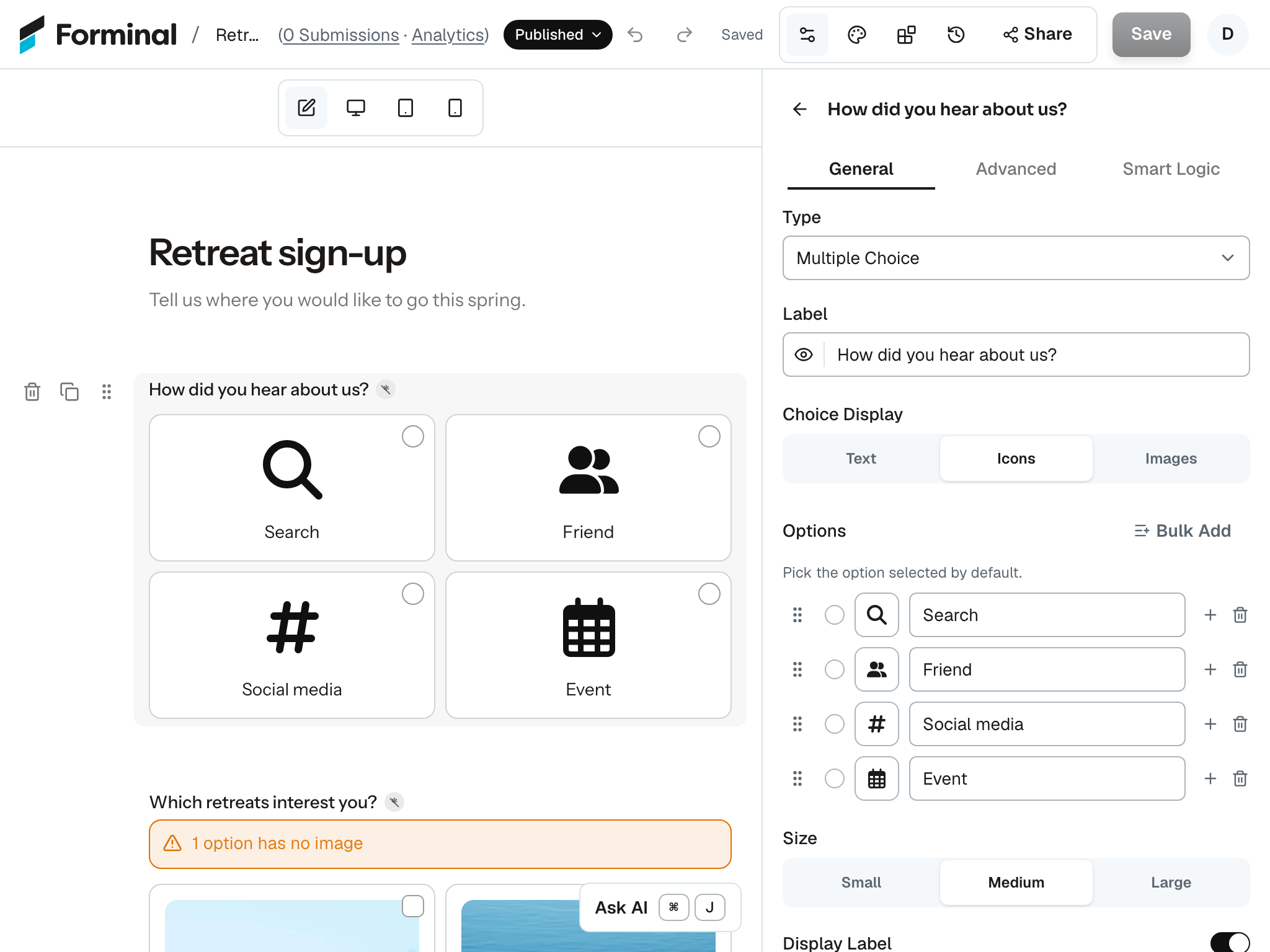
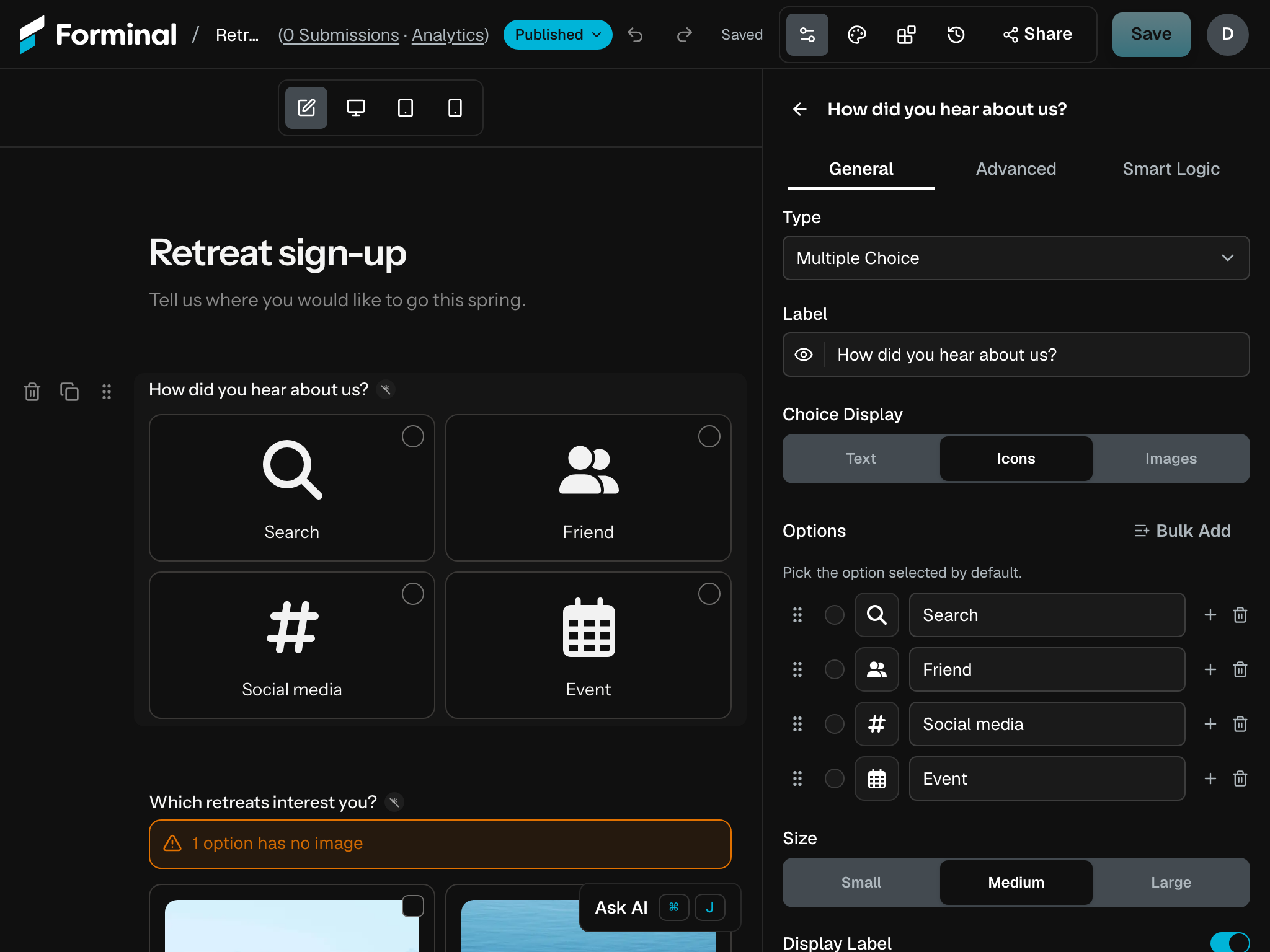
Seleccionar iconos e imágenes
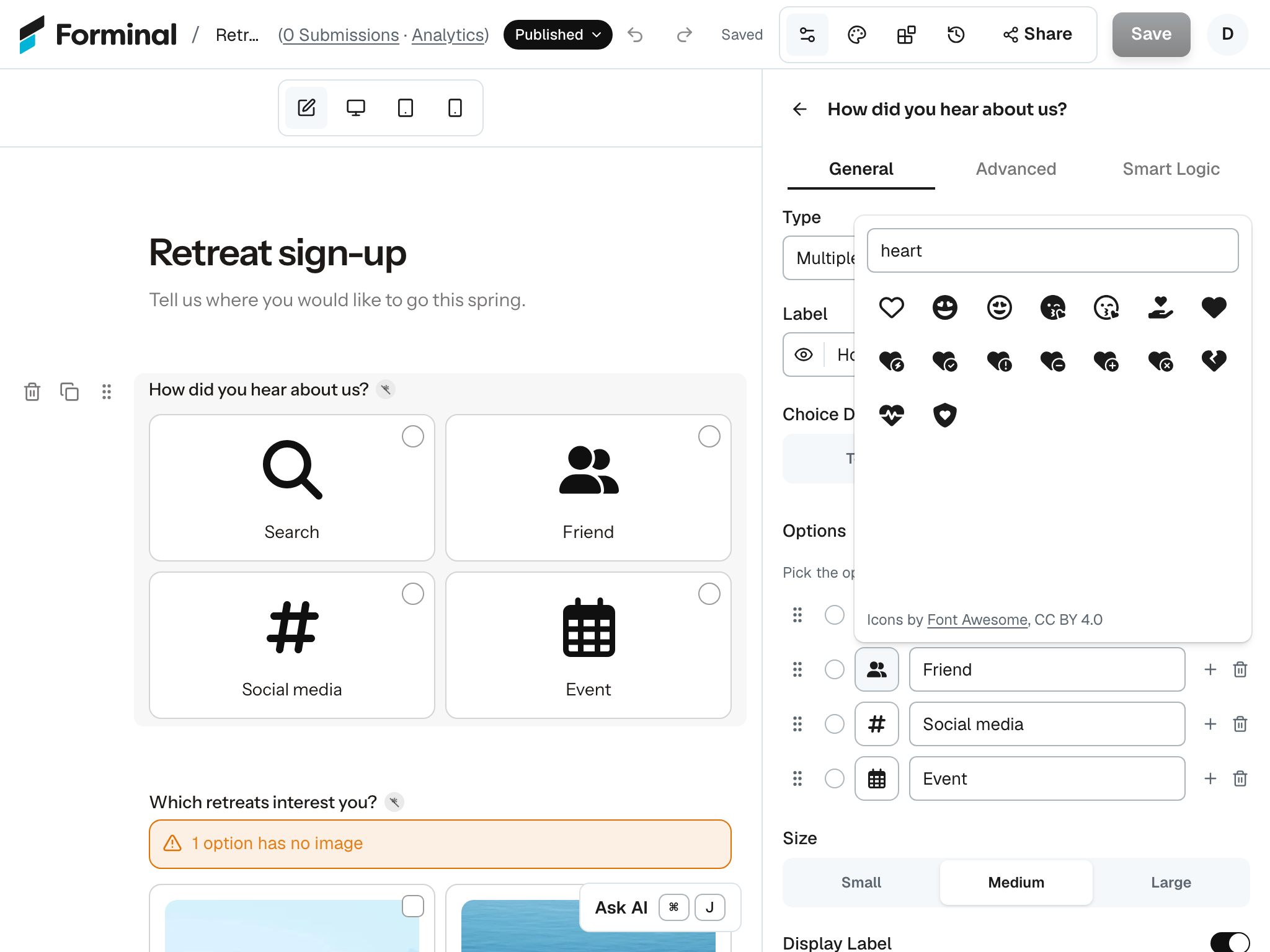
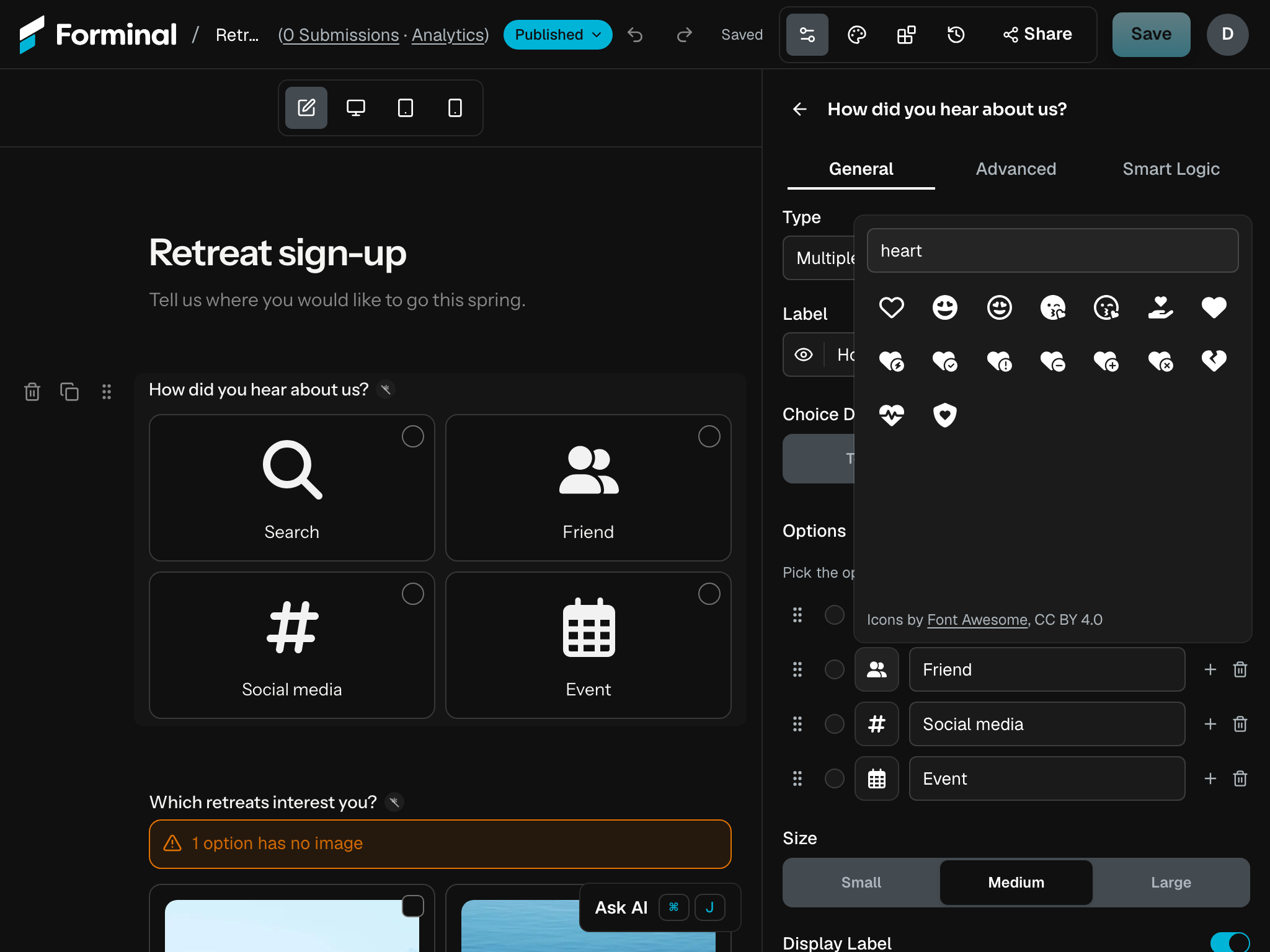
Seleccionar un icono
The picker holds 2,020 icons from Font Awesome Free. Type in Search icons to find any of them by name or by a related word. Select an icon to set it on the option and close the picker. Icons by Font Awesome, CC BY 4.0.
Seleccionar una imagen
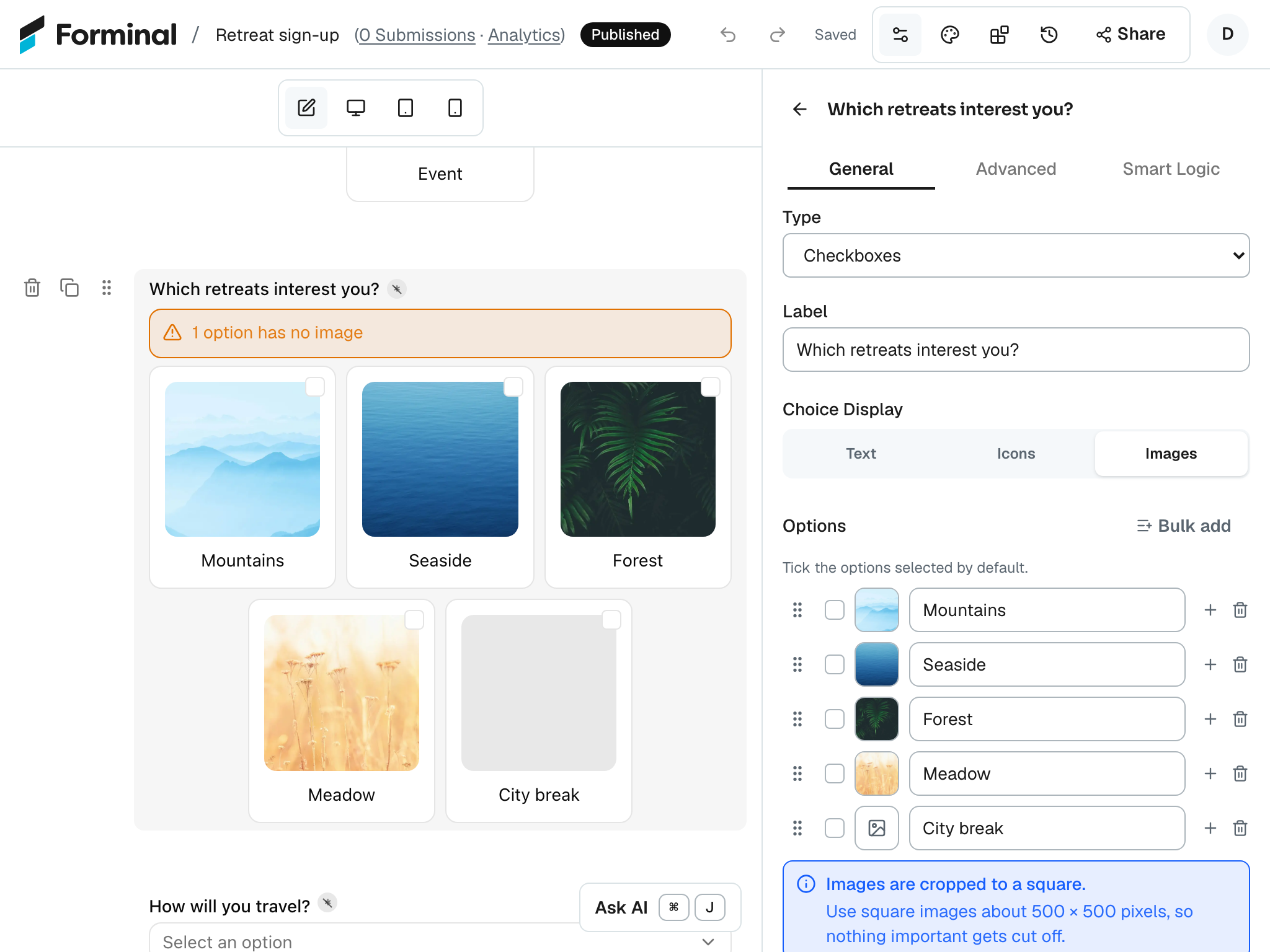
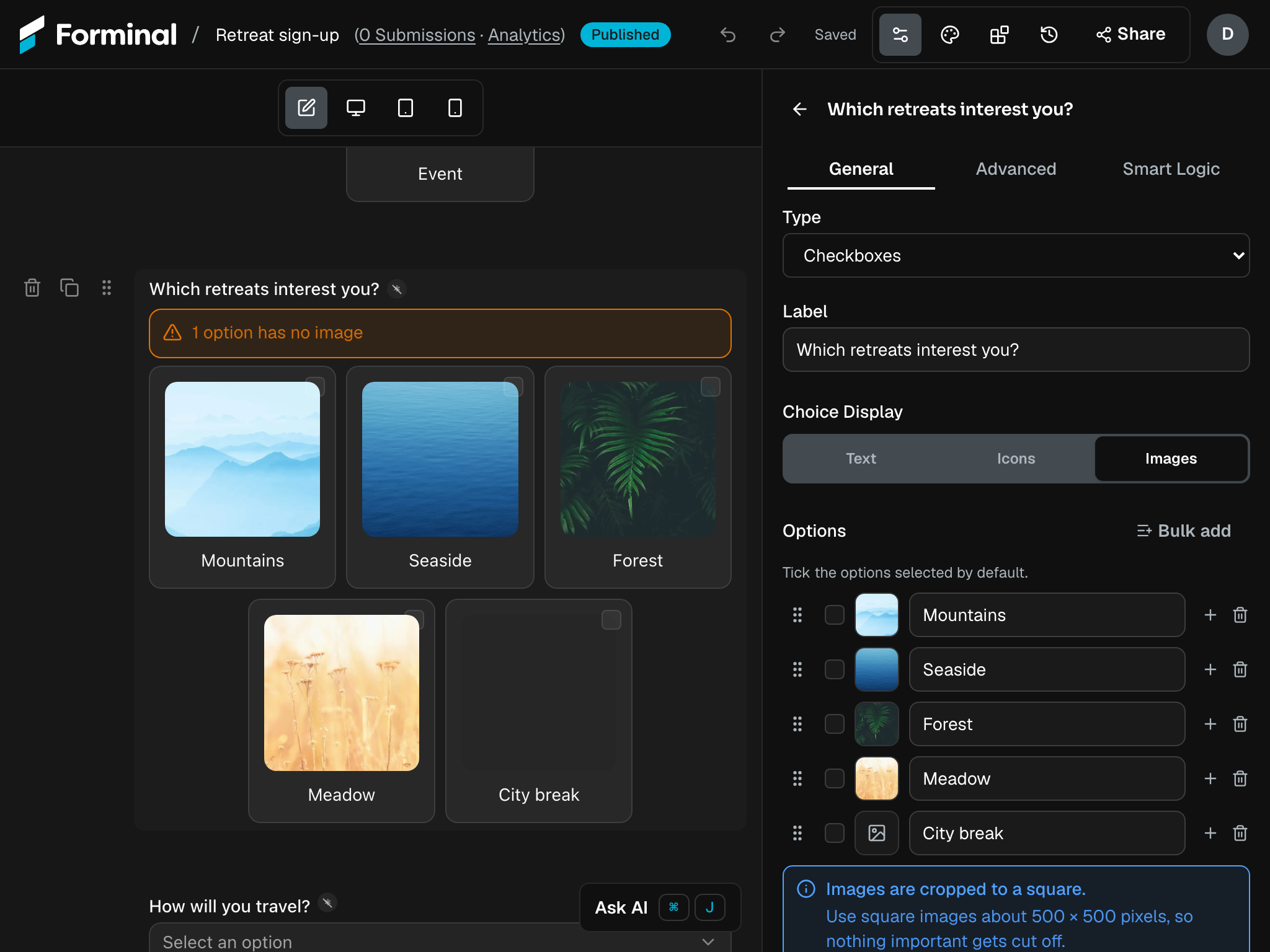
The image button opens your media library. Choose a picture you’ve already added, or add a new one with Upload, then select Use. Images are cropped to a square on the form. While Images is on, the builder shows a tip under the options: “Use square images about 500 × 500 pixels, so nothing important gets cut off.” An upload can be up to 2 MB, or 5 MB on Business, within your library’s storage. On a form made without an account, it counts toward the form’s 30 images and 15 MB.
Una opción sin imagen todavía muestra un cuadrado gris. La tarjeta de campo en el generador indica cuántas opciones no tienen una, por ejemplo, “2 opciones no tienen imagen”. Las respuestas de la API REST, el servidor MCP y el asistente enumeran la misma línea en las advertencias, como Campo "Habitación": 2 opciones no tienen imagen.
Ajustes
Choice Display is on the General tab, above the options. For Multiple Choice and Checkboxes, two more settings appear below the options once Icons or Images is on:
- Size sets how big each card is: Small, Medium (the default) or Large. When the field is narrower than about 360 pixels, as on most phones or in a narrow embed, you get at most two per row, or one with Large.
- Display Label shows the option’s label under its picture. It’s on by default. Turn it off for a picture-only card; the label is still what screen readers read, what Smart Logic and answer pipes use, and what you see in your submissions. A priced option still shows its price.
Multiple Choice and Checkboxes also have Layout, first on the Advanced tab: 1 Column, 2 Columns, 3 Columns or Inline. Until you pick one, Layout has nothing selected and the cards sit two per row. With columns, the cards share each row evenly and a short last row is centered; a field too narrow for that many cards shows fewer. Inline keeps each card at its smallest width and wraps from the start of the row.
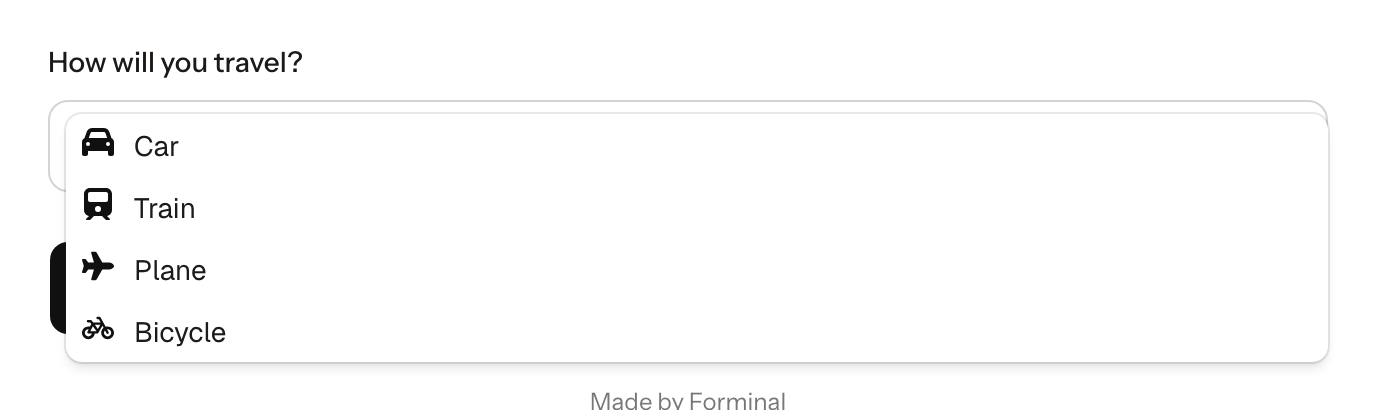
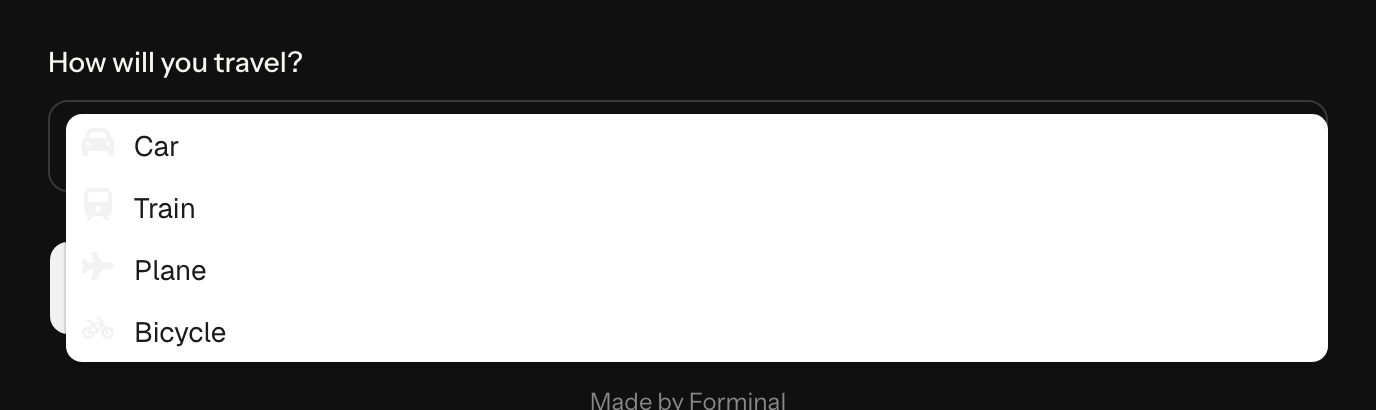
Dropdown has no Size, Display Label or Layout, and its labels always show. A dropdown that takes one answer shows a small thumbnail beside each option in the open list and beside the selected answer. With Allow Multiple on, the open list still shows the thumbnails, and the closed field lists the picked labels as text.
Para elegir una respuesta con antelación, selecciona el marcador al inicio de la fila de una opción. Mientras la configuración del campo esté abierta, también puedes seleccionar la tarjeta de la opción en el lienzo, o elegirla desde el menú desplegable allí.
Lo que ven los visitantes
En Múltiple y Casillas de verificación, cada opción es una tarjeta con su imagen encima y su etiqueta debajo. La tarjeta tiene el mismo borde, fondo y esquinas que los campos de entrada del formulario. El botón redondo o la casilla de verificación se encuentra en la esquina de la tarjeta, para que las personas puedan saber si pueden elegir una o varias. La tarjeta seleccionada toma el color de acento del formulario. Las personas pueden elegir con el teclado, y un lector de pantalla lee cada tarjeta por su etiqueta, como "Corazón".
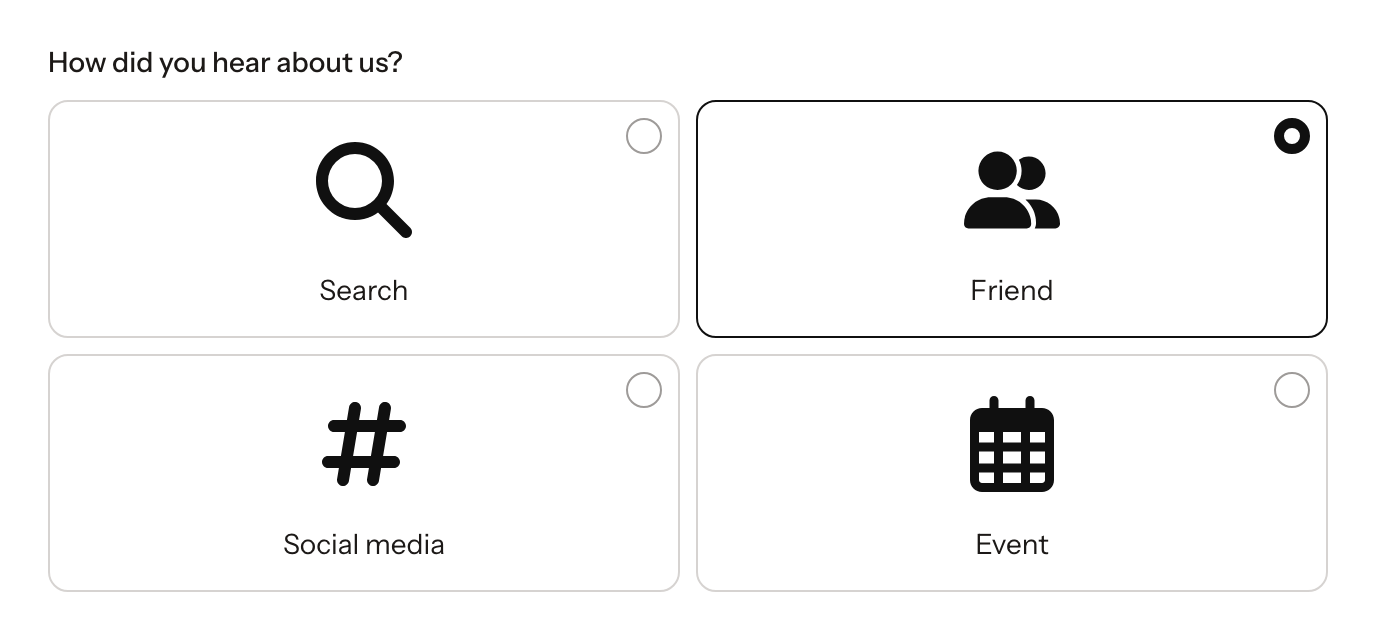
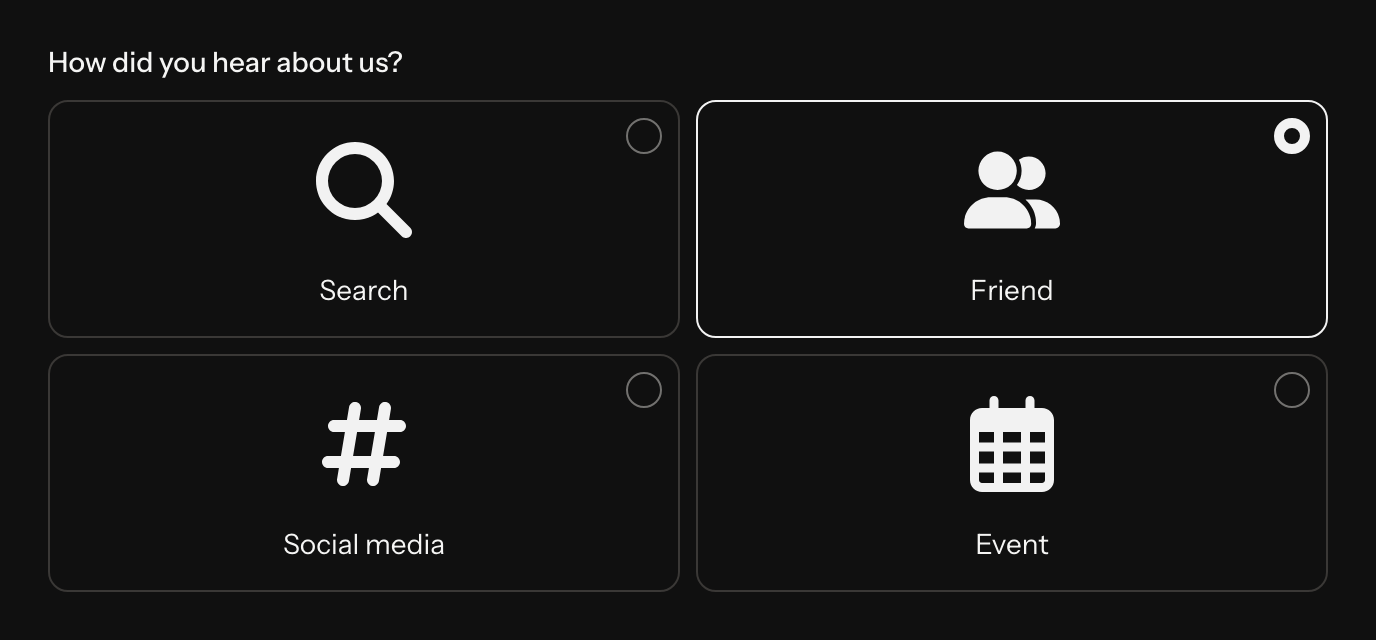
Los iconos de un formulario se incluyen en la propia página, por lo que aparecen con el formulario y el navegador del visitante nunca contacta a otro sitio para obtenerlos.
Estiliza las tarjetas con CSS personalizado
CSS personalizado es una función Pro. Las tarjetas tienen cuatro nombres de clase que puedes dirigir en él: form-choice-cards para la cuadrícula, form-choice-card para una tarjeta, form-choice-media para su imagen y form-choice-label para su etiqueta.
Pregúntale al asistente
El Asistente de IA puede activar iconos para un campo de opción, establecer el tamaño, las etiquetas y el diseño, y dar a cada opción un icono a partir de una palabra, por ejemplo, "café" o "cara sonriente". Te dice qué icono eligió. No puede añadir imágenes; elígelas en el generador. A través del Servidor MCP y la API REST, establece choiceMedia del campo en icons (o images) y da a cada opción un icon con un name y un style, como face-smile y regular. Múltiples Opciones y Casillas de Verificación también aceptan choiceSize, choiceLabels y choiceLayout (one_column, two_columns, three_columns o inline).
Bueno saber
- Los iconos e imágenes son gratuitos en todos los planes. Estilizar las tarjetas con CSS personalizado requiere Pro.
- La función funciona solo en Múltiple, Casillas de verificación y Menú desplegable. Otros campos, incluidos Ranking y Matriz, permanecen como texto.
- The same icons can go inside text too. In a Content block, select Icon in the formatting bar to put one in a paragraph, heading or list item.
- An option holds an icon or an image, matching the field’s Choice Display. Switching a field from one to the other removes the pictures of the kind you left. Switching to Text, or changing the field to a type other than Multiple Choice, Checkboxes or Dropdown, removes all its icons or images. Select Undo in the top bar to bring them back.
- Un nombre de icono que la biblioteca no tiene solo puede llegar a través de la API REST, el servidor MCP o una importación de formulario. Aún así se guarda, la respuesta lo enumera bajo advertencias y en el formulario esa opción muestra un cuadrado gris.
- Las imágenes de las opciones cuentan como imágenes del formulario: se conservan mientras el formulario o una de sus versiones guardadas las utilicen. Si eliminas una imagen de tu biblioteca de medios, la opción muestra un cuadrado gris en su lugar.
- En Múltiple y Casillas de verificación, el lienzo muestra las primeras 20 opciones de una lista larga, con una nota que lo indica. El formulario publicado las muestra todas.
- Los iconos provienen de Font Awesome Free 6.4.0 y están licenciados bajo CC BY 4.0. El crédito está en el selector de iconos.
- Los iconos de marca son marcas registradas de sus propietarios. Usar uno no significa que el propietario apruebe tu formulario.
Preguntas frecuentes
¿Qué campos pueden mostrar iconos o imágenes?
Opción múltiple, Casillas de verificación y Desplegable. Opción múltiple y Casillas de verificación muestran tarjetas, y Desplegable muestra una pequeña miniatura junto a cada opción.
¿Puedo ocultar las etiquetas de las opciones?
En Opción múltiple y Casillas de verificación, sí: desactiva Mostrar etiqueta. La etiqueta sigue siendo lo que usan los lectores de pantalla, la Lógica inteligente, los conductos de respuestas y tus envíos, y una opción con precio sigue mostrando su precio.
¿Puedo subir mis propias imágenes?
Sí. El botón de imagen junto a una opción abre tu biblioteca multimedia, donde puedes subir una foto o elegir una que hayas añadido antes, y luego seleccionar Usar.
¿Qué iconos puedo usar?
Los 2020 iconos de Font Awesome Free, incluidos los iconos sólidos, regulares y de marca, y una búsqueda encuentra cualquiera de ellos. Se sirven desde nuestro propio servidor, por lo que los navegadores de los visitantes no contactan con otro sitio para obtenerlos.
¿Puede el asistente configurar los iconos?
Sí. Puede activar iconos, establecer el tamaño y las etiquetas, y elegir un icono para cada opción a partir de una palabra. No puede añadir imágenes, así que elígelas en el generador.
¿Está en el plan gratuito?
Sí. Los iconos e imágenes son gratuitos en todos los planes. Estilizar las tarjetas con CSS personalizado requiere Pro.
¿Qué tamaño deben tener mis imágenes?
Usa imágenes cuadradas de unos 500 × 500 píxeles. Cada imagen se recorta a un cuadrado en el formulario, por lo que una imagen cuadrada mantiene todo a la vista. Una carga puede ser de hasta 2 MB, o 5 MB en Business.
¿Qué pasa si vuelvo a Texto?
Los iconos o imágenes del campo se eliminan y sus opciones se muestran como texto plano. Selecciona Deshacer en la barra superior para recuperarlos.