Les champs de choix peuvent afficher une image avec chaque option. Activez les icônes ou les images pour Choix multiple, Cases à cocher ou Liste déroulante, et les personnes choisiront parmi des cartes ou une liste avec une petite image à côté de chaque réponse. Utilisez-le pour des éléments que les gens reconnaissent à la vue, comme un type de chambre ou un produit.
Exemples
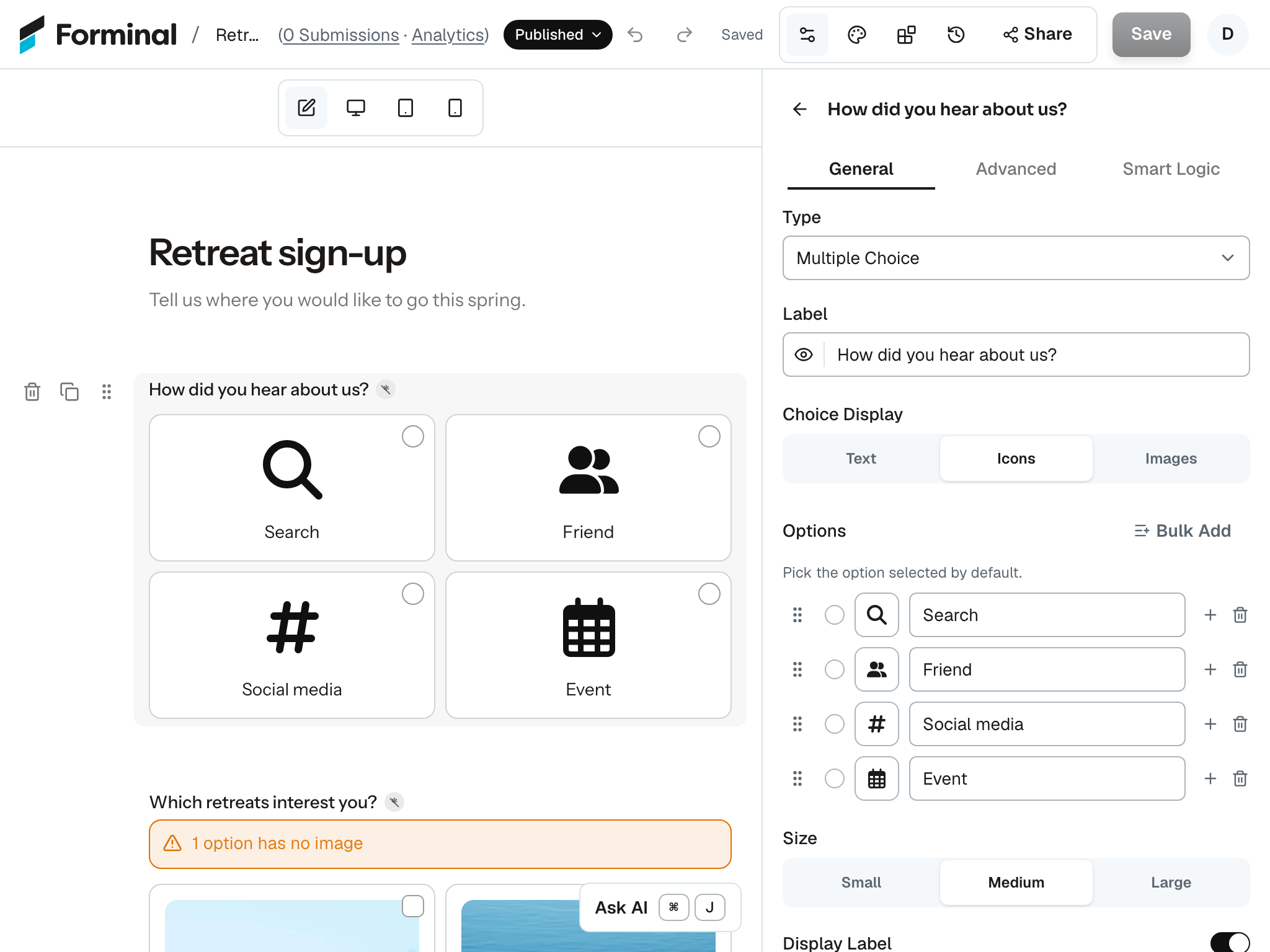
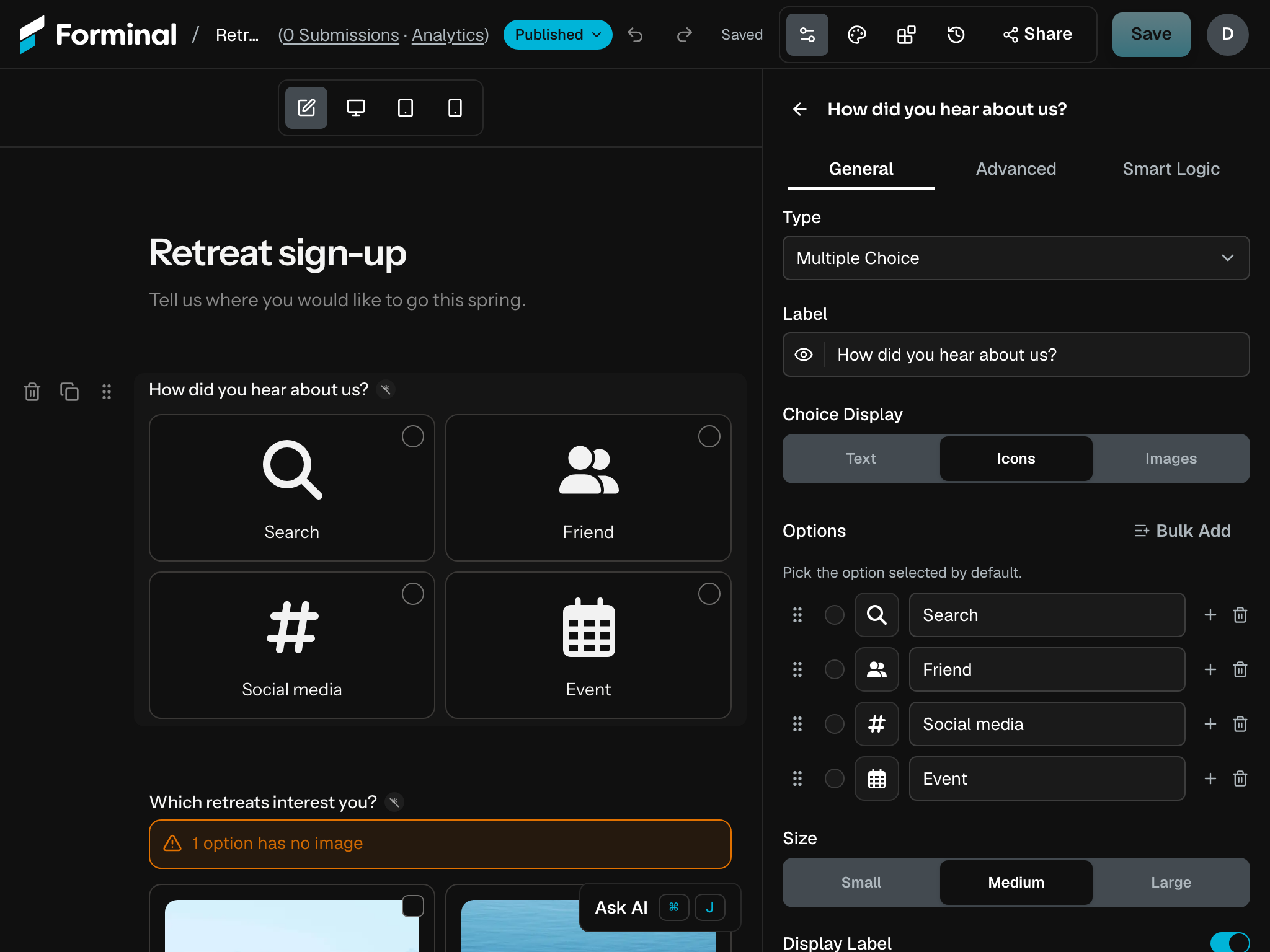
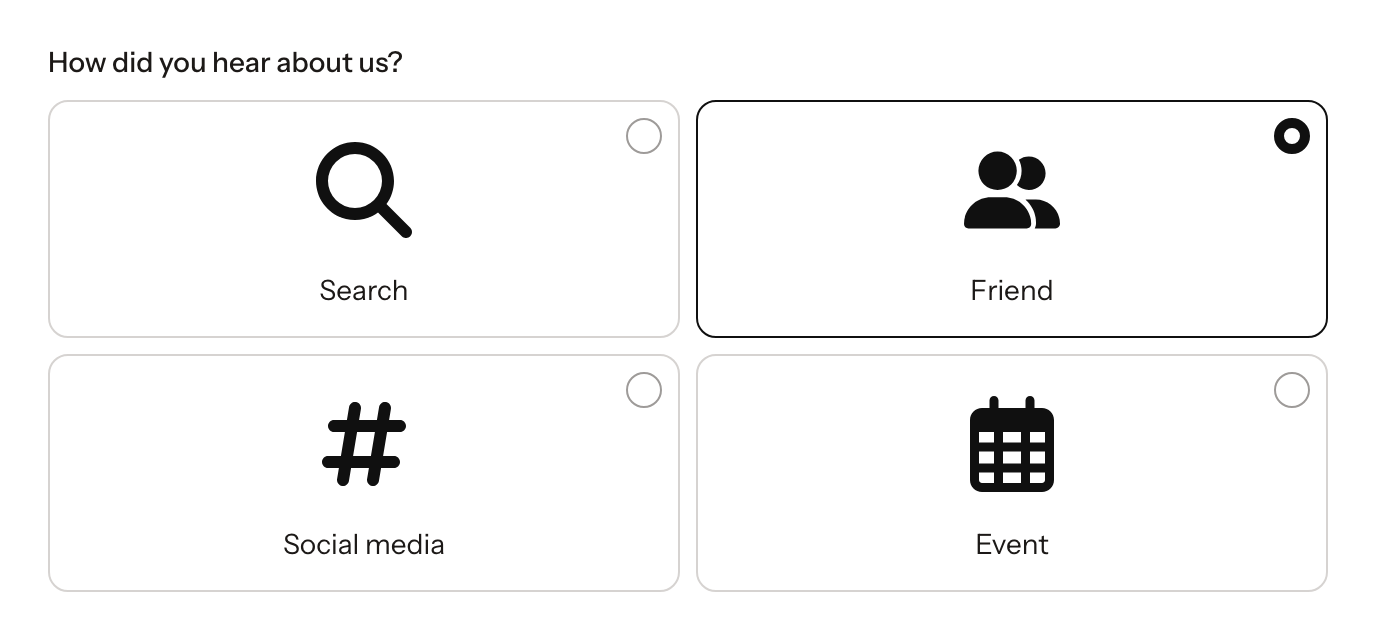
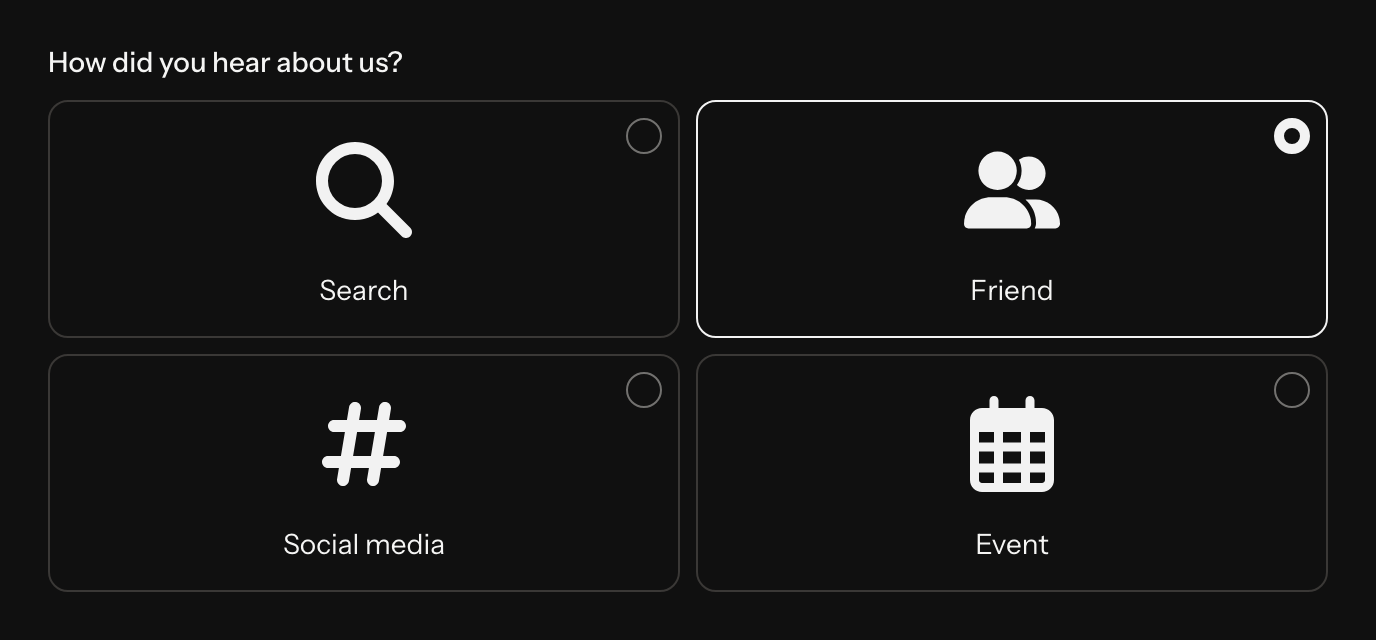
- Un formulaire d'inscription qui demande comment les gens vous ont connu, avec une icône pour Recherche, Ami, Réseaux sociaux et Événement.
- Une demande de catalogue où chaque produit est une carte avec sa photo et son nom.
- Un formulaire de réservation qui demande le type de chambre avec une image de chaque chambre.
- Une courte enquête qui demande une humeur avec une icône de visage par réponse et les étiquettes désactivées.
Activez-le
- Select a Multiple Choice, Checkboxes or Dropdown field and open the General tab of the settings panel.
- Under Choice Display, select Icons or Images. Text is the default and shows the options as they were.
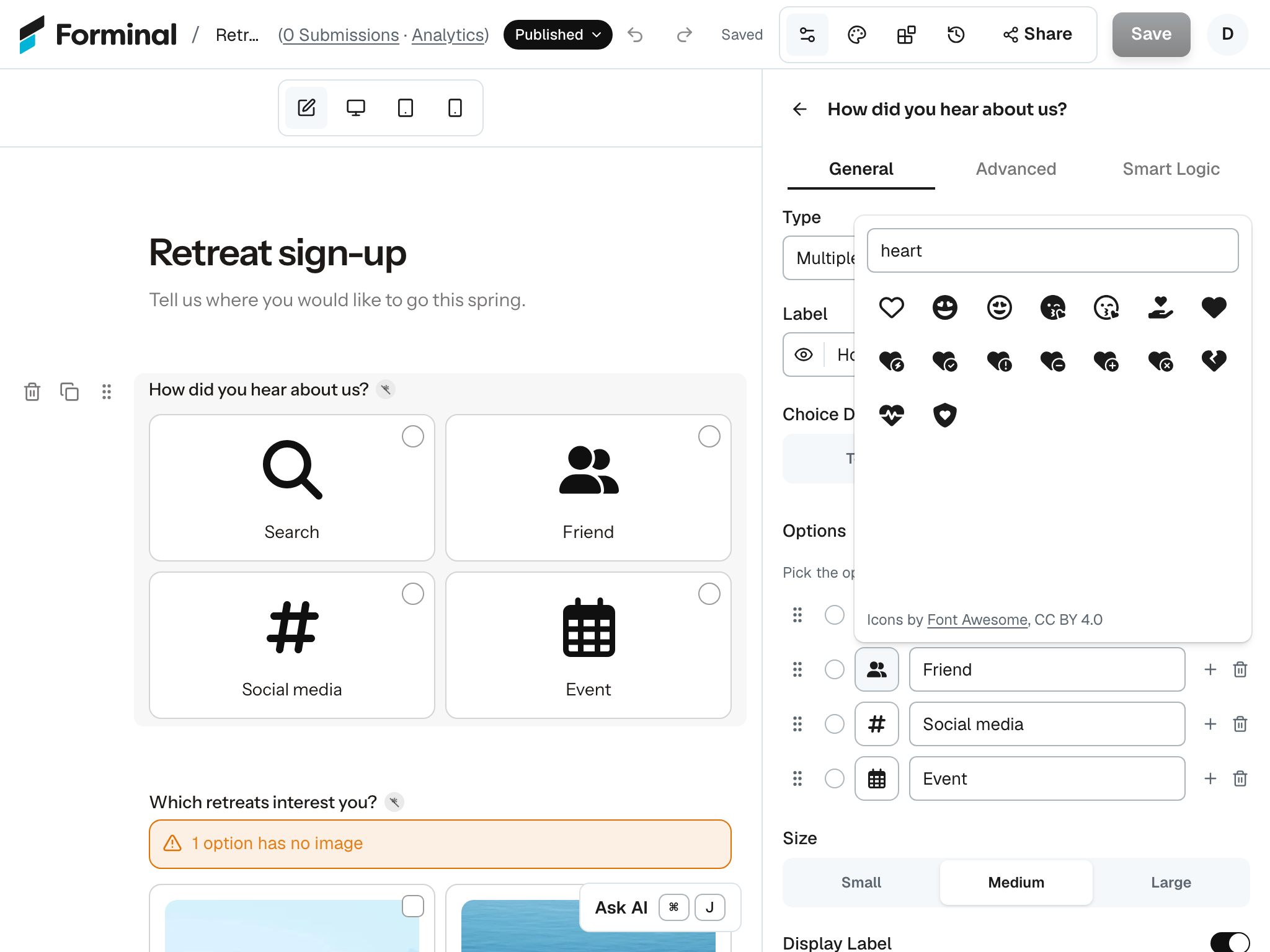
- Dans la ligne de chaque option, sélectionnez le bouton carré juste avant l'étiquette. Avec les icônes, cela ouvre le sélecteur d'icônes ; avec les images, cela ouvre votre médiathèque.
Switching to Icons gives every option an icon straight away. It looks for the option’s label among 150 common icons, so an option called “Heart” gets a heart; otherwise the option gets the next unused one. Options you add later get an icon too, including the ones you add with Bulk Add. You can change any of them in the picker.
Choisir des icônes et des images
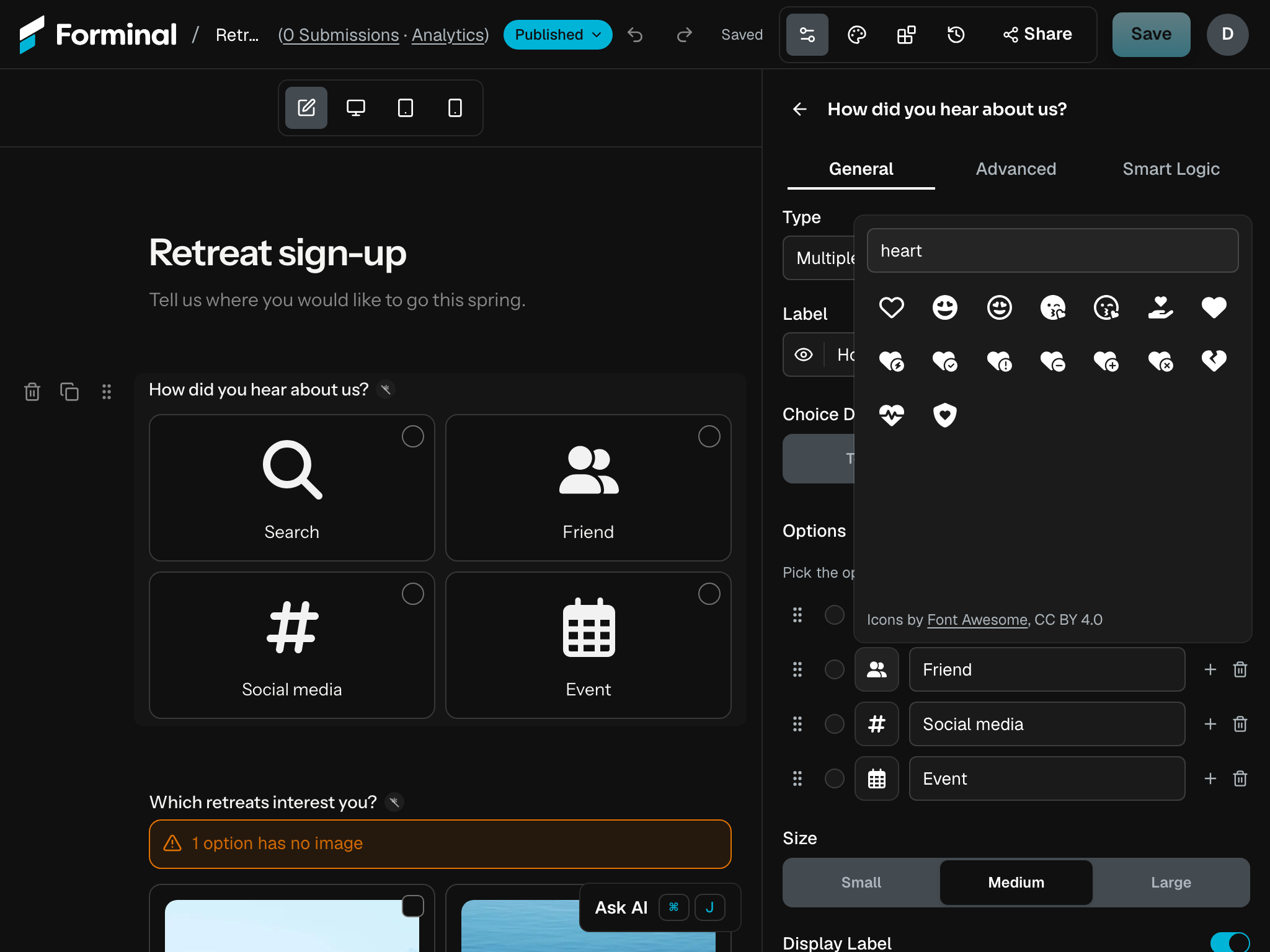
Choisir une icône
The picker holds 2,020 icons from Font Awesome Free. Type in Search icons to find any of them by name or by a related word. Select an icon to set it on the option and close the picker. Icons by Font Awesome, CC BY 4.0.
Choisir une image
The image button opens your media library. Choose a picture you’ve already added, or add a new one with Upload, then select Use. Images are cropped to a square on the form. While Images is on, the builder shows a tip under the options: “Use square images about 500 × 500 pixels, so nothing important gets cut off.” An upload can be up to 2 MB, or 5 MB on Business, within your library’s storage. On a form made without an account, it counts toward the form’s 30 images and 15 MB.
Une option sans image affiche un carré gris. La carte du champ dans le générateur indique le nombre d'options auxquelles il manque une image, par exemple « 2 options n'ont pas d'image ». Les réponses de l'API REST, du serveur MCP et de l'assistant listent la même ligne sous les avertissements, par exemple Champ « Pièce » : 2 options n'ont pas d'image.
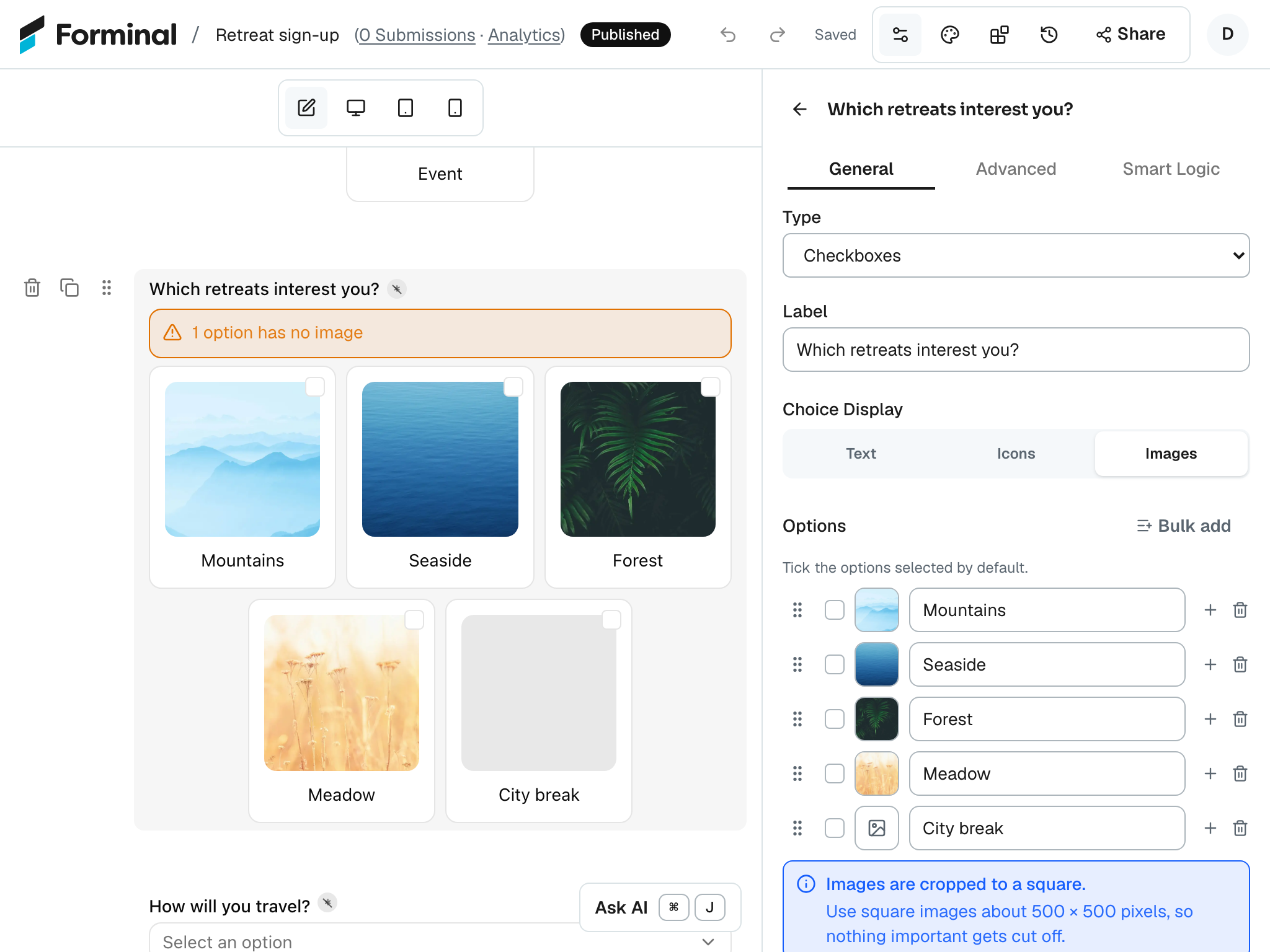
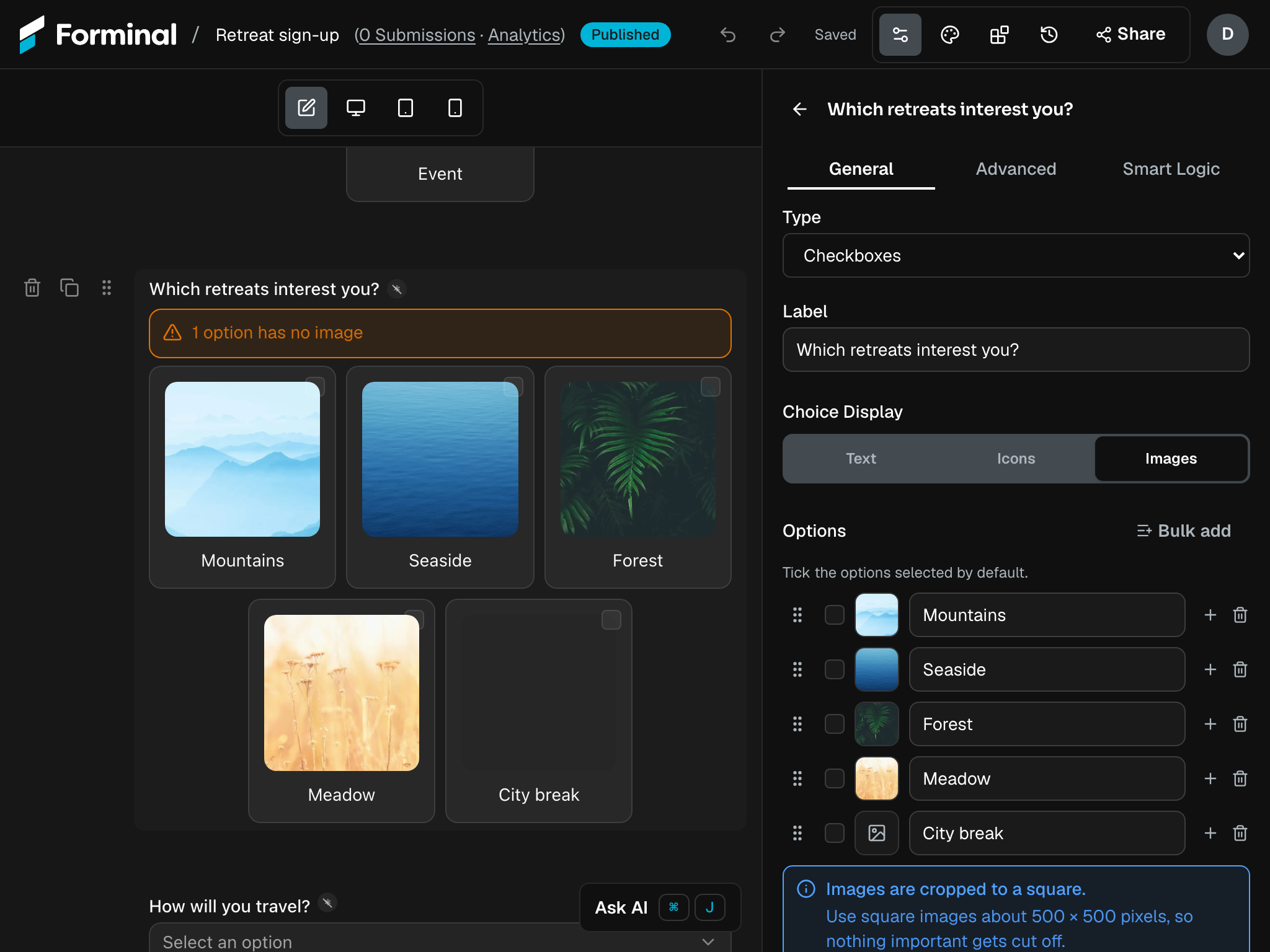
Paramètres
Choice Display is on the General tab, above the options. For Multiple Choice and Checkboxes, two more settings appear below the options once Icons or Images is on:
- Size sets how big each card is: Small, Medium (the default) or Large. When the field is narrower than about 360 pixels, as on most phones or in a narrow embed, you get at most two per row, or one with Large.
- Display Label shows the option’s label under its picture. It’s on by default. Turn it off for a picture-only card; the label is still what screen readers read, what Smart Logic and answer pipes use, and what you see in your submissions. A priced option still shows its price.
Multiple Choice and Checkboxes also have Layout, first on the Advanced tab: 1 Column, 2 Columns, 3 Columns or Inline. Until you pick one, Layout has nothing selected and the cards sit two per row. With columns, the cards share each row evenly and a short last row is centered; a field too narrow for that many cards shows fewer. Inline keeps each card at its smallest width and wraps from the start of the row.
Dropdown has no Size, Display Label or Layout, and its labels always show. A dropdown that takes one answer shows a small thumbnail beside each option in the open list and beside the selected answer. With Allow Multiple on, the open list still shows the thumbnails, and the closed field lists the picked labels as text.
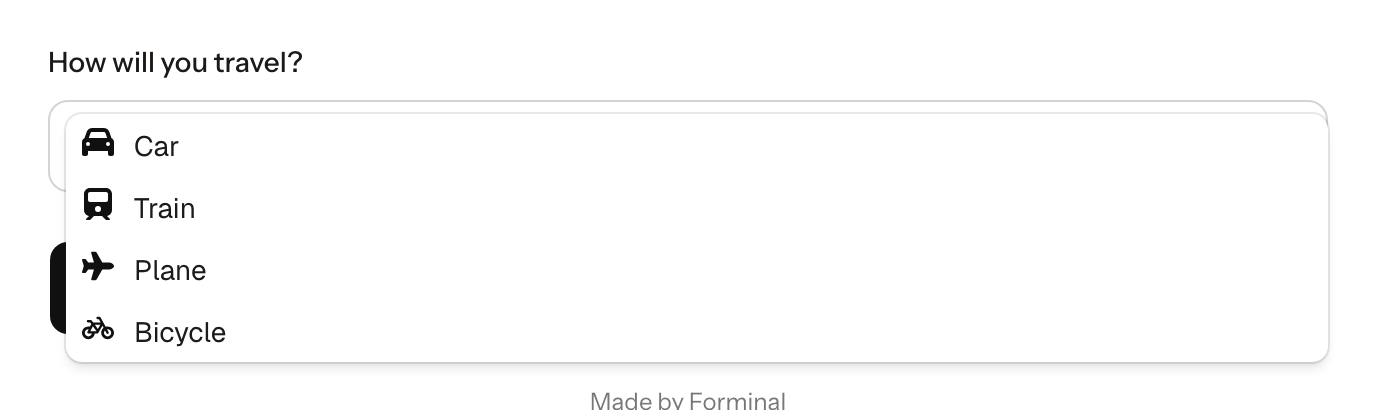
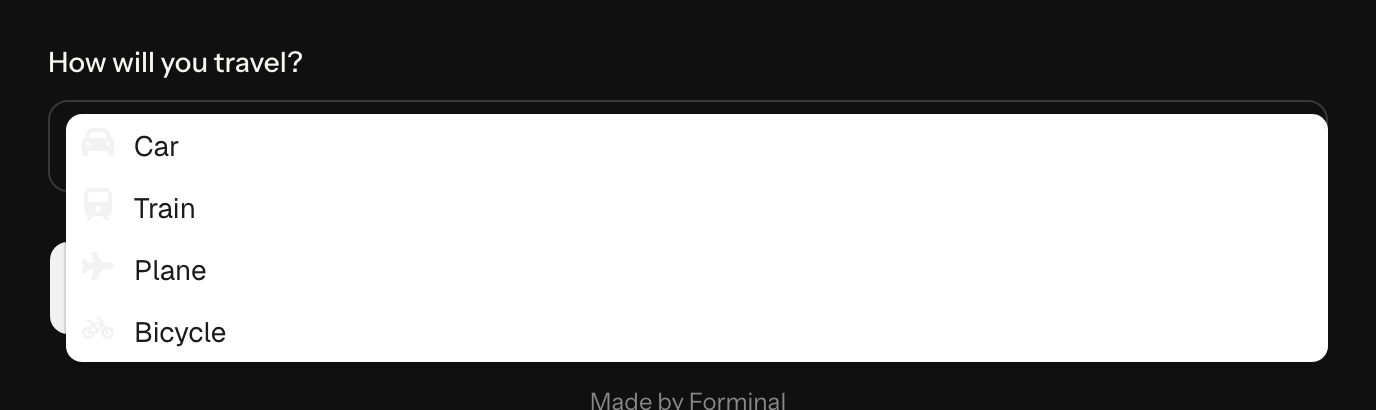
Pour choisir une réponse à l'avance, sélectionnez le marqueur au début de la ligne d'une option. Tant que les paramètres du champ sont ouverts, vous pouvez également sélectionner la carte de l'option sur le canevas, ou la choisir dans le menu déroulant.
Ce que les visiteurs voient
Sur les questions à choix multiples et les cases à cocher, chaque option est une carte avec son image en haut et son étiquette en dessous. La carte a la même bordure, le même arrière-plan et les mêmes coins que les champs du formulaire. Le bouton rond ou la case à cocher se trouve dans le coin de la carte, pour que les gens sachent s'ils peuvent en choisir une ou plusieurs. La carte sélectionnée prend la couleur d'accentuation du formulaire. Les gens peuvent choisir avec le clavier, et un lecteur d'écran lit chaque carte par son étiquette, par exemple « Cœur ».
Les icônes d'un formulaire sont incluses dans la page elle-même, elles apparaissent donc avec le formulaire et le navigateur du visiteur ne contacte jamais un autre site pour les obtenir.
Styliser les cartes avec du CSS personnalisé
Le CSS personnalisé est une fonctionnalité Pro. Les cartes portent quatre noms de classe que vous pouvez cibler : form-choice-cards pour la grille, form-choice-card pour une carte, form-choice-media pour son image et form-choice-label pour son étiquette.
Demander à l'assistant
L'Assistant IA peut activer les icônes pour un champ de choix, définir la taille, les étiquettes et la disposition, et attribuer à chaque option une icône à partir d'un mot, par exemple « café » ou « visage souriant ». Il vous indique l'icône qu'il a choisie. Il ne peut pas ajouter d'images ; choisissez-les dans le générateur. Via le Serveur MCP et l'API REST, définissez choiceMedia du champ sur icons (ou images) et attribuez à chaque option une icon avec un name et un style, tels que face-smile et regular. Les choix multiples et les cases à cocher acceptent également choiceSize, choiceLabels et choiceLayout (one_column, two_columns, three_columns ou inline).
Bon à savoir
- Les icônes et les images sont gratuites sur tous les plans. La stylisation des cartes avec du CSS personnalisé nécessite le plan Pro.
- La fonctionnalité fonctionne uniquement sur les questions à choix multiples, les cases à cocher et les menus déroulants. Les autres champs, y compris le classement et la matrice, restent du texte.
- The same icons can go inside text too. In a Content block, select Icon in the formatting bar to put one in a paragraph, heading or list item.
- An option holds an icon or an image, matching the field’s Choice Display. Switching a field from one to the other removes the pictures of the kind you left. Switching to Text, or changing the field to a type other than Multiple Choice, Checkboxes or Dropdown, removes all its icons or images. Select Undo in the top bar to bring them back.
- Un nom d'icône que la bibliothèque ne possède pas ne peut arriver que par l'API REST, le serveur MCP ou une importation de formulaire. Il est toujours enregistré, la réponse le liste sous les avertissements, et sur le formulaire, cette option affiche un carré gris.
- Les images d'option comptent comme des images du formulaire : elles sont conservées tant que le formulaire ou l'une de ses versions enregistrées les utilise. Si vous supprimez une image de votre médiathèque, l'option affiche un carré gris à la place.
- Sur les questions à choix multiples et les cases à cocher, le canevas affiche les 20 premières options d'une longue liste, avec une note l'indiquant. Le formulaire publié les affiche toutes.
- Les icônes proviennent de Font Awesome Free 6.4.0 et sont sous licence CC BY 4.0. Le crédit se trouve dans le sélecteur d'icônes.
- Les icônes de marque sont des marques commerciales de leurs propriétaires. Leur utilisation ne signifie pas que le propriétaire approuve votre formulaire.
Questions fréquemment posées
Quels champs peuvent afficher des icônes ou des images ?
Choix multiples, Cases à cocher et Liste déroulante. Choix multiples et Cases à cocher affichent des cartes, et Liste déroulante montre une petite miniature à côté de chaque option.
Puis-je masquer les étiquettes des options ?
Pour Choix multiples et Cases à cocher, oui : désactivez Afficher l'étiquette. L'étiquette est toujours ce que les lecteurs d'écran, la Logique intelligente, les tuyaux de réponse et vos soumissions utilisent, et une option tarifée affiche toujours son prix.
Puis-je télécharger mes propres images ?
Oui. Le bouton image à côté d'une option ouvre votre médiathèque, où vous pouvez télécharger une image ou en choisir une que vous avez ajoutée précédemment, puis sélectionner Utiliser.
Quelles icônes puis-je utiliser ?
Les 2 020 icônes de Font Awesome Free, y compris les icônes pleines, régulières et de marque, et une recherche permet de les trouver toutes. Elles sont servies par notre propre hôte, donc les navigateurs des visiteurs ne contactent pas un autre site pour les obtenir.
L'assistant peut-il définir les icônes ?
Oui. Il peut activer les icônes, définir la taille et les étiquettes, et choisir une icône pour chaque option à partir d'un mot. Il ne peut pas ajouter d'images, alors choisissez-les dans le générateur.
Est-ce inclus dans le plan gratuit ?
Oui. Les icônes et les images sont gratuites sur tous les plans. La personnalisation des cartes avec du CSS personnalisé nécessite Pro.
Quelle taille doivent avoir mes images ?
Utilisez des images carrées d'environ 500 × 500 pixels. Chaque image est recadrée en carré sur le formulaire, donc une image carrée conserve tout en vue. Un téléchargement peut peser jusqu'à 2 Mo, ou 5 Mo sur Business.
Que se passe-t-il si je reviens à Texte ?
Les icônes ou images du champ sont supprimées et ses options s'affichent en texte brut. Sélectionnez Annuler dans la barre supérieure pour les rétablir.