Il contenuto è un blocco di testo formattato, con immagini e icone se lo desideri, che posizioni tra i campi per spiegare cosa viene dopo. Non è una domanda e non raccoglie risposte.
Esempi
- Un breve riassunto dei termini appena sopra una casella di consenso, con un link alla versione completa.
- Un'intestazione che divide un lungo sondaggio in argomenti.
- Un elenco di cosa portare a un evento, con una piccola icona all'inizio di ogni riga.
- “Grazie, @Nome. Ora alcune domande sul tuo ordine”, con il nome della persona inserito da un campo precedente.
Aggiungilo a un modulo
- In the builder, point between two fields and select Add Field. On an empty form, select Start from Scratch.
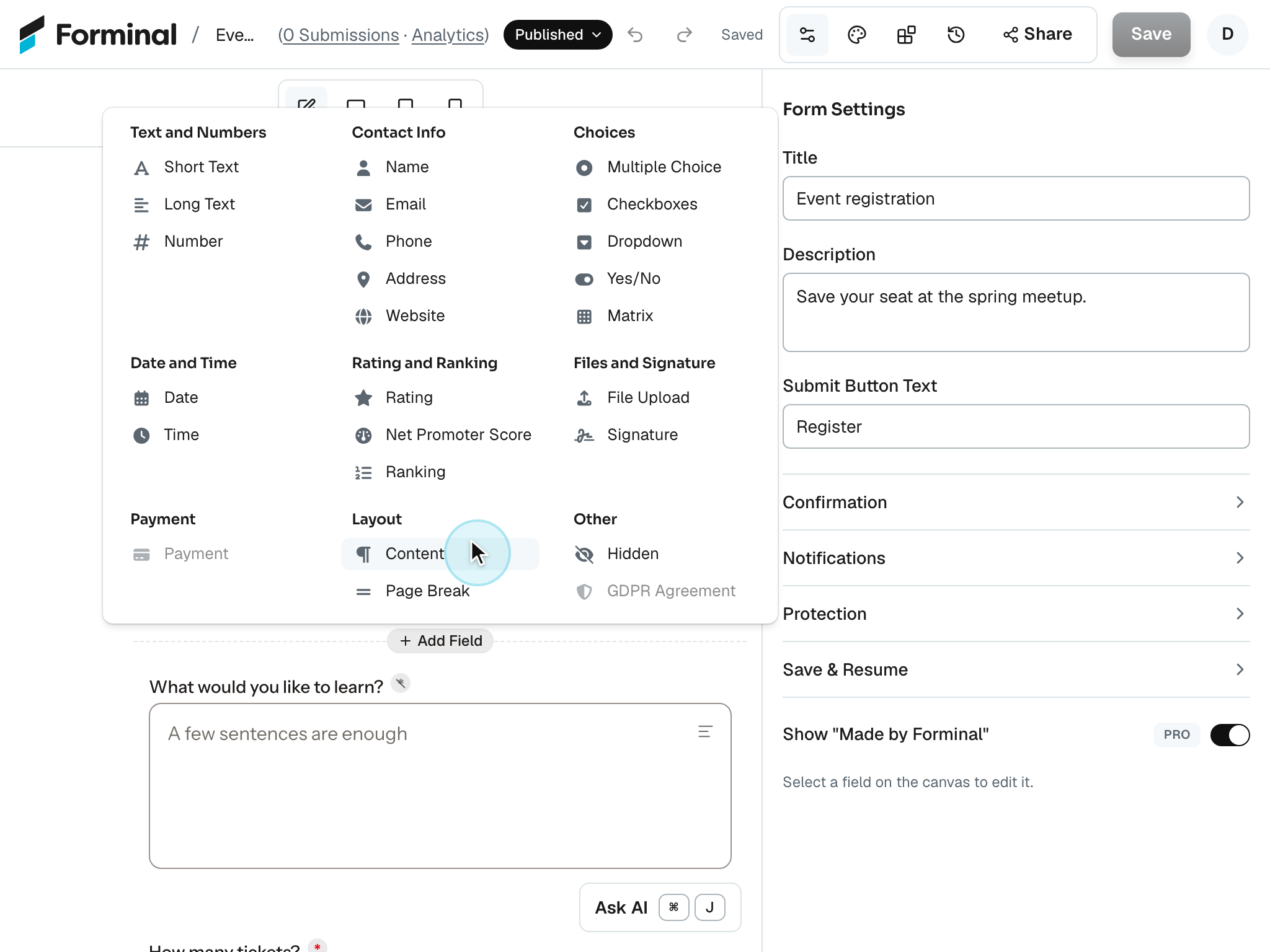
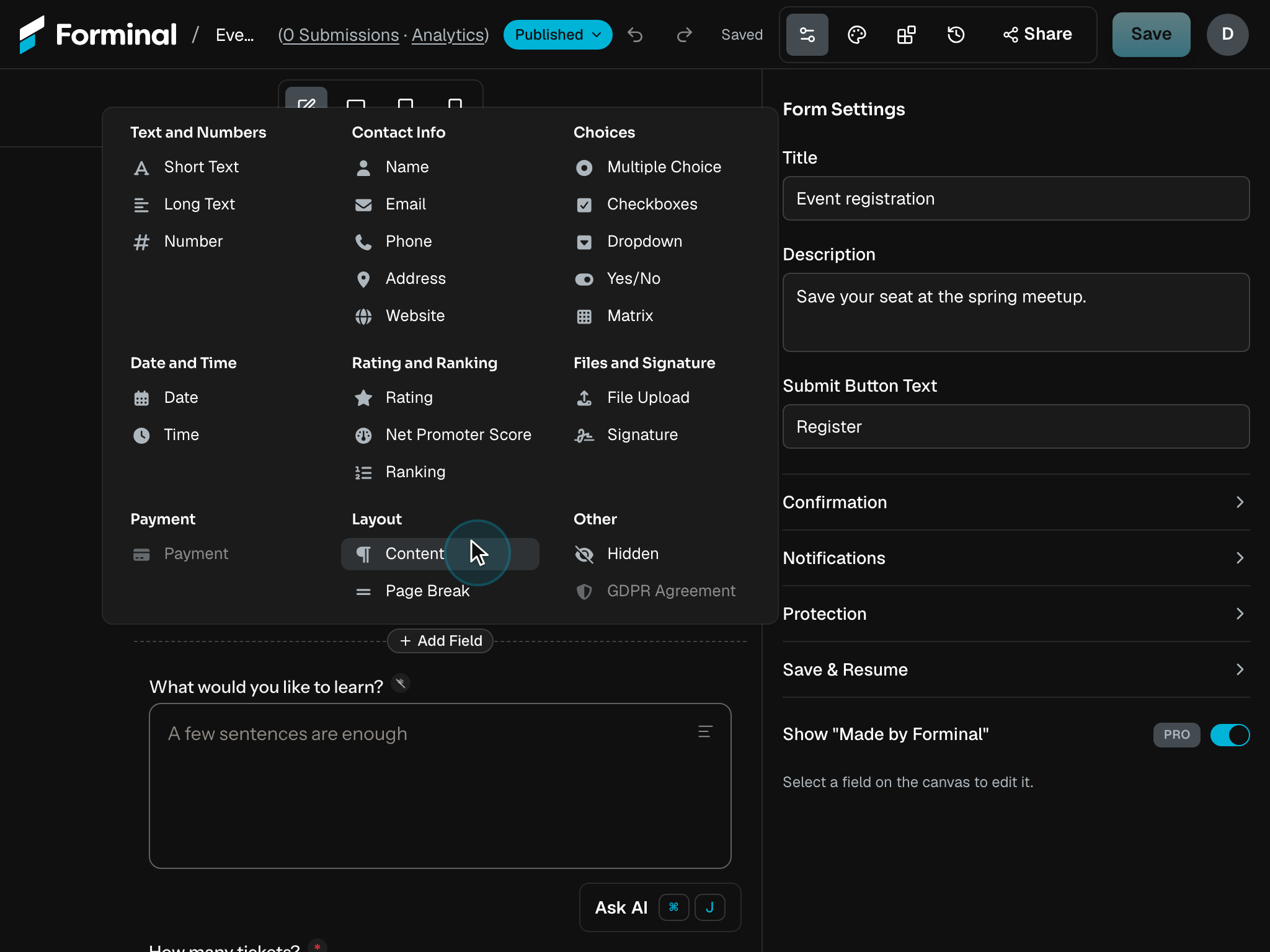
- Under Layout, select Content.
- Fai clic nel blocco sull'area di disegno, dove dice “Scrivi qualcosa”, e digita.
- Usa la barra di formattazione che appare sopra il testo per stilizzarlo.
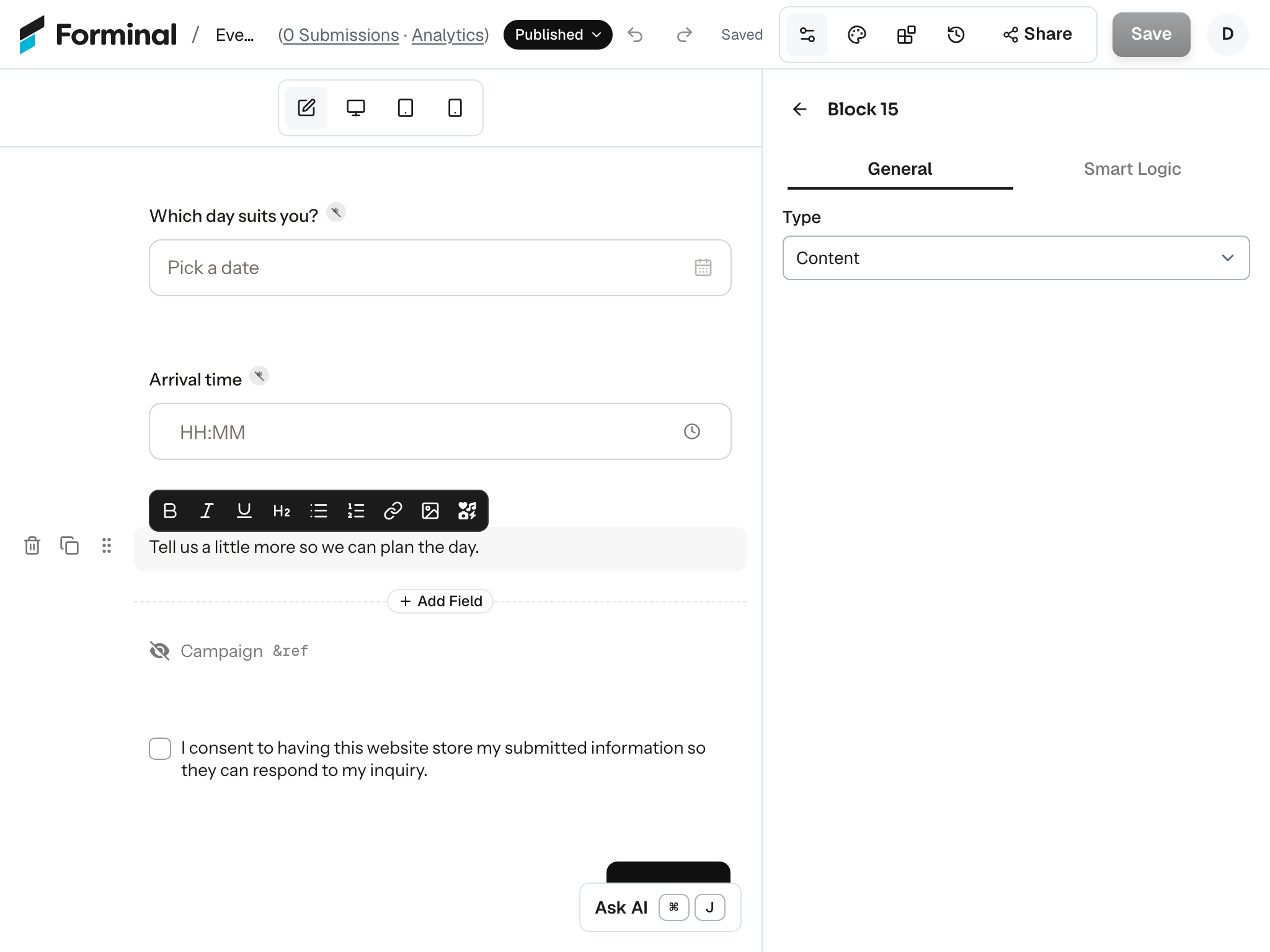
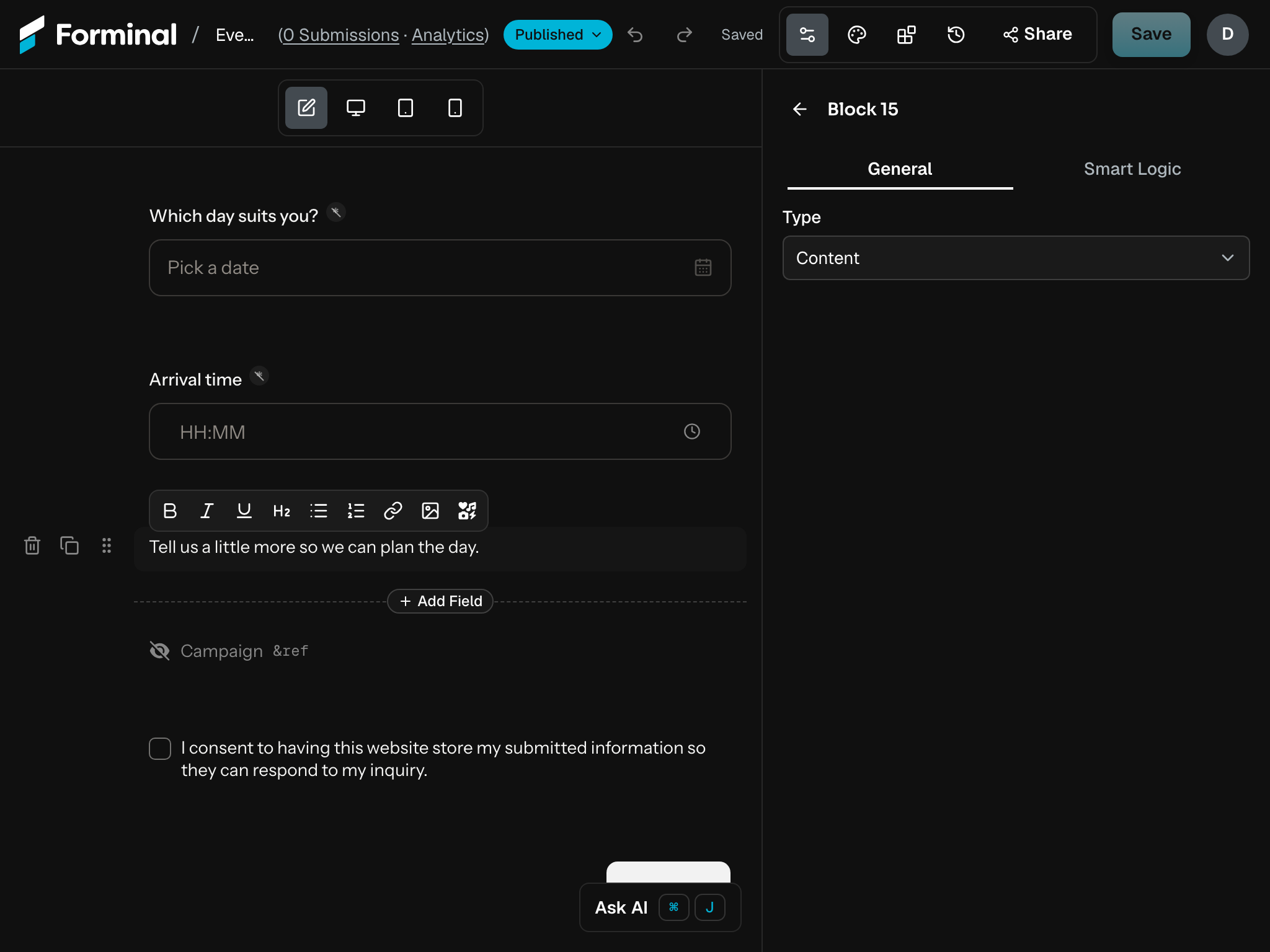
You write a Content block right on the canvas. It has no label, description or Required switch. The settings panel only has the Type menu and the Smart Logic tab.
Formattazione
- Bold, Italic, Underline and Heading.
- Bullet list and Numbered list.
- Link: select some text, choose Link and paste the address. An address without https:// gets it added. Web and email (mailto:) links work, and on the form they open in a new tab.
- Image: opens your media library. Choose a picture you added before, or add a PNG, JPEG, GIF or WebP with Upload, then select Use. The image keeps the Alt text you gave it in the library, which screen readers read out. Select the image to align it with Align left, Align center or Align right, set its width and height in pixels (up to 4000, or auto), or swap it with Replace from media library.
- Icon: adds an icon at the caret, as described below.
- Risposte: digita
@per inserire una risposta da un campo precedente nel modulo. Si compila man mano che le persone rispondono.
Aggiungi icone al testo
Un'icona si trova all'interno di una riga di testo, come una parola. Puoi inserirne una in un paragrafo, un'intestazione o un elemento di un elenco.
- Fai clic nel testo dove dovrebbe andare l'icona.
- Select Icon at the end of the formatting bar.
- Type in Search icons to find one by name or by a related word, then select it. The icon goes in at the caret.
È lo stesso selettore che utilizza Scelte icona e immagine, con tutte le 2.020 icone di Font Awesome Free.
Cambia un'icona
Seleziona un'icona nel testo e la barra di formattazione mostrerà i suoi strumenti:
- Replace icon opens the picker so you can choose a different one.
- Align to text top, Align to text middle and Align to text bottom set where the icon sits on its line. Bottom is the default and rests the icon on the line like a letter. Middle centers a large icon on smaller text.
- Size takes a size in pixels, up to 256. Leave it empty for auto, and the icon matches the size of the text around it.
- Color sets the icon’s color. Until you pick one, the icon takes the color of its text. Use the text color puts it back.
Cosa vedono le persone
Il testo, le immagini e le icone appaiono al posto giusto, nel tema del tuo modulo, tra i campi circostanti. Con la Logica Intelligente, puoi mostrare un blocco di Contenuto solo quando una risposta precedente corrisponde, ad esempio una nota che appare solo per le persone che hanno scelto "Business". Un blocco di Contenuto non viene mai visualizzato nella tabella delle sottomissioni, nell'esportazione CSV o nelle email di notifica, perché non c'è una risposta da memorizzare.
Le icone vengono visualizzate nella pagina del modulo, negli embed e nelle Pagine di invio. La pagina contiene le icone che utilizza, quindi il browser di un visitatore non le scarica da un altro sito. Con CSS personalizzato, una funzionalità Pro, puoi stilizzare ogni icona nei tuoi blocchi di contenuto tramite la classe form-content-icon.
Per mostrare un video, una mappa o un calendario da un link, vedi Incorpora Qualsiasi Cosa.
Buono a sapersi
Un'immagine può essere fino a 2 MB, o 5 MB per Business, e conta per lo spazio di archiviazione della tua libreria multimediale. Un modulo creato senza account contiene fino a 30 immagini e 15 MB di dati. Un blocco di Contenuto può contenere circa 20 KB di testo e formattazione. Il contenuto non può essere una condizione di Logica Intelligente per altri campi, poiché non ha una risposta.
Icons are free on every plan. The Icon tool is only in Content blocks and in the Content parts of Submission Pages, a Business feature. The confirmation message and notification emails don’t have it. Screen readers skip icons, so keep anything people need to know in the words.
L'Assistente AI non può aggiungere icone a un blocco di Contenuto e la riscrittura del testo del blocco rimuove le icone presenti. Le sue istruzioni gli dicono di avvisarti prima, e puoi riaggiungere le icone nell'editor.
Domande frequenti
I blocchi di Contenuto appaiono nelle sottomissioni o nelle esportazioni?
No. Un blocco di Contenuto non ha una risposta da memorizzare, quindi non appare mai nella tabella delle sottomissioni, nell'esportazione CSV o nelle email di notifica.
Posso mostrare un blocco di Contenuto solo ad alcune persone?
Apri la scheda Logica Intelligente del blocco e aggiungi una regola, ad esempio per mostrare una nota solo alle persone che hanno scelto Azienda. Non funziona al contrario: un blocco di Contenuto non può essere una condizione per altri campi, perché non ha una risposta.
Quanto possono essere grandi le immagini in un blocco di Contenuto?
Ogni immagine può essere un PNG, JPEG, GIF o WebP di massimo 2 MB, o 5 MB per i piani Business, e viene conteggiata nello spazio di archiviazione della tua libreria multimediale. Un modulo creato senza account può contenere fino a 30 immagini e 15 MB di spazio.
Posso inserire un video o una mappa in un blocco di Contenuto?
Incolla un link da un servizio supportato in una riga vuota del blocco, o scegline uno salvato in precedenza nella tua libreria multimediale con il pulsante Immagine. Incorpora qualsiasi cosa elenca i servizi supportati.
Un blocco di Contenuto può salutare le persone per nome?
Digita @ nel blocco e scegli un campo precedente, come Nome. La risposta si compila mentre le persone compilano il modulo. Vedi Answer Piping per sapere dove altro funziona.
Posso aggiungere icone a un blocco di Contenuto?
Sì, su ogni piano. Fai clic dove dovrebbe andare l'icona, seleziona Icona nella barra di formattazione e scegli una delle 2.020 icone Font Awesome Free. Le icone funzionano in paragrafi, titoli ed elementi di elenchi.
Posso cambiare le dimensioni o il colore di un'icona?
Seleziona l'icona nel testo. I suoi strumenti impostano una dimensione in pixel fino a 256, un colore e se si allinea con la parte superiore, centrale o inferiore del testo. Senza una dimensione o un colore propri, un'icona segue il testo circostante.