Optionsfelder können ein Bild für jede Option anzeigen. Aktivieren Sie Symbole oder Bilder für Multiple Choice, Checkboxen oder Dropdown, und Personen wählen aus Karten oder einer Liste mit einem kleinen Bild neben jeder Antwort. Verwenden Sie es für Dinge, die Menschen visuell erkennen, wie z. B. einen Zimmertyp oder ein Produkt.
Beispiele
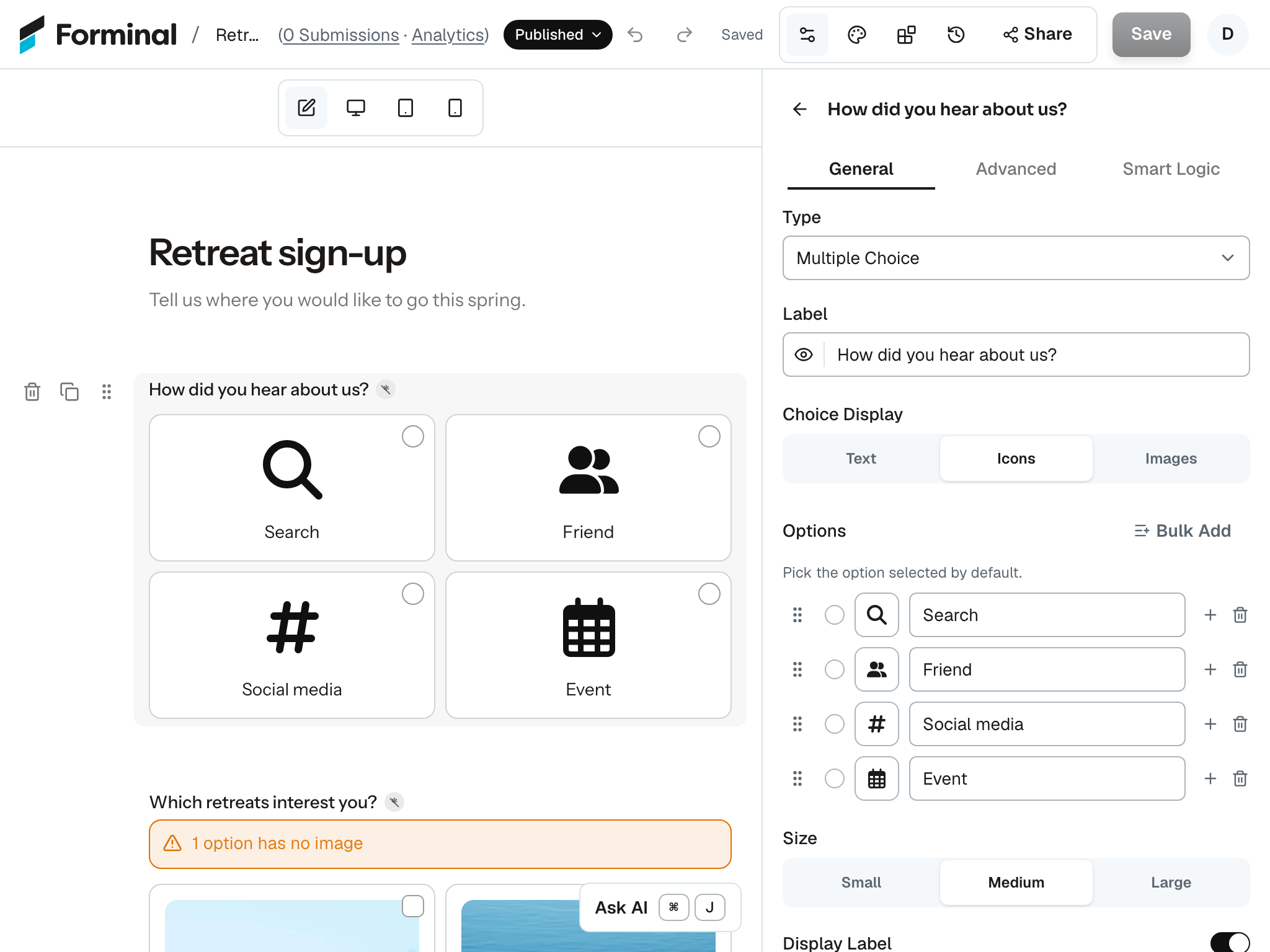
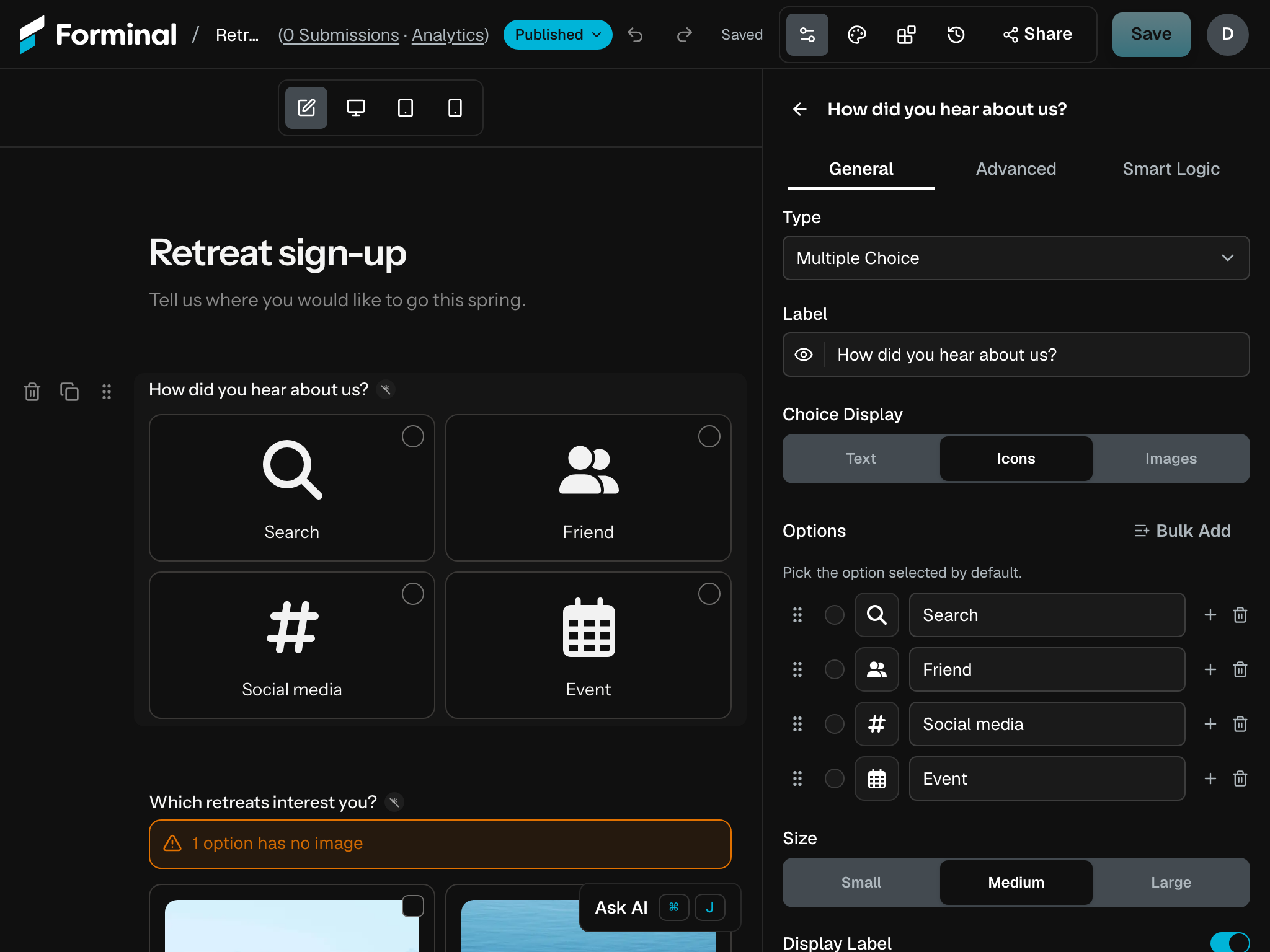
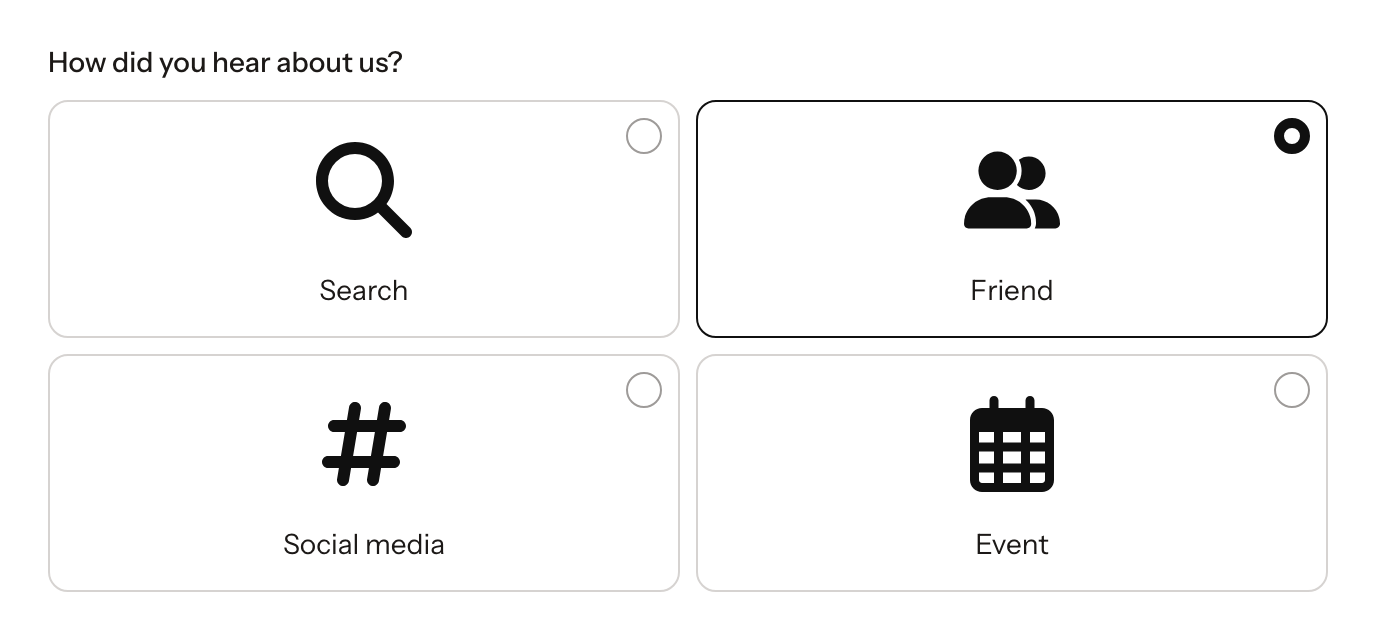
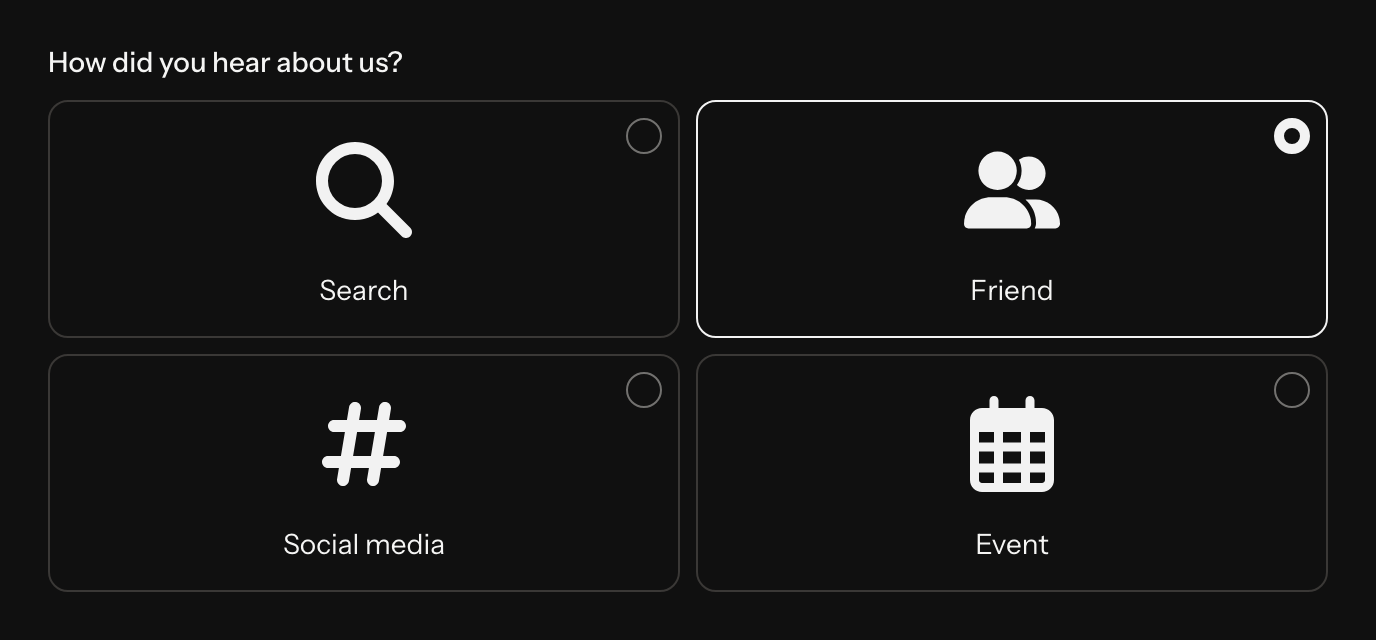
- Ein Anmeldeformular, das fragt, wie Personen von Ihnen erfahren haben, mit einem Symbol für Suche, Freund, Soziale Medien und Veranstaltung.
- Eine Kataloganfrage, bei der jedes Produkt eine Karte mit seinem Foto und Namen ist.
- Ein Buchungsformular, das nach einem Zimmertyp mit einem Bild jedes Zimmers fragt.
- Eine kurze Umfrage, die nach einer Stimmung fragt, mit einem Gesichtssymbol pro Antwort und ausgeschalteten Beschriftungen.
Schalten Sie es ein
- Select a Multiple Choice, Checkboxes or Dropdown field and open the General tab of the settings panel.
- Under Choice Display, select Icons or Images. Text is the default and shows the options as they were.
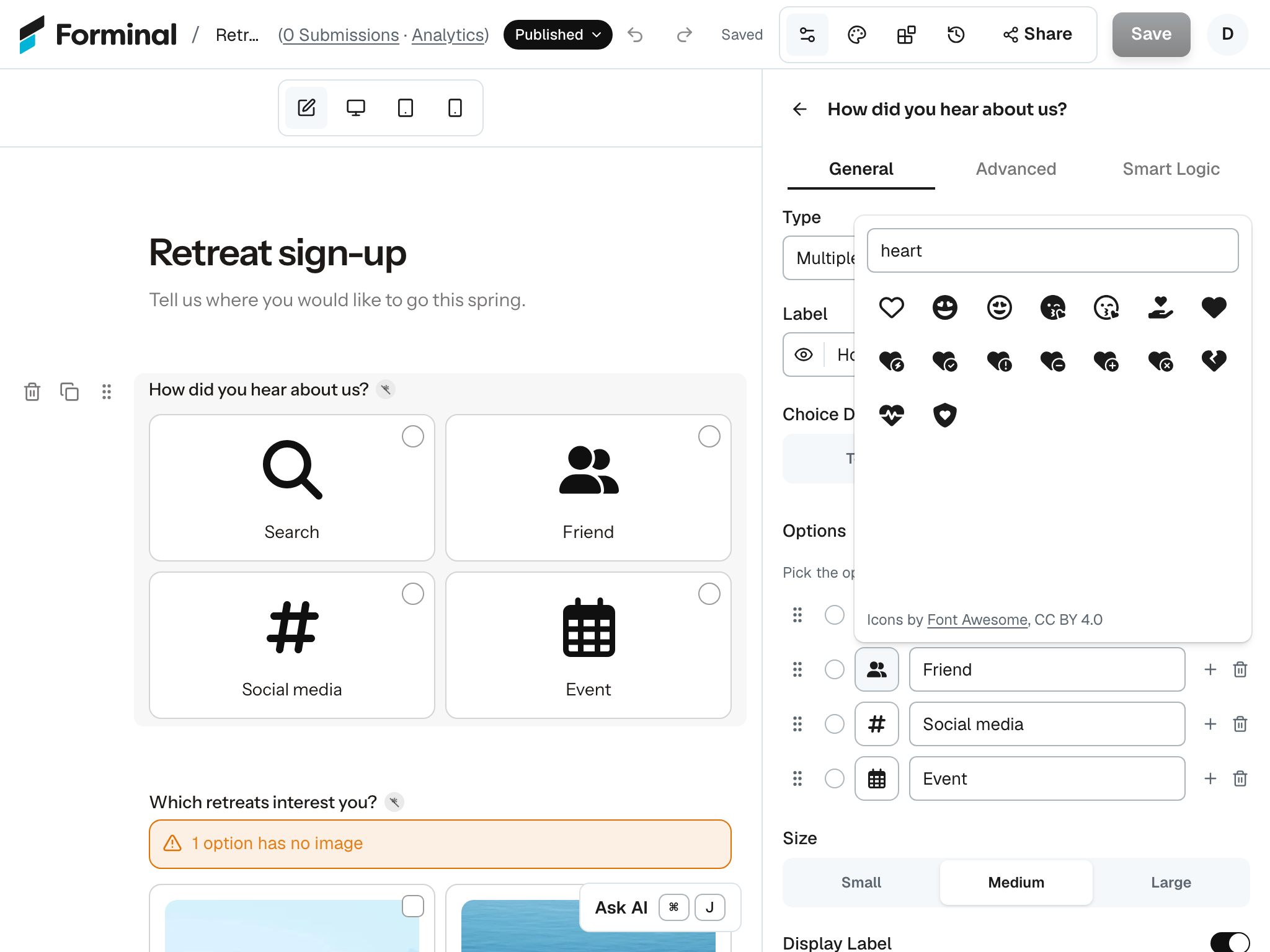
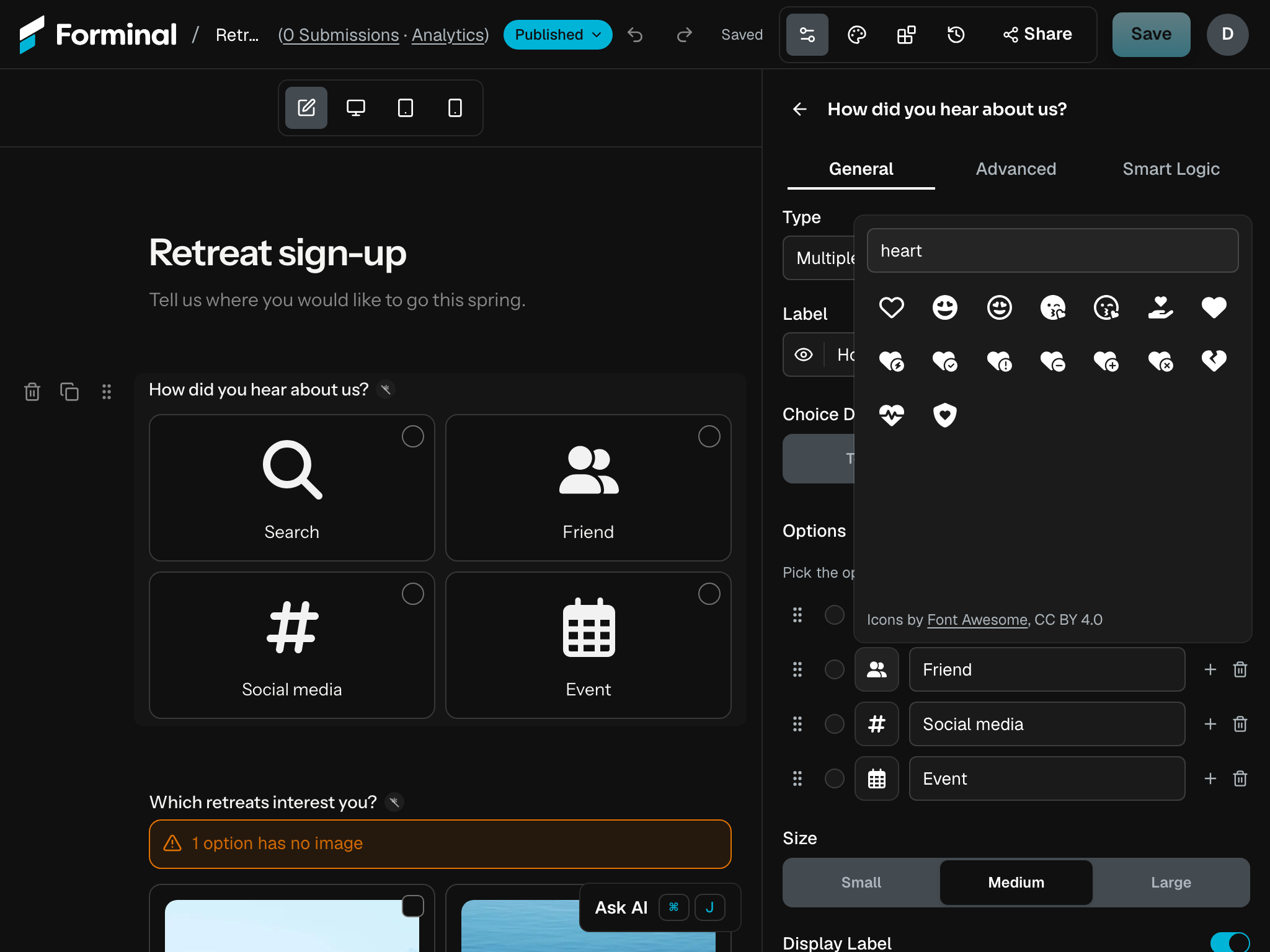
- Wählen Sie in der Zeile jeder Option das quadratische Feld vor der Beschriftung aus. Bei Symbolen öffnet sich der Symbol-Auswähler; bei Bildern öffnet sich Ihre Medienbibliothek.
Switching to Icons gives every option an icon straight away. It looks for the option’s label among 150 common icons, so an option called “Heart” gets a heart; otherwise the option gets the next unused one. Options you add later get an icon too, including the ones you add with Bulk Add. You can change any of them in the picker.
Symbole und Bilder auswählen
Ein Symbol auswählen
The picker holds 2,020 icons from Font Awesome Free. Type in Search icons to find any of them by name or by a related word. Select an icon to set it on the option and close the picker. Icons by Font Awesome, CC BY 4.0.
Ein Bild auswählen
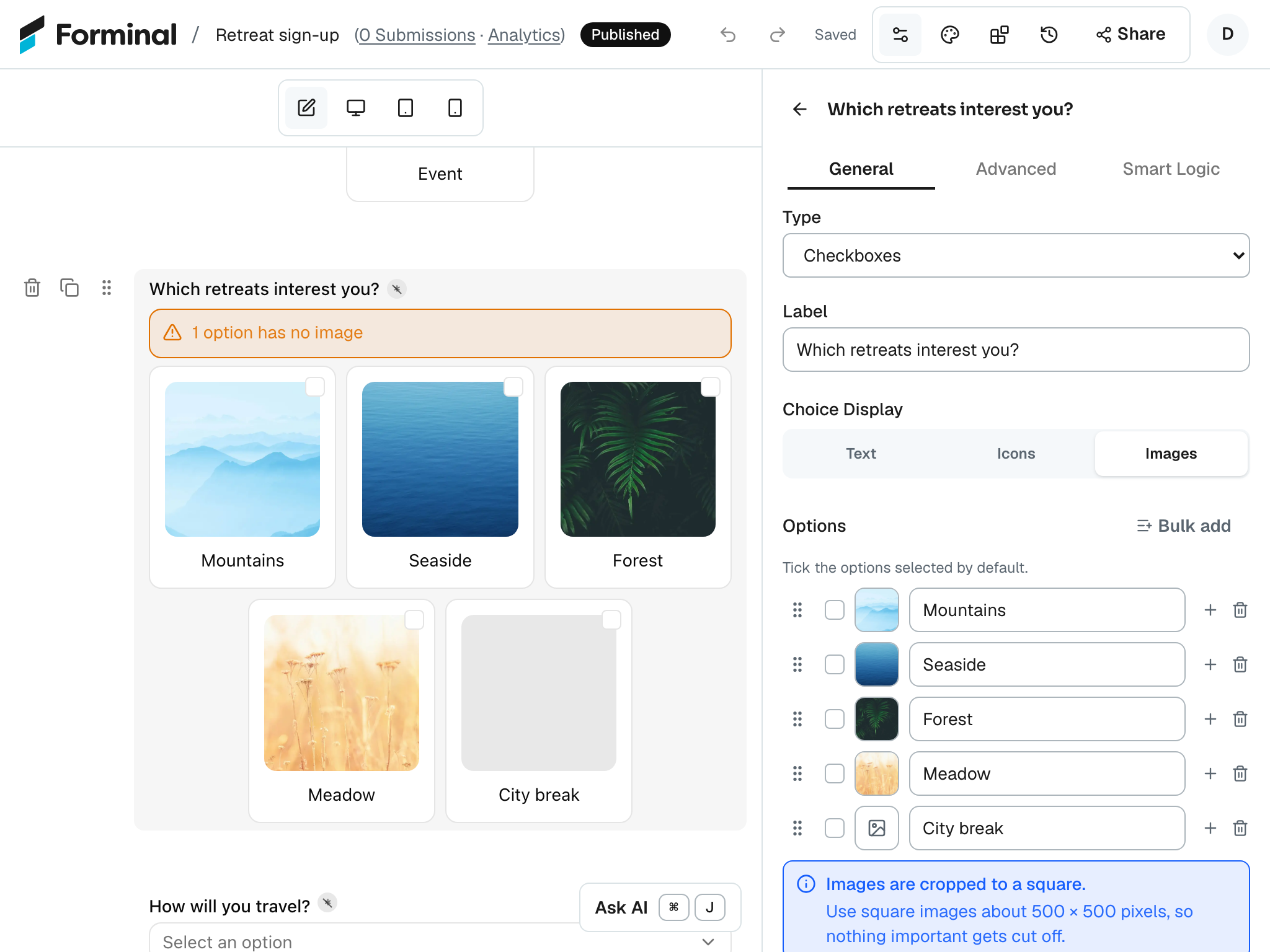
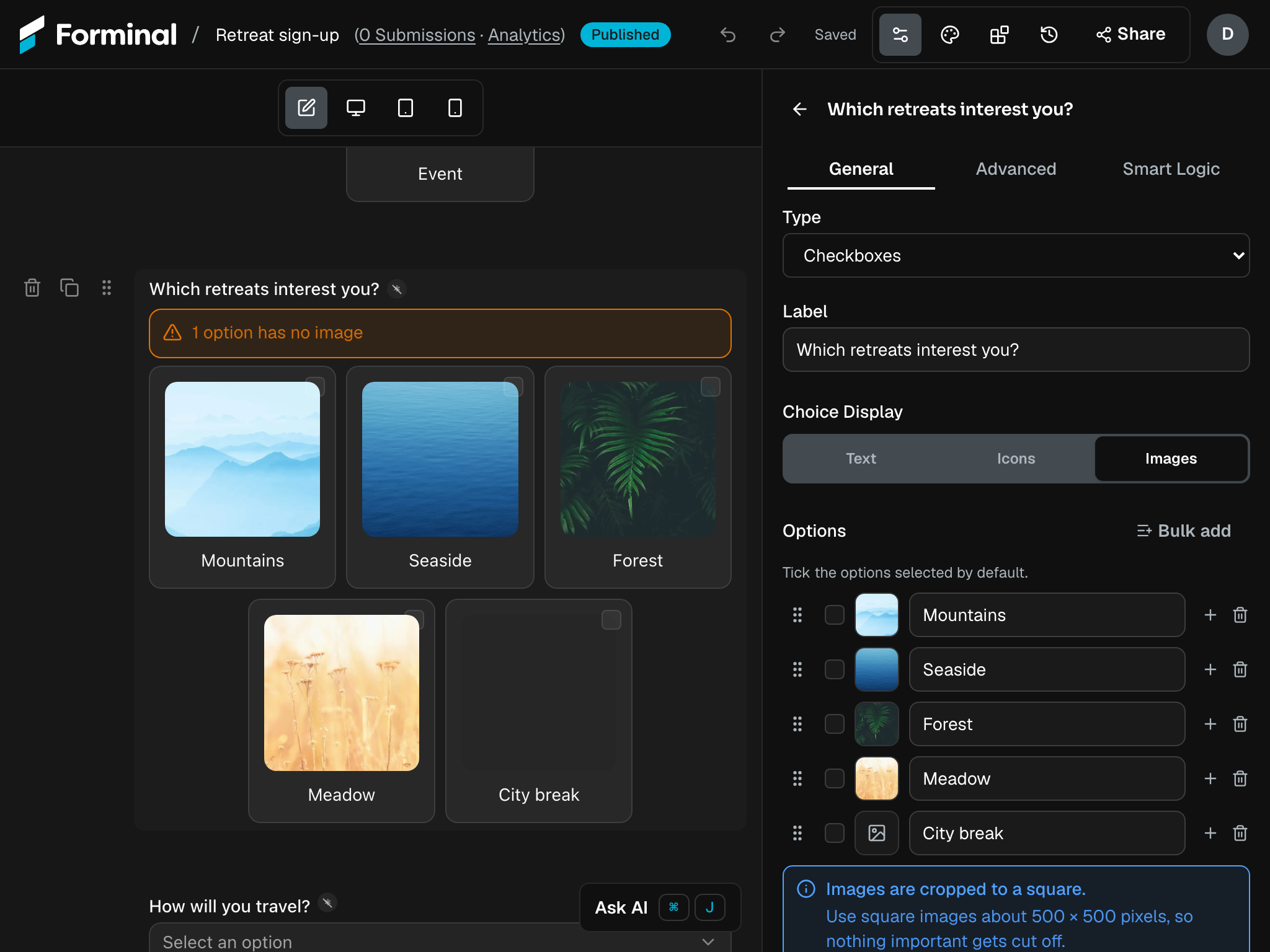
The image button opens your media library. Choose a picture you’ve already added, or add a new one with Upload, then select Use. Images are cropped to a square on the form. While Images is on, the builder shows a tip under the options: “Use square images about 500 × 500 pixels, so nothing important gets cut off.” An upload can be up to 2 MB, or 5 MB on Business, within your library’s storage. On a form made without an account, it counts toward the form’s 30 images and 15 MB.
Eine Option ohne Bild zeigt noch ein graues Quadrat an. Die Feldkarte im Builder gibt an, wie viele Optionen fehlen, z. B. „2 Optionen haben kein Bild“. Antworten von der REST-API, dem MCP-Server und dem Assistenten listen dieselbe Zeile unter Warnungen auf, z. B. Feld „Raum“: 2 Optionen haben kein Bild.
Einstellungen
Choice Display is on the General tab, above the options. For Multiple Choice and Checkboxes, two more settings appear below the options once Icons or Images is on:
- Size sets how big each card is: Small, Medium (the default) or Large. When the field is narrower than about 360 pixels, as on most phones or in a narrow embed, you get at most two per row, or one with Large.
- Display Label shows the option’s label under its picture. It’s on by default. Turn it off for a picture-only card; the label is still what screen readers read, what Smart Logic and answer pipes use, and what you see in your submissions. A priced option still shows its price.
Multiple Choice and Checkboxes also have Layout, first on the Advanced tab: 1 Column, 2 Columns, 3 Columns or Inline. Until you pick one, Layout has nothing selected and the cards sit two per row. With columns, the cards share each row evenly and a short last row is centered; a field too narrow for that many cards shows fewer. Inline keeps each card at its smallest width and wraps from the start of the row.
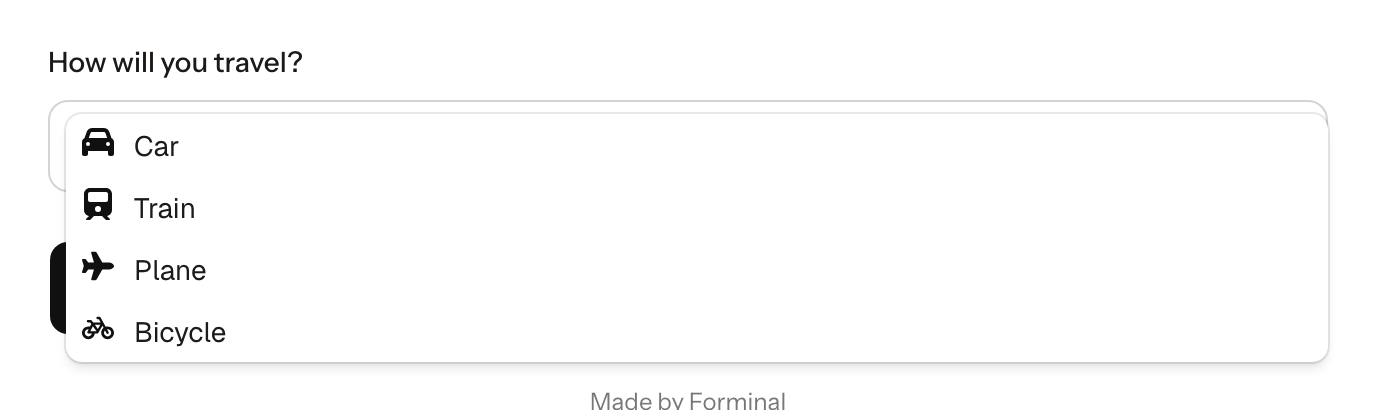
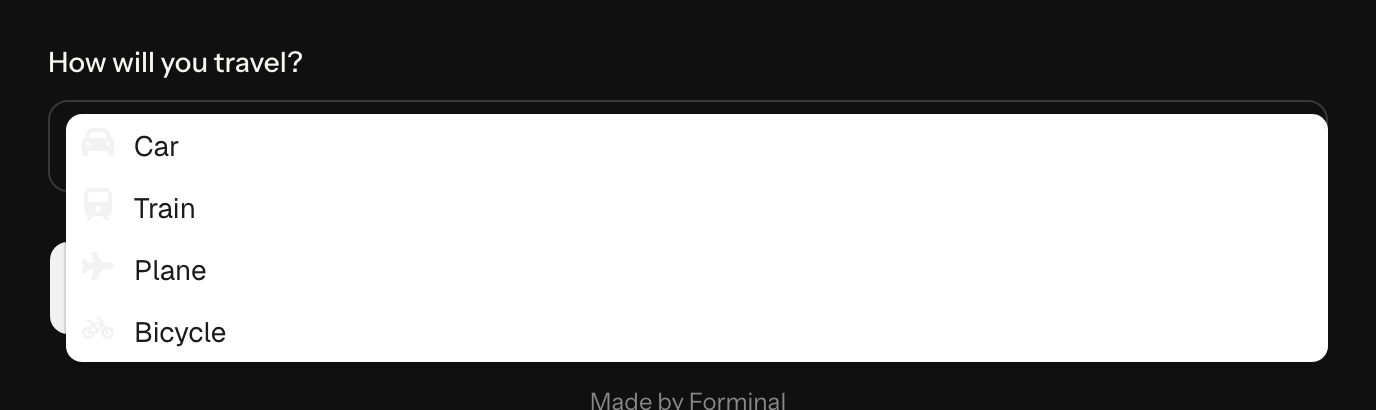
Dropdown has no Size, Display Label or Layout, and its labels always show. A dropdown that takes one answer shows a small thumbnail beside each option in the open list and beside the selected answer. With Allow Multiple on, the open list still shows the thumbnails, and the closed field lists the picked labels as text.
Um eine Antwort im Voraus auszuwählen, wählen Sie die Markierung am Anfang der Zeile einer Option. Solange die Einstellungen des Feldes geöffnet sind, können Sie auch die Karte der Option auf der Leinwand auswählen oder sie dort aus dem Dropdown auswählen.
Was Besucher sehen
Bei Multiple Choice und Checkboxen ist jede Option eine Karte mit ihrem Bild oben und ihrer Beschriftung darunter. Die Karte hat den gleichen Rand, Hintergrund und Ecken wie die Eingabefelder des Formulars. Der runde Knopf oder das Kontrollkästchen befindet sich in der Ecke der Karte, damit die Leute erkennen können, ob sie eine oder mehrere auswählen können. Die ausgewählte Karte nimmt die Akzentfarbe des Formulars an. Leute können mit der Tastatur auswählen, und ein Screenreader liest jede Karte anhand ihrer Beschriftung vor, z. B. „Herz“.
Die Symbole eines Formulars sind in die Seite selbst integriert, sodass sie mit dem Formular erscheinen und der Browser des Besuchers niemals eine andere Website für sie kontaktiert.
Karten mit benutzerdefiniertem CSS gestalten
Benutzerdefiniertes CSS ist eine Pro-Funktion. Die Karten haben vier Klassennamen, die Sie darin ansprechen können: form-choice-cards für das Raster, form-choice-card für eine Karte, form-choice-media für ihr Bild und form-choice-label für ihre Beschriftung.
Assistenten fragen
Der KI-Assistent kann Symbole für ein Auswahlfeld aktivieren, die Größe, die Beschriftungen und das Layout festlegen und jeder Option ein Symbol aus einem Wort zuweisen, z. B. „Kaffee“ oder „lächelndes Gesicht“. Er teilt Ihnen mit, welches Symbol er gewählt hat. Er kann keine Bilder hinzufügen; wählen Sie diese im Builder aus. Über den MCP-Server und die REST-API setzen Sie choiceMedia des Felds auf icons (oder images) und weisen jeder Option ein icon mit einem name und einem style zu, wie z. B. face-smile und regular. Multiple Choice und Checkboxes nehmen auch choiceSize, choiceLabels und choiceLayout (one_column, two_columns, three_columns oder inline).
Gut zu wissen
- Symbole und Bilder sind auf jedem Plan kostenlos. Das Gestalten von Karten mit benutzerdefiniertem CSS erfordert Pro.
- Die Funktion funktioniert nur bei Multiple Choice, Checkboxen und Dropdown. Andere Felder, einschließlich Ranking und Matrix, bleiben Text.
- The same icons can go inside text too. In a Content block, select Icon in the formatting bar to put one in a paragraph, heading or list item.
- An option holds an icon or an image, matching the field’s Choice Display. Switching a field from one to the other removes the pictures of the kind you left. Switching to Text, or changing the field to a type other than Multiple Choice, Checkboxes or Dropdown, removes all its icons or images. Select Undo in the top bar to bring them back.
- Ein Symbolname, den die Bibliothek nicht hat, kann nur über die REST-API, den MCP-Server oder einen Formularimport ankommen. Es wird trotzdem gespeichert, die Antwort listet es unter Warnungen auf, und auf dem Formular zeigt diese Option ein graues Quadrat.
- Optionsbilder zählen als Bilder des Formulars: Sie werden so lange aufbewahrt, wie das Formular oder eine seiner gespeicherten Versionen sie verwendet. Wenn Sie ein Bild aus Ihrer Medienbibliothek löschen, zeigt die Option stattdessen ein graues Quadrat.
- Bei Multiple Choice und Checkboxen zeigt die Leinwand die ersten 20 Optionen einer langen Liste an, mit einem entsprechenden Hinweis. Das veröffentlichte Formular zeigt sie alle an.
- Symbole stammen von Font Awesome Free 6.4.0 und sind unter CC BY 4.0 lizenziert. Die Gutschrift befindet sich im Symbol-Picker.
- Markensymbole sind Marken ihrer Eigentümer. Die Verwendung eines Symbols bedeutet nicht, dass der Eigentümer Ihr Formular befürwortet.
Häufig gestellte Fragen
Welche Felder können Symbole oder Bilder anzeigen?
Multiple Choice, Checkboxen und Dropdown. Multiple Choice und Checkboxen zeigen Karten an, und Dropdown zeigt neben jeder Option eine kleine Miniaturansicht.
Kann ich die Optionsbeschriftungen ausblenden?
Bei Multiple Choice und Checkboxen ja: Schalten Sie "Beschriftung anzeigen" aus. Die Beschriftung ist weiterhin das, was Screenreader, Smart Logic, Antwort-Pipes und Ihre Einreichungen verwenden, und eine kostenpflichtige Option zeigt immer noch ihren Preis an.
Kann ich meine eigenen Bilder hochladen?
Ja. Die Schaltfläche "Bild" neben einer Option öffnet Ihre Medienbibliothek, wo Sie ein Bild hochladen oder eines auswählen können, das Sie zuvor hinzugefügt haben, und dann "Verwenden" auswählen.
Welche Symbole kann ich verwenden?
Alle 2.020 Symbole in Font Awesome Free, einschließlich Solid-, Regular- und Markensymbolen. Eine Suche findet jedes davon. Sie werden von unserem eigenen Host bereitgestellt, sodass die Browser der Besucher keine andere Website kontaktieren müssen.
Kann der Assistent die Symbole festlegen?
Ja. Er kann Symbole aktivieren, Größe und Beschriftungen festlegen und für jede Option ein Symbol aus einem Wort auswählen. Er kann keine Bilder hinzufügen, wählen Sie diese also im Builder aus.
Ist das im kostenlosen Plan enthalten?
Ja. Symbole und Bilder sind in jedem Plan kostenlos. Das Styling der Karten mit benutzerdefiniertem CSS erfordert Pro.
Welche Größe sollten meine Bilder haben?
Verwenden Sie quadratische Bilder von etwa 500 × 500 Pixeln. Jedes Bild wird auf dem Formular zu einem Quadrat zugeschnitten, sodass ein quadratisches Bild alles im Blick behält. Ein Upload kann bis zu 2 MB oder 5 MB bei Business betragen.
Was passiert, wenn ich zurück zu Text wechsle?
Die Symbole oder Bilder des Feldes werden entfernt und seine Optionen werden als einfacher Text angezeigt. Wählen Sie "Rückgängig" in der oberen Leiste, um sie wiederherzustellen.