Marca varias filas y cámbialas de una vez. En los resultados de un formulario puedes marcar envíos como leídos o no leídos, moverlos dentro o fuera de spam, exportarlos o eliminarlos. En la Vista general de formularios puedes mover formularios a otro espacio de trabajo, añadirlos a uno o eliminarlos.
Seleccionar envíos
- Open a form’s Submissions page and pick the tab you want: Submissions, Spam or Partial.
- Tick the box at the start of each row you want. To take every row on the page, tick Select all on this page in the header. While only some rows are ticked, that header box shows a dash.
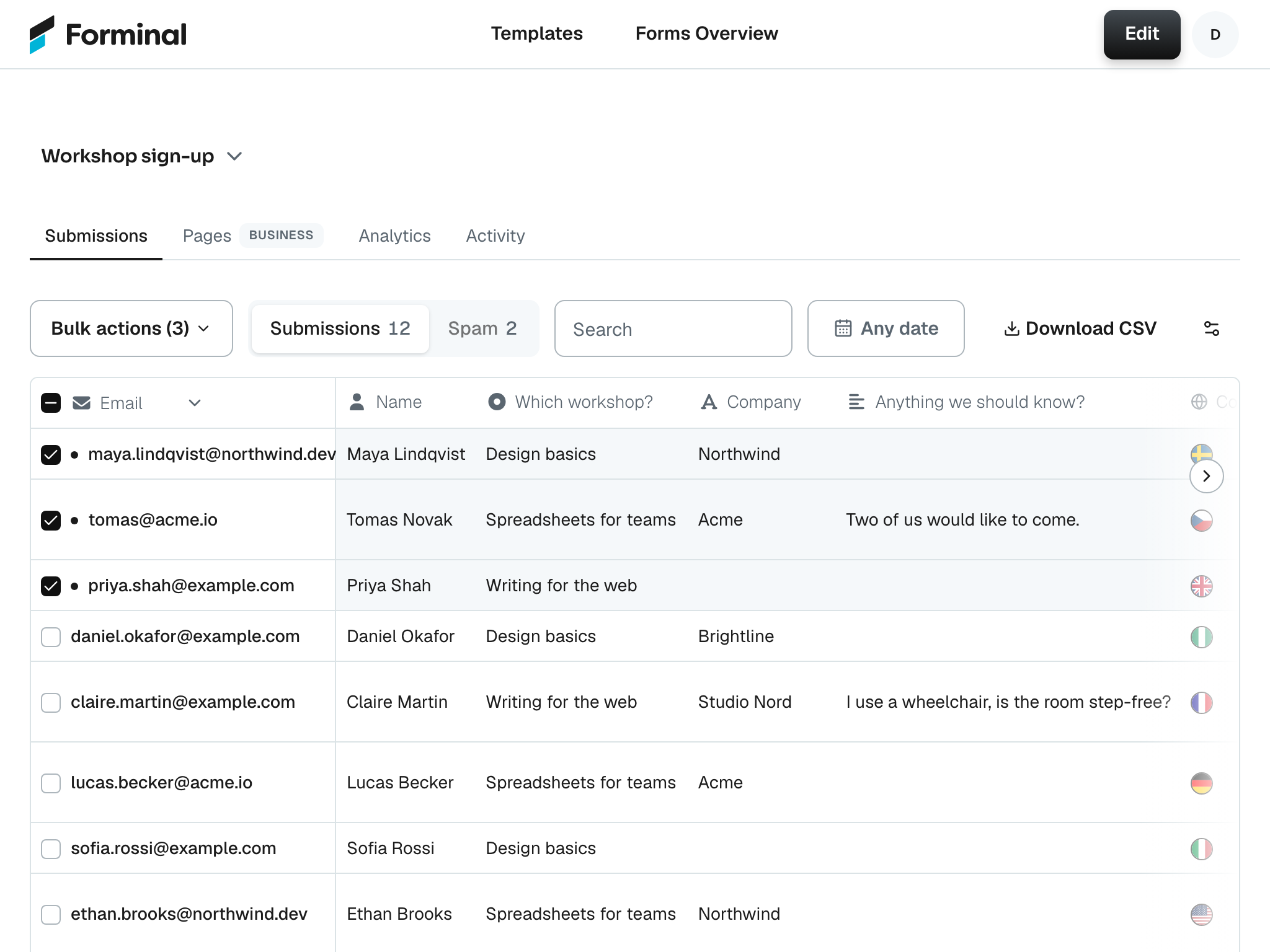
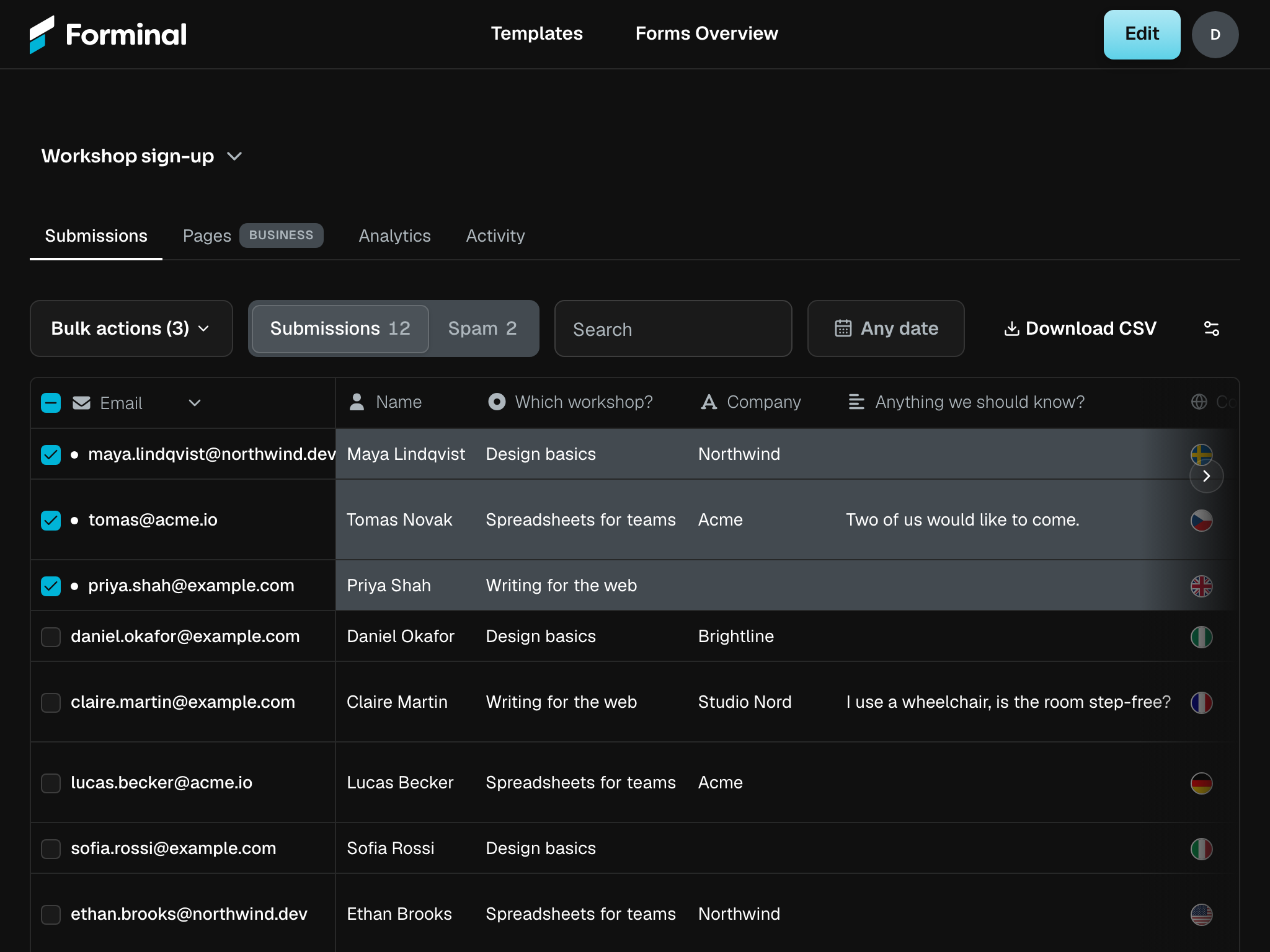
La casilla de cabecera marca solo las filas de la página actual. Una página contiene 10, 25, 50, 100 o 200 filas (50 por defecto), así que elige un tamaño de página mayor en la parte inferior de la tabla primero si necesitas más. Cambiar la página, la pestaña, la búsqueda, las fechas, el orden o el tamaño de página borra tu selección.
Actuar sobre envíos
- Select Bulk actions (N) and choose an action. It is the first button in the toolbar, before the tabs. Until you tick a row, it is dimmed and its tooltip says “Select rows first”.
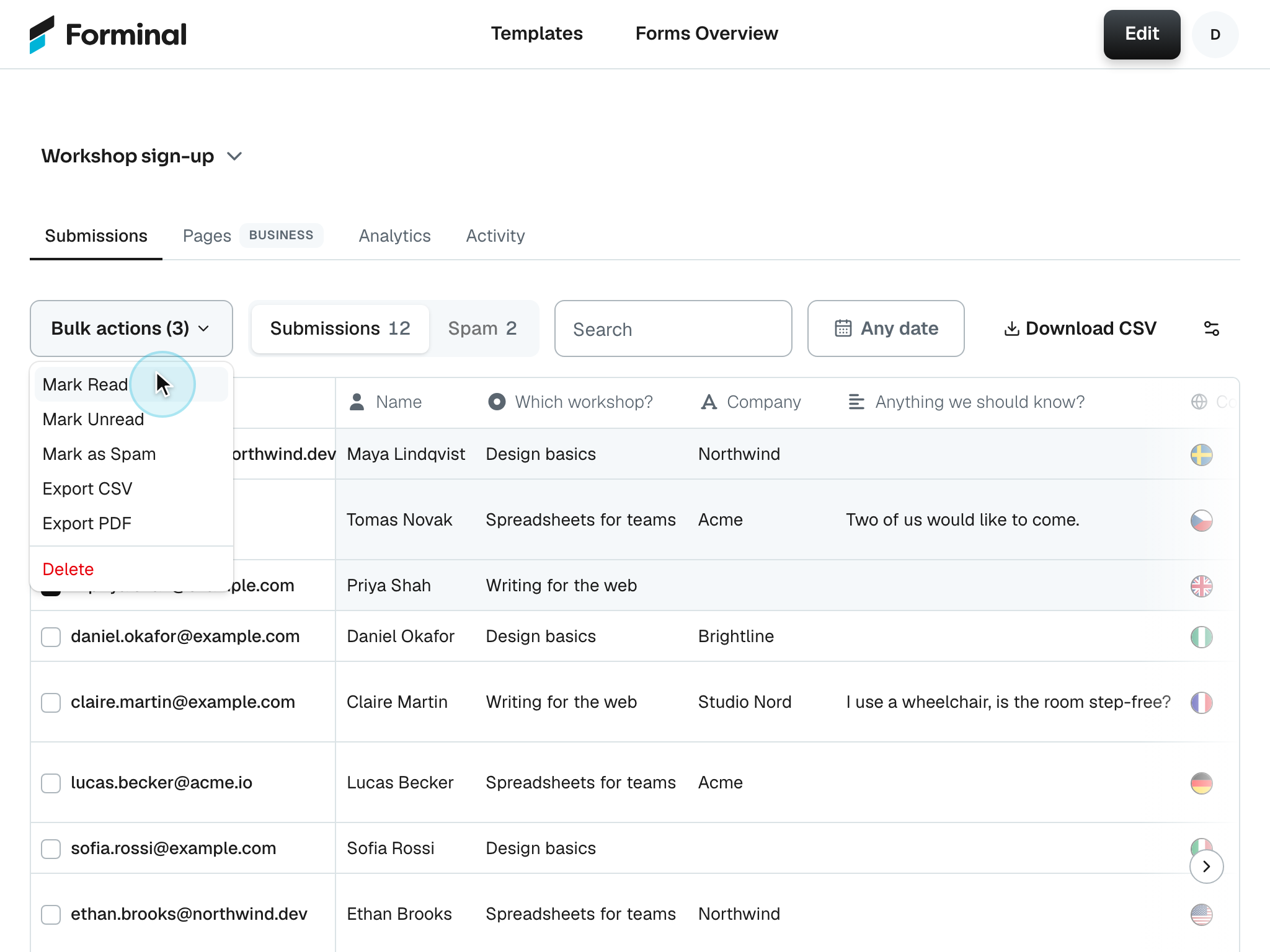
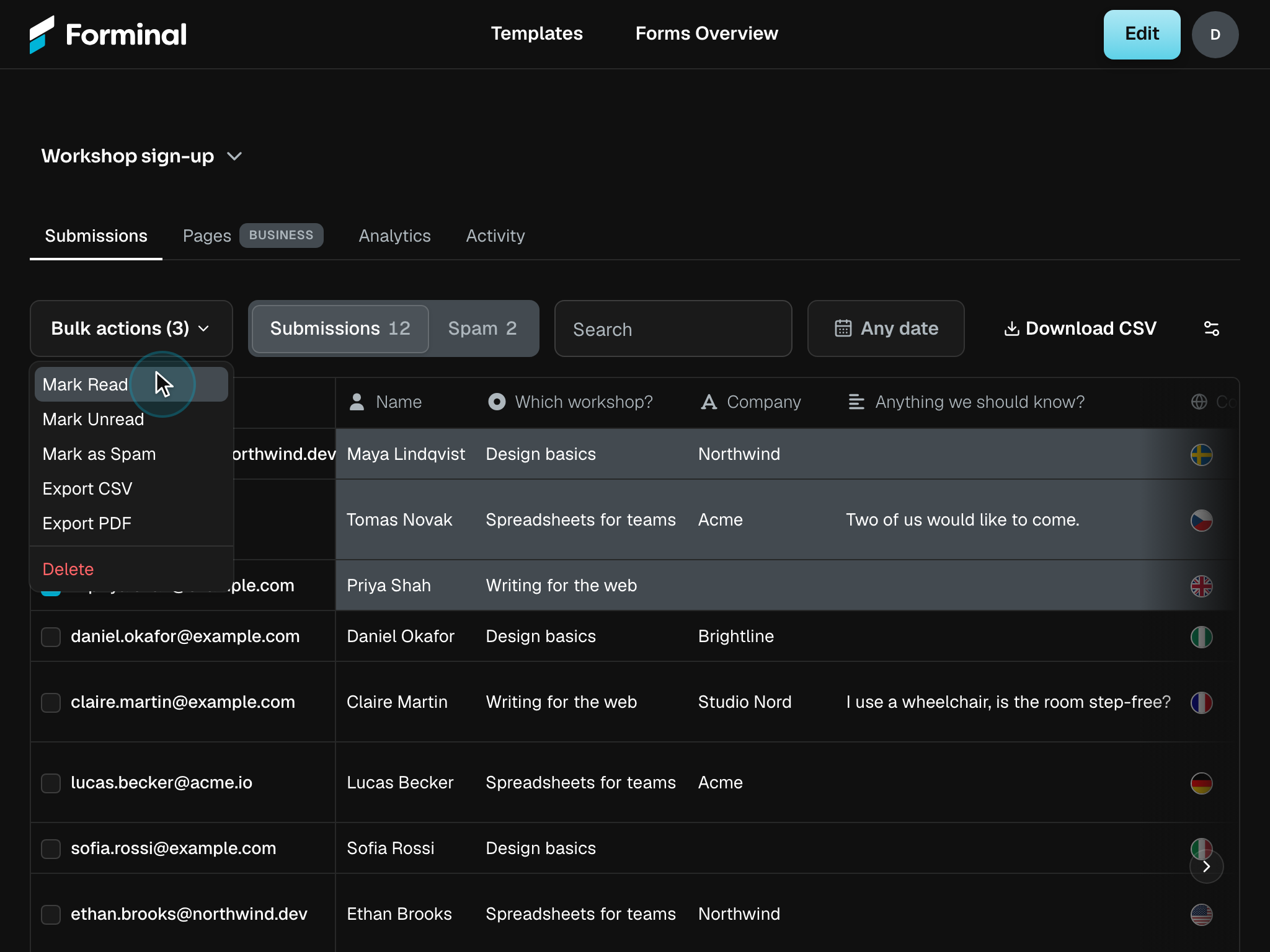
Las acciones que obtienes dependen de la pestaña:
- Submissions: Mark Read, Mark Unread, Mark as Spam, Export CSV, Export PDF and Delete.
- Spam: the same, with Not Spam in place of Mark as Spam.
- Partial: Export CSV, Export PDF and Delete.
Cuando una acción finaliza, un mensaje dice qué cambió, como “12 envíos marcados como spam”. Si ninguna de las filas marcadas necesitaba el cambio, dice “Nada cambió”. Después de un cambio, la selección se borra.
Export CSV downloads the same file as Download CSV, with only the ticked rows in it. Export PDF downloads a landscape table with the same columns as the CSV. Your selection stays after an export, so you can export the same rows in the other format, or act on them next.
Seleccionar formularios
- Open Forms Overview.
- Tick the box at the start of each form you want. To take a whole workspace, tick Select all in <name> on its header row. It works on a collapsed group too. Without workspaces, the table header has Select all forms instead.
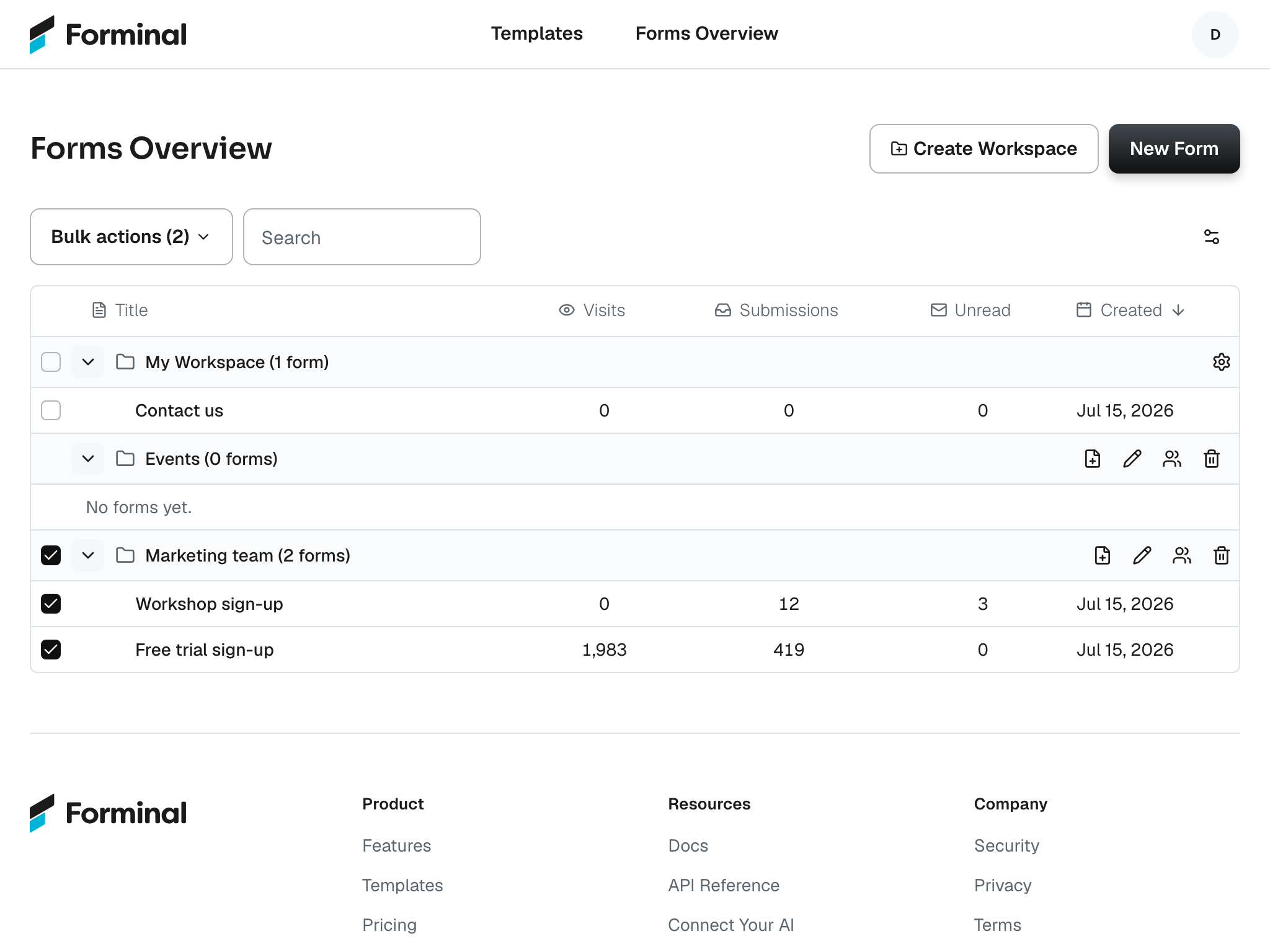
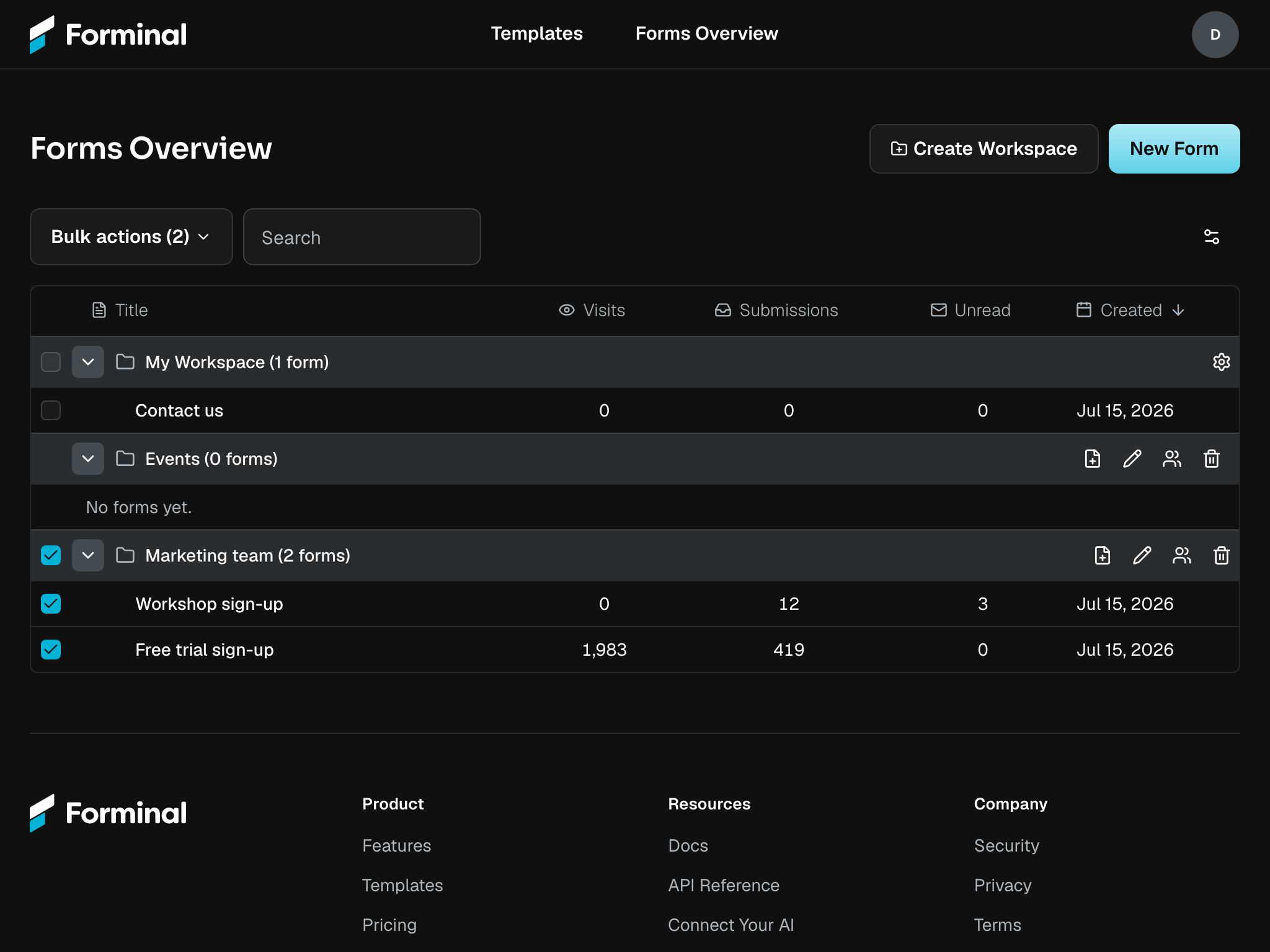
Solo los formularios que posees tienen una casilla. Los formularios en espacios de trabajo que alguien compartió contigo no tienen ninguna, y tampoco sus cabeceras. Un formulario archivado en dos espacios de trabajo se marca en ambos y cuenta una vez.
Actuar sobre formularios
- Select Bulk actions (N), the first button in the toolbar before the search box, and choose an action.
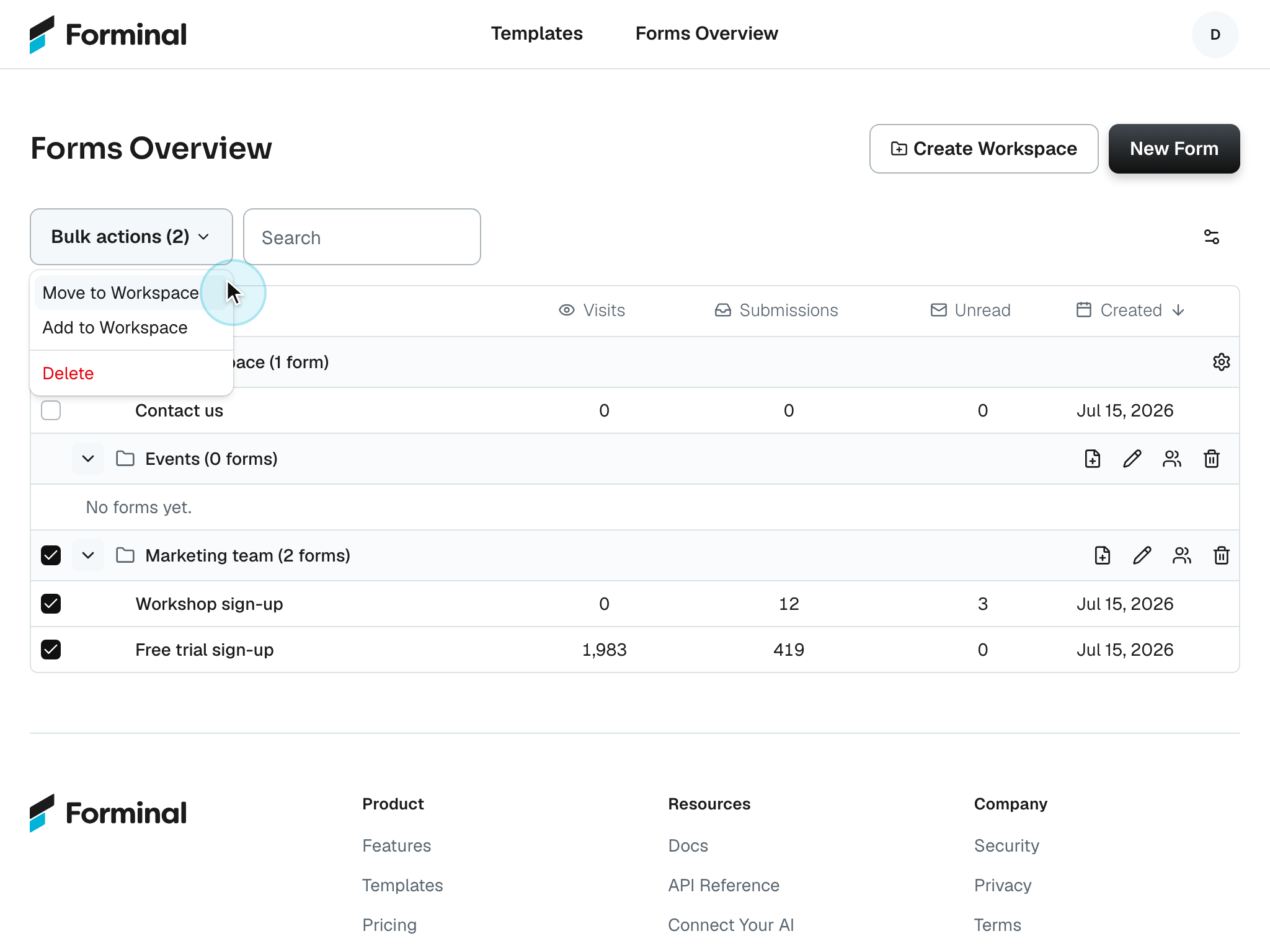
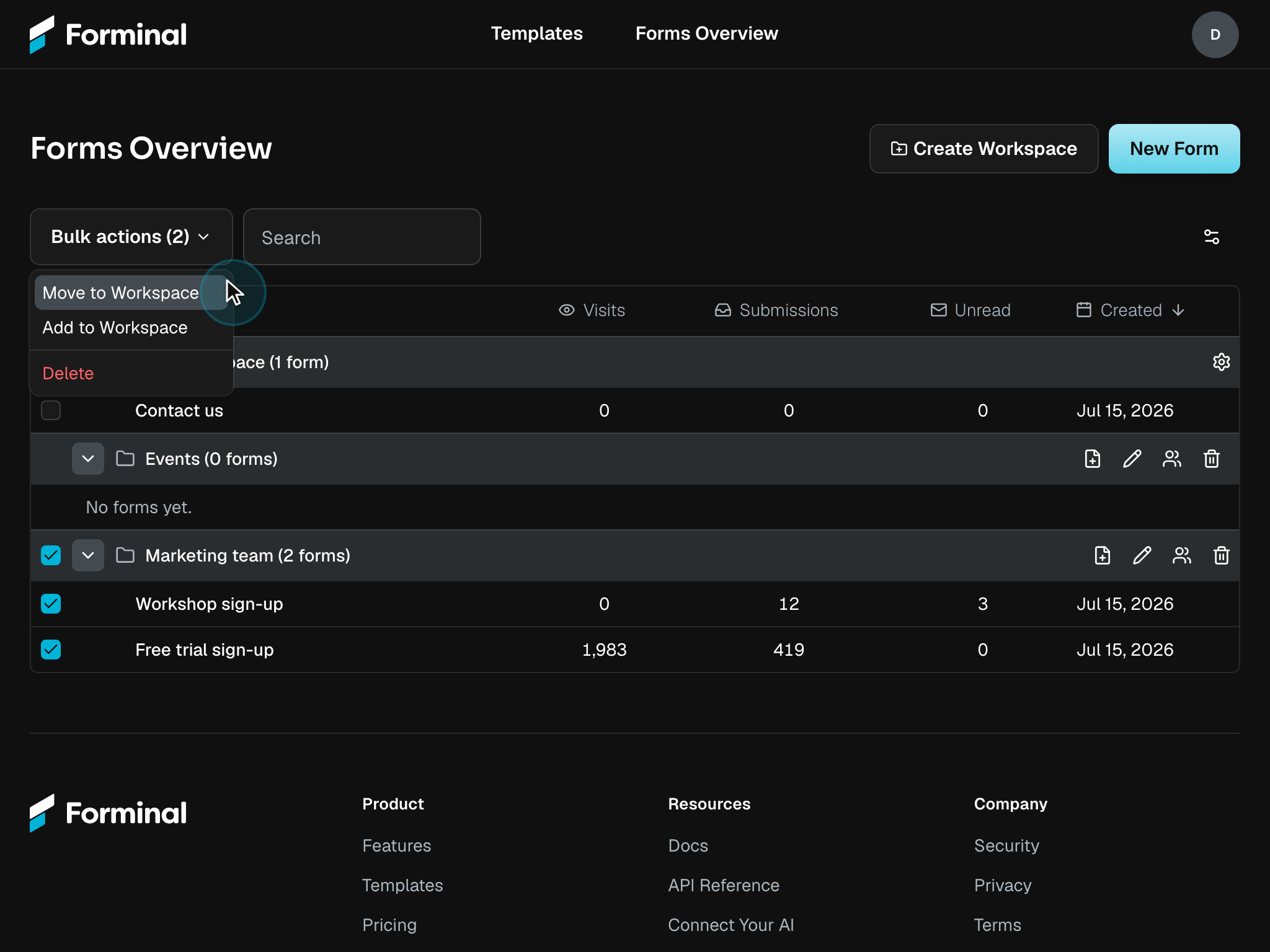
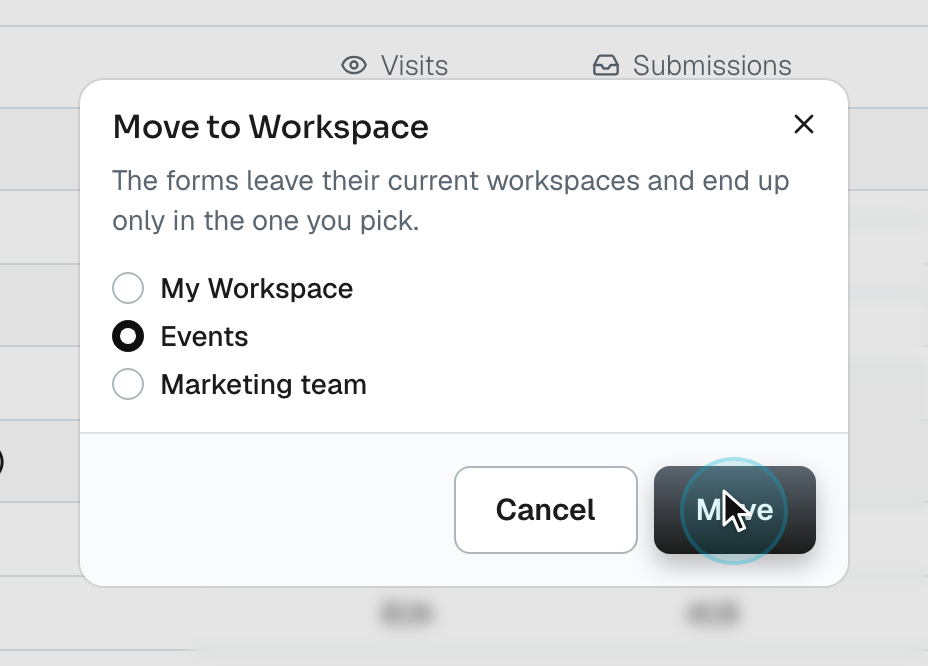
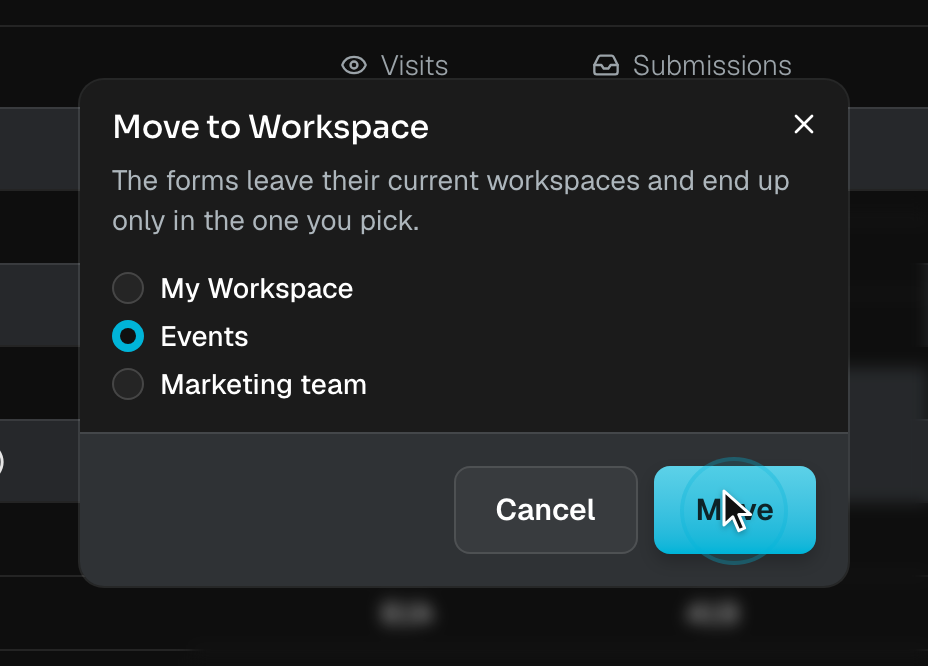
- Move to Workspace: the forms leave the workspaces they are in and go into the one you pick, and only that one. My Workspace is first in the list, and picking it takes the forms out of every workspace.
- Add to Workspace: the forms stay in their workspaces and also join the one you pick.
- Delete: see Delete for good below.
Moving and adding are part of Workspaces, so they’re available on the same plans as Workspaces. Until you have a workspace, Delete is the only action. More on workspaces is in Workspaces.
- For a move or an add, pick the workspace and select Move or Add.
Eliminar permanentemente
Una eliminación masiva no se puede deshacer, por lo que se te pide que confirmes.
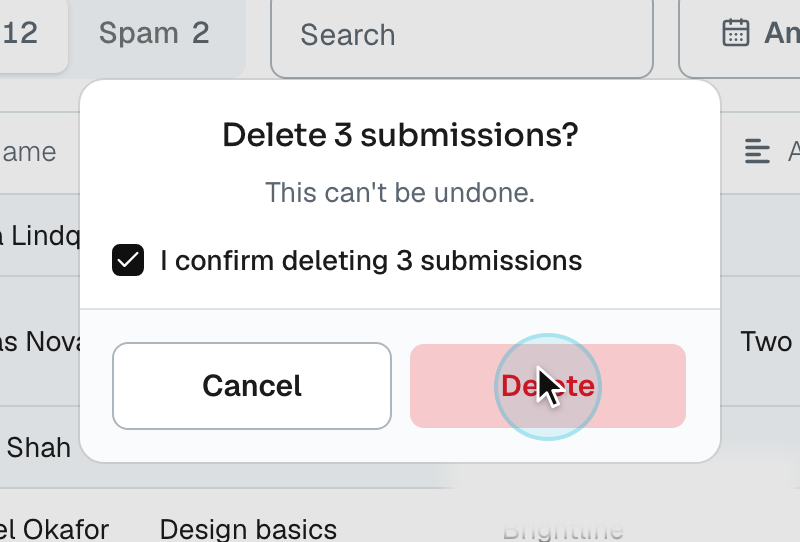
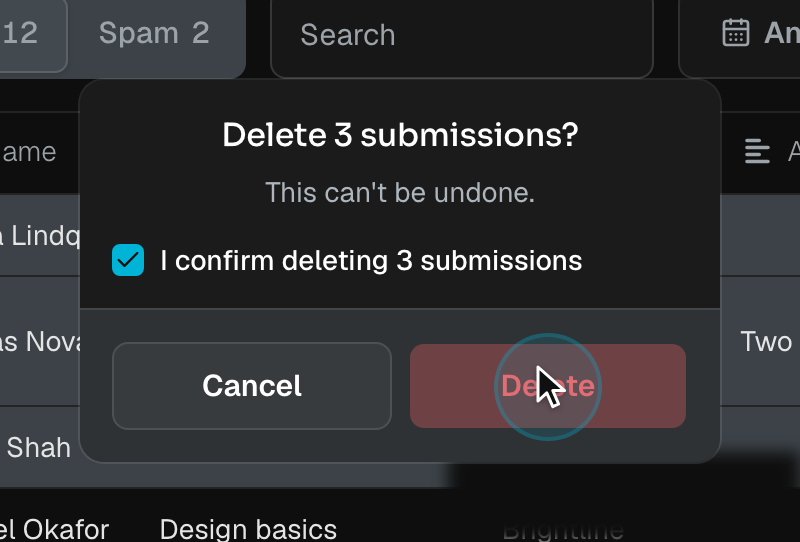
- Tick the rows, then choose Bulk actions (N) » Delete. A dialog titled “Delete N submissions?” or “Delete N forms?” opens. For forms, it adds “Their submissions are deleted too.”
- Tick I confirm deleting N submissions (or forms), then select Delete. The button stays disabled until the box is ticked.
Bueno saber
- Una acción sobre envíos cubre como máximo 200 filas, el tamaño de la página más grande.
- Teammates with Submissions Viewer access in a workspace see only Export CSV and Export PDF.
- Una página PDF solo tiene espacio para tantas columnas. En un formulario muy ancho, el PDF mantiene las primeras columnas y notas bajo su título, por ejemplo, “4 columnas más están en la exportación CSV”. Una respuesta muy larga se corta en el PDF, así que usa el CSV para el texto completo.
- Las columnas y el formato del CSV se describen en Exportar envíos a CSV.
Preguntas frecuentes
¿Puedo seleccionar envíos de más de una página?
No. Al pasar a otra página se borra la selección. Establece el tamaño de página a 200 en la parte inferior de la tabla para trabajar con hasta 200 filas a la vez.
¿Puedo deshacer una eliminación masiva?
No. Los envíos y formularios eliminados desaparecen para siempre, y la eliminación de un formulario también elimina sus envíos. Exporta lo que quieras conservar primero.
¿Por qué algunos formularios en la Vista general de formularios no tienen casilla de verificación?
Solo se pueden seleccionar los formularios que posees. Los formularios en un espacio de trabajo que alguien compartió contigo pertenecen a su propietario, por lo que no tienen casilla de verificación.
¿Por qué falta Mover a espacio de trabajo en el menú?
Mover a espacio de trabajo y Añadir a espacio de trabajo se muestran una vez que tienes un espacio de trabajo. Hasta entonces, Eliminar es la única acción para los formularios. Consulta Espacios de trabajo para crear uno.