Se il tuo team segue i lead da un foglio di calcolo, lascia che sia il modulo a compilarlo. Con l'integrazione di Google Sheets, ogni nuova sottomissione al tuo modulo di contatto o preventivo diventa una riga in un foglio che scegli, un attimo dopo l'invio. Nessuno copia le risposte da una casella di posta e l'elenco non è mai in ritardo di un giorno. Google Sheets funziona con ogni piano.
Crea un modulo che il tuo team possa seguire
Chiedi solo ciò che la persona che seguirà il lead utilizzerà. Un tipico modulo lead ha un Nome, un'Email, un Testo breve per l'azienda, un Menu a discesa per ciò che li interessa e un Testo lungo per i dettagli. Ogni domanda ottiene la propria colonna nel foglio, quindi etichette brevi e chiare rendono il foglio facile da scansionare.
Non hai bisogno di un campo per sapere da quale campagna proviene un lead. UTM Tracking salva la sorgente UTM, il mezzo, la campagna, il termine e il contenuto di ogni sottomissione, e il foglio ottiene una colonna per ciascuno.
Collega il tuo account Google
- Open Account menu » Integrations.
- In the Google Sheets box, select Continue with Google.
- Scegli l'account Google e consenti l'accesso ai tuoi fogli di calcolo. Tornerai alla pagina Integrazioni con l'account elencato.
Fai questo una volta per account Google. Google Drive è una connessione separata, quindi questo passaggio non dà accesso ai tuoi file di Drive. Autorizzazioni Google per Fogli e Drive spiega a cosa serve ogni autorizzazione.
Invia il modulo a un foglio
- Open the form in the builder and select Integrations in the top bar.
- Select Connect next to Google Sheets.
- Under Google Account, choose the account to write with.
- Under Spreadsheet, choose Create a New Spreadsheet for a fresh lead list named after the form, or Browse Google Drive to pick a sheet you already have. You need edit access to it.
- Under Sheet, pick the tab the rows go to.
- Leave Export Existing Submissions off, unless you also want the leads you already have in the sheet.
- Select Save Changes.
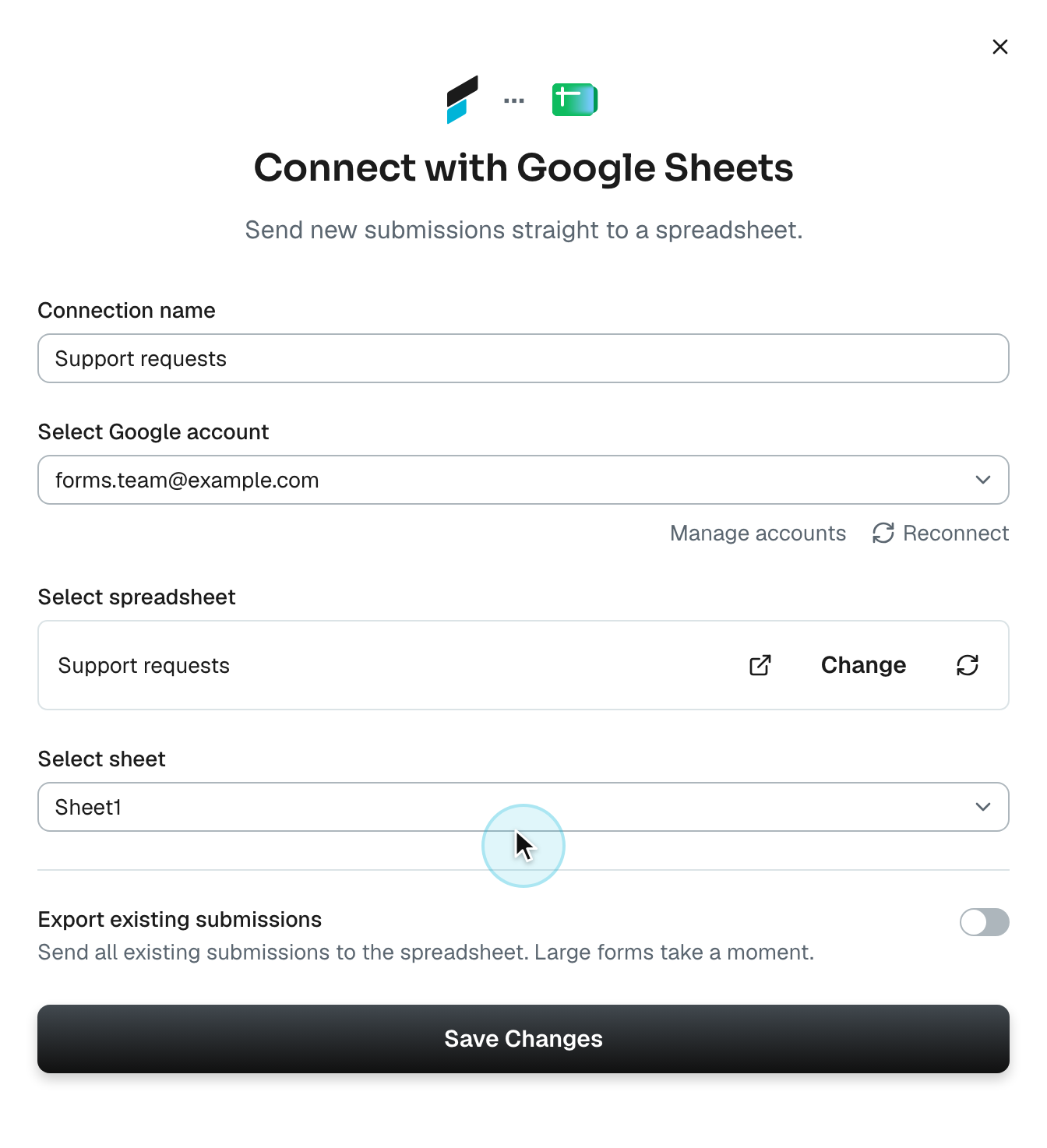
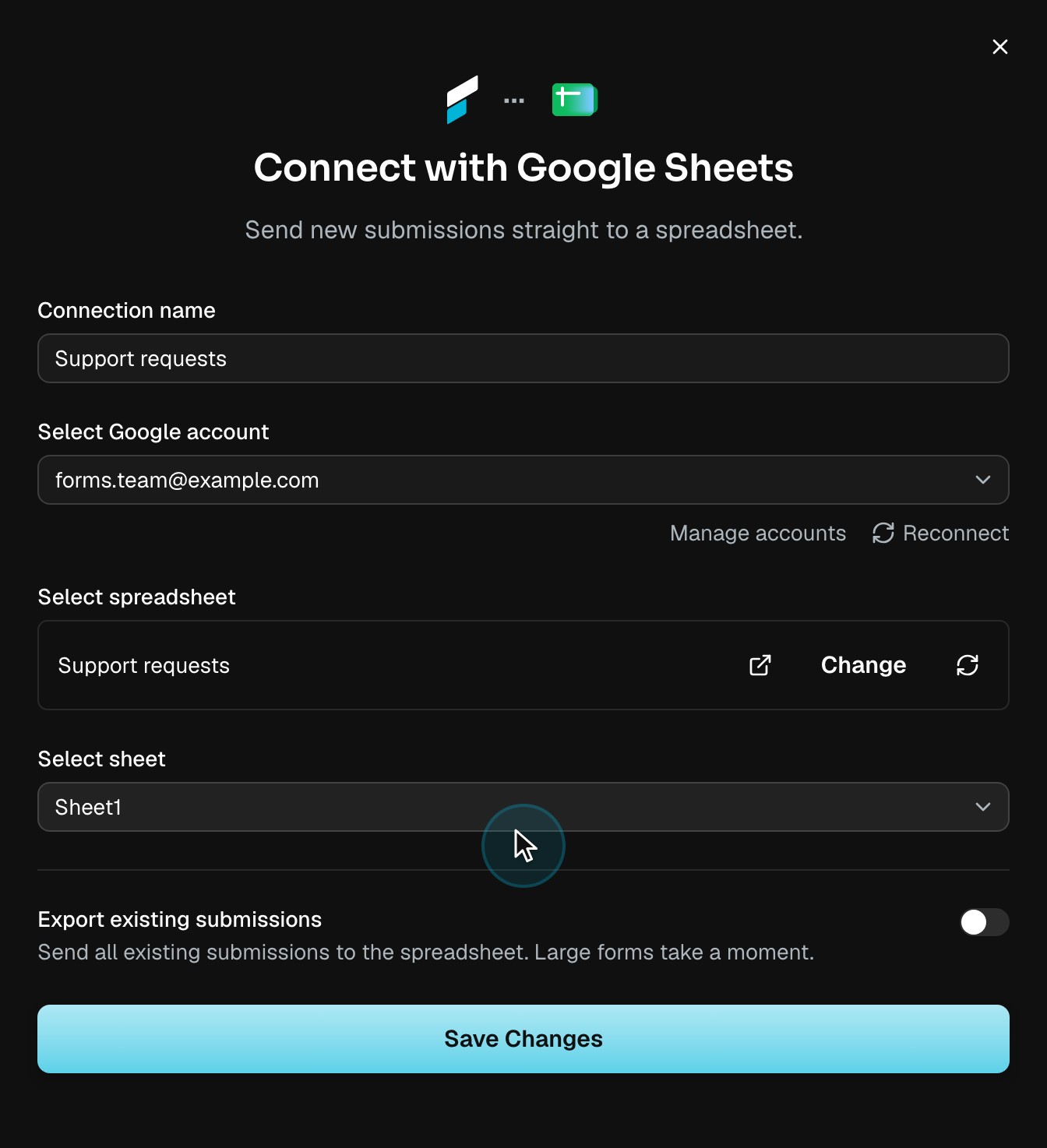
Leave Columns on Full Submission, and there’s nothing to map. If row 1 is empty, it gets a header, and every submission after that adds a row under it: the submission ID, when it came in, one column per question, then details such as the country and the UTM values.
Solo il proprietario del modulo può collegarlo. Su Pro e Business, un collega del tuo spazio di lavoro può leggere i lead in Forminal, e chiunque può leggerli nel foglio una volta che lo hai condiviso con loro.
Fai in modo che il foglio funzioni come un tracker
- Mantieni i tuoi conteggi, filtri e grafici su una seconda scheda che legge dalla prima. Il modulo aggiunge solo righe alla scheda che hai scelto, quindi le tue formule rimangono fuori dal suo percorso.
- To keep a Status or Owner column the form never writes to, choose Map Manually under Columns on the connection and give that column no row. Headings you typed stay as they are.
- Condividi il foglio di calcolo con il tuo team di vendita da Google Sheets. Le persone che lavorano solo sui lead non hanno bisogno di un account Forminal.
- Se due team hanno bisogno degli stessi lead, dai a ciascuno il proprio foglio di calcolo. Un modulo può inviare a diversi; aggiungi una connessione per ciascuno.
- Rinominare la scheda in Google Sheets va bene. Forminal la ritrova e continua a scriverci.
- When you add, remove or rename questions, open the connection with the pencil and select Save Changes again, so the columns match the form.
- Se qualcuno deve essere informato subito di un lead, aggiungi anche un'email. Vedi Ricevi un'email per ogni sottomissione.
Quando un lead non compare
Ogni connessione nella scheda Integrazioni del modulo ha una riga di stato. “Impossibile inviare l’ultima sottomissione” viene fornita con la motivazione, ad esempio Foglio di calcolo non trovato. Una riga che Google ha rifiutato perché il foglio è mancante o l’accesso è stato revocato viene ritentata per circa 18 ore, quindi è sufficiente risolvere la causa entro quel lasso di tempo. Se Google ha avuto un problema del server o la connessione è caduta a metà scrittura, la riga potrebbe essere già presente nel foglio, quindi non viene ritentata e la riga di stato ti chiede di controllare il foglio prima di aggiungere la riga manualmente. Le sottomissioni di spam non vengono mai inviate e su un modulo che accetta un pagamento la riga attende finché il pagamento non viene effettuato.
L’eliminazione o la marcatura di una sottomissione in seguito non modifica la sua riga e l’eliminazione della connessione lascia il foglio di calcolo invariato. Il riferimento completo si trova in Invia sottomissioni a Google Sheets e nella pagina Google Sheets.
Crea un account gratuito e invia il tuo primo modulo di lead a un foglio.