Si tu equipo hace seguimiento de clientes potenciales de una hoja de cálculo, deja que el formulario los rellene. Con la integración de Google Sheets, cada nuevo envío a tu formulario de contacto o presupuesto se convierte en una fila en la hoja que elijas, un momento después de enviarse. Nadie copia respuestas de una bandeja de entrada, y la lista nunca se queda atrasada. Google Sheets funciona en todos los planes.
Crea un formulario que tu equipo pueda seguir
Pregunta solo lo que la persona que haga el seguimiento vaya a utilizar. Un formulario de cliente potencial típico tiene un Nombre, un Correo electrónico, un Texto corto para la empresa, un Menú desplegable para lo que les interesa y un Texto largo para los detalles. Cada pregunta obtiene su propia columna en la hoja, por lo que las etiquetas cortas y claras facilitan el escaneo de la hoja.
No necesitas un campo para saber de qué campaña provino un cliente potencial. El seguimiento UTM guarda la fuente, medio, campaña, término y contenido UTM de cada envío, y la hoja obtiene una columna para cada uno.
Conecta tu cuenta de Google
- Open Account menu » Integrations.
- In the Google Sheets box, select Continue with Google.
- Elige la cuenta de Google y permite el acceso a tus hojas de cálculo. Vuelves a la página de Integraciones con la cuenta listada.
Haces esto una vez por cuenta de Google. Google Drive es una conexión separada, por lo que este paso no da acceso a tus archivos de Drive. Permisos de Google para Sheets y Drive explica para qué sirve cada permiso.
Envía el formulario a una hoja
- Open the form in the builder and select Integrations in the top bar.
- Select Connect next to Google Sheets.
- Under Google Account, choose the account to write with.
- Under Spreadsheet, choose Create a New Spreadsheet for a fresh lead list named after the form, or Browse Google Drive to pick a sheet you already have. You need edit access to it.
- Under Sheet, pick the tab the rows go to.
- Leave Export Existing Submissions off, unless you also want the leads you already have in the sheet.
- Select Save Changes.
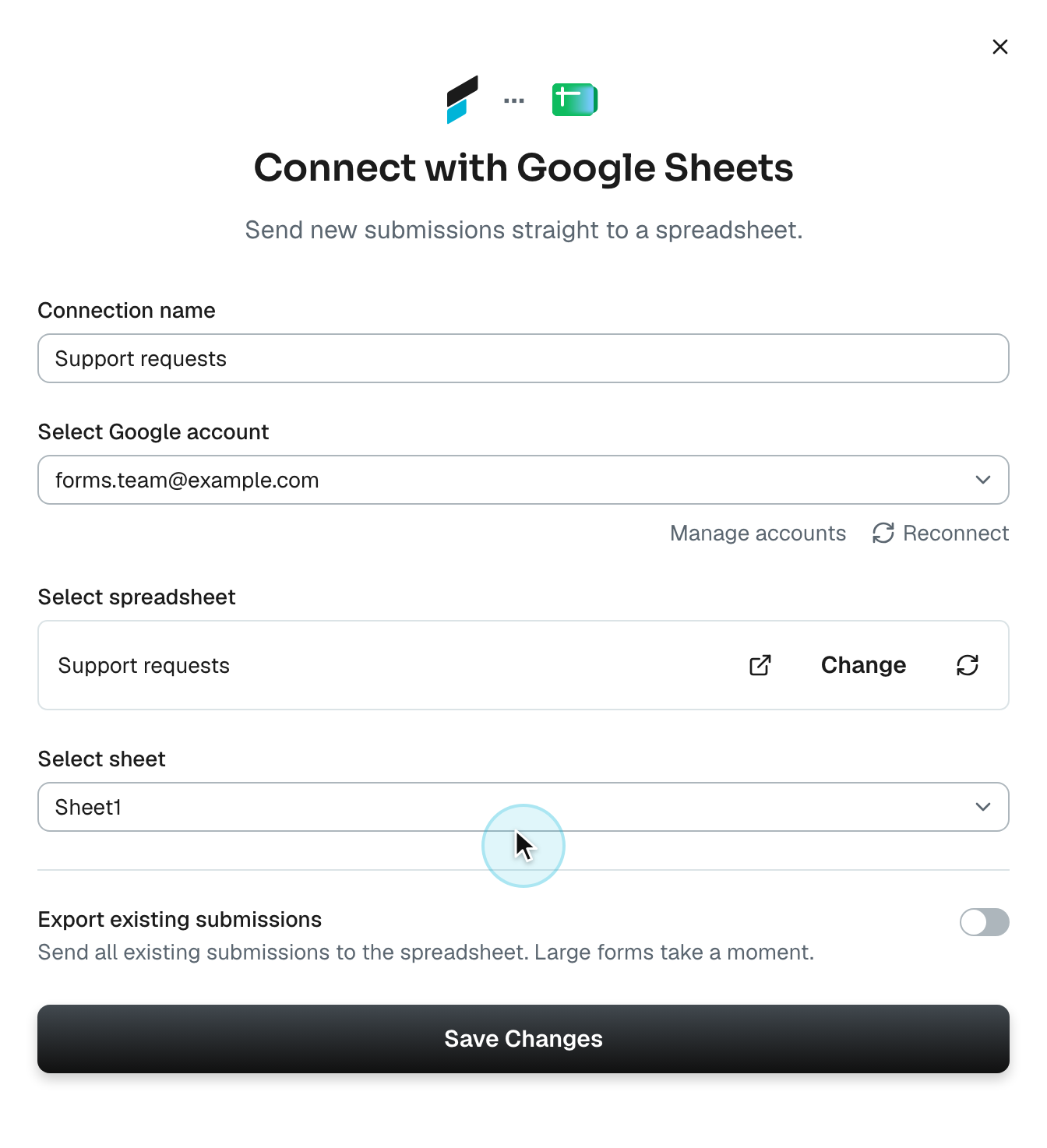
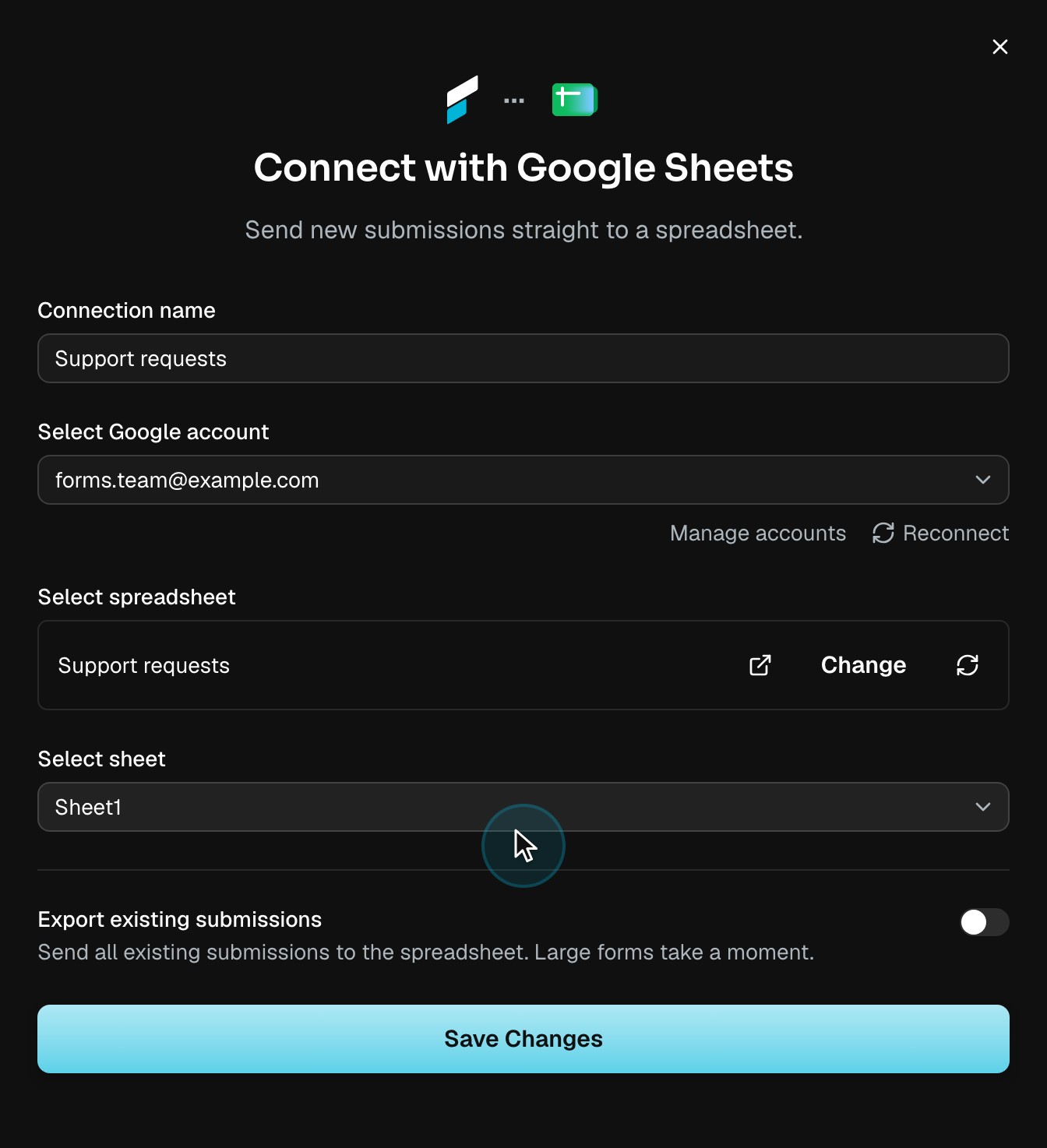
Leave Columns on Full Submission, and there’s nothing to map. If row 1 is empty, it gets a header, and every submission after that adds a row under it: the submission ID, when it came in, one column per question, then details such as the country and the UTM values.
Solo el propietario del formulario puede conectarlo. En Pro y Business, un compañero de equipo en tu espacio de trabajo también puede leer los clientes potenciales en Forminal, y cualquiera puede leerlos en la hoja una vez que la compartes con ellos.
Haz que la hoja funcione como un rastreador
- Mantén tus recuentos, filtros y gráficos en una segunda pestaña que lee de la primera. El formulario solo añade filas a la pestaña que elegiste, por lo que tus fórmulas no interfieren.
- To keep a Status or Owner column the form never writes to, choose Map Manually under Columns on the connection and give that column no row. Headings you typed stay as they are.
- Comparte la hoja de cálculo con tu equipo de ventas desde Google Sheets. Las personas que solo trabajan los clientes potenciales no necesitan una cuenta de Forminal.
- Si dos equipos necesitan los mismos clientes potenciales, dale a cada uno su propia hoja de cálculo. Un formulario puede enviar a varios; añade una conexión para cada uno.
- Renombrar la pestaña en Google Sheets está bien. Forminal la encuentra de nuevo y sigue escribiendo en ella.
- When you add, remove or rename questions, open the connection with the pencil and select Save Changes again, so the columns match the form.
- Si alguien debe enterarse de un cliente potencial de inmediato, añade también un correo electrónico. Consulta Recibir un correo electrónico por cada envío.
Cuando un cliente potencial no aparece
Cada conexión en la pestaña Integraciones del formulario tiene una línea de estado. “No se pudo enviar la última entrada” viene con la razón, como Hoja de cálculo no encontrada. Una fila que Google rechazó porque la hoja falta o el acceso ha desaparecido se intenta de nuevo durante unas 18 horas, por lo que solucionar la causa dentro de ese tiempo es suficiente. Si Google tuvo un problema de servidor o la conexión se interrumpió a mitad de la escritura, la fila puede que ya esté en la hoja, por lo que no se intenta de nuevo, y la línea de estado te pide que revises la hoja antes de añadir la fila manualmente. Las entradas de spam nunca se envían, y en un formulario que acepta un pago, la fila espera hasta que se pague.
Eliminar o etiquetar una entrada más tarde no cambia su fila, y eliminar la conexión deja la hoja de cálculo como está. La referencia completa se encuentra en Enviar entradas a Google Sheets y en la página Google Sheets.
Crear una cuenta gratuita y enviar tu primer formulario de contacto a una hoja.