
Wenn Ihr Team Leads aus einer Tabellenkalkulation nachverfolgt, lassen Sie das Formular sie ausfüllen. Mit der Google Tabellen-Integration wird jede neue Einreichung Ihres Kontakt- oder Angebotsformulars eine Zeile in einer von Ihnen gewählten Tabelle, einen Moment nachdem sie gesendet wurde. Niemand kopiert Antworten aus einem Posteingang, und die Liste ist nie einen Tag im Rückstand. Google Tabellen funktioniert mit jedem Plan.
Erstellen Sie ein Formular, dem Ihr Team nachgehen kann
Fragen Sie nur das, was die Person, die nachverfolgt, verwenden wird. Ein typisches Lead-Formular hat einen Namen, eine E-Mail-Adresse, einen kurzen Text für das Unternehmen, ein Dropdown-Menü für das, was sie interessiert, und einen langen Text für die Details. Jede Frage erhält eine eigene Spalte in der Tabelle, sodass kurze, klare Bezeichnungen die Tabelle leicht überschaubar machen.
Sie benötigen kein Feld, um zu wissen, aus welcher Kampagne ein Lead stammt. UTM-Tracking speichert die UTM-Quelle, das Medium, die Kampagne, den Begriff und den Inhalt jeder Einreichung, und die Tabelle erhält dafür eine Spalte.
Verbinden Sie Ihr Google-Konto
- Open Account menu » Integrations.
- In the Google Sheets box, select Continue with Google.
- Wählen Sie das Google-Konto aus und erlauben Sie den Zugriff auf Ihre Tabellen. Sie kehren zur Seite Integrationen zurück, auf der das Konto aufgeführt ist.
Dies tun Sie einmal pro Google-Konto. Google Drive ist eine separate Verbindung, daher gewährt dieser Schritt keinen Zugriff auf Ihre Drive-Dateien. Google-Berechtigungen für Tabellen und Drive erklärt, wofür jede Berechtigung dient.
Senden Sie das Formular an eine Tabelle
- Open the form in the builder and select Integrations in the top bar.
- Select Connect next to Google Sheets.
- Under Google Account, choose the account to write with.
- Under Spreadsheet, choose Create a New Spreadsheet for a fresh lead list named after the form, or Browse Google Drive to pick a sheet you already have. You need edit access to it.
- Under Sheet, pick the tab the rows go to.
- Leave Export Existing Submissions off, unless you also want the leads you already have in the sheet.
- Select Save Changes.
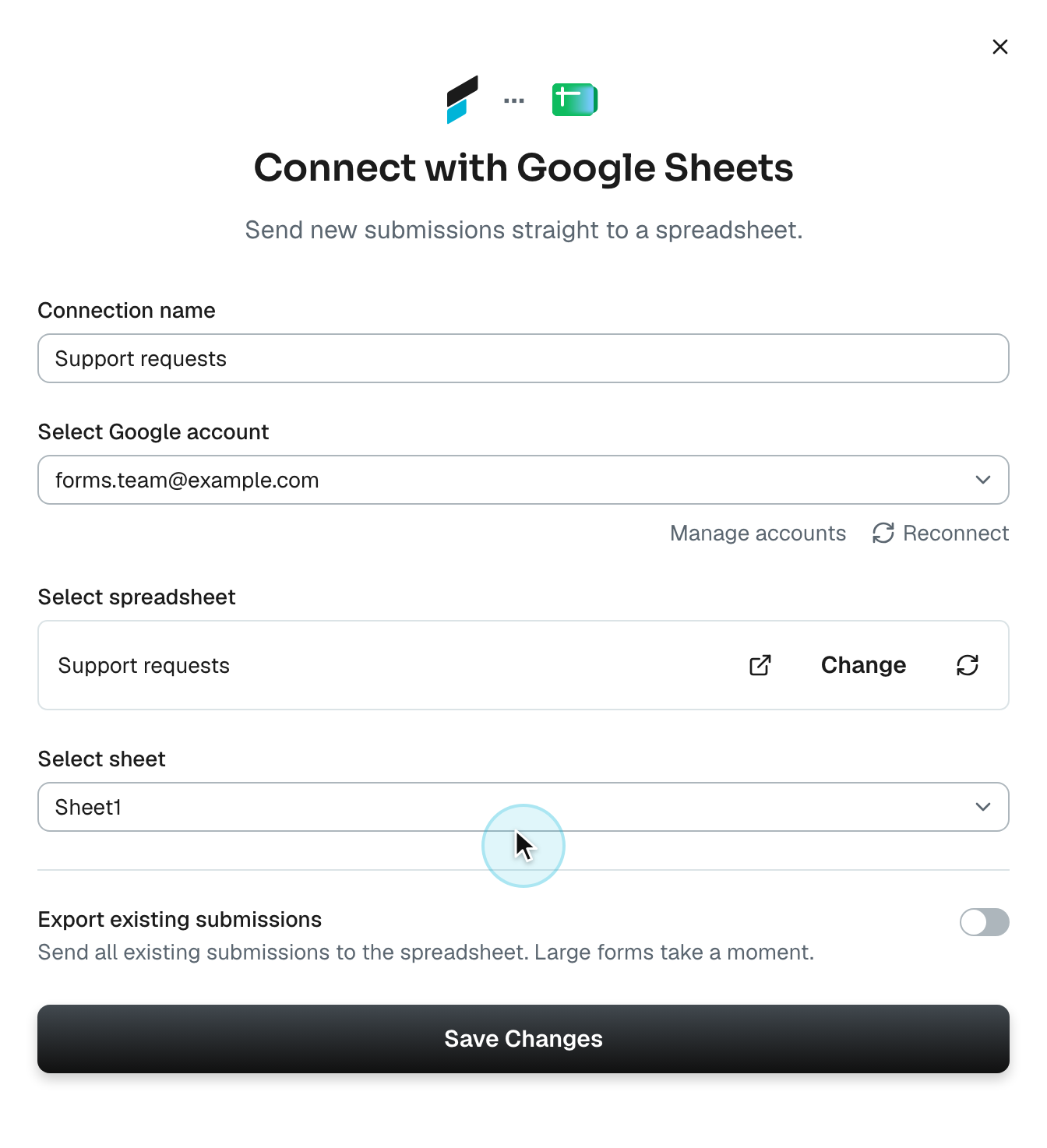
Leave Columns on Full Submission, and there’s nothing to map. If row 1 is empty, it gets a header, and every submission after that adds a row under it: the submission ID, when it came in, one column per question, then details such as the country and the UTM values.
Nur der Eigentümer des Formulars kann es verbinden. Auf Pro und Business kann ein Teammitglied in Ihrem Arbeitsbereich auch Leads in Forminal lesen, und jeder kann sie in der Tabelle lesen, sobald Sie sie mit ihm teilen.
Lassen Sie die Tabelle als Tracker funktionieren
- Bewahren Sie Ihre Zählungen, Filter und Diagramme auf einem zweiten Tab auf, der vom ersten liest. Das Formular fügt nur Zeilen zu dem von Ihnen ausgewählten Tab hinzu, sodass Ihre Formeln nicht stören.
- To keep a Status or Owner column the form never writes to, choose Map Manually under Columns on the connection and give that column no row. Headings you typed stay as they are.
- Teilen Sie die Tabellenkalkulation mit Ihrem Vertriebsteam von Google Tabellen aus. Personen, die nur die Leads bearbeiten, benötigen kein Forminal-Konto.
- Wenn zwei Teams dieselben Leads benötigen, geben Sie jedem eine eigene Tabellenkalkulation. Ein Formular kann an mehrere senden; fügen Sie für jedes eine Verbindung hinzu.
- Das Umbenennen des Tabs in Google Tabellen ist in Ordnung. Forminal findet ihn wieder und schreibt weiterhin dorthin.
- When you add, remove or rename questions, open the connection with the pencil and select Save Changes again, so the columns match the form.
- Wenn jemand sofort über einen Lead informiert werden soll, fügen Sie auch eine E-Mail hinzu. Siehe E-Mail für jede Einreichung erhalten.
Wenn ein Lead nicht angezeigt wird
Jede Verbindung auf der Registerkarte „Integrationen“ des Formulars hat eine Statuszeile. „Die letzte Übermittlung konnte nicht gesendet werden“ wird mit dem Grund angezeigt, z. B. „Tabellenkalkulation nicht gefunden“. Eine Zeile, die Google abgelehnt hat, weil das Blatt fehlt oder der Zugriff verloren gegangen ist, wird etwa 18 Stunden lang erneut versucht. Das Beheben der Ursache innerhalb dieser Zeit ist daher ausreichend. Wenn Google ein Serverproblem hatte oder die Verbindung während des Schreibens unterbrochen wurde, befindet sich die Zeile möglicherweise bereits im Blatt. Daher wird sie nicht erneut versucht, und die Statuszeile fordert Sie auf, das Blatt zu überprüfen, bevor Sie die Zeile manuell hinzufügen. Spam-Übermittlungen werden niemals gesendet, und bei einem Formular, das eine Zahlung entgegennimmt, wartet die Zeile, bis die Zahlung erfolgt ist.
Das spätere Löschen oder Markieren einer Übermittlung ändert ihre Zeile nicht, und das Löschen der Verbindung lässt die Tabelle unverändert. Die vollständige Referenz finden Sie unter Übermittlungen an Google Tabellen senden und auf der Seite Google Tabellen.
Kostenloses Konto erstellen und Ihr erstes Lead-Formular an eine Tabelle senden.