
Si votre équipe assure le suivi des prospects à partir d’une feuille de calcul, laissez le formulaire s’en charger. Grâce à l’intégration Google Sheets, chaque nouvelle soumission à votre formulaire de contact ou de devis devient une ligne dans une feuille que vous choisissez, un instant après son envoi. Personne ne copie les réponses d’une boîte de réception, et la liste n’a jamais un jour de retard. Google Sheets fonctionne avec tous les plans.
Créez un formulaire que votre équipe pourra suivre
Demandez uniquement ce que la personne qui assure le suivi utilisera. Un formulaire de prospect typique comprend un Nom, un Email, un court texte pour l’entreprise, une liste déroulante pour ce qui les intéresse et un long texte pour les détails. Chaque question obtient sa propre colonne dans la feuille, donc des étiquettes courtes et claires rendent la feuille facile à parcourir.
Vous n’avez pas besoin d’un champ pour savoir de quelle campagne provient un prospect. Le suivi UTM enregistre la source, le support, la campagne, le terme et le contenu UTM de chaque soumission, et la feuille obtient une colonne pour chacun.
Connectez votre compte Google
- Open Account menu » Integrations.
- In the Google Sheets box, select Continue with Google.
- Choisissez le compte Google et autorisez l’accès à vos feuilles de calcul. Vous revenez à la page des intégrations avec le compte répertorié.
Vous faites cela une fois par compte Google. Google Drive est une connexion distincte, donc cette étape ne donne aucun accès à vos fichiers Drive. Les autorisations Google pour Sheets et Drive expliquent à quoi sert chaque autorisation.
Envoyez le formulaire à une feuille
- Open the form in the builder and select Integrations in the top bar.
- Select Connect next to Google Sheets.
- Under Google Account, choose the account to write with.
- Under Spreadsheet, choose Create a New Spreadsheet for a fresh lead list named after the form, or Browse Google Drive to pick a sheet you already have. You need edit access to it.
- Under Sheet, pick the tab the rows go to.
- Leave Export Existing Submissions off, unless you also want the leads you already have in the sheet.
- Select Save Changes.
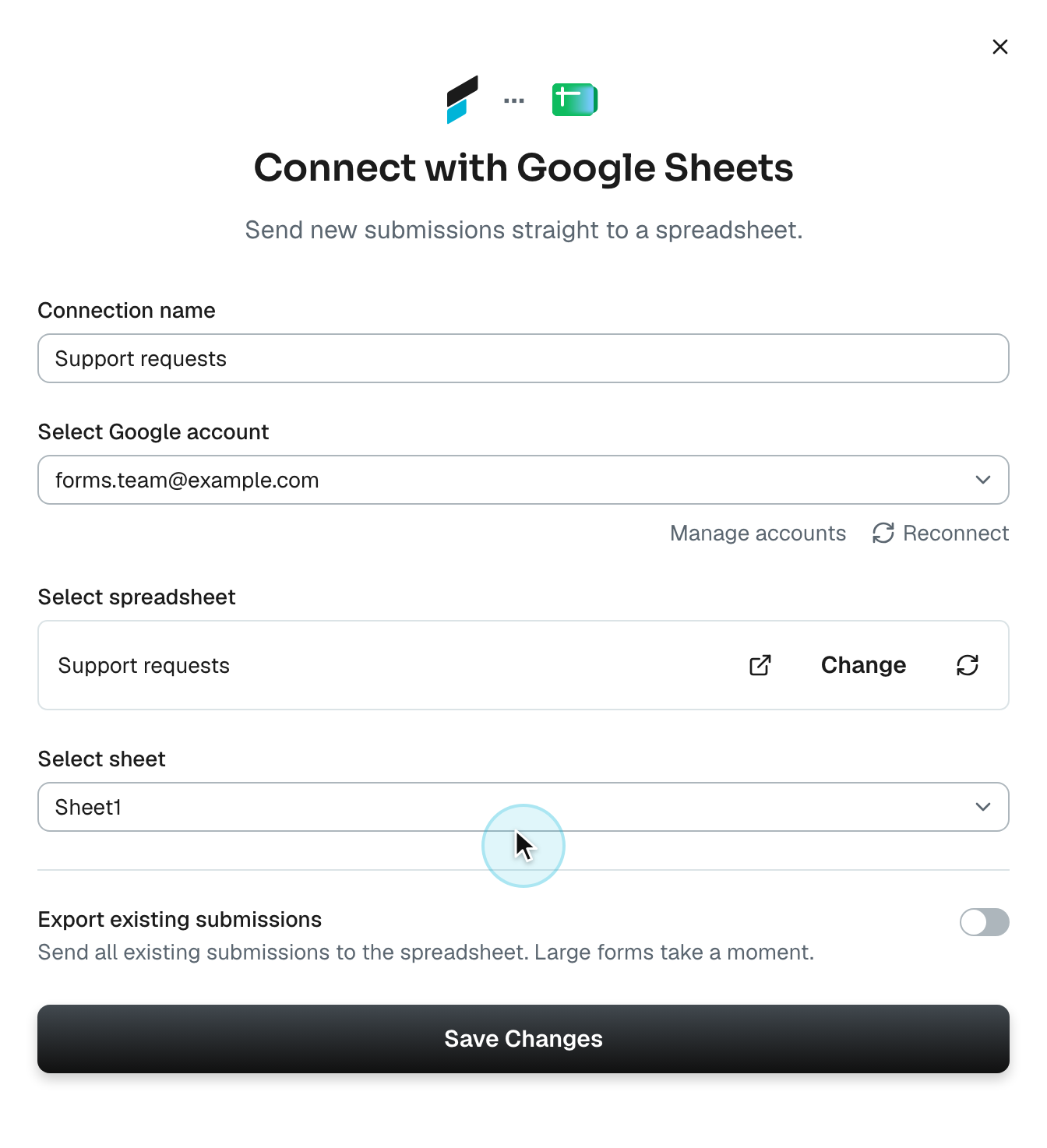
Leave Columns on Full Submission, and there’s nothing to map. If row 1 is empty, it gets a header, and every submission after that adds a row under it: the submission ID, when it came in, one column per question, then details such as the country and the UTM values.
Seul le propriétaire du formulaire peut le connecter. Sur Pro et Business, un membre de votre équipe dans votre espace de travail peut également lire les prospects dans Forminal, et n’importe qui peut les lire dans la feuille une fois que vous l’avez partagée avec eux.
Faites de la feuille un outil de suivi
- Conservez vos décomptes, filtres et graphiques dans un deuxième onglet qui lit à partir du premier. Le formulaire ajoute uniquement des lignes à l’onglet que vous avez choisi, donc vos formules ne le gêneront pas.
- To keep a Status or Owner column the form never writes to, choose Map Manually under Columns on the connection and give that column no row. Headings you typed stay as they are.
- Partagez la feuille de calcul avec votre équipe de vente depuis Google Sheets. Les personnes qui travaillent uniquement sur les prospects n’ont pas besoin d’un compte Forminal.
- Si deux équipes ont besoin des mêmes prospects, donnez à chacune sa propre feuille de calcul. Un formulaire peut envoyer à plusieurs ; ajoutez une connexion pour chacune.
- Renommer l’onglet dans Google Sheets est possible. Forminal le retrouve et continue d’y écrire.
- When you add, remove or rename questions, open the connection with the pencil and select Save Changes again, so the columns match the form.
- Si quelqu’un doit être informé immédiatement d’un prospect, ajoutez également un e-mail. Voir Recevoir un e-mail pour chaque soumission.
Lorsqu’un prospect n’apparaît pas
Chaque connexion dans l’onglet Intégrations du formulaire a une ligne d’état. « Impossible d’envoyer la dernière soumission » s’accompagne de la raison, telle que Feuille de calcul introuvable. Une ligne que Google a refusée car la feuille est manquante ou inaccessible est retentée pendant environ 18 heures. Corriger la cause dans ce délai est donc suffisant. Si Google a eu un problème de serveur ou si la connexion a été interrompue en cours d’écriture, la ligne peut déjà se trouver dans la feuille. Elle n’est donc pas retentée, et la ligne d’état vous demande de vérifier la feuille avant d’ajouter la ligne manuellement. Les soumissions de spam ne sont jamais envoyées, et sur un formulaire qui accepte un paiement, la ligne attend que le paiement soit effectué.
La suppression ou le marquage d’une soumission ultérieurement ne modifie pas sa ligne, et la suppression de la connexion laisse la feuille de calcul telle quelle. La référence complète se trouve dans Envoyer des soumissions à Google Sheets et sur la page Google Sheets.
Créez un compte gratuit et envoyez votre premier formulaire de prospect à une feuille.