Se a sua equipa faz o acompanhamento de contactos provenientes de uma folha de cálculo, deixe que o formulário os preencha. Com a integração do Google Sheets, cada novo envio do seu formulário de contacto ou de orçamento torna-se uma linha numa folha à sua escolha, um momento após o envio. Ninguém copia respostas de uma caixa de entrada, e a lista nunca fica com um dia de atraso. O Google Sheets funciona em todos os planos.
Crie um formulário para a sua equipa acompanhar
Pergunte apenas o que a pessoa que vai acompanhar necessitará. Um formulário de contacto típico tem um Nome, um Email, um Texto curto para a empresa, uma Lista suspensa para o que lhes interessa e um Texto longo para os detalhes. Cada pergunta obtém a sua própria coluna na folha, pelo que rótulos curtos e claros tornam a folha fácil de analisar.
Não precisa de um campo para saber de que campanha provém um contacto. O Rastreamento UTM guarda a origem, o meio, a campanha, o termo e o conteúdo UTM de cada envio, e a folha obtém uma coluna para cada um.
Ligue a sua conta Google
- Open Account menu » Integrations.
- In the Google Sheets box, select Continue with Google.
- Escolha a conta Google e permita o acesso às suas folhas de cálculo. Regressa à página de Integrações com a conta listada.
Faz isto uma vez por conta Google. O Google Drive é uma ligação separada, pelo que este passo não dá acesso aos seus ficheiros do Drive. Permissões do Google para Sheets e Drive explica para que serve cada permissão.
Envie o formulário para uma folha
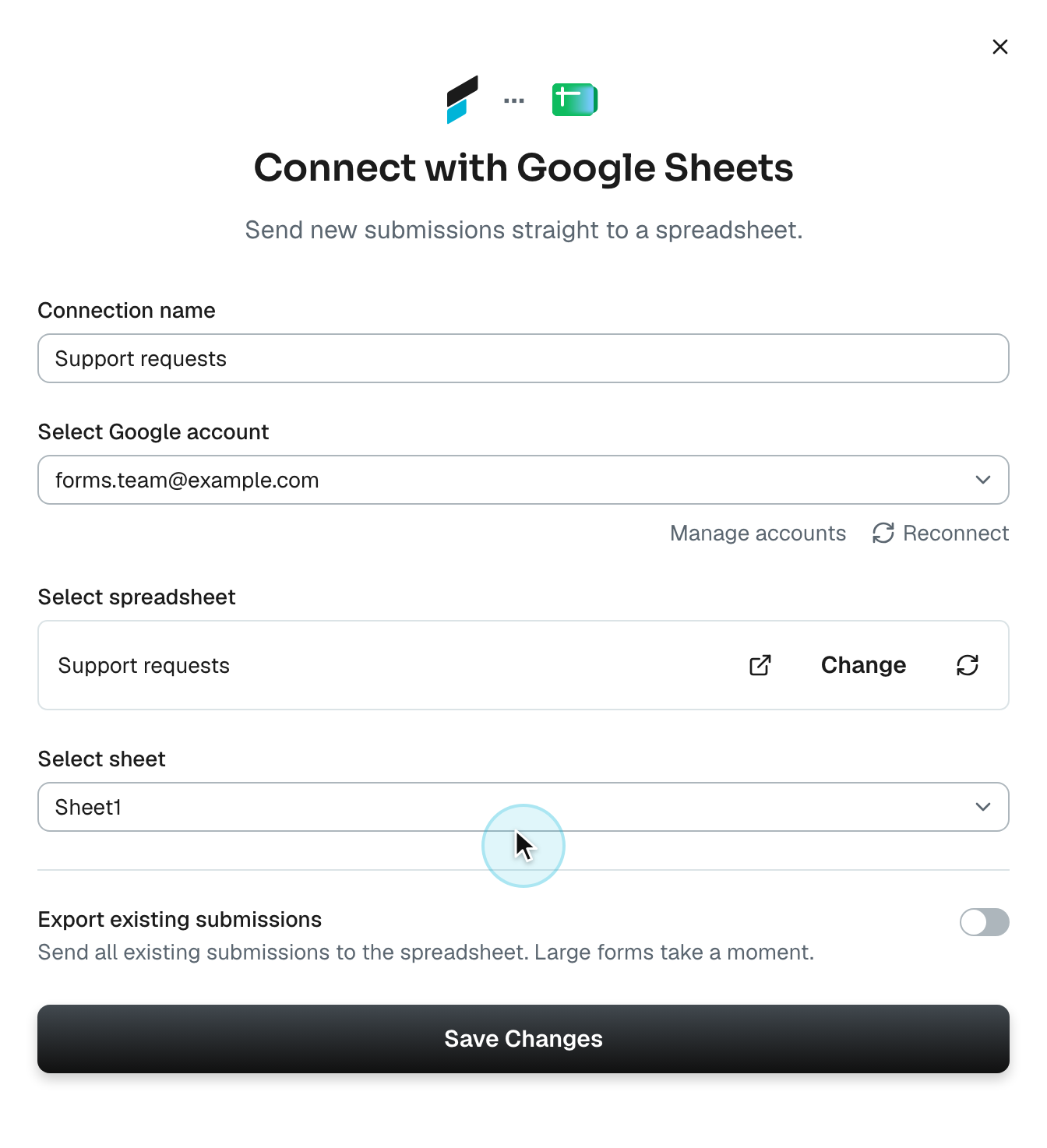
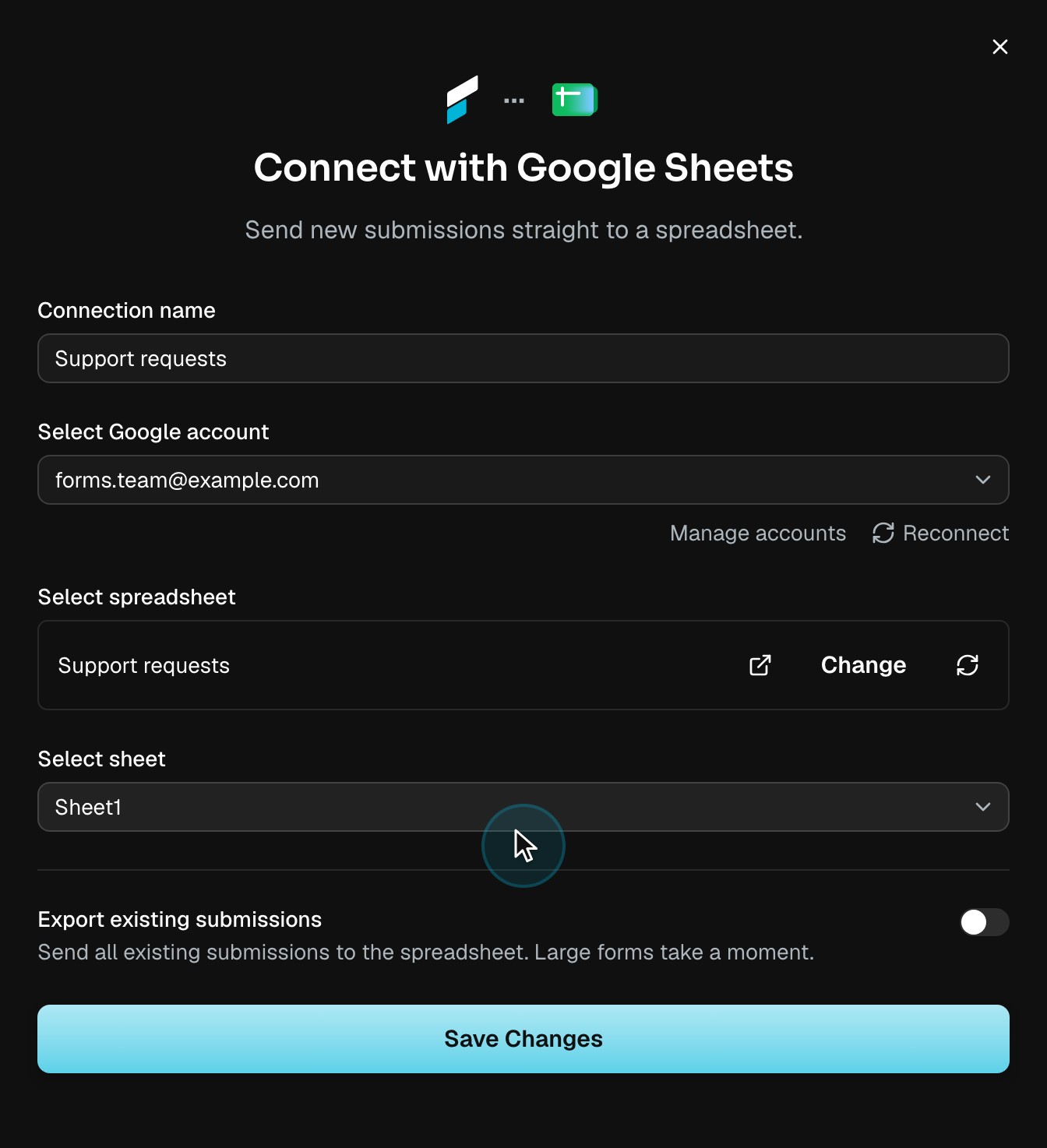
- Open the form in the builder and select Integrations in the top bar.
- Select Connect next to Google Sheets.
- Under Google Account, choose the account to write with.
- Under Spreadsheet, choose Create a New Spreadsheet for a fresh lead list named after the form, or Browse Google Drive to pick a sheet you already have. You need edit access to it.
- Under Sheet, pick the tab the rows go to.
- Leave Export Existing Submissions off, unless you also want the leads you already have in the sheet.
- Select Save Changes.
Leave Columns on Full Submission, and there’s nothing to map. If row 1 is empty, it gets a header, and every submission after that adds a row under it: the submission ID, when it came in, one column per question, then details such as the country and the UTM values.
Apenas o proprietário do formulário o pode ligar. Nos planos Pro e Business, um colega de equipa no seu espaço de trabalho pode ler os contactos no Forminal também, e qualquer pessoa pode lê-los na folha depois de a partilhar com eles.
Faça a folha funcionar como um rastreador
- Mantenha as suas contagens, filtros e gráficos num segundo separador que lê do primeiro. O formulário apenas adiciona linhas ao separador que escolheu, pelo que as suas fórmulas ficam fora do seu caminho.
- To keep a Status or Owner column the form never writes to, choose Map Manually under Columns on the connection and give that column no row. Headings you typed stay as they are.
- Partilhe a folha de cálculo com a sua equipa de vendas a partir do Google Sheets. As pessoas que apenas trabalham os contactos não precisam de uma conta Forminal.
- Se duas equipas precisarem dos mesmos contactos, dê a cada uma a sua própria folha de cálculo. Um formulário pode enviar para várias; adicione uma ligação para cada uma.
- Renomear o separador no Google Sheets não tem problema. O Forminal encontra-o novamente e continua a escrever nele.
- When you add, remove or rename questions, open the connection with the pencil and select Save Changes again, so the columns match the form.
- Se alguém deve ser informado sobre um contacto imediatamente, adicione também um email. Veja Receber um Email para Cada Envio.
Quando um contacto não aparece
Cada ligação no separador Integrações do formulário tem uma linha de estado. “Não foi possível enviar a última submissão” vem com a razão, como Folha de cálculo não encontrada. Uma linha que o Google recusou porque a folha está em falta ou o acesso foi perdido é tentada novamente durante cerca de 18 horas, pelo que corrigir a causa dentro desse tempo é suficiente. Se o Google teve um problema de servidor ou a ligação caiu a meio da escrita, a linha pode já estar na folha, pelo que não é tentada novamente, e a linha de estado pede-lhe para verificar a folha antes de adicionar a linha manualmente. Submissões de spam nunca são enviadas, e num formulário que aceita um pagamento a linha espera até que o pagamento seja efetuado.
Eliminar ou marcar uma submissão mais tarde não altera a sua linha, e eliminar a ligação deixa a folha de cálculo como está. A referência completa está em Enviar Submissões para o Google Sheets e na página Google Sheets.
Criar uma conta gratuita e enviar o seu primeiro formulário de lead para uma folha.