Per incorporare un modulo sul tuo sito web, pubblicalo, copia il codice dal pannello Condividi e incollalo nell'HTML della tua pagina. Questa parte richiede un minuto. Scegliere il tipo di incorporamento richiede più riflessione, perché un modulo di contatto su una landing page e una scheda di feedback in un centro assistenza necessitano di cose diverse.
Ottieni il codice di incorporamento
- Build your form and select Publish. Only published forms load for visitors.
- The Share panel opens on its Embed tab. To come back to it later, select Share in the builder’s top bar.
- Under Embed on Your Site, pick a type, such as Inline, Full page or Popup. The floating button and the slider are there too.
- Under Where Is Your Site Built?, pick your site builder to see where the code goes, then select Copy Code.
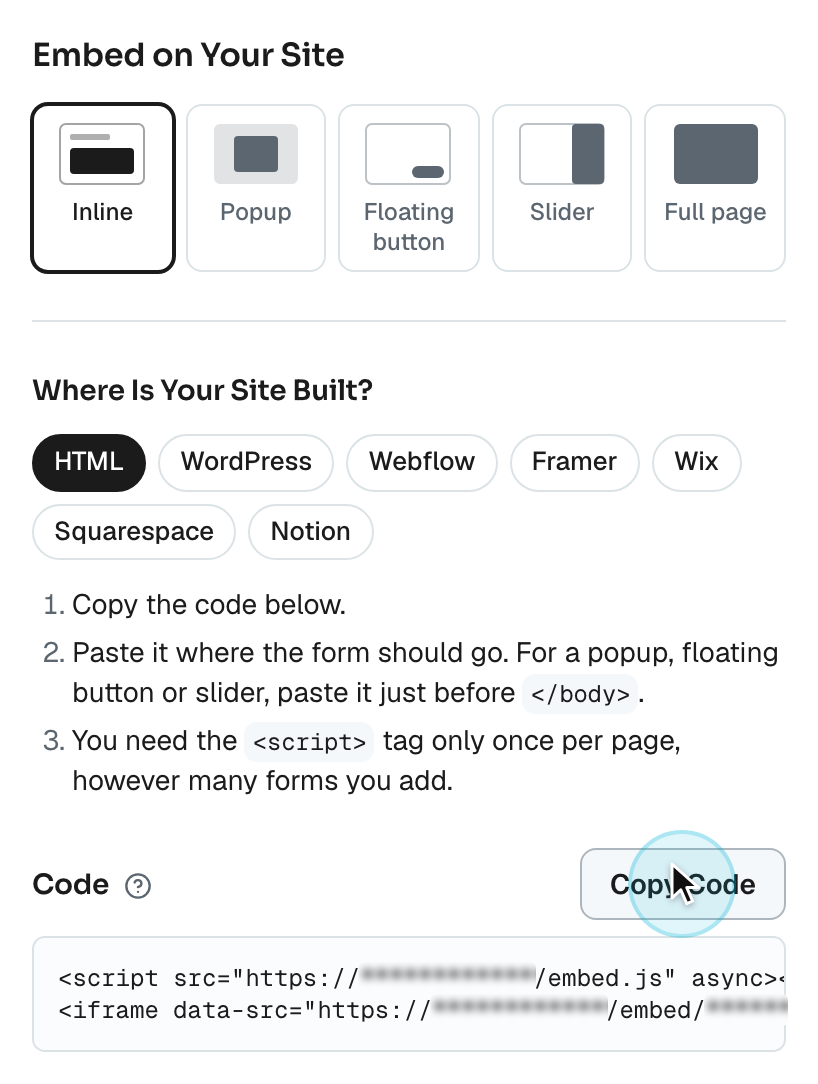
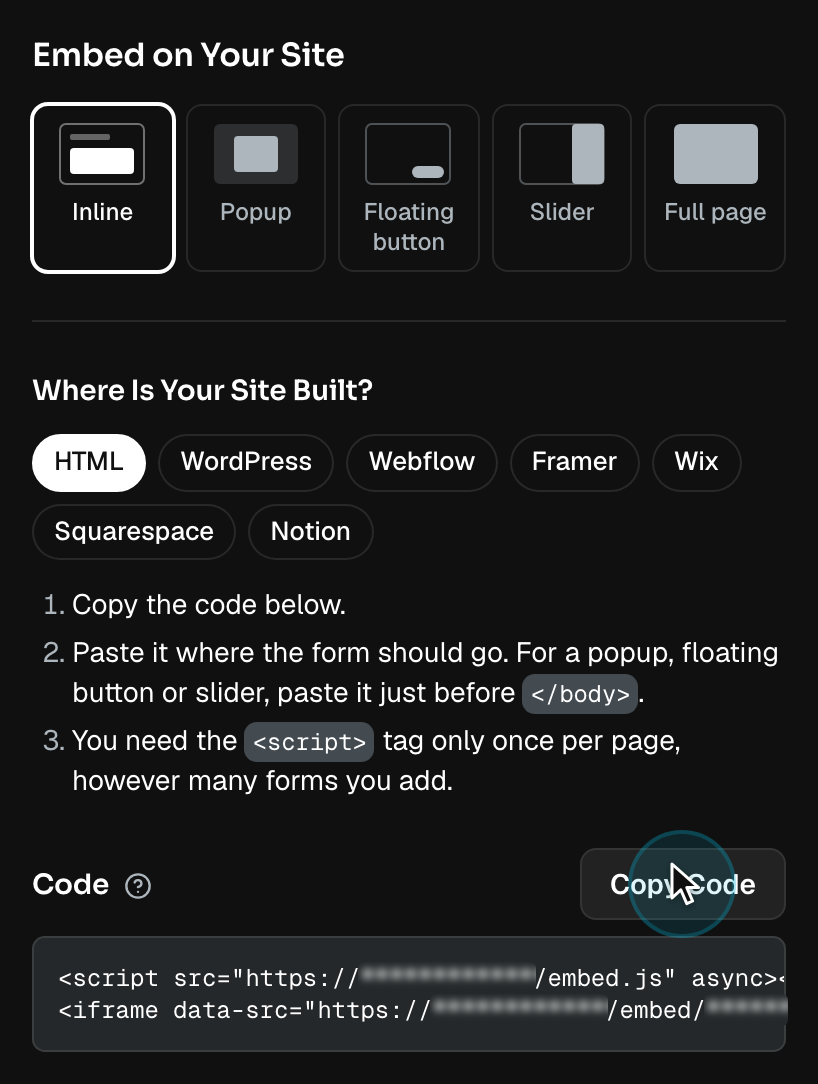
Ora apri la pagina nell'editor del tuo sito, aggiungi un blocco HTML o di codice personalizzato dove dovrebbe andare il modulo e incolla il codice. Una pagina necessita dello script solo una volta, indipendentemente da quanti moduli contiene. Mentre il pannello Condividi è aperto, il builder mostra il tuo modulo su una pagina di esempio, così puoi provare ogni tipo prima di toccare il tuo sito.
Scegli il tipo di incorporamento per la pagina
Landing page o pagina di contatto: inline
When the form is the reason the page exists, put it in the page. An inline embed sits where you paste the code, loads as a visitor scrolls near it, and grows or shrinks to fit its content, so there’s no inner scrollbar and no height to set. To blend it into your design, open Customize and turn off Show Title, or turn on Transparent Background so your page shows through. Both work on every plan. The details are in Embed a Form on a Page.
Una pagina creata solo per il modulo: pagina intera
Scegli Pagina intera quando il modulo deve riempire l'intera finestra, ad esempio in una pagina di candidatura senza nient'altro. Il frame copre tutto il resto della pagina, quindi mantieni quella pagina vuota a parte il codice.
Pagina dei prezzi: un popup su un pulsante
A pricing page is already busy. A “Request a quote” button that opens the form in a popup keeps it tidy and puts the form one click away. Leave When on On click and type the button’s words into Button Text, up to 60 characters. The popup is 560 pixels wide unless you change it, anywhere from 320 to 800. See Open a Form in a Popup.
Post del blog: un popup che si apre da solo
A newsletter sign-up on a blog post can open without a click. Under Open the Popup, set When to open it on load, after a delay of up to 120 seconds, once the reader has scrolled part of the way down (40% unless you change it), or when they’re about to leave. Then set How Often, so a reader sees it on every visit, only once, or until they submit it. That way someone who already signed up isn’t asked again on every post.
Ogni pagina: un pulsante mobile
Per un modulo che le persone potrebbero volere in qualsiasi momento, come Contattaci, un pulsante mobile rimane in un angolo in basso e apre il modulo come una scheda accanto ad esso senza oscurare la pagina. Imposta il suo testo, un'icona, il suo colore e l'angolo. Incolla il codice in una parte del tuo sito che ogni pagina condivide, come il footer. Vedi Aggiungi un pulsante mobile.
Centro assistenza: uno slider
Uno slider è una scheda sul bordo sinistro o destro della pagina che apre il modulo come un pannello a tutta altezza su quel lato, in modo che le persone possano inviare feedback mentre l'articolo rimane visibile. La scheda dice “Feedback” finché non la cambi, e il pannello è largo 420 pixel a meno che tu non imposti un'altra larghezza. Su un telefono riempie lo schermo. Vedi Aggiungi uno slider.
Controlla questi prima di andare in live
- Logica intelligente, moduli multipagina, risposta con pipe e CAPTCHA funzionano all'interno di un embed. Se le tue conferme reindirizzano, l'intera pagina va all'indirizzo di reindirizzamento.
- Il modulo ottiene la stringa di query della tua pagina, quindi una visita a una pagina che termina con ?ref=newsletter può riempire un campo nascosto chiamato ref.
- Un campo Pagamento all'interno di un embed accetta solo pagamenti con carta.
- Le tue scelte nella scheda Incorpora vengono salvate con il modulo. Se le cambi in seguito, copia nuovamente il codice.
- Ogni piano può incorporare moduli.
La pagina Incorpora moduli affianca i tipi, e ci sono guide per WordPress, Webflow, Wix, Squarespace e Shopify. Non hai ancora un sito web? Invia invece il Link di condivisione del modulo.
Crea un account gratuito e metti oggi stesso il tuo primo modulo sul tuo sito.