Para incrustar un formulario en tu sitio web, publícalo, copia el código del panel Compartir y pégalo en el HTML de tu página. Esa parte lleva un minuto. Elegir el tipo de incrustación requiere más reflexión, porque un formulario de contacto en una página de destino y una pestaña de comentarios en un centro de ayuda necesitan cosas diferentes.
Obtener el código de incrustación
- Build your form and select Publish. Only published forms load for visitors.
- The Share panel opens on its Embed tab. To come back to it later, select Share in the builder’s top bar.
- Under Embed on Your Site, pick a type, such as Inline, Full page or Popup. The floating button and the slider are there too.
- Under Where Is Your Site Built?, pick your site builder to see where the code goes, then select Copy Code.
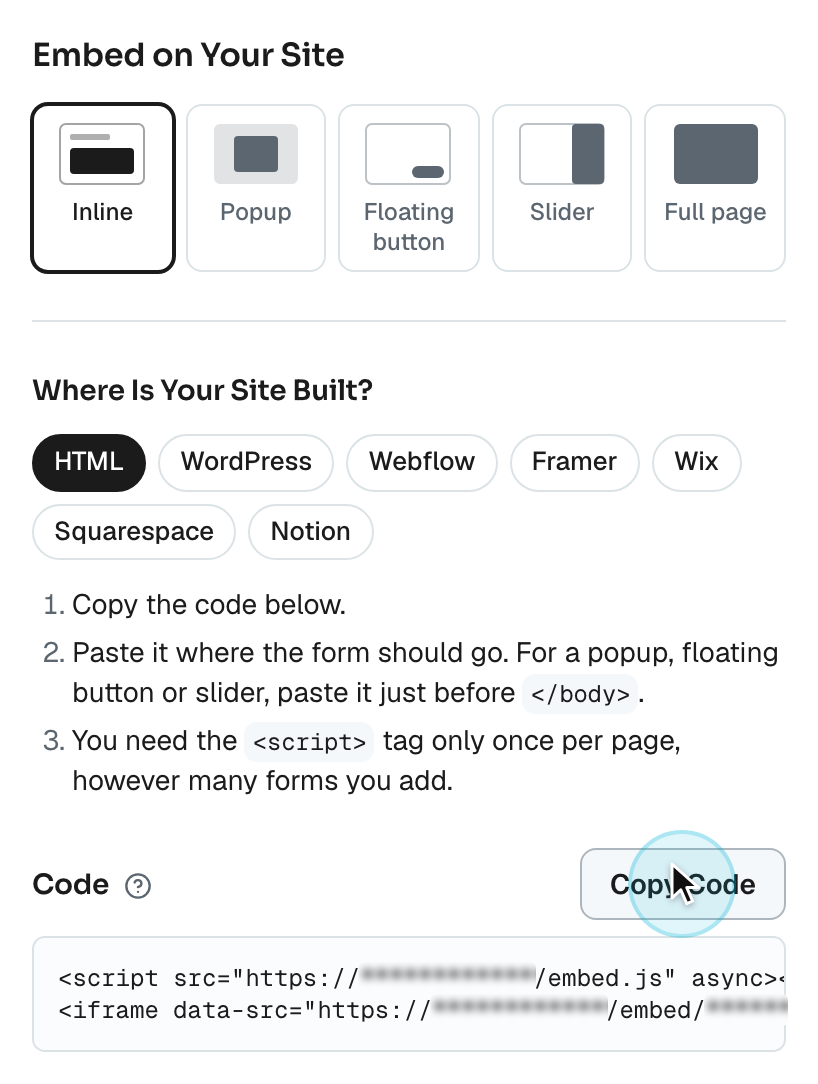
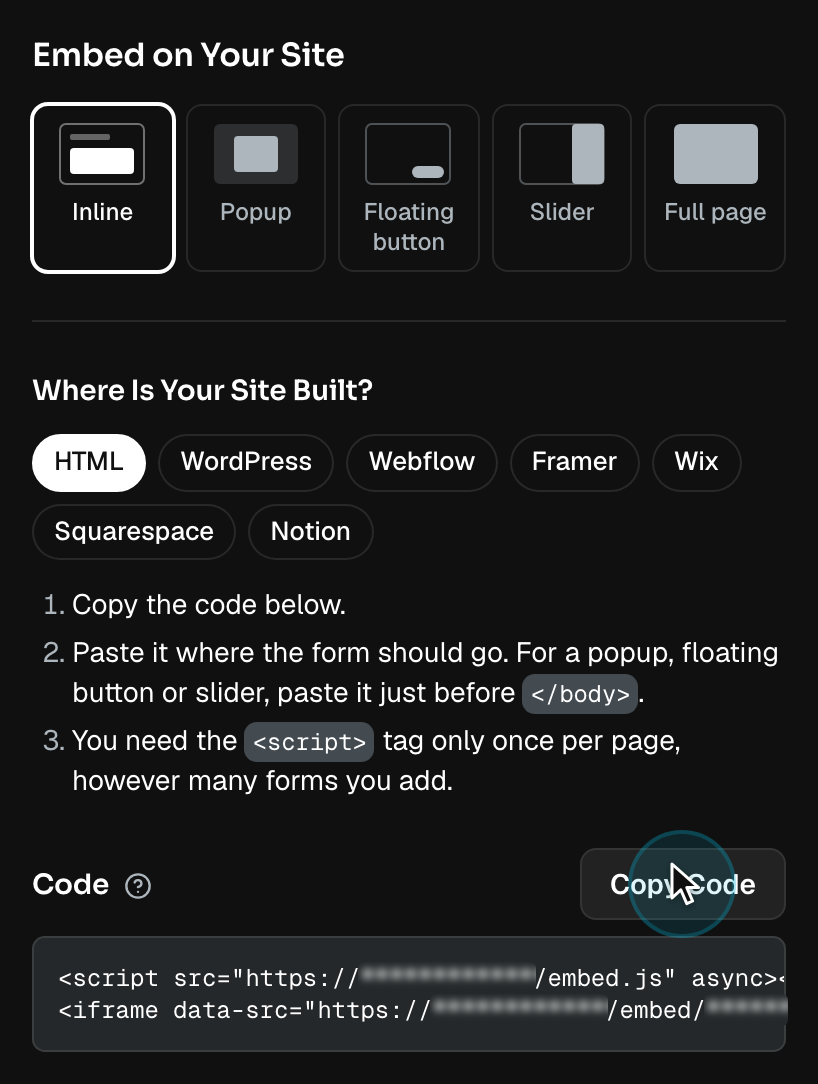
Ahora abre la página en el editor de tu sitio, añade un bloque de HTML o código personalizado donde deba ir el formulario y pega el código. Una página solo necesita el script una vez, sin importar cuántos formularios contenga. Mientras el panel Compartir está abierto, el creador muestra tu formulario en una página de ejemplo, para que puedas probar cada tipo antes de tocar tu sitio.
Elegir el tipo de incrustación para la página
Página de destino o de contacto: en línea
When the form is the reason the page exists, put it in the page. An inline embed sits where you paste the code, loads as a visitor scrolls near it, and grows or shrinks to fit its content, so there’s no inner scrollbar and no height to set. To blend it into your design, open Customize and turn off Show Title, or turn on Transparent Background so your page shows through. Both work on every plan. The details are in Embed a Form on a Page.
Una página hecha solo para el formulario: página completa
Elige Página completa cuando el formulario deba llenar toda la ventana, por ejemplo, en una página de solicitud sin nada más en ella. El marco cubre todo lo demás en la página, así que mantén esa página vacía aparte del código.
Página de precios: una ventana emergente en un botón
A pricing page is already busy. A “Request a quote” button that opens the form in a popup keeps it tidy and puts the form one click away. Leave When on On click and type the button’s words into Button Text, up to 60 characters. The popup is 560 pixels wide unless you change it, anywhere from 320 to 800. See Open a Form in a Popup.
Publicación de blog: una ventana emergente que se abre sola
A newsletter sign-up on a blog post can open without a click. Under Open the Popup, set When to open it on load, after a delay of up to 120 seconds, once the reader has scrolled part of the way down (40% unless you change it), or when they’re about to leave. Then set How Often, so a reader sees it on every visit, only once, or until they submit it. That way someone who already signed up isn’t asked again on every post.
Cada página: un botón flotante
Para un formulario que la gente puede querer en cualquier momento, como "Contáctanos", un botón flotante permanece en una esquina inferior y abre el formulario como una tarjeta a su lado sin atenuar la página. Establece su texto, un icono, su color y la esquina. Pega el código en una parte de tu sitio que todas las páginas comparten, como el pie de página. Ver Añadir un botón flotante.
Centro de ayuda: un control deslizante
Un control deslizante es una pestaña en el borde izquierdo o derecho de la página que abre el formulario como un panel de altura completa en ese lado, para que las personas puedan enviar comentarios mientras el artículo permanece a la vista. La pestaña dice “Comentarios” hasta que la cambies, y el panel tiene 420 píxeles de ancho a menos que establezcas otro ancho. En un teléfono, llena la pantalla. Consulta Añadir un control deslizante.
Comprueba esto antes de publicar
- La lógica inteligente, los formularios de varias páginas, el envío de respuestas y el CAPTCHA funcionan dentro de una incrustación. Si tus confirmaciones redirigen, la página completa va a la dirección de redirección.
- El formulario obtiene la cadena de consulta de tu página, por lo que una visita a una página que termina en ?ref=newsletter puede rellenar un campo oculto llamado ref.
- Un campo de pago dentro de una incrustación solo acepta pagos con tarjeta.
- Tus opciones en la pestaña Incrustar se guardan con el formulario. Si las cambias más tarde, copia el código de nuevo.
- Todos los planes pueden incrustar formularios.
La página Incrustar formularios muestra los tipos uno al lado del otro, y hay tutoriales para WordPress, Webflow, Wix, Squarespace y Shopify. ¿Aún no tienes sitio web? Envía el enlace para compartir del formulario en su lugar.
Crea una cuenta gratuita y pon tu primer formulario en tu sitio hoy mismo.