Um ein Formular auf Ihrer Website einzubetten, veröffentlichen Sie es, kopieren Sie den Code aus dem Freigabefenster und fügen Sie ihn in das HTML Ihrer Seite ein. Dieser Teil dauert eine Minute. Die Art der Einbettung auszuwählen, erfordert mehr Überlegung, da ein Kontaktformular auf einer Landingpage und ein Feedback-Tab in einem Helpcenter unterschiedliche Anforderungen haben.
Einbettungscode abrufen
- Build your form and select Publish. Only published forms load for visitors.
- The Share panel opens on its Embed tab. To come back to it later, select Share in the builder’s top bar.
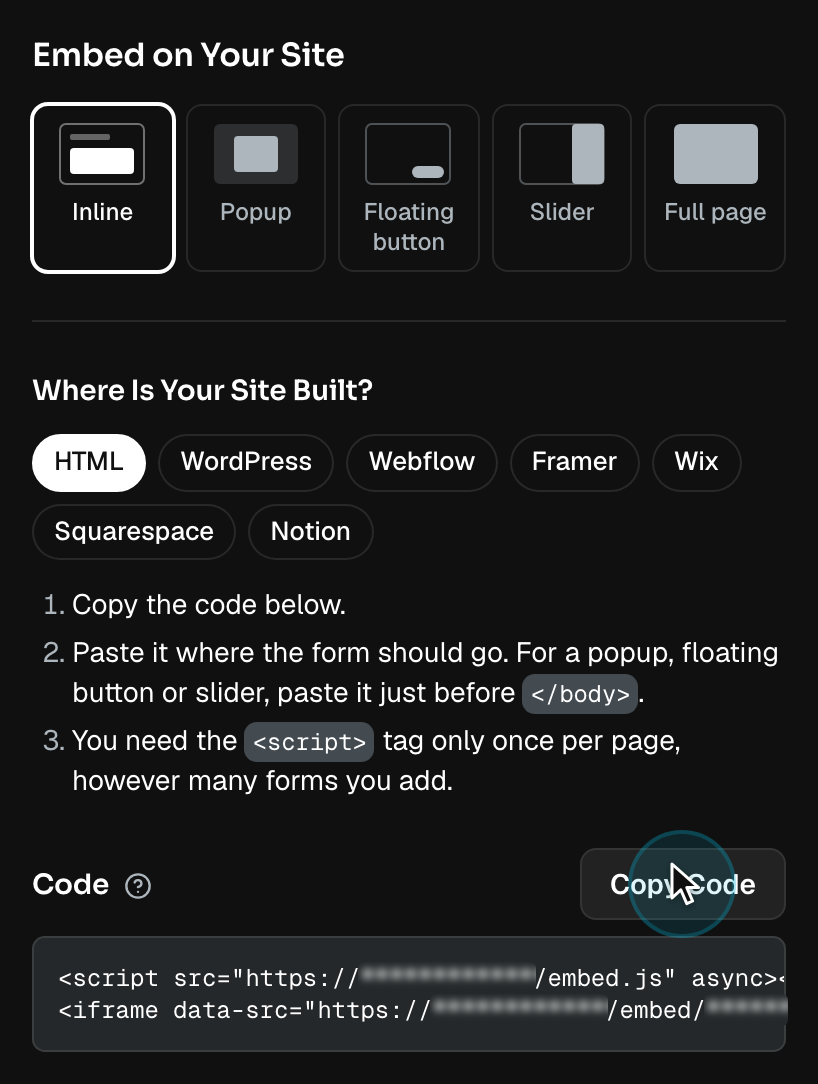
- Under Embed on Your Site, pick a type, such as Inline, Full page or Popup. The floating button and the slider are there too.
- Under Where Is Your Site Built?, pick your site builder to see where the code goes, then select Copy Code.
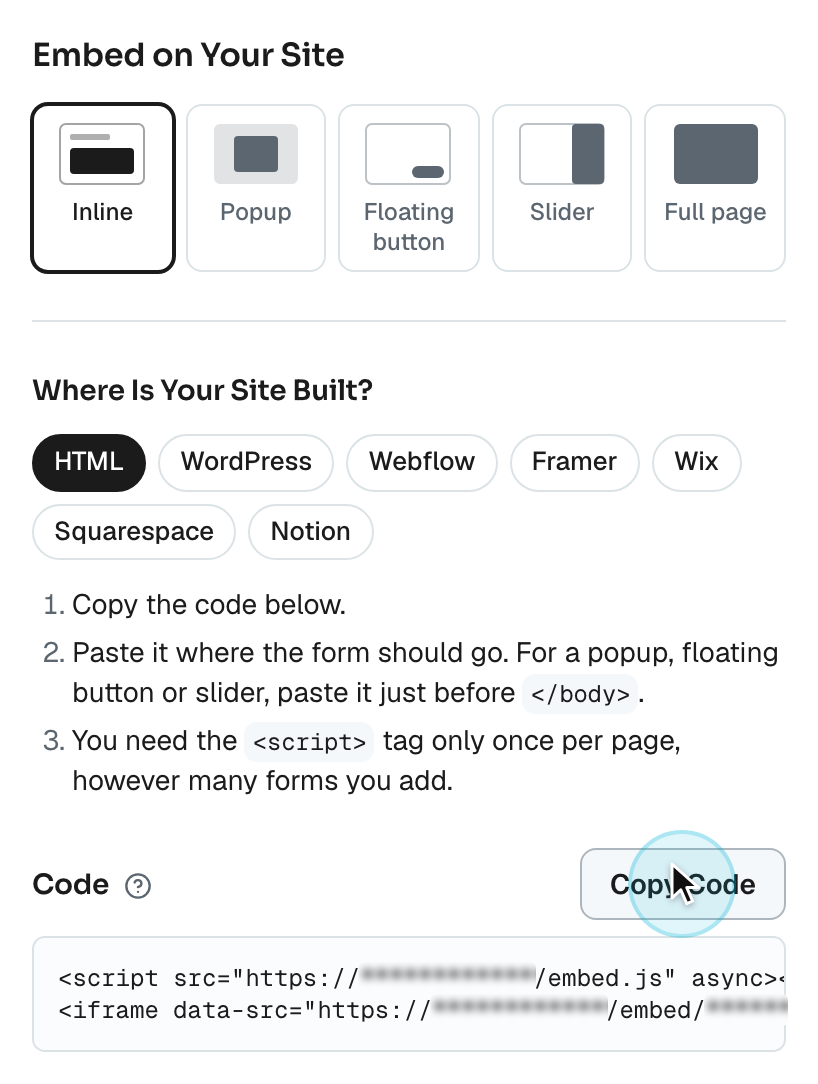
Öffnen Sie nun die Seite in Ihrem Website-Editor, fügen Sie einen HTML- oder benutzerdefinierten Codeblock hinzu, wo das Formular erscheinen soll, und fügen Sie den Code ein. Eine Seite benötigt das Skript nur einmal, unabhängig davon, wie viele Formulare sie enthält. Solange das Freigabefenster geöffnet ist, zeigt der Builder Ihr Formular auf einer Beispielseite an, sodass Sie jeden Typ ausprobieren können, bevor Sie Ihre Website bearbeiten.
Wählen Sie den Einbettungstyp für die Seite
Landingpage oder Kontaktseite: Inline
When the form is the reason the page exists, put it in the page. An inline embed sits where you paste the code, loads as a visitor scrolls near it, and grows or shrinks to fit its content, so there’s no inner scrollbar and no height to set. To blend it into your design, open Customize and turn off Show Title, or turn on Transparent Background so your page shows through. Both work on every plan. The details are in Embed a Form on a Page.
Eine Seite nur für das Formular: Vollbild
Wählen Sie Vollbild, wenn das Formular das gesamte Fenster ausfüllen soll, z. B. auf einer Bewerbungsseite ohne weitere Elemente. Der Rahmen bedeckt alles andere auf der Seite, halten Sie diese Seite also bis auf den Code leer.
Preisseite: Ein Popup über einen Button
A pricing page is already busy. A “Request a quote” button that opens the form in a popup keeps it tidy and puts the form one click away. Leave When on On click and type the button’s words into Button Text, up to 60 characters. The popup is 560 pixels wide unless you change it, anywhere from 320 to 800. See Open a Form in a Popup.
Blogbeitrag: Ein Popup, das von selbst öffnet
A newsletter sign-up on a blog post can open without a click. Under Open the Popup, set When to open it on load, after a delay of up to 120 seconds, once the reader has scrolled part of the way down (40% unless you change it), or when they’re about to leave. Then set How Often, so a reader sees it on every visit, only once, or until they submit it. That way someone who already signed up isn’t asked again on every post.
Jede Seite: Ein schwebender Button
Für ein Formular, das Leute jederzeit wünschen könnten, wie z. B. Kontakt, bleibt ein schwebender Button in einer unteren Ecke und öffnet das Formular als Karte daneben, ohne die Seite abzudunkeln. Legen Sie den Text, ein Symbol, die Farbe und die Ecke fest. Fügen Sie den Code in einen Teil Ihrer Website ein, den jede Seite gemeinsam nutzt, wie z. B. die Fußzeile. Siehe Schwebenden Button hinzufügen.
Hilfecenter: Ein Schieberegler
Ein Schieberegler ist eine Registerkarte am linken oder rechten Rand der Seite, die das Formular als vollständig hohe Seitenleiste auf dieser Seite öffnet, sodass Benutzer Feedback senden können, während der Artikel sichtbar bleibt. Die Registerkarte lautet „Feedback“, bis Sie sie ändern, und die Seitenleiste ist 420 Pixel breit, es sei denn, Sie legen eine andere Breite fest. Auf einem Telefon füllt es den Bildschirm. Siehe Schieberegler hinzufügen.
Überprüfen Sie diese, bevor Sie live gehen
- Intelligente Logik, mehrseitige Formulare, Antwortweiterleitung und CAPTCHA funktionieren innerhalb eines Einbettungsfeldes. Wenn Ihre Bestätigung weiterleitet, geht die gesamte Seite zur Weiterleitungsadresse.
- Das Formular erhält die Abfragezeichenfolge Ihrer Seite. Ein Besuch einer Seite, die mit ?ref=newsletter endet, kann ein verstecktes Feld namens ref ausfüllen.
- Ein Zahlungsfeld innerhalb eines Einbettungsfeldes akzeptiert nur Kartenzahlungen.
- Ihre Auswahl auf der Registerkarte "Einbetten" wird mit dem Formular gespeichert. Wenn Sie sie später ändern, kopieren Sie den Code erneut.
- Jeder Plan kann Formulare einbetten.
Die Seite Formulare einbetten platziert die Typen nebeneinander, und es gibt Anleitungen für WordPress, Webflow, Wix, Squarespace und Shopify. Noch keine Website? Senden Sie stattdessen den Freigabe-Link des Formulars.
Kostenloses Konto erstellen und Ihr erstes Formular noch heute auf Ihrer Website platzieren.