Para incorporar um formulário no seu website, publique-o, copie o código do painel Partilhar e cole-o no HTML da sua página. Essa parte demora um minuto. Escolher o tipo de incorporação requer mais reflexão, pois um formulário de contacto numa página de destino e um separador de feedback num centro de ajuda necessitam de coisas diferentes.
Obter o código de incorporação
- Build your form and select Publish. Only published forms load for visitors.
- The Share panel opens on its Embed tab. To come back to it later, select Share in the builder’s top bar.
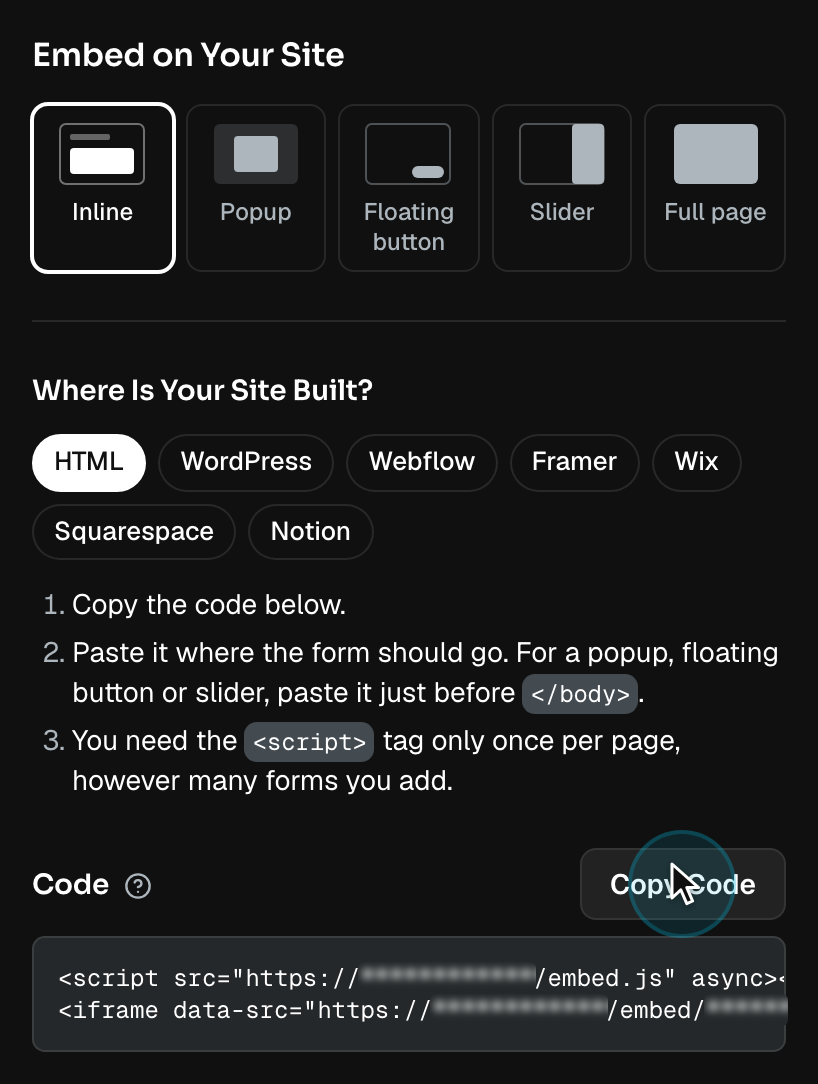
- Under Embed on Your Site, pick a type, such as Inline, Full page or Popup. The floating button and the slider are there too.
- Under Where Is Your Site Built?, pick your site builder to see where the code goes, then select Copy Code.
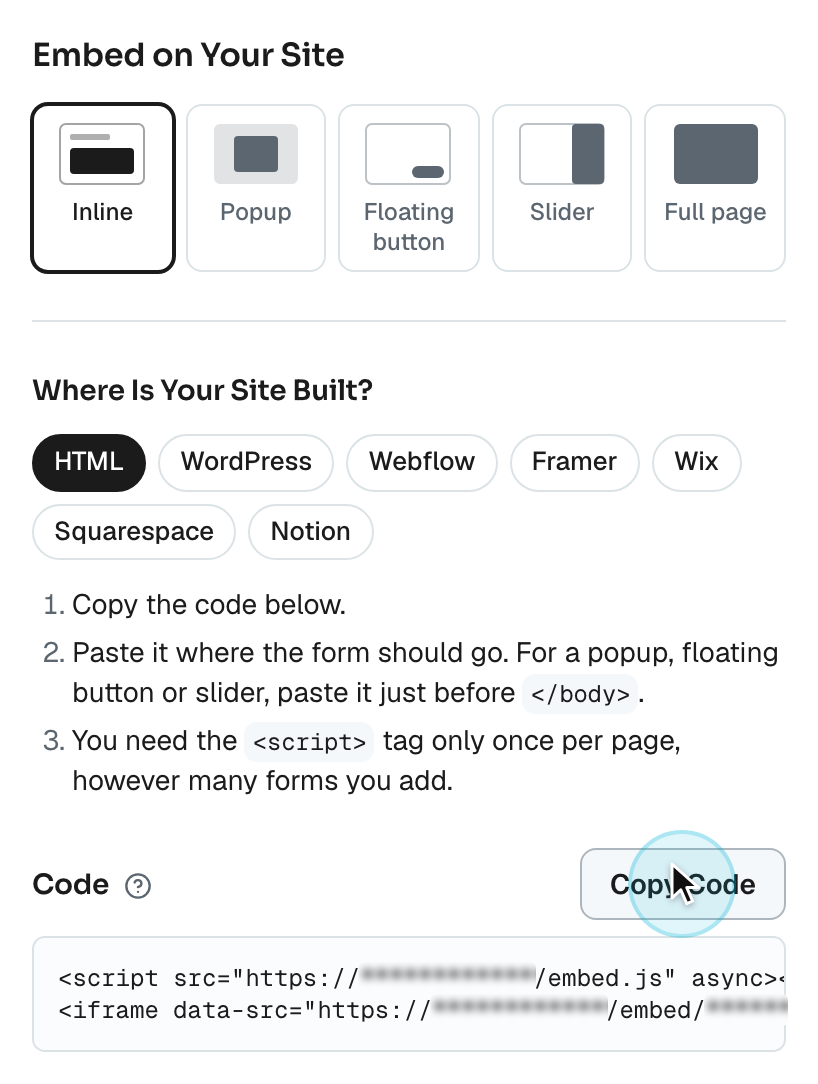
Agora abra a página no editor do seu site, adicione um bloco de código HTML ou personalizado onde o formulário deve ficar e cole o código. Uma página precisa do script apenas uma vez, independentemente de quantos formulários contenha. Enquanto o painel Partilhar estiver aberto, o construtor mostra o seu formulário numa página de exemplo, para que possa experimentar cada tipo antes de tocar no seu site.
Escolha o tipo de incorporação para a página
Página de destino ou de contacto: em linha
When the form is the reason the page exists, put it in the page. An inline embed sits where you paste the code, loads as a visitor scrolls near it, and grows or shrinks to fit its content, so there’s no inner scrollbar and no height to set. To blend it into your design, open Customize and turn off Show Title, or turn on Transparent Background so your page shows through. Both work on every plan. The details are in Embed a Form on a Page.
Uma página feita apenas para o formulário: página inteira
Escolha Página inteira quando o formulário deve preencher toda a janela, por exemplo, numa página de candidatura sem mais nada nela. O frame cobre todo o resto da página, pelo que mantenha essa página vazia, exceto o código.
Página de preços: um popup num botão
A pricing page is already busy. A “Request a quote” button that opens the form in a popup keeps it tidy and puts the form one click away. Leave When on On click and type the button’s words into Button Text, up to 60 characters. The popup is 560 pixels wide unless you change it, anywhere from 320 to 800. See Open a Form in a Popup.
Publicação de blog: um popup que abre sozinho
A newsletter sign-up on a blog post can open without a click. Under Open the Popup, set When to open it on load, after a delay of up to 120 seconds, once the reader has scrolled part of the way down (40% unless you change it), or when they’re about to leave. Then set How Often, so a reader sees it on every visit, only once, or until they submit it. That way someone who already signed up isn’t asked again on every post.
Todas as páginas: um botão flutuante
Para um formulário que as pessoas podem querer a qualquer momento, como Contacte-nos, um botão flutuante permanece num canto inferior e abre o formulário como um cartão ao lado, sem escurecer a página. Defina o seu texto, um ícone, a sua cor e o canto. Cole o código numa parte do seu site que todas as páginas partilham, como o rodapé. Veja Adicionar um botão flutuante.
Centro de ajuda: um slider
Um slider é um separador na margem esquerda ou direita da página que abre o formulário como um painel de altura total nesse lado, para que as pessoas possam enviar feedback enquanto o artigo permanece visível. O separador diz “Feedback” até que o altere, e o painel tem 420 píxeis de largura, a menos que defina outra largura. Num telemóvel, preenche o ecrã. Veja Adicionar um Slider.
Verifique estes antes de publicar
- Lógica Inteligente, Formulários de Várias Páginas, Encaminhamento de Respostas e CAPTCHA funcionam dentro de um embed. Se a sua confirmação redirecionar, a página inteira vai para o endereço de redirecionamento.
- O formulário obtém a string de consulta da sua página, pelo que uma visita a uma página que termina em ?ref=newsletter pode preencher um campo oculto chamado ref.
- Um campo de Pagamento dentro de um embed aceita apenas pagamentos com cartão.
- As suas escolhas no separador Incorporar são guardadas com o formulário. Se as alterar mais tarde, copie o código novamente.
- Todos os planos podem incorporar formulários.
A página Incorporar Formulários coloca os tipos lado a lado, e existem tutoriais para WordPress, Webflow, Wix, Squarespace e Shopify. Ainda não tem website? Envie o Link de Partilha do formulário em vez disso.
Crie uma conta gratuita e coloque o seu primeiro formulário no seu site hoje mesmo.