Pour intégrer un formulaire sur votre site web, publiez-le, copiez le code du panneau Partager et collez-le dans le HTML de votre page. Cette partie prend une minute. Choisir le type d'intégration demande plus de réflexion, car un formulaire de contact sur une page de destination et un onglet de commentaires dans un centre d'aide ont des besoins différents.
Obtenir le code d'intégration
- Build your form and select Publish. Only published forms load for visitors.
- The Share panel opens on its Embed tab. To come back to it later, select Share in the builder’s top bar.
- Under Embed on Your Site, pick a type, such as Inline, Full page or Popup. The floating button and the slider are there too.
- Under Where Is Your Site Built?, pick your site builder to see where the code goes, then select Copy Code.
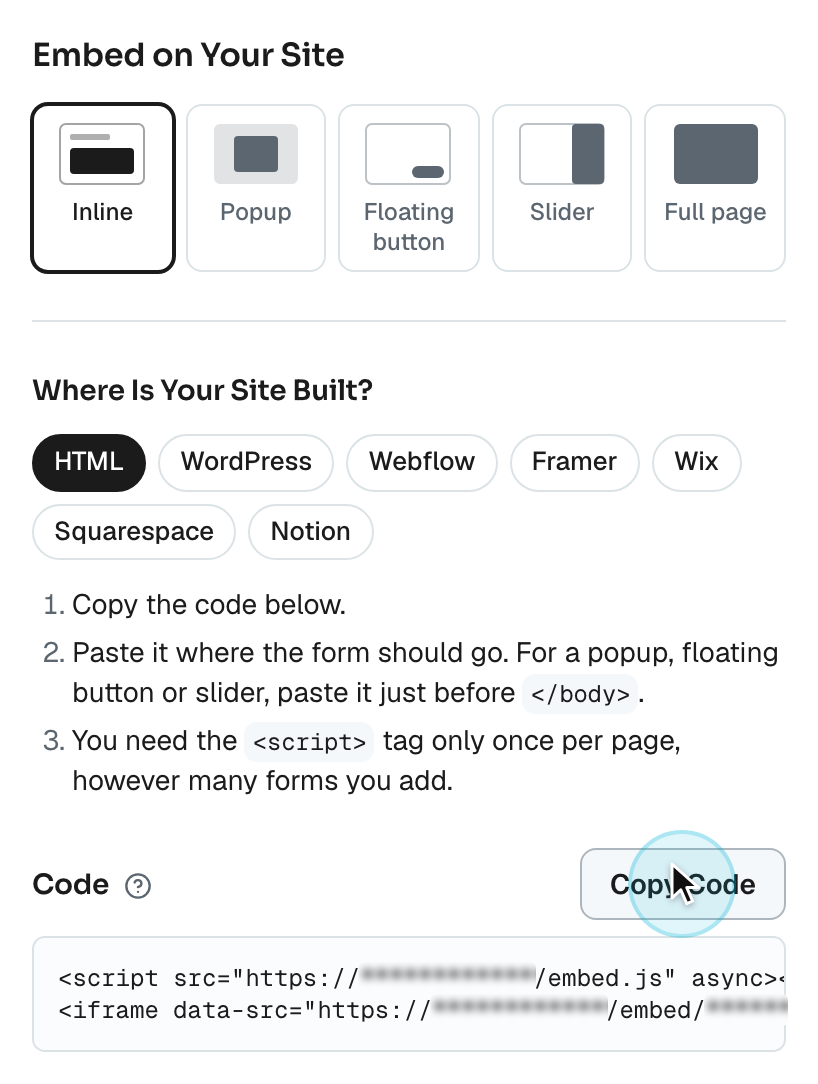
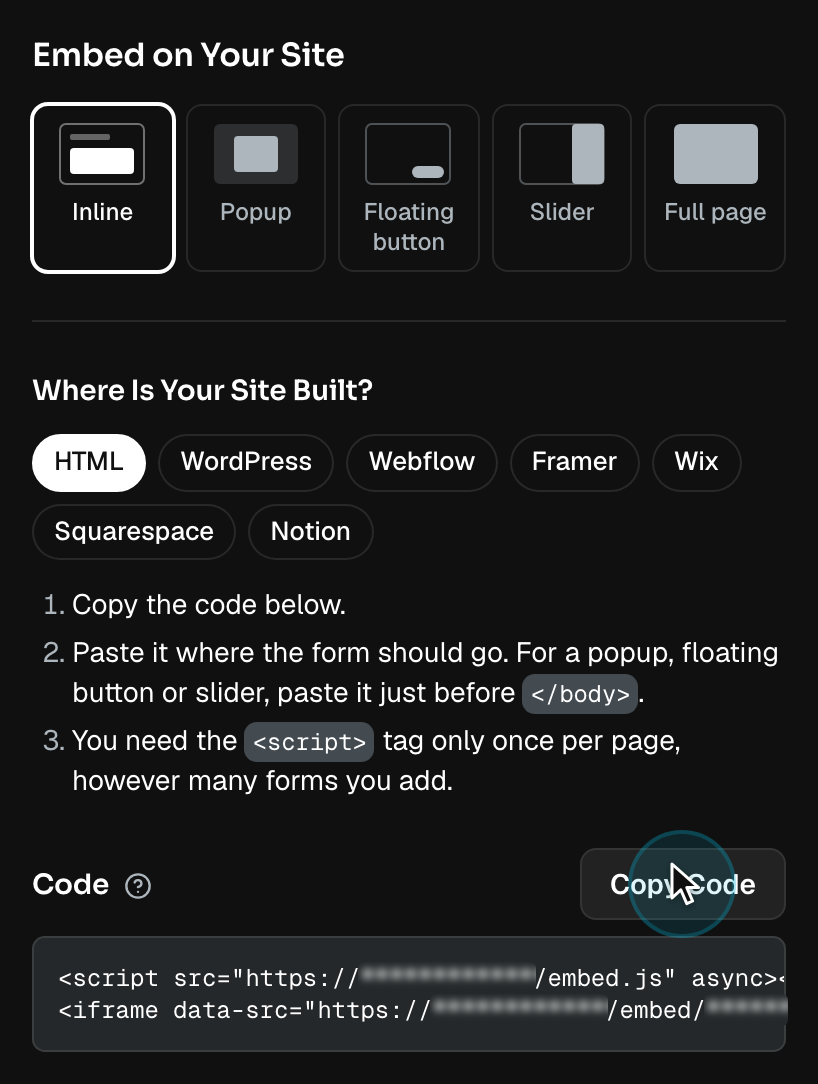
Ouvrez maintenant la page dans l'éditeur de votre site, ajoutez un bloc HTML ou de code personnalisé là où le formulaire doit aller, et collez le code. Une page n'a besoin du script qu'une seule fois, quel que soit le nombre de formulaires qu'elle contient. Tant que le panneau Partager est ouvert, le constructeur affiche votre formulaire sur une page d'exemple, vous pouvez donc essayer chaque type avant de toucher à votre site.
Choisir le type d'intégration pour la page
Page de destination ou de contact : en ligne
When the form is the reason the page exists, put it in the page. An inline embed sits where you paste the code, loads as a visitor scrolls near it, and grows or shrinks to fit its content, so there’s no inner scrollbar and no height to set. To blend it into your design, open Customize and turn off Show Title, or turn on Transparent Background so your page shows through. Both work on every plan. The details are in Embed a Form on a Page.
Une page créée uniquement pour le formulaire : page entière
Choisissez Page entière lorsque le formulaire doit remplir toute la fenêtre, par exemple sur une page de candidature sans rien d'autre. Le cadre couvre tout le reste de la page, alors gardez cette page vide à part le code.
Page de tarification : une fenêtre contextuelle sur un bouton
A pricing page is already busy. A “Request a quote” button that opens the form in a popup keeps it tidy and puts the form one click away. Leave When on On click and type the button’s words into Button Text, up to 60 characters. The popup is 560 pixels wide unless you change it, anywhere from 320 to 800. See Open a Form in a Popup.
Article de blog : une fenêtre contextuelle qui s'ouvre toute seule
A newsletter sign-up on a blog post can open without a click. Under Open the Popup, set When to open it on load, after a delay of up to 120 seconds, once the reader has scrolled part of the way down (40% unless you change it), or when they’re about to leave. Then set How Often, so a reader sees it on every visit, only once, or until they submit it. That way someone who already signed up isn’t asked again on every post.
Chaque page : un bouton flottant
Pour un formulaire que les gens peuvent vouloir à tout moment, comme Contactez-nous, un bouton flottant reste dans un coin inférieur et ouvre le formulaire sous forme de carte à côté, sans assombrir la page. Définissez son texte, une icône, sa couleur et le coin. Collez le code dans une partie de votre site que toutes les pages partagent, comme le pied de page. Voir Ajouter un bouton flottant.
Centre d'aide : un curseur
Un curseur est un onglet sur le bord gauche ou droit de la page qui ouvre le formulaire sous forme de panneau pleine hauteur de ce côté, afin que les utilisateurs puissent envoyer des commentaires pendant que l'article reste visible. L'onglet indique « Commentaires » jusqu'à ce que vous le modifiiez, et le panneau mesure 420 pixels de large, sauf si vous définissez une autre largeur. Sur un téléphone, il remplit l'écran. Voir Ajouter un curseur.
Vérifiez ceci avant la mise en ligne
- La logique intelligente, les formulaires multipages, le transfert de réponses et le CAPTCHA fonctionnent tous à l'intérieur d'une intégration. Si vos confirmations redirigent, la page entière est dirigée vers l'adresse de redirection.
- Le formulaire récupère la chaîne de requête de votre page, de sorte qu'une visite sur une page se terminant par ?ref=newsletter peut remplir un champ caché nommé ref.
- Un champ Paiement dans une intégration n'accepte que les paiements par carte.
- Vos choix dans l'onglet Intégration sont enregistrés avec le formulaire. Si vous les modifiez plus tard, copiez à nouveau le code.
- Tous les forfaits peuvent intégrer des formulaires.
La page Intégrer des formulaires présente les types côte à côte, et il existe des guides pour WordPress, Webflow, Wix, Squarespace et Shopify. Vous n'avez pas encore de site Web ? Envoyez plutôt le lien de partage du formulaire.
Créez un compte gratuit et mettez votre premier formulaire sur votre site dès aujourd'hui.