The Submissions page lists every submission to a form in a table. You pick the columns, search and filter by date, and open, edit, tag, flag or delete each submission. Open it from the submissions count in the builder’s top bar, or from the Submissions tab of a form.
Exemples
- Étiquetez les prospects comme « chauds » ou « à suivre » directement dans le tableau.
- Recherchez l’e-mail d’un client pour trouver sa demande de commande de mars dernier.
- Nettoyez le spam après une semaine chargée.
Ouvrir les résultats
- On your dashboard, select the number in the form’s Submissions column. In the builder, select the submissions count next to the form’s title instead.


- Parcourez le tableau. Les soumissions les plus récentes apparaissent en premier, et celles que personne n’a encore ouvertes ont un point à côté d’elles.
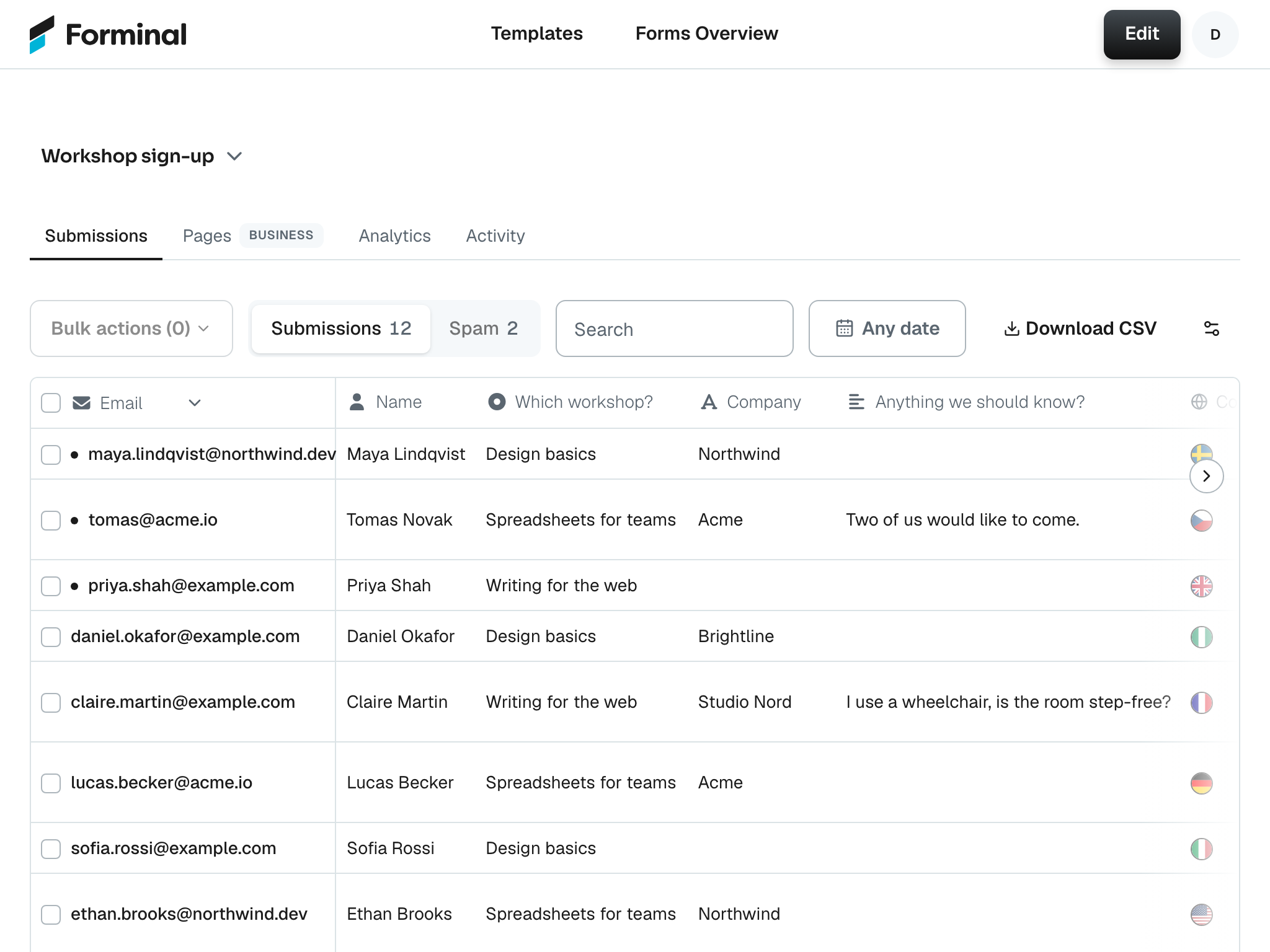
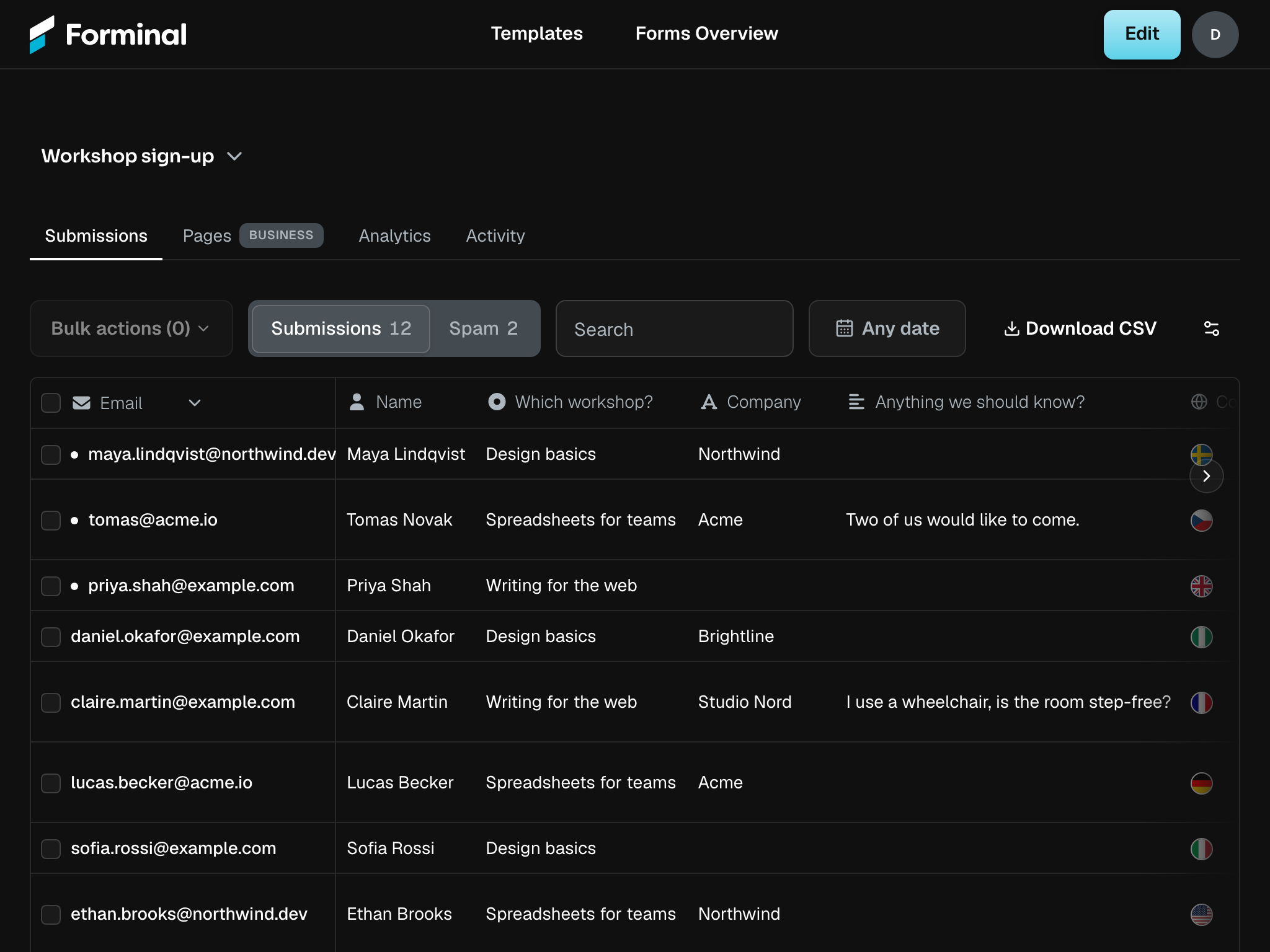
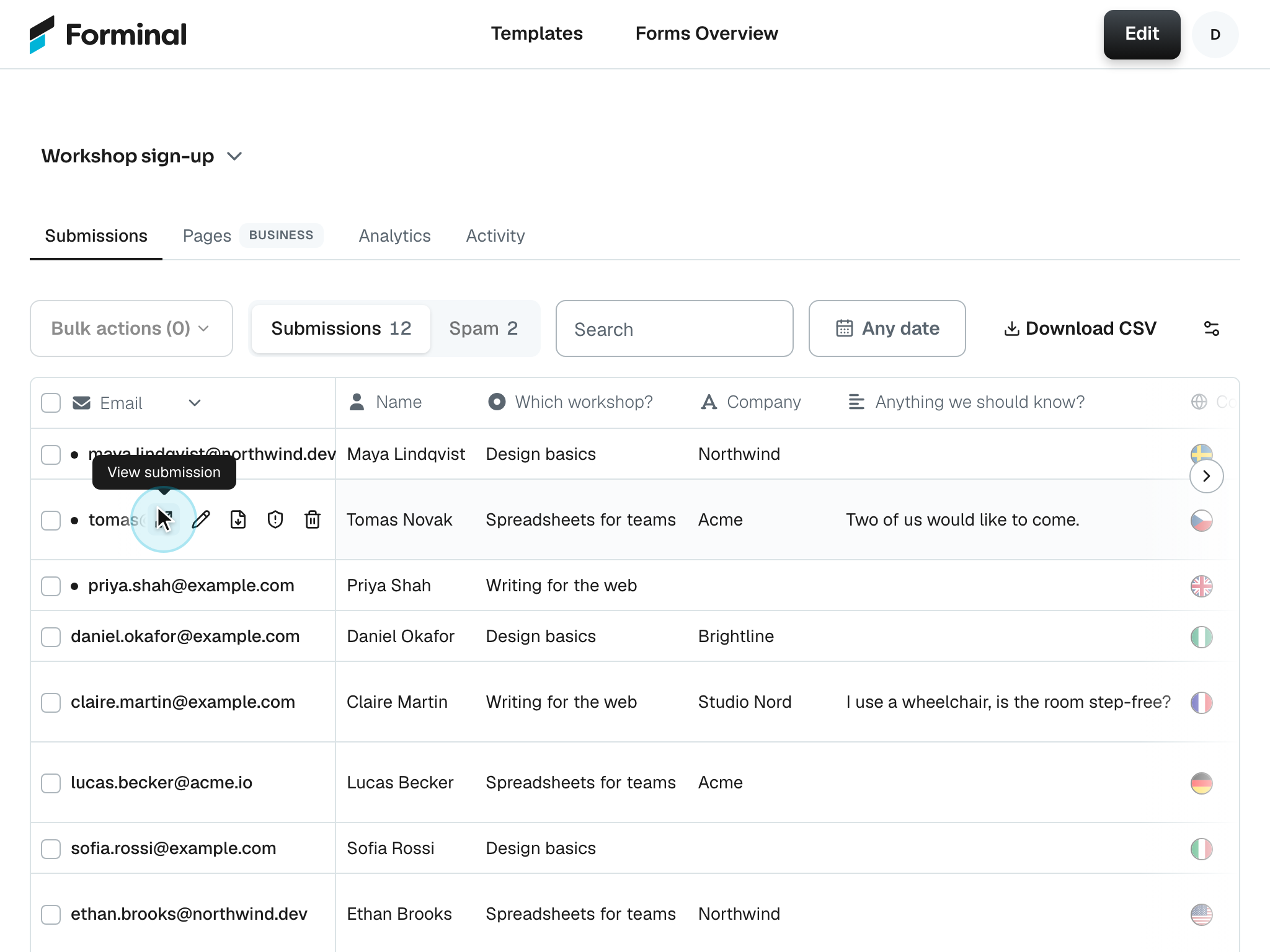
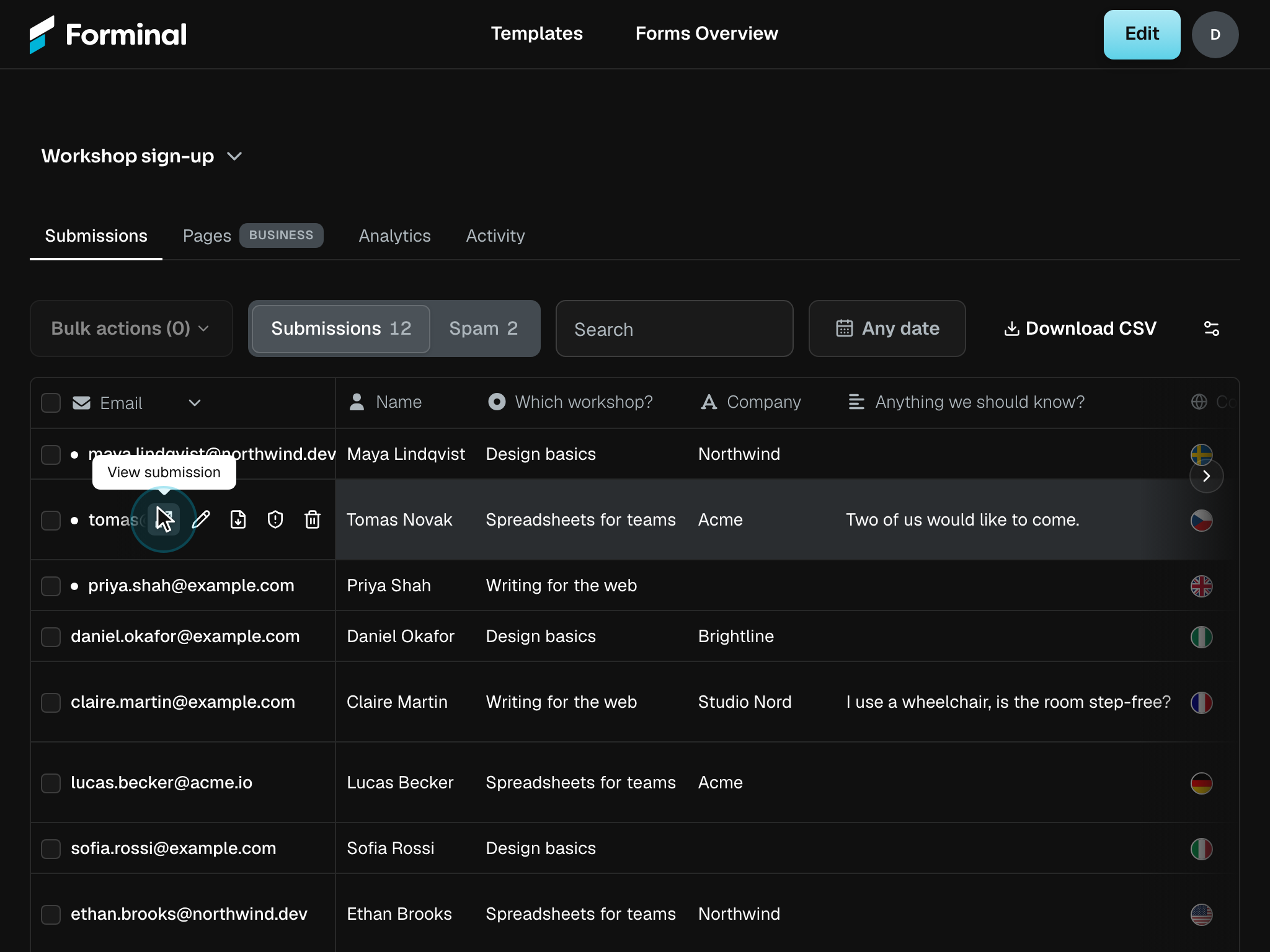
- Hover over a row to see its quick actions, and select View submission to read it in full.
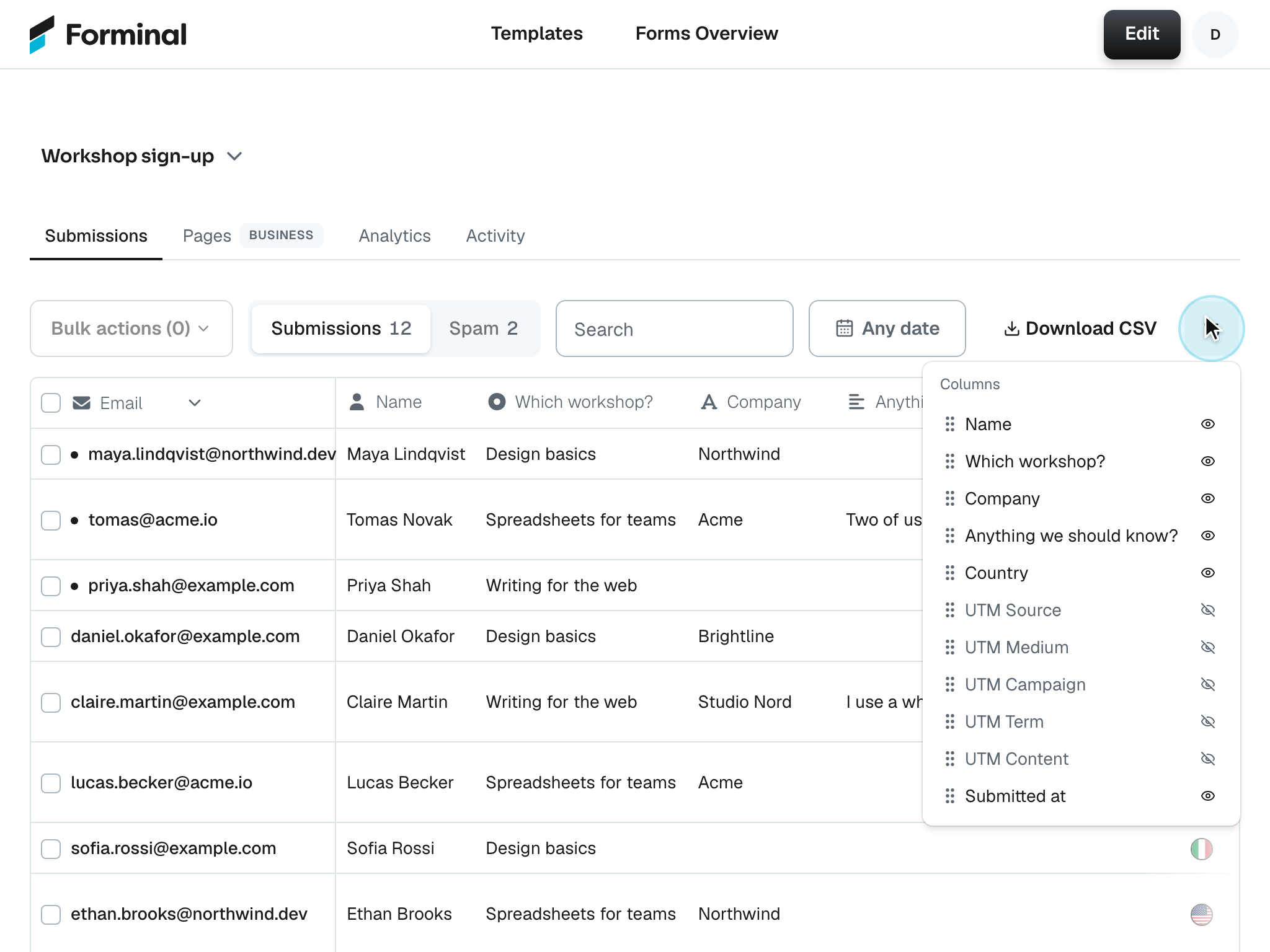
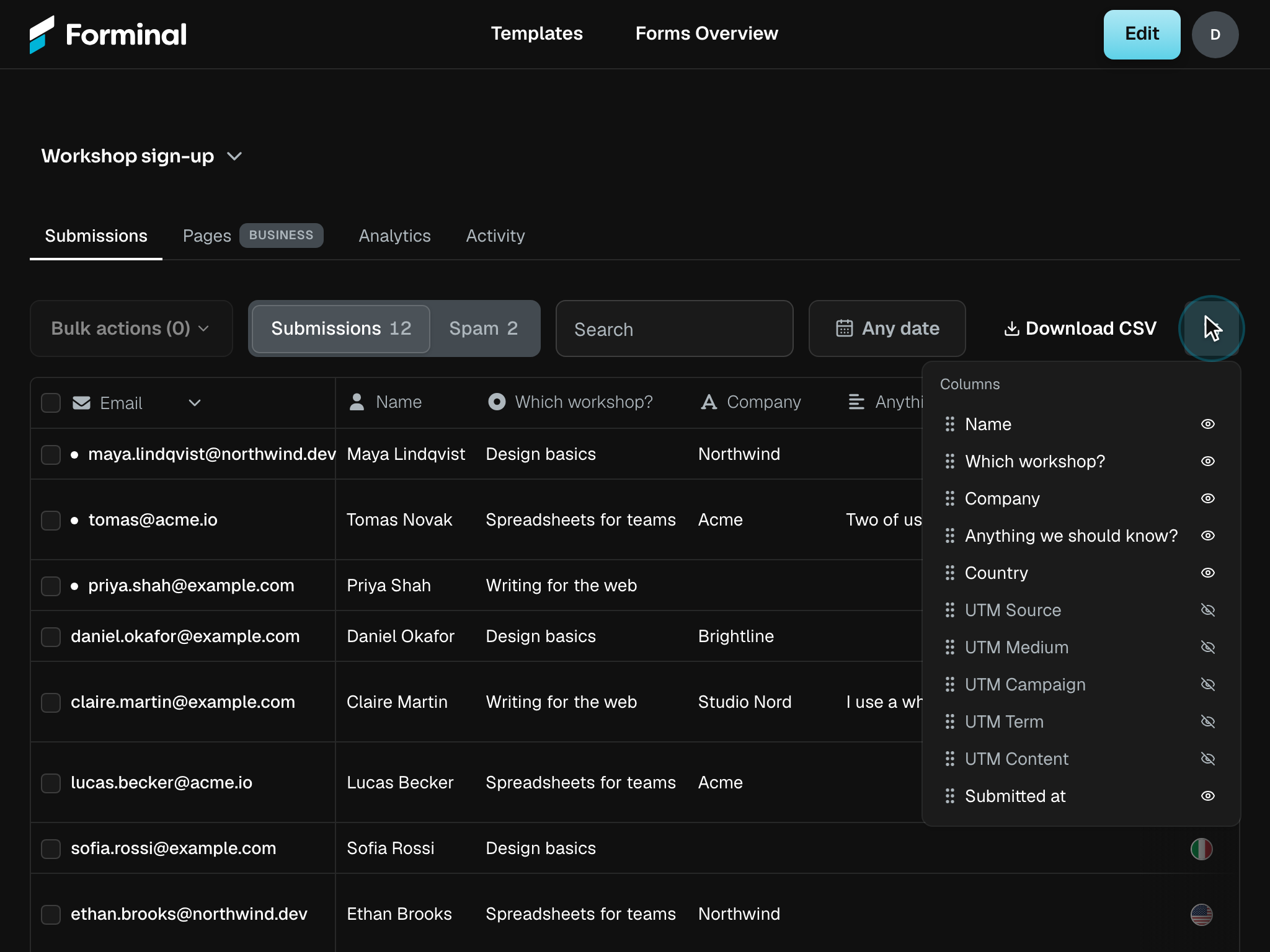
- To change which columns show, select Column settings, the icon at the right of the toolbar.
Configurer le tableau
- La première colonne est la colonne principale. Elle commence par le premier champ E-mail du formulaire, ou la première question s’il n’y en a pas, et elle reste en place pendant que vous faites défiler horizontalement. Utilisez la flèche à côté de son nom pour choisir une autre question.
- Column settings, at the right of the toolbar, lists the other columns. Drag them to change the order, and hide the ones you don’t need. Submitted at, Payment on a payment form, and the Respondent’s Country are columns too. Country shows a flag, with the country’s name when you hover over it. A submission with no detected country shows a grey globe, named Unknown. A rating shows as the field’s icons, filled up to the score, and hovering over it gives the score, such as “4 of 5”.
- Sélectionnez le nom d’une colonne pour trier par celle-ci. Sélectionnez-le à nouveau pour inverser l’ordre. Le tableau commence par les soumissions les plus récentes.
- Rows per page, under the table, shows 10, 25, 50, 100 or 200 rows. It starts at 50.
Ces choix sont enregistrés avec le formulaire, donc le tableau a le même aspect la prochaine fois. Lorsque vous, le propriétaire du formulaire, ouvrez la page Soumissions, chaque soumission est marquée comme lue, et les points restent jusqu’à ce que vous quittiez la page. La visite d’un membre de l’espace de travail ne marque rien comme lu.
Trouver des soumissions
- Submissions and Spam switch between real submissions and the ones caught as spam. Each tab shows its count.
- Search looks through every answer, every tag and the UTM values as you type, including the labels of the choices people picked.
- The date button, which says Any date, opens a calendar. Pick one day, or a first and a last day, to see what came in then. Clear dates removes the filter.
- UTM shows once some submissions carry UTM values. Tick the values to keep, such as one campaign. See UTM Tracking.
- L'assistant peut filtrer davantage, par exemple par étiquette, par non lu ou par statut de paiement. Tant que son filtre est activé, une puce au-dessus du tableau l'indique, et sa suppression ramène votre propre recherche.
Lire et gérer une soumission
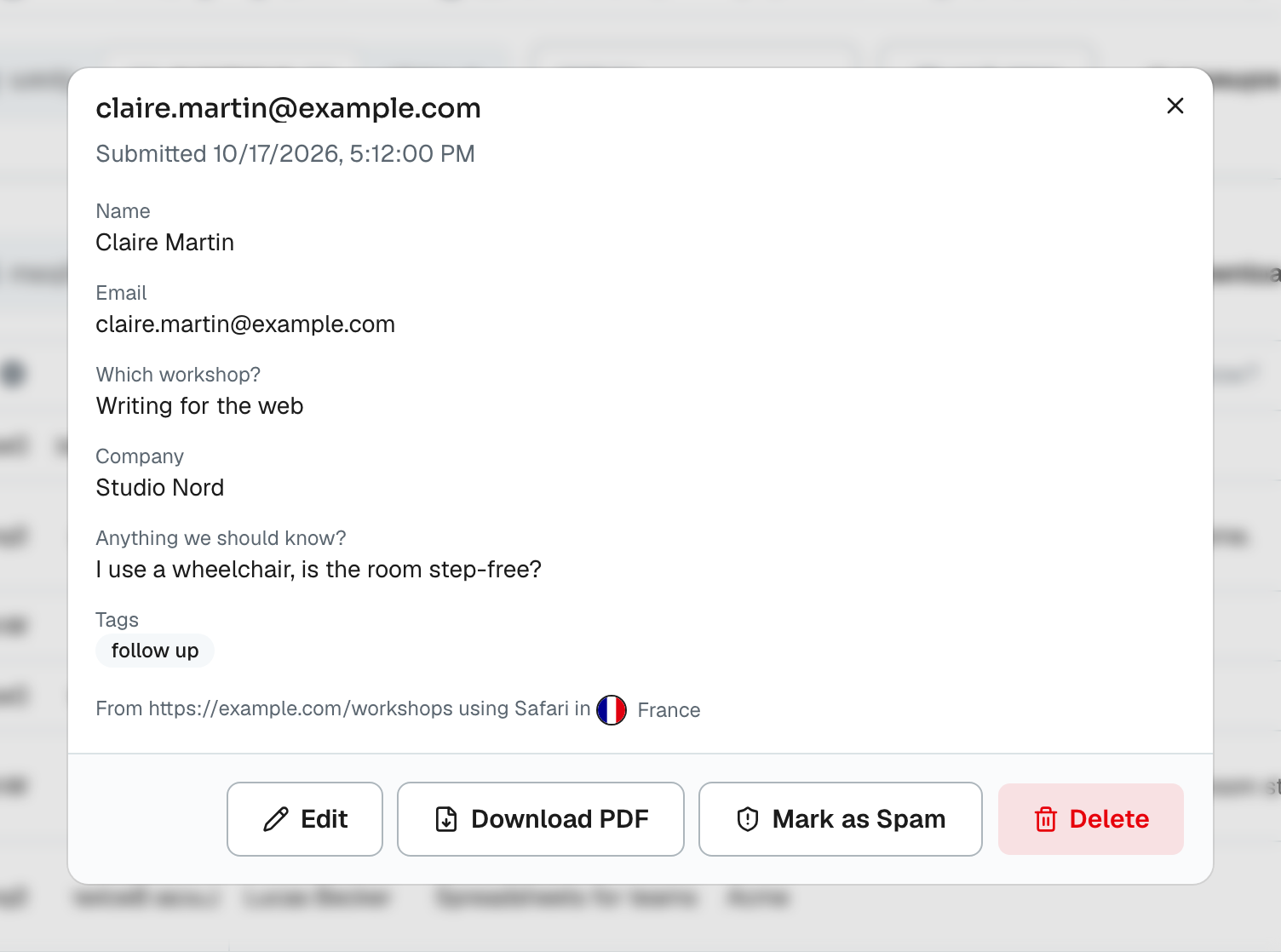
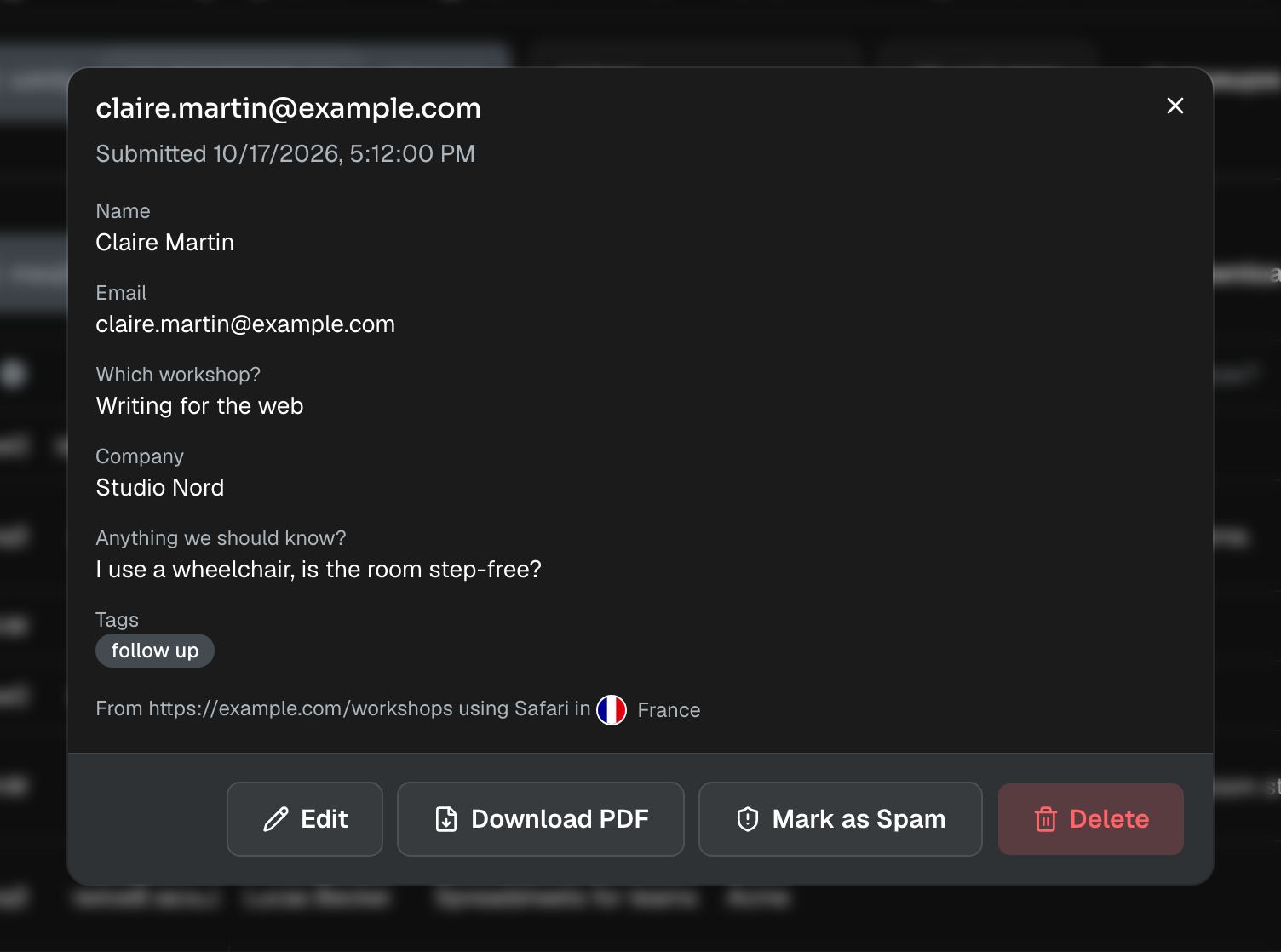
Hover over a row to see its quick actions: View submission, Edit submission, Download PDF, Mark as spam (or Not spam) and Delete submission. View submission opens every answer in full, with “No answer” for questions left blank, uploaded files as links, ratings as icons with the score beside them, the payment amount and status (with a Test mode badge for a test payment and a View in Stripe link), the tags, and the page, browser and country it was sent from. When an AI agent, the browser’s autofill or a browser extension filled some of the answers, a line under that names those fields, such as “Filled in by an AI agent: Email, Company”. The buttons at the bottom of the window are Edit, Download PDF, Mark as Spam (or Not Spam) and Delete, and the X in the corner closes it.
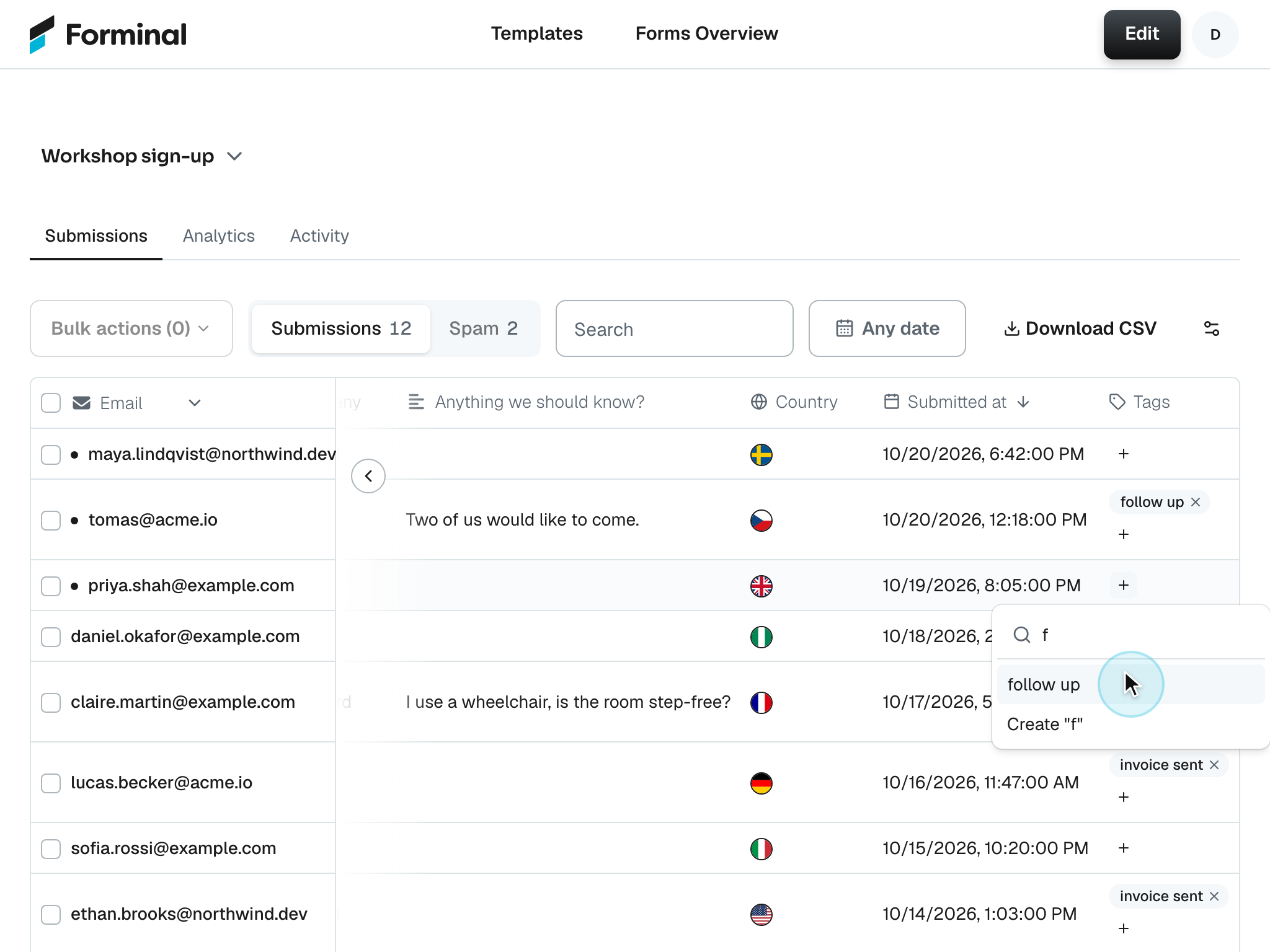
To tag a row, select + in its Tags column. Type to find a tag you’ve used before, or select Create to add a new one. A tag can be up to 30 characters and a submission can carry up to 20. Marking a submission as spam moves it to the Spam tab, and Not spam moves it back. In the submission window, the window stays open after Mark as Spam, so you can select Not Spam right away if you clicked it by mistake. Delete asks “Delete this Submission?” first, because it can’t be undone.
Approuver les soumissions pour les pages de soumission
Once the form has a Submission Page, the table gets a Pages column with a chip for each page, such as “Photo wall: Pending”. Select a chip and choose Approve to put the submission live on that page, or Hide to keep it off. To handle several at once, tick their rows and pick Approve on or Hide on a page from the bulk actions. The page status filter above the table shows, for example, only the submissions still pending on one page.
Modifier une soumission
Vous pouvez corriger une faute de frappe, remplir une réponse manquante ou remplacer un fichier téléchargé sans demander au répondant de renvoyer le formulaire. Le propriétaire du formulaire peut modifier sur tous les plans. Les soumissions enregistrées par Soumissions partielles ne peuvent pas être modifiées. Sur une Page de soumission publiée, vous pouvez également modifier une soumission directement sur la page.
- Open the submission with View submission and select Edit at the bottom of the window. Or hover over the row and select Edit submission to open it ready to edit.
- Modifiez les réponses. Chaque question utilise la propre saisie du formulaire, donc une liste déroulante reste une liste déroulante et une date conserve son sélecteur de date.
- Select Save. Cancel takes you back to the answers without changing anything.
Vos modifications sont vérifiées par les mêmes règles qu'une nouvelle soumission : questions obligatoires, formats tels qu'une adresse e-mail et Logique intelligente. Si votre modification masque une question, sa réponse est supprimée. Les Calculs sont recalculés à partir des nouvelles réponses. Lorsqu'une réponse n'est pas valide, le message s'affiche sous cette question et rien n'est enregistré.
Fichiers et signatures
Sur une question de type Téléchargement de fichier ou Signature, chaque fichier est répertorié avec son nom, un aperçu pour les images et un X pour le supprimer. Un nouveau téléchargement est ajouté à côté des fichiers déjà présents, jusqu'à la limite du champ. Si le champ accepte un fichier et en contient déjà un, vous verrez « Vous ne pouvez ajouter qu'un seul fichier. Supprimez d'abord le fichier actuel. ». La suppression d'une signature ramène la zone de signature, vous permettant de signer à nouveau.
Les fichiers que vous supprimez sont effacés lors de la sauvegarde. Une copie déjà présente dans Google Drive reste dans Drive. Les nouveaux fichiers conservés dans votre bibliothèque de médias comptent pour son stockage.
Ce que vous ne pouvez pas modifier
L'accord RGPD reste tel que le répondant l'a laissé, avec la mention « Cette réponse ne peut pas être modifiée ici ». Le consentement est le choix du répondant, donc seul lui peut le donner. Les paiements ne sont pas affichés pendant que vous modifiez, et ils conservent leur montant et leur statut.
Après la sauvegarde
La fenêtre de soumission affiche « Modifié » avec la date et l'heure, à côté de la date de soumission, et le Journal d'actions du formulaire enregistre que vous avez modifié une soumission, sans les réponses. Rien n'est renvoyé : les e-mails de notification, les webhooks et les intégrations conservent ce qu'ils ont déjà envoyé. Ceux qui n'ont pas encore été envoyés transmettent les réponses modifiées. Les PDF et les fichiers CSV que vous téléchargez après la modification affichent les nouvelles réponses.
Exporter les soumissions
Download CSV, at the right of the toolbar, saves the submissions as a CSV file named after the form. It takes every submission that matches the tab, search, dates and UTM filter you have on, or the assistant’s filter while it’s on, from every page of the table and in its sort order. With no filters, you get every submission in the tab. The file has a column for each question, along with Submission ID, Submitted at, Tags, Origin page, Browser, Time to complete in seconds, Country and the five UTM columns, and a Payment column on a payment form. For a copy that updates by itself, connect Google Sheets. See CSV Export.
Bon à savoir
Les heures s'affichent dans votre fuseau horaire. Dans un espace de travail, un membre qui ne peut que visualiser les soumissions voit le tableau et peut rechercher, ouvrir les soumissions et télécharger le CSV, mais ne peut pas modifier, étiqueter, marquer, supprimer ou modifier les colonnes.
Questions fréquemment posées
Qui peut voir les soumissions de mon formulaire ?
Vous, en tant que propriétaire, et les membres de l'espace de travail dont l'accès aux soumissions est « Visualiseur ». Ces membres peuvent rechercher, ouvrir les soumissions et télécharger le CSV, mais ils ne peuvent pas modifier, étiqueter, marquer, supprimer ou modifier les colonnes. Voir les espaces de travail.
Puis-je récupérer une soumission supprimée ?
La suppression d'une soumission ne peut pas être annulée, la page Soumissions vous demande donc de confirmer d'abord. La restauration d'une version antérieure du formulaire ne ramène pas non plus les soumissions.
Où vont les soumissions indésirables ?
Les soumissions signalées comme spam vont dans l'onglet Spam, à part de vos vraies soumissions. Si l'une d'elles s'y trouve par erreur, sélectionnez Pas spam pour la déplacer vers Soumissions. Si elle n'a jamais atteint vos e-mails de notification et intégrations, elles la reçoivent alors, tant qu'elle a moins de 30 jours.
Combien d'étiquettes puis-je ajouter à une soumission ?
Une soumission peut porter jusqu'à 20 étiquettes, et chaque étiquette peut contenir jusqu'à 30 caractères. La recherche trouve les soumissions par leurs étiquettes ainsi que par leurs réponses.
Quel fuseau horaire utilise la page Soumissions ?
Les heures dans le tableau sont dans votre propre fuseau horaire. Un PDF téléchargé et la colonne Soumis à d'un fichier CSV utilisent l'UTC à la place.
Puis-je modifier les réponses d'une soumission ?
Oui, si vous êtes le propriétaire du formulaire. Ouvrez la soumission, sélectionnez Modifier, modifiez les réponses et sélectionnez Enregistrer. Les réponses sont vérifiées par les mêmes règles que le formulaire, et les paiements et l'accord RGPD ne peuvent pas être modifiés.
La modification d'une soumission renvoie-t-elle la notification ?
Non. Les e-mails de notification, les webhooks et les intégrations conservent ce qu'ils ont déjà envoyé. Une notification ou une intégration qui n'est pas encore partie envoie les réponses modifiées.