Couleurs vous permet de définir vous-même chaque couleur principale du formulaire, afin qu'il corresponde à votre marque au lieu d'un préréglage. Vous choisissez chaque couleur dans un sélecteur de couleurs ou tapez son code hexadécimal.
Exemples
- Faire correspondre un bouton à la couleur de votre marque.
- Un arrière-plan transparent pour que le formulaire s'intègre à la conception de votre page.
Changer une couleur
- Open the form in the builder and select Customize in the top bar.
- Under Theme, select the row with your current theme, pick the theme closest to what you want, such as Default or Studio, and select Use Theme on its tile.
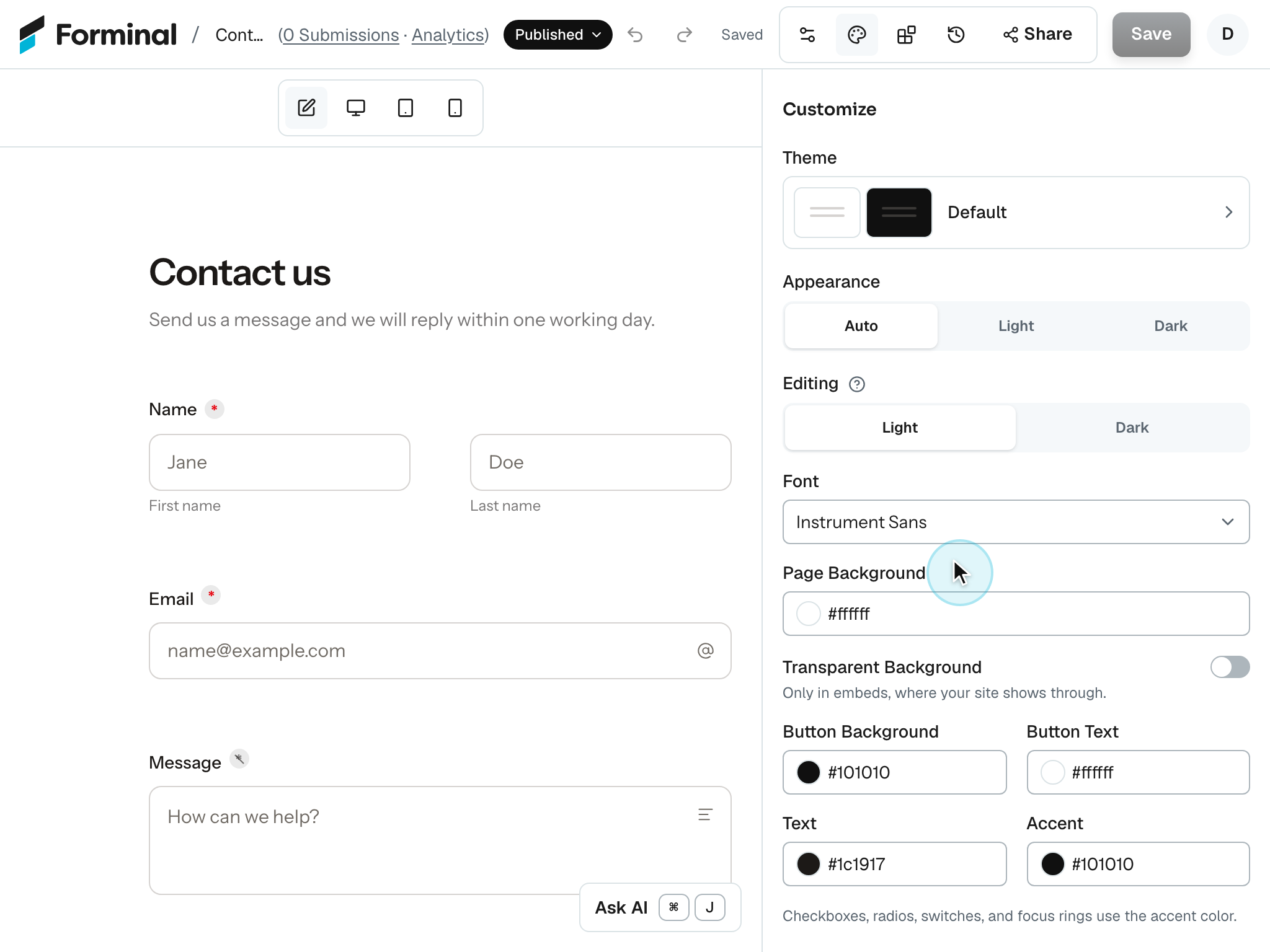
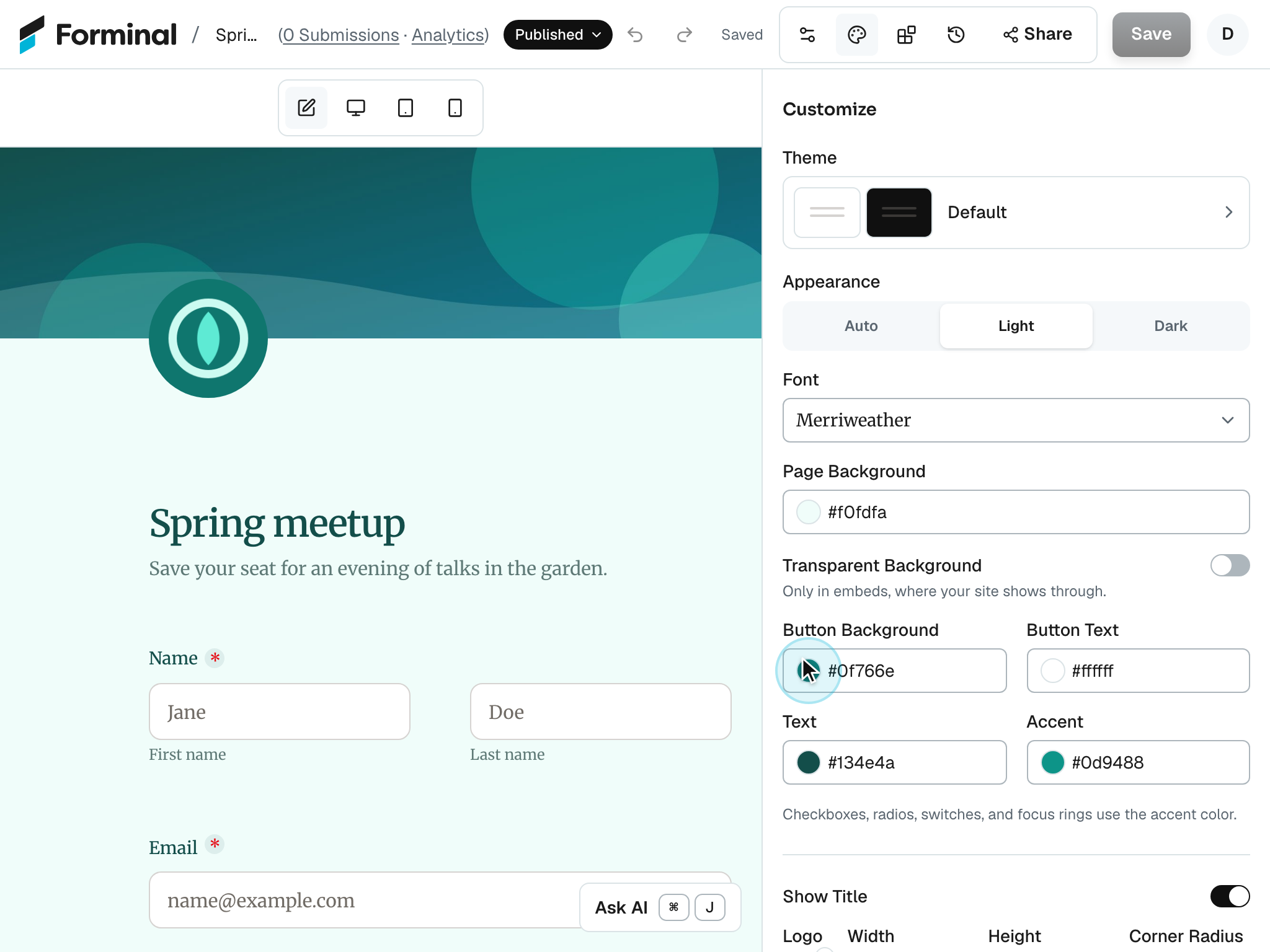
- Sélectionnez l'échantillon rond à côté d'une couleur pour ouvrir le sélecteur de couleurs, ou tapez un code hexadécimal tel que
#7957ffdans la boîte.
Les couleurs que vous pouvez définir
Celles-ci se trouvent en haut du panneau Personnaliser :
- Page Background fills the form and, on the form’s own link, the whole page around it. When the form sits on a card, the card has its own color and photo, and Page Background colors the page outside it.
- Text colors the title, labels and answers. Help text and captions use a lighter mix of it.
- Button Background and Button Text color the submit button, and the Next and Previous buttons on a form with several pages.
- Accent colors checked checkboxes, radios and switches, the focus ring around the field someone is typing in, and the progress bar.
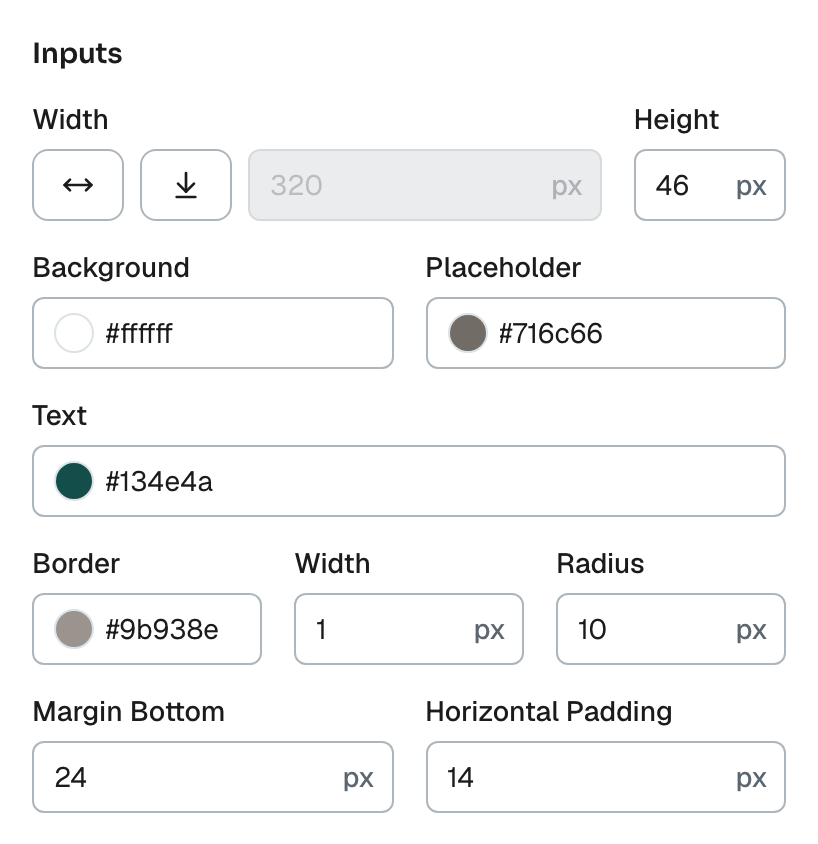
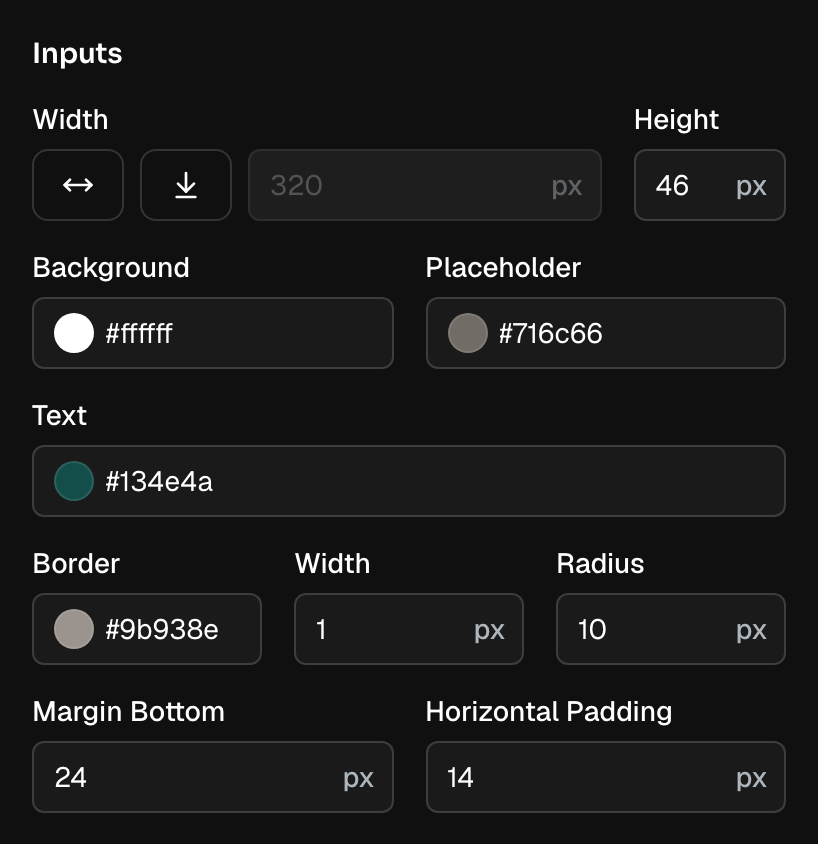
Four more are under Inputs in the Advanced section, and you can change them with the colors above: Background for the inside of each input, Placeholder for the hint text in an empty input, Text for what people type, and Border for the input outline. Text starts as the form’s Text color. Unchecked checkboxes, radios and switches use the input background too.
The Button group under Advanced has a Border color too, with Border Width beside it. The border stays hidden until you set a width above 0. These colors, and the card’s Card Background and Border, work on every plan.
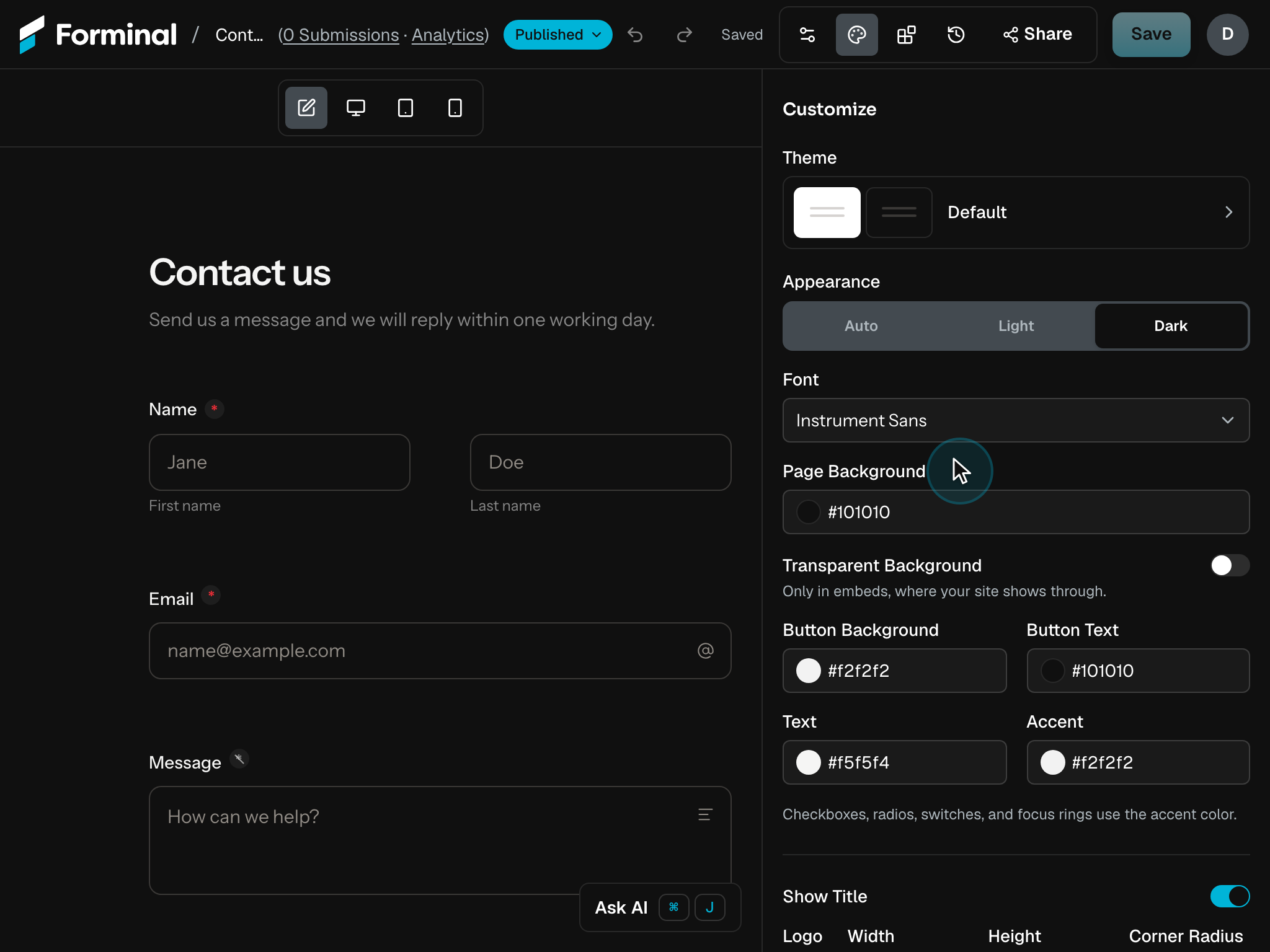
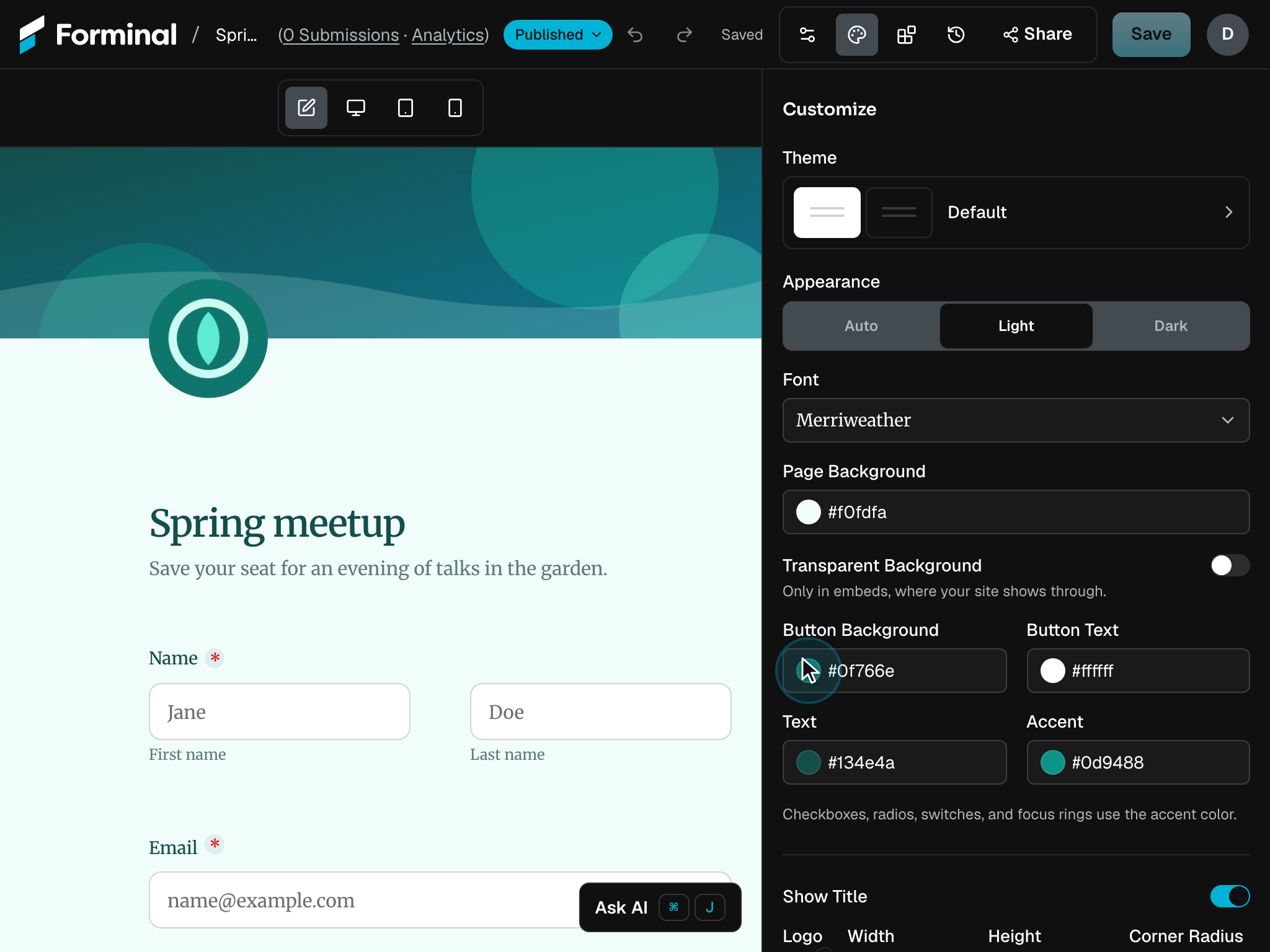
Couleurs de l’apparence sombre
Every theme has a light and a dark look, and the form’s Appearance decides which one visitors see. On Auto, set the Editing switch under it to Dark to change the dark look’s colors. Each color you change there applies to the dark look only, and a reset button appears beside it to put back the theme’s own dark color. A color you leave alone follows the theme. On Dark, the colors you see in Customize are the dark look’s.
Couleurs transparentes
Type an eight-digit hex code to make a color see-through. The last two digits set the opacity, from 00 (fully transparent) to ff (solid). For example, #ffffff00 as the Page Background lets your page show through an embedded form. The color picker keeps a color’s opacity but can’t change it, so type the code to set it.
To clear the background in inline and full-page embeds only, turn on Transparent Background in Customize, right under Page Background. Your page then shows through the form, and the form’s own page and popups keep your Page Background color. A card keeps its own color and photo either way. It works on every plan.
Bon à savoir
Une couleur doit être un code hexadécimal à six ou huit chiffres. Tout le reste affiche « Utilisez une couleur hexadécimale comme #7957ff » et n’est pas enregistré. Choisir un thème par la suite remplace chaque couleur par celle propre au thème, dans les deux apparences, alors choisissez d’abord le thème. Les couleurs s’appliquent de la même manière au lien du formulaire, dans un embed en ligne, dans une popup et dans l’aperçu.
Questions fréquemment posées
Puis-je rendre l'arrière-plan du formulaire transparent ?
Tapez un code hexadécimal à huit chiffres se terminant par 00, tel que #ffffff00, comme Arrière-plan de la page. Le sélecteur de couleurs ne peut pas modifier l'opacité, alors tapez le code. Pour l'effacer dans les intégrations en ligne et pleine page uniquement, activez Arrière-plan transparent dans Personnaliser. La propre page et les fenêtres contextuelles du formulaire conservent leur couleur.
Puis-je utiliser des valeurs RVB ou des noms de couleur ?
Non. Une couleur doit être un code hexadécimal à six ou huit chiffres, et tout le reste affiche une erreur et n’est pas enregistré.
Puis-je modifier les couleurs de bordure et de placeholder des champs de saisie ?
Vous trouverez Arrière-plan, Placeholder, Texte et Bordure pour les champs de saisie sous Champs de saisie dans la section Avancé de Personnaliser. Ces couleurs de champs de saisie s’appliquent toujours, même sur un plan sans Styles avancés.
Mes couleurs sont-elles identiques lorsque le formulaire est intégré ?
Oui. Les couleurs s’appliquent de la même manière sur le lien du formulaire, dans une intégration en ligne, dans une fenêtre contextuelle et dans l’aperçu.
Ai-je besoin d’un plan payant pour modifier les couleurs ?
Non, les couleurs fonctionnent sur tous les plans.