Formularanalysen zählen, wie viele Personen Ihr Formular sehen und absenden, und zeigen an, auf welchem Feld sie sich befanden, als sie abbrachen. Am Ende dieser Anleitung wissen Sie, wo Sie diese Zahlen für jedes Formular finden und was jede einzelne Ihnen sagt.
Analysen öffnen
Es gibt nichts einzuschalten: Ein veröffentlichtes Formular beginnt zu zählen, sobald Personen es öffnen.
- On your dashboard, select the number in the form’s Visits column. You can also select Analytics next to the form’s title in the builder’s top bar, or the Analytics tab on its Submissions page.


- Pick a period: Last 24 hours, Last 7 days, Last 30 days, Last 90 days or All time. The page opens on Last 7 days.
- To look at particular dates, choose them in the date picker. Select Clear dates to go back to Last 7 days.
- Um ein anderes Formular zu überprüfen, verwenden Sie das Menü des Formulars in der Kopfzeile der Seite.
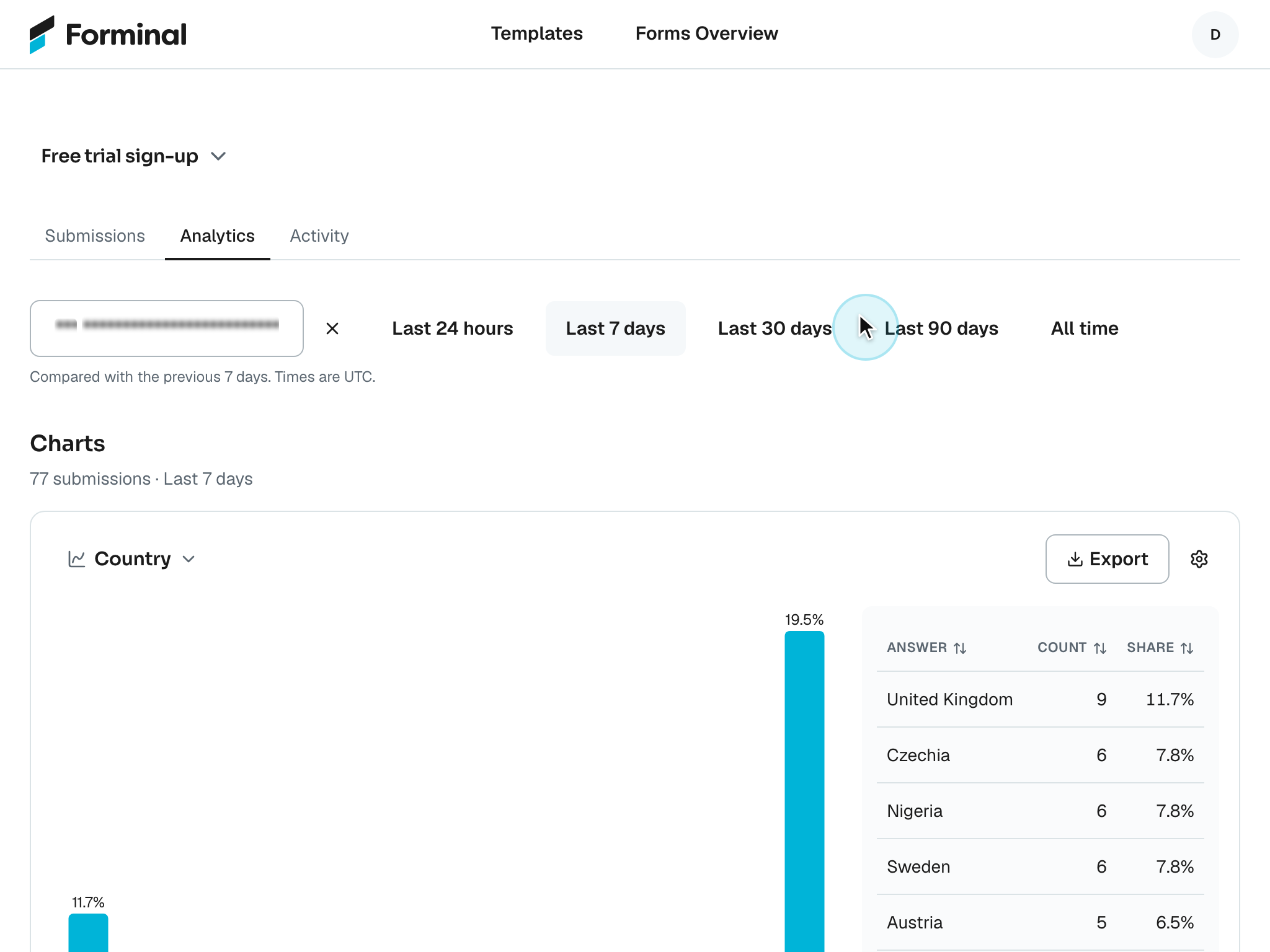
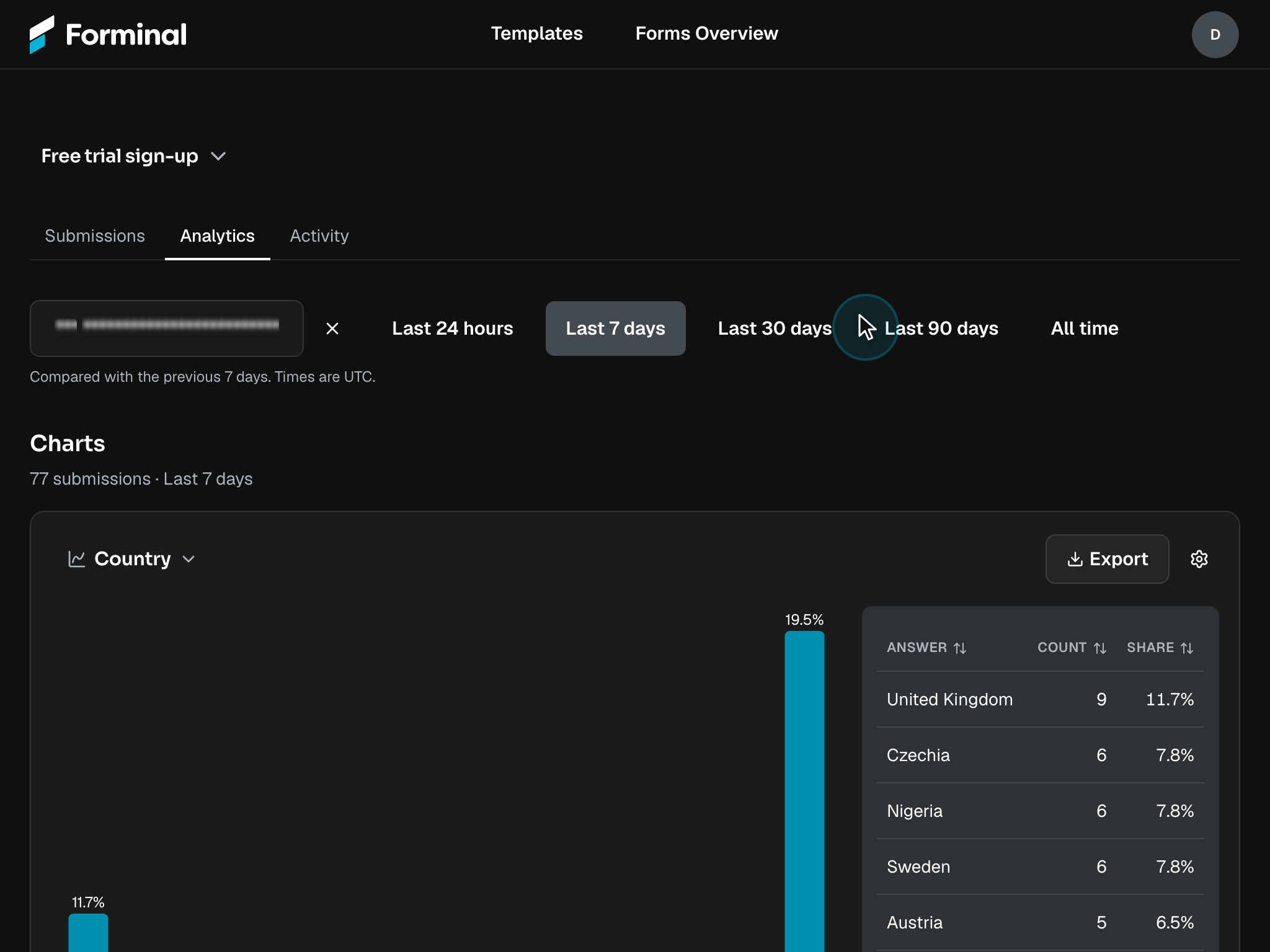
Bei „Letzte 24 Stunden“, „Letzte 7 Tage“, „Letzte 30 Tage“ oder „Letzte 90 Tage“ zeigt jede Zahl, wie sie sich gegenüber dem unmittelbar davor liegenden Zeitraum verändert hat, z. B. „Verglichen mit den letzten 7 Tagen“. Tage und Stunden werden in UTC gezählt.
To compare with something else, pick Traffic in the chart menu of the Charts card, then use Compare with. Previous period works for the presets and for dates you pick yourself, and Custom period lets you choose the dates to compare with on any period. Dates you pick have no comparison until you choose one. All time has no period before it, so it doesn’t offer Previous period, and it shows the numbers once you set a comparison or a traffic filter.
Pick Traffic, the last option in the chart menu of the Charts card, to see views and submissions over the period, one point a day, or one an hour for Last 24 hours. All traffic and Compare with sit inside the card, above the chart. With a comparison, the compared period draws as fainter dashed lines.
To count one campaign only, open All traffic on the Traffic chart and pick a value of a UTM parameter, such as a campaign under Campaign. Views, Submissions, Conversion Rate and the Traffic chart then count only that traffic, and Compare with also offers the parameter’s other values. The other numbers, the field table and the answer charts keep counting every visit. See UTM Tracking for how the values are recorded.
Zahlen lesen
Die Karten unter dem Diagramm decken das gesamte Formular ab:
- Aufrufe: wie oft das Formular einem Besucher angezeigt wurde. Jeder Seitenaufruf zählt einmal, Bots werden ausgeschlossen.
- Interaktionen: Fokus, Klicks und Tippen in jedem Feld, zusammengezählt. Dies ist am nützlichsten, um das Formular im Laufe der Zeit mit sich selbst zu vergleichen.
- Konversionsrate: Einreichungen geteilt durch Aufrufe. Spam zählt nicht als Einreichung.
- Abbrüche: die Felder, die jemand ausgefüllt hat, bevor er ohne Absenden gegangen ist. Wenn sie zurückkommen und absenden, werden diese zurückgenommen.
- Fehler: die Validierungsfehler, auf die Besucher gestoßen sind, z. B. ein erforderliches Feld, das leer gelassen wurde.


Ein Anstieg der Aufrufe, Interaktionen oder Konversionsrate wird in Grün angezeigt, und ein Anstieg der Abbrüche oder Fehler in Rot. Die Konversionsrate ändert sich in Punkten, sodass 20 % bis 25 % als +5 Punkte gelesen werden.
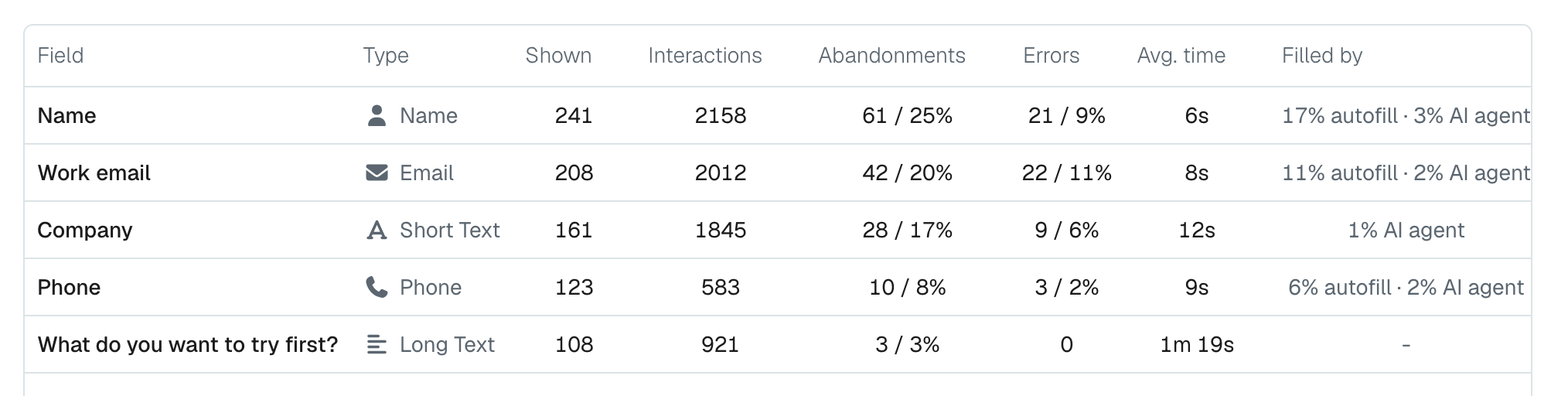
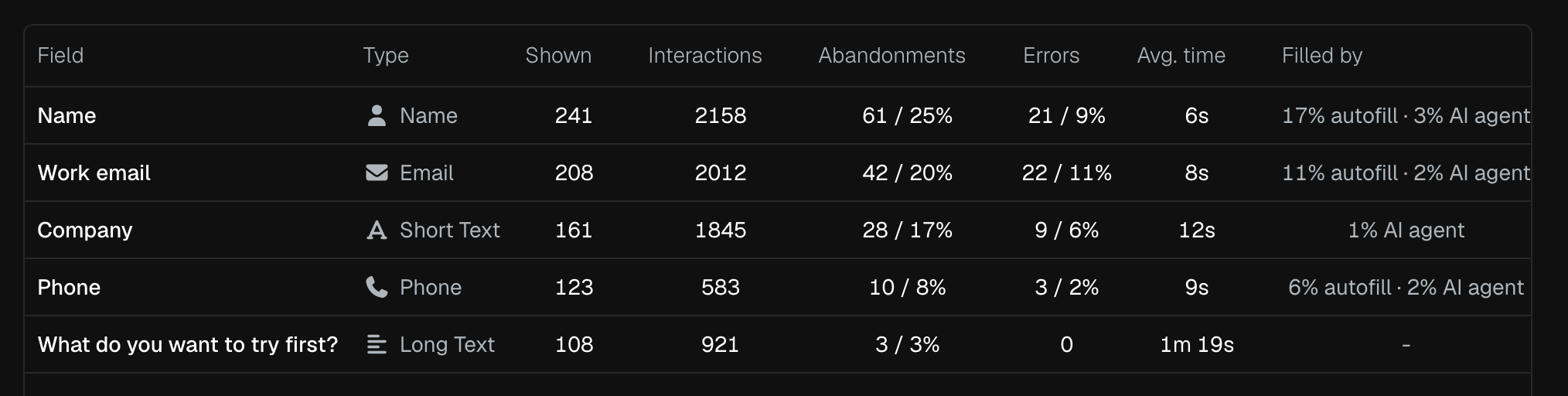
Unter den Karten listet eine Tabelle jedes Feld in Formularreihenfolge auf, mit Feld, Typ, Angezeigt, Interaktionen, Abbrüche, Fehler, Durchschnittl. Zeit und Ausgefüllt von. Wählen Sie eine Spaltenüberschrift aus, um danach zu sortieren, und wählen Sie sie erneut aus, um die Reihenfolge umzukehren. Das Feld mit den meisten Abbrüchen ist normalerweise dasjenige, das neu geschrieben, gekürzt oder optional gemacht werden sollte. Angezeigt zählt nur die Sitzungen, in denen das Feld sichtbar war. Ein Feld, das durch Smart Logic ausgeblendet wurde oder sich auf einer Seite befindet, die niemand erreicht hat, kann weniger angezeigt werden als die Formularaufrufe.
Gut zu wissen
- Nur ein veröffentlichtes Formular zählt. Die Vorschau des Builders und Entwürfe werden nicht gezählt, und Analysen speichern niemals die Antworten von Personen; diese bleiben in Ihren Einreichungen.
- Ein Feld kann mehr Fehler als Aufrufe aufweisen, daher ist eine Fehlerrate über 100 % kein Fehler.
- Ein Zahlungsfeld meldet nur Klicks, da die Eingabe innerhalb des eigenen Rahmens von Stripe nicht gemessen werden kann.
- Wenn die Einreichungen die Aufrufe übersteigen, zum Beispiel weil ein Browser das Tracking-Skript blockiert hat, ist die Konversionsrate auf 100 % begrenzt und eine entsprechende Notiz wird angezeigt.
- Teammitglieder in einem Workspace sehen die Analysen eines Formulars nur, wenn ihr Analytics-Zugriff auf Viewer eingestellt ist. Ohne Einreichungszugriff zeichnet das Traffic-Diagramm keine Einreichungszeile und die Einreichungs-Karte wird weggelassen.
- Formularanalysen benötigen einen Plan, der sie beinhaltet. Ohne einen solchen zeigt die Seite unscharfe Beispielzahlen an, aber Ihr Formular erfasst die tatsächlichen Zahlen, sodass sie vorhanden sind, wenn Sie upgraden. Sehen Sie sich die Preisseite und die Seite Formularanalysen an.
Häufig gestellte Fragen
Werden Aufrufe meines eingebetteten Formulars gezählt?
Ja. Besuche des Formularlinks und Inline- oder Popup-Einbettungen auf Ihrer Website zählen alle, solange das Formular veröffentlicht ist.
Warum habe ich mehr Einreichungen als Aufrufe?
Eine Einreichung kann ohne gezählten Aufruf eintreffen, zum Beispiel wenn ein Browser das Tracking-Skript blockiert oder die Antworten über die API eingehen. Die Konversionsrate ist dann auf 100 Prozent begrenzt und eine entsprechende Notiz wird angezeigt.
Speichert die Analyse, was die Leute eingegeben haben?
Nein. Analysen speichern nur Zählungen pro Formular, pro Feld und pro UTM-Wert. Die Antworten selbst bleiben in Ihren Einreichungen.
Was bedeutet die Spalte Ausgefüllt von?
Sie zeigt, wie oft etwas anderes als Tippen ein Feld geändert hat: Browser-Autofill, ein KI-Agent, Einfügen oder eine Browser-Erweiterung. Jede davon ist ein Anteil der Sitzungen, in denen das Feld angezeigt wurde.
Zählen gelöschte Felder immer noch?
Sie zählen immer noch in den Gesamtsummen oben, fallen aber aus der Feldtabelle heraus.
Werde ich die Zahlen von vor meinem Upgrade verlieren?
Nein. Formularanalysen sind in Pro und Business enthalten, und ein veröffentlichtes Formular erfasst die tatsächlichen Zahlen in jedem Plan. Sobald Sie upgraden, ersetzen sie die unscharfen Beispiele.