Un modulo lungo su una pagina sembra un lavoro prima ancora che qualcuno inizi. Le stesse domande divise in brevi pagine si leggono come pochi rapidi passaggi, e una barra di avanzamento mostra alle persone che la fine è vicina. Le interruzioni di pagina e l'indicatore di avanzamento funzionano su ogni piano.
Decidi dove vanno le pagine
Raggruppa le domande nel modo in cui le persone le pensano: chi sono, poi di cosa hanno bisogno, poi i dettagli. Poche domande per pagina mantengono ogni passaggio breve. Metti la pagina più facile per prima, così le persone iniziano prima delle domande che richiedono un po' di riflessione.
Aggiungi un'interruzione di pagina
- Open the form in the builder, point where the new page should start and select Add Field.
- Under Layout, pick Page Break. Everything above it is one page, and everything below it is the next.
- Sulla tela, l'interruzione mostra il pulsante Avanti per la pagina sopra e il titolo della pagina sotto. Fai clic su uno dei due e digita sopra.
- Aggiungi un'interruzione per ogni nuova pagina. Trascina un'interruzione per spostarla, nello stesso modo in cui sposti un campo.
Una volta che un modulo ha un'interruzione, la tela mostra anche una scheda in alto per la pagina 1 e un set di pulsanti in basso per l'ultima pagina.
Dai un nome a ogni pagina e ai suoi pulsanti
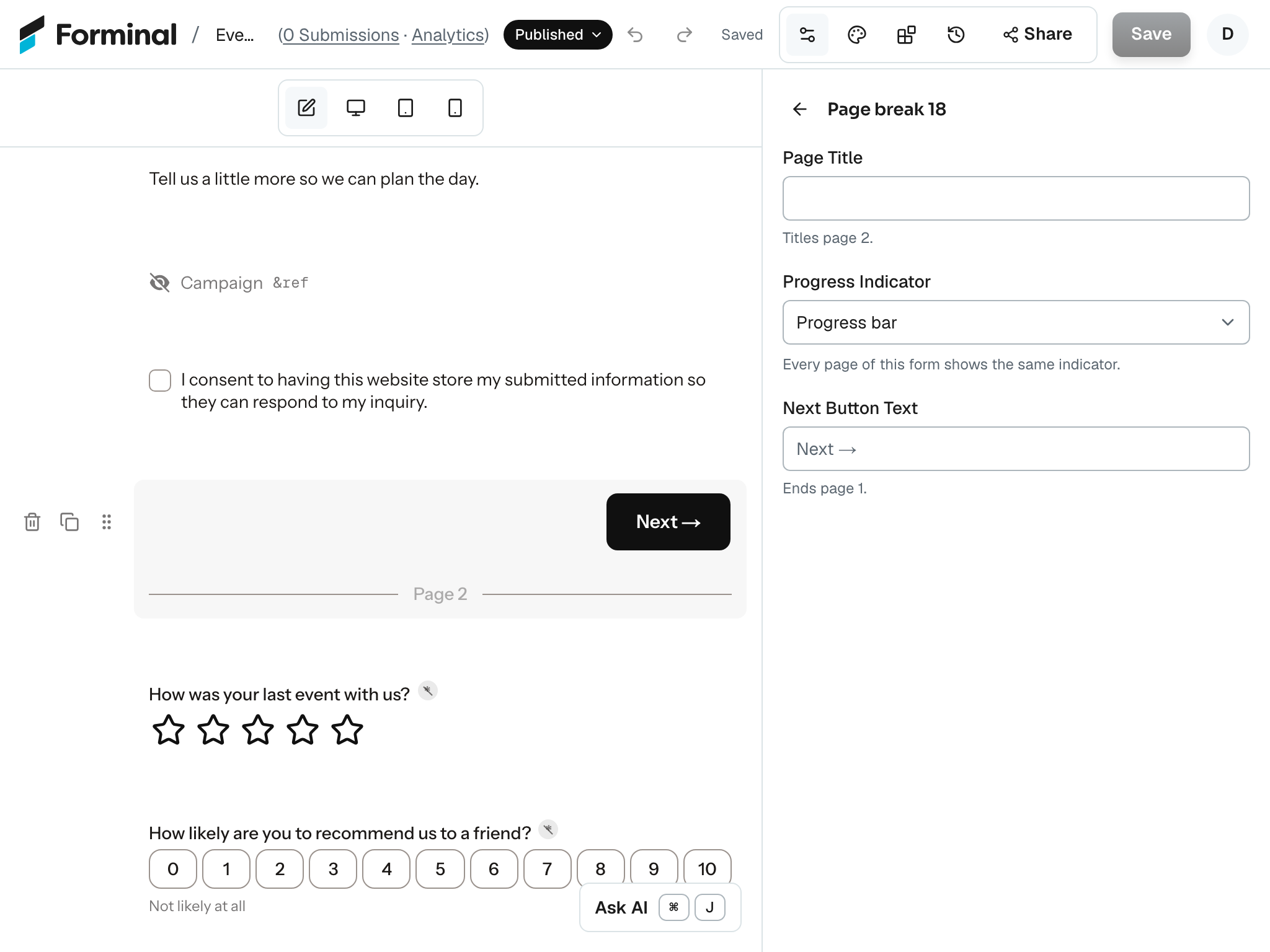
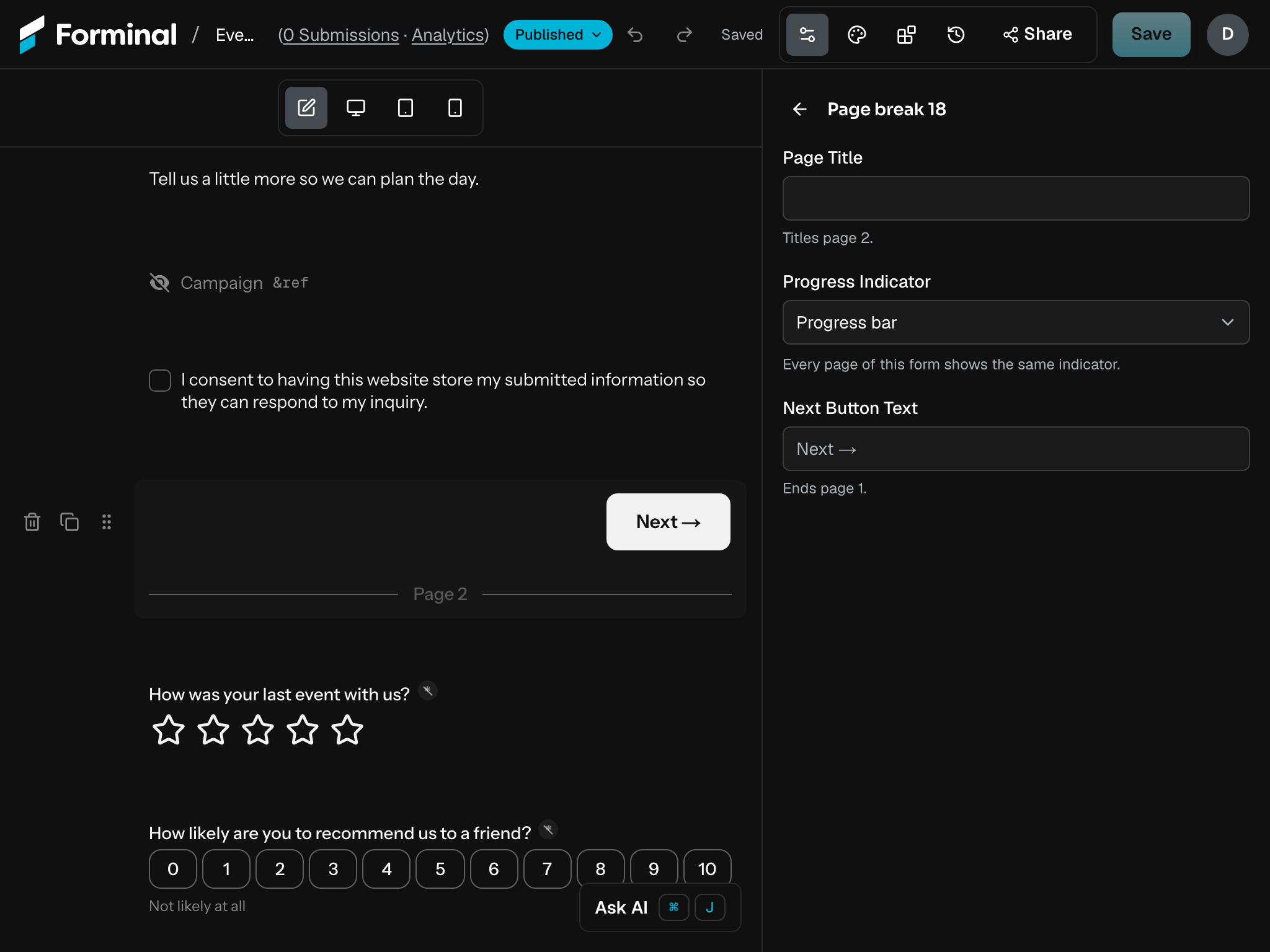
Seleziona un'interruzione di pagina per vedere le sue impostazioni:
- Page Title: the title of the page the break starts, up to 200 characters. Type @ to pipe in an earlier answer, such as “Almost done, @Name”.
- Next Button Text: the button that ends the page above. Left blank, it reads “Next →”.
- Previous Button Text: the back button on the page above. Left blank, it reads “← Previous”. The first break has none, because page 1 has nowhere to go back to.
Select the card at the top of page 1 to name the first page, and the buttons at the bottom of the last page to set its Previous Button Text and Submit Button Text. Button labels can be up to 50 characters. Clear titles such as “Your details” or “Your trip” tell people what a step is about before they read the questions.
Mostra alle persone quanto sono avanti
- Seleziona la scheda in cima alla pagina 1 o qualsiasi interruzione di pagina.
- Pick an option under Progress Indicator. It’s one setting for the whole form, so changing it in one place changes every page.
- Progress bar, the default: the page title above a bar with a percentage. On page 2 of 4 it shows 50%.
- Pages: a line such as “Page 2 of 4: Your income”.
- None: no indicator and no page titles.
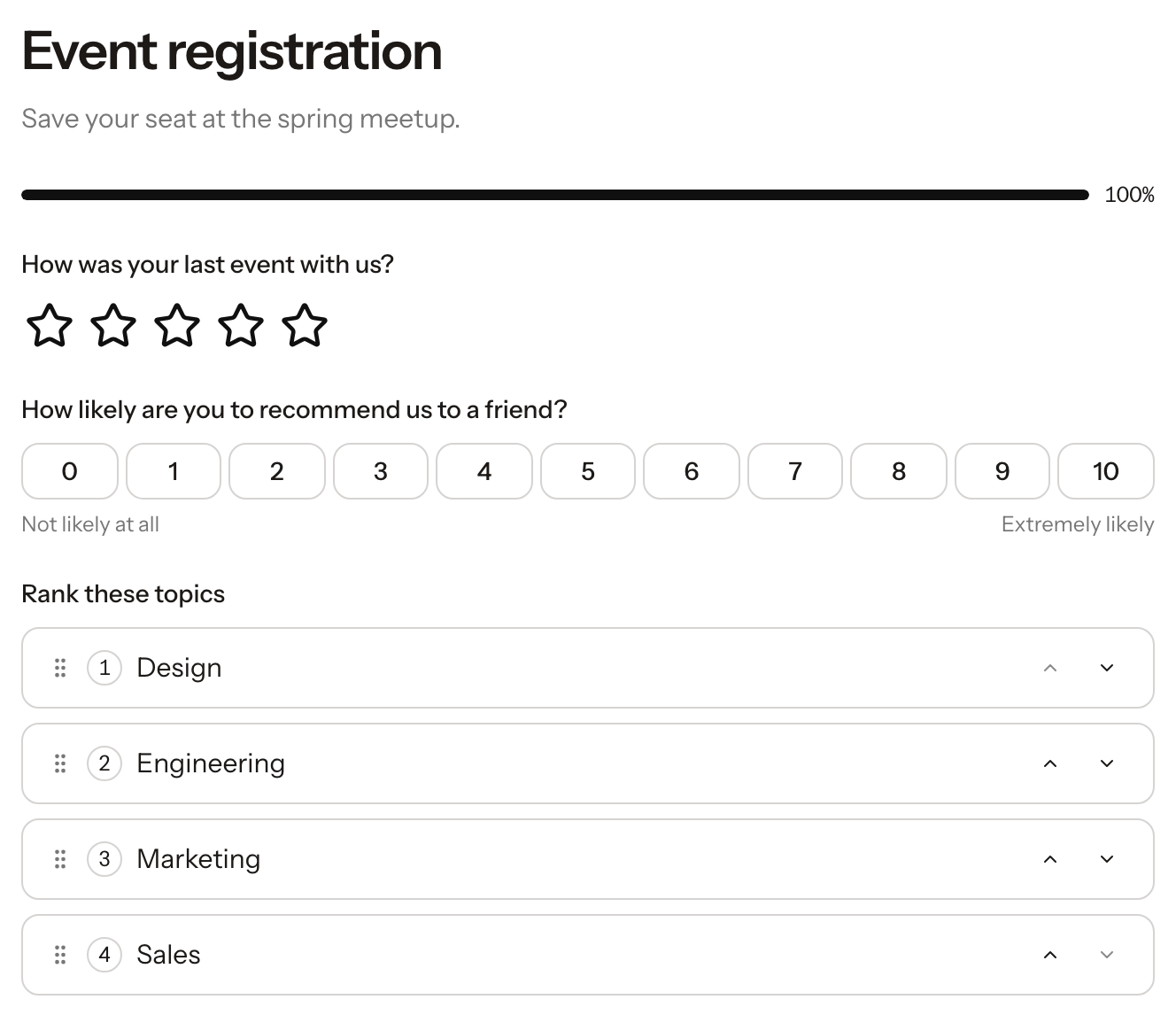
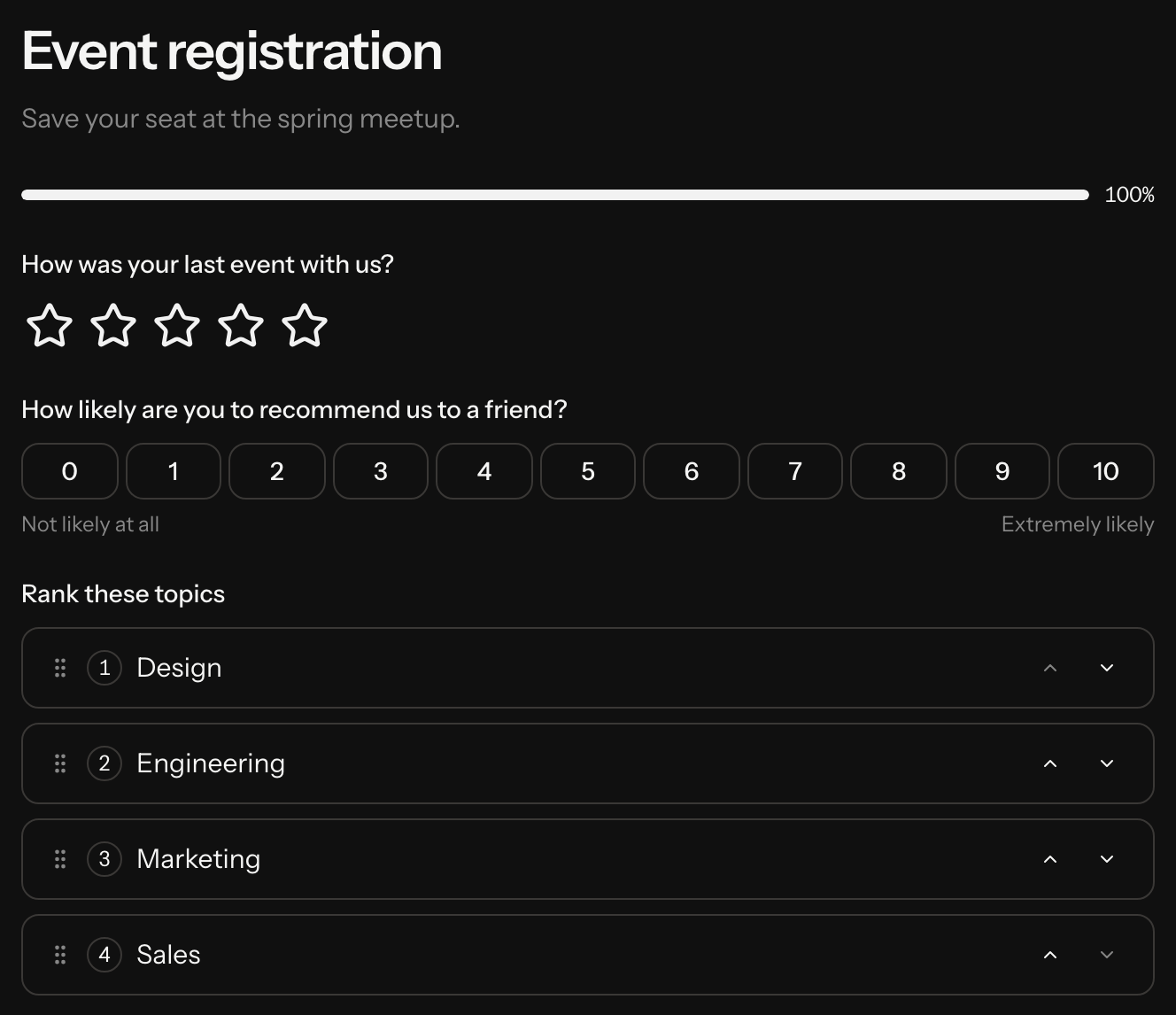
The bar fills with your form’s Accent color from Customize. A form with only one page shows no indicator.
Provalo come lo vedranno i visitatori
Switch the builder from Edit to Desktop, Tablet or Mobile and click through the pages. Next checks the answers on the current page first, so a required question left empty keeps people on that page. Previous goes back without checking, and the answers stay filled in.
Salta le pagine che non sono pertinenti
Non esiste una regola che salti a una pagina, ma Logica Intelligente fa lo stesso lavoro. Dai a ogni campo su una pagina la stessa regola di nascondi, come Nascondi questo campo se "Hai un'auto?" è "No". Le persone che rispondono No saltano direttamente quella pagina, e l'indicatore di avanzamento la esclude dal conteggio, quindi la barra termina comunque al 100% sull'ultima pagina.
Buono a sapersi
- A meno che tu non attivi Invii Parziali, Ricorda Risposte o Salva e Riprendi, nulla viene salvato finché l'ultima pagina non viene inviata, quindi chi se ne va a metà non lascia alcuna sottomissione. Su Pro e Business, Salva e Riprendi consente alle persone di andarsene e finire più tardi da un link.
- Le interruzioni di pagina non vengono mai mostrate nelle sottomissioni o nelle esportazioni. Ogni sottomissione è una riga con ogni risposta.
- Un campo Pagamento deve essere sull'ultima pagina, quindi nessuna interruzione può venire dopo di esso.
- Le interruzioni di pagina contano ai fini dei 50 campi che un modulo può contenere.
Dividi un modulo in pagine ha gli stessi passaggi con più schermate, e le pagine Moduli multipagina e Indicatore di avanzamento coprono ogni impostazione.
Crea un account gratuito e dividi il tuo modulo più lungo in pagine.