Um formulário longo numa página parece trabalho antes de alguém começar. As mesmas perguntas divididas em páginas curtas parecem alguns passos rápidos, e uma barra de progresso mostra às pessoas que o fim está próximo. Quebras de página e o indicador de progresso funcionam em todos os planos.
Decida onde as páginas vão
Agrupe as perguntas da forma como as pessoas pensam sobre elas: quem são, o que precisam, os detalhes. Algumas perguntas por página mantêm cada passo curto. Coloque a página mais fácil primeiro, para que as pessoas comecem antes das perguntas que exigem alguma reflexão.
Adicionar uma quebra de página
- Open the form in the builder, point where the new page should start and select Add Field.
- Under Layout, pick Page Break. Everything above it is one page, and everything below it is the next.
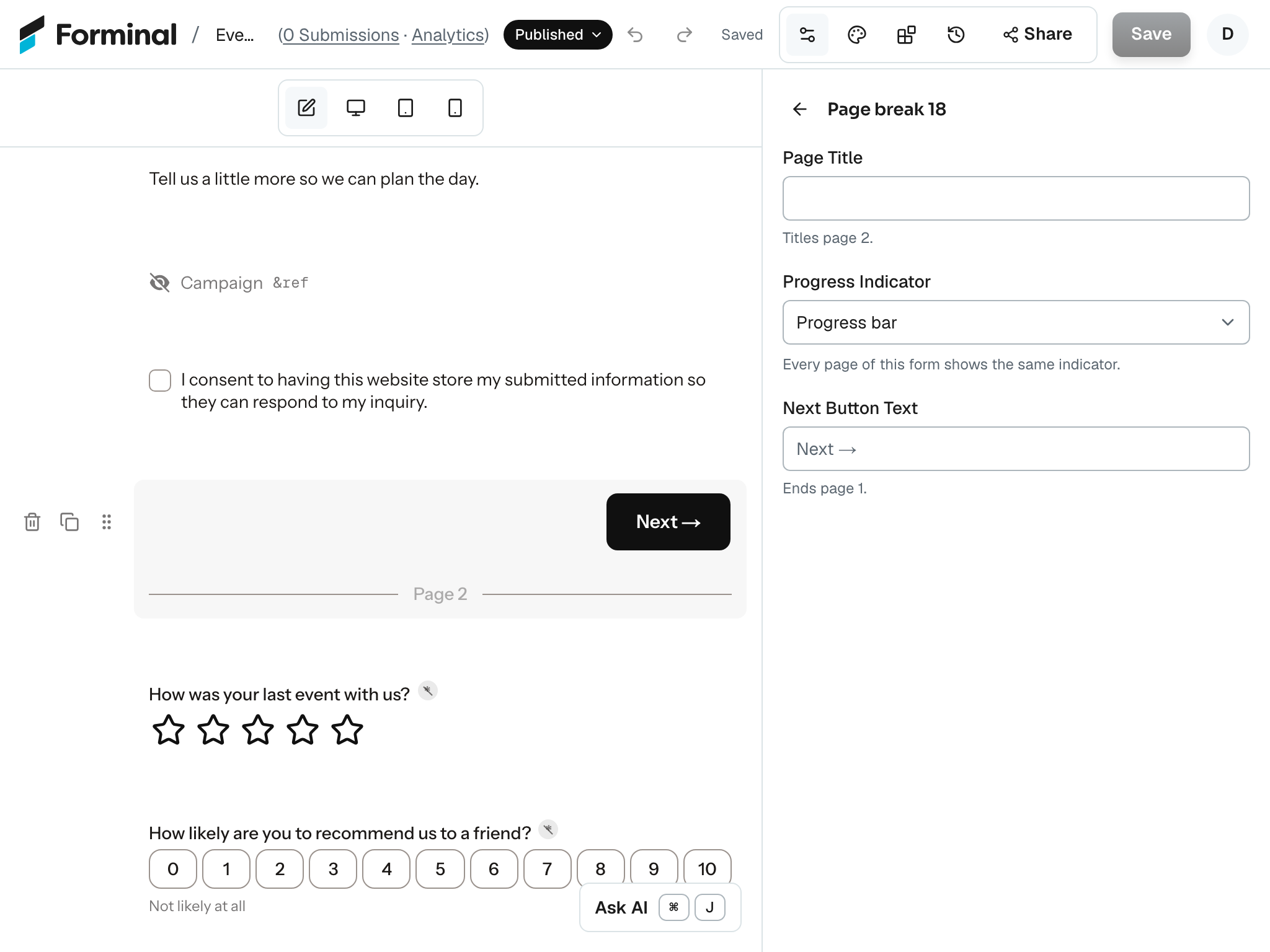
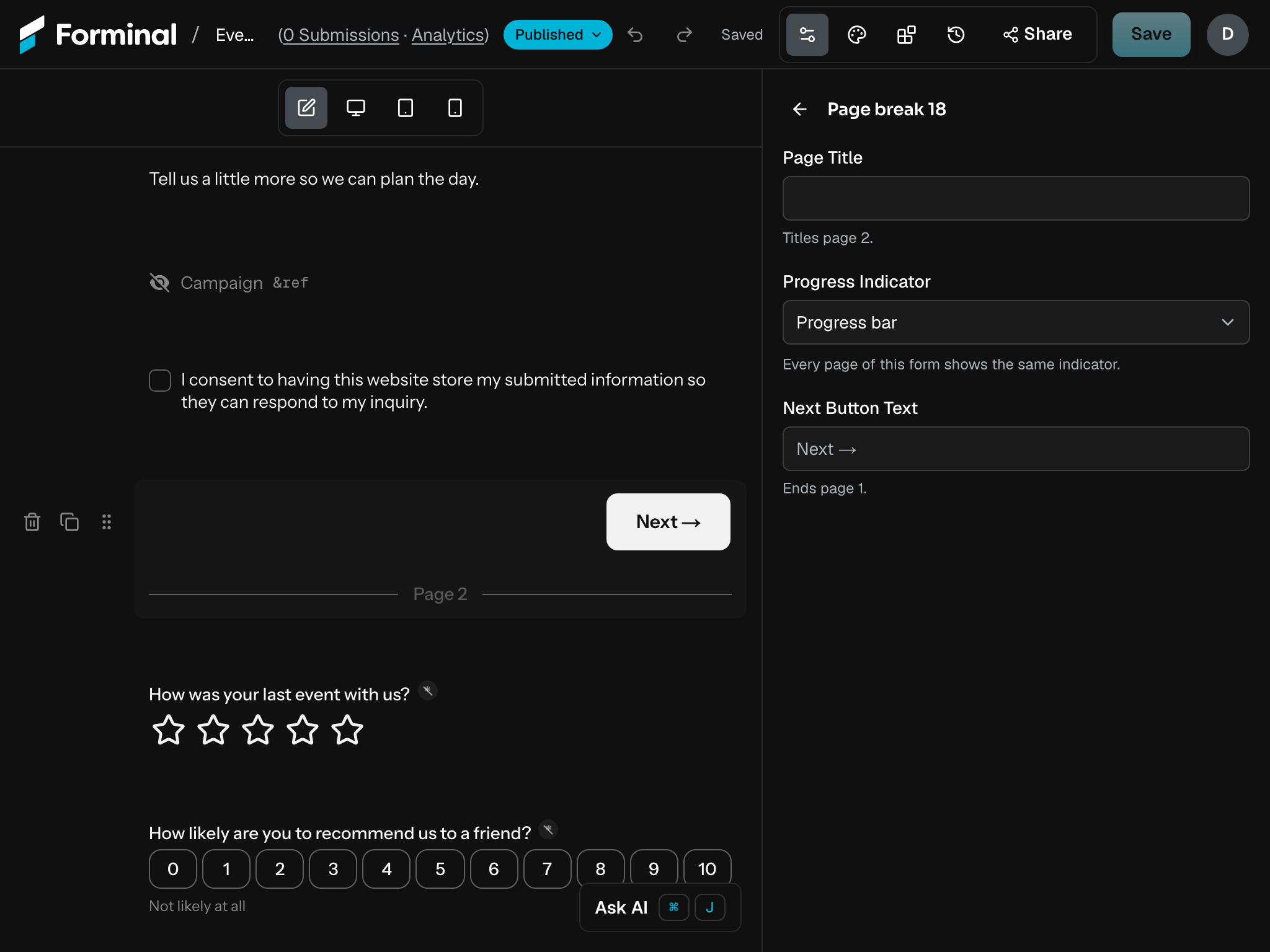
- Na tela, a quebra mostra o botão Seguinte para a página acima e o título da página abaixo. Clique em qualquer um e digite por cima.
- Adicione uma quebra para cada nova página. Arraste uma quebra para a mover, da mesma forma que move um campo.
Uma vez que um formulário tenha uma quebra, a tela também mostra um cartão no topo para a página 1 e um conjunto de botões na parte inferior para a última página.
Nomeie cada página e os seus botões
Selecione uma quebra de página para ver as suas definições:
- Page Title: the title of the page the break starts, up to 200 characters. Type @ to pipe in an earlier answer, such as “Almost done, @Name”.
- Next Button Text: the button that ends the page above. Left blank, it reads “Next →”.
- Previous Button Text: the back button on the page above. Left blank, it reads “← Previous”. The first break has none, because page 1 has nowhere to go back to.
Select the card at the top of page 1 to name the first page, and the buttons at the bottom of the last page to set its Previous Button Text and Submit Button Text. Button labels can be up to 50 characters. Clear titles such as “Your details” or “Your trip” tell people what a step is about before they read the questions.
Mostre às pessoas o quão longe estão
- Selecione o cartão no topo da página 1, ou qualquer quebra de página.
- Pick an option under Progress Indicator. It’s one setting for the whole form, so changing it in one place changes every page.
- Progress bar, the default: the page title above a bar with a percentage. On page 2 of 4 it shows 50%.
- Pages: a line such as “Page 2 of 4: Your income”.
- None: no indicator and no page titles.
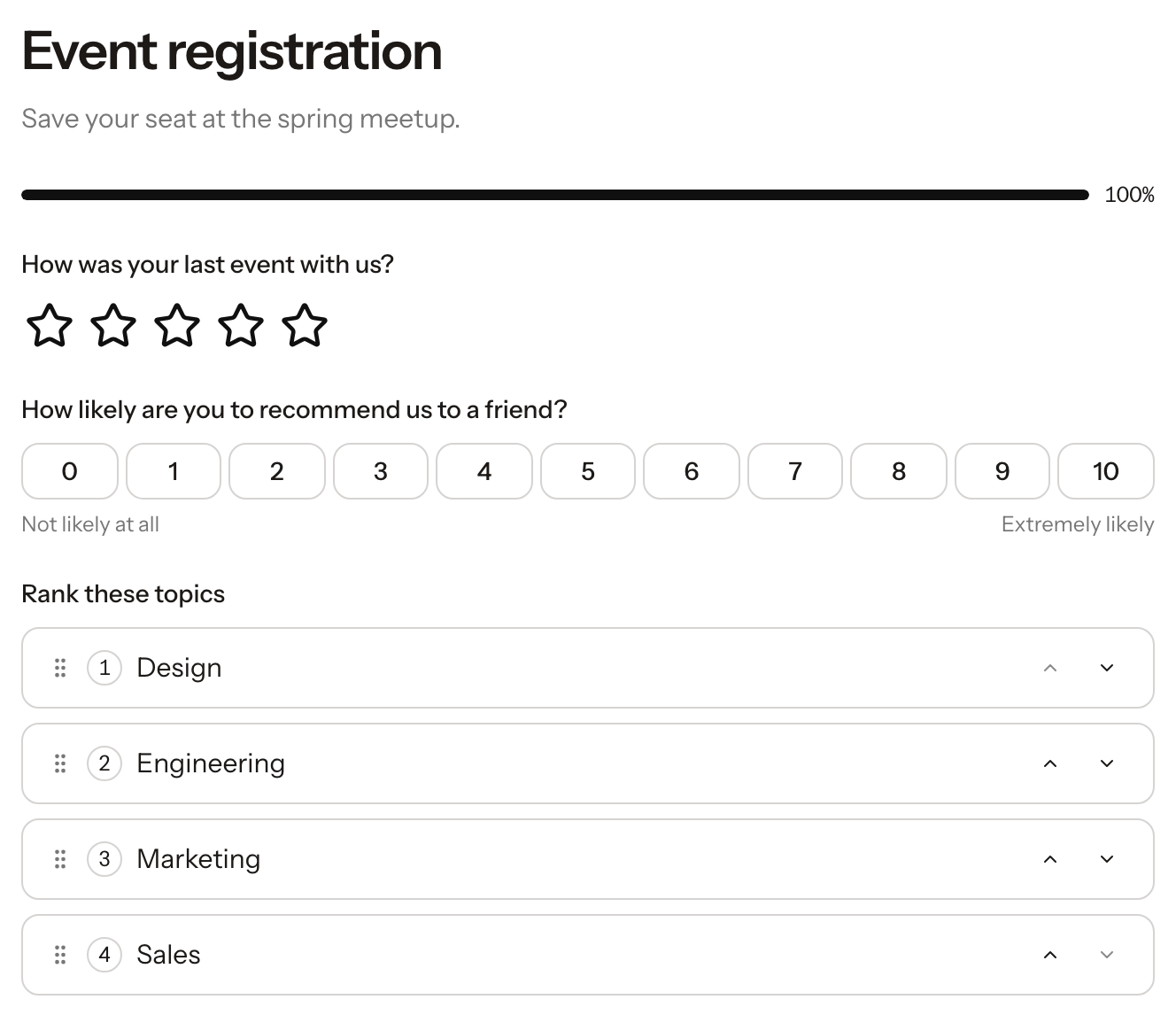
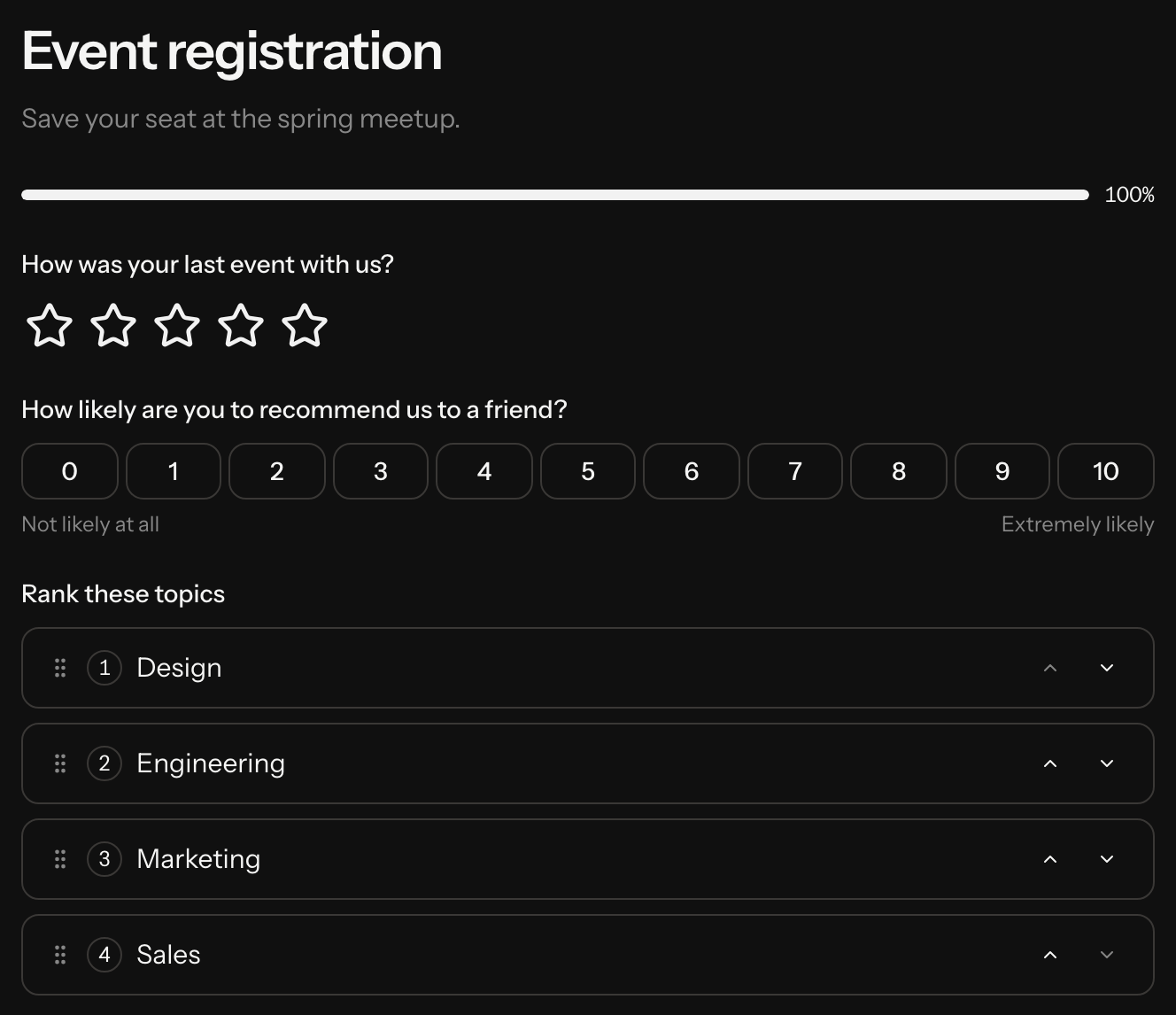
The bar fills with your form’s Accent color from Customize. A form with only one page shows no indicator.
Experimente como os visitantes irão
Switch the builder from Edit to Desktop, Tablet or Mobile and click through the pages. Next checks the answers on the current page first, so a required question left empty keeps people on that page. Previous goes back without checking, and the answers stay filled in.
Salte as páginas que não se aplicam
Não há regra que salte para uma página, mas Lógica Inteligente faz o mesmo trabalho. Dê a cada campo numa página a mesma regra de ocultação, como Ocultar este campo se “Tem carro?” for “Não”. As pessoas que respondem Não passam diretamente por essa página, e o indicador de progresso deixa-a fora da contagem, para que a barra ainda termine em 100% na última página.
Bom saber
- A menos que ative Submissões Parciais, Lembre-se das Respostas ou Guardar e Retomar, nada é guardado até que a última página seja submetida, pelo que alguém que saia a meio não deixa submissão. Nos planos Pro e Business, Guardar e Retomar permite às pessoas sair e terminar mais tarde a partir de um link.
- As quebras de página nunca aparecem em submissões ou exportações. Cada submissão é uma linha com todas as respostas.
- Um campo de Pagamento tem de estar na última página, pelo que nenhuma quebra pode vir depois dele.
- As quebras de página contam para os 50 campos que um formulário pode conter.
Dividir um formulário em páginas tem os mesmos passos com mais capturas de ecrã, e as páginas Formulários de várias páginas e Indicador de progresso cobrem todas as definições.
Criar uma conta gratuita e dividir o seu formulário mais longo em páginas.