Un formulario largo en una sola página parece mucho trabajo antes de empezar. Las mismas preguntas divididas en páginas cortas se leen como unos pocos pasos rápidos, y una barra de progreso muestra a la gente que el final está cerca. Los saltos de página y el indicador de progreso funcionan en todos los planes.
Decide dónde van las páginas
Agrupa las preguntas de la forma en que la gente piensa en ellas: quiénes son, qué necesitan, los detalles. Unas pocas preguntas por página mantienen cada paso corto. Pon la página más fácil primero, para que la gente empiece antes de las preguntas que requieren pensar.
Añadir un salto de página
- Open the form in the builder, point where the new page should start and select Add Field.
- Under Layout, pick Page Break. Everything above it is one page, and everything below it is the next.
- En el lienzo, el salto muestra el botón Siguiente para la página de arriba y el título de la página de abajo. Haz clic en cualquiera de los dos y escribe encima.
- Añade un salto para cada página nueva. Arrastra un salto para moverlo, de la misma manera que mueves un campo.
Una vez que un formulario tiene un salto, el lienzo también muestra una tarjeta en la parte superior para la página 1 y un conjunto de botones en la parte inferior para la última página.
Nombra cada página y sus botones
Selecciona un salto de página para ver su configuración:
- Page Title: the title of the page the break starts, up to 200 characters. Type @ to pipe in an earlier answer, such as “Almost done, @Name”.
- Next Button Text: the button that ends the page above. Left blank, it reads “Next →”.
- Previous Button Text: the back button on the page above. Left blank, it reads “← Previous”. The first break has none, because page 1 has nowhere to go back to.
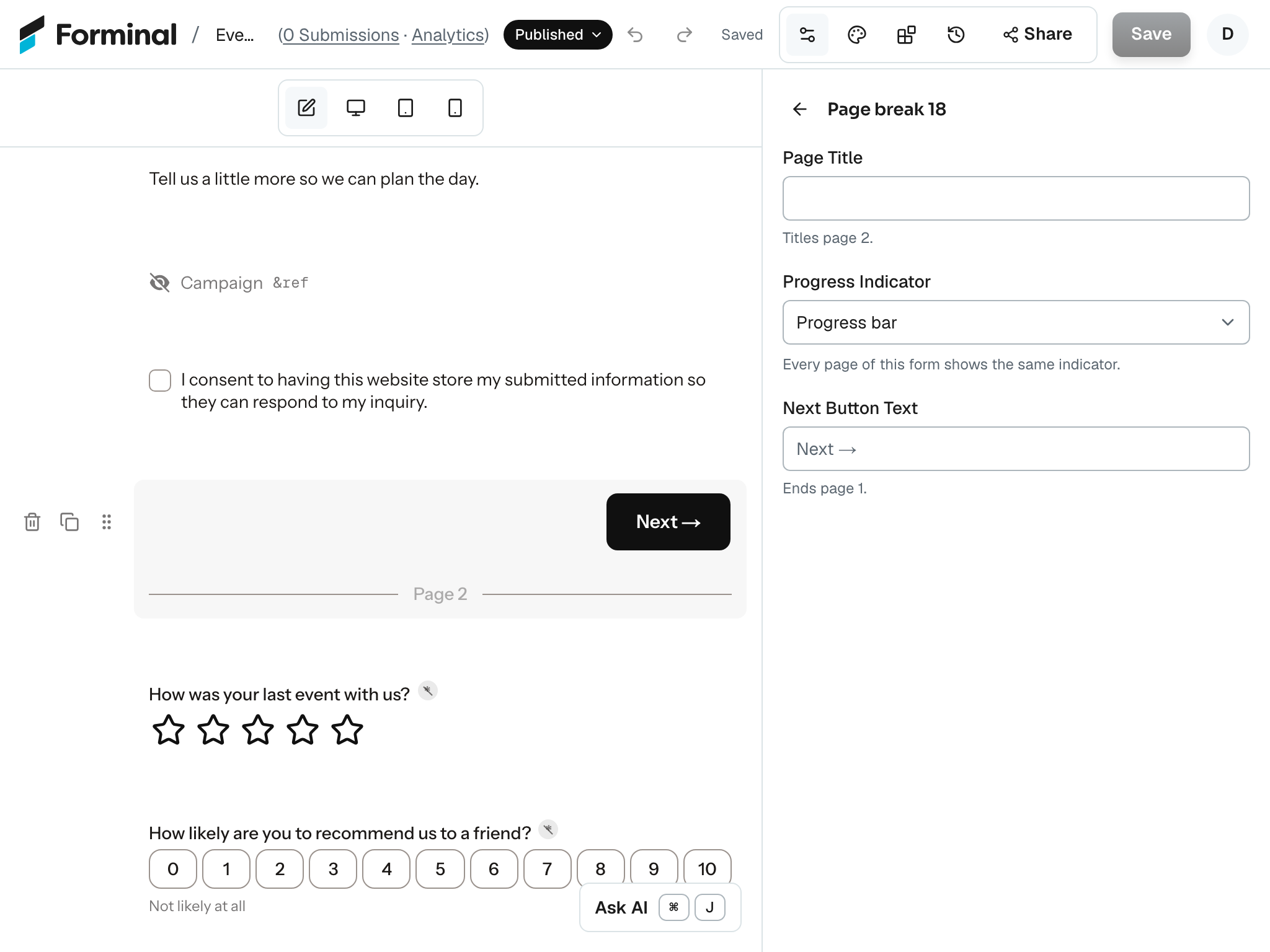
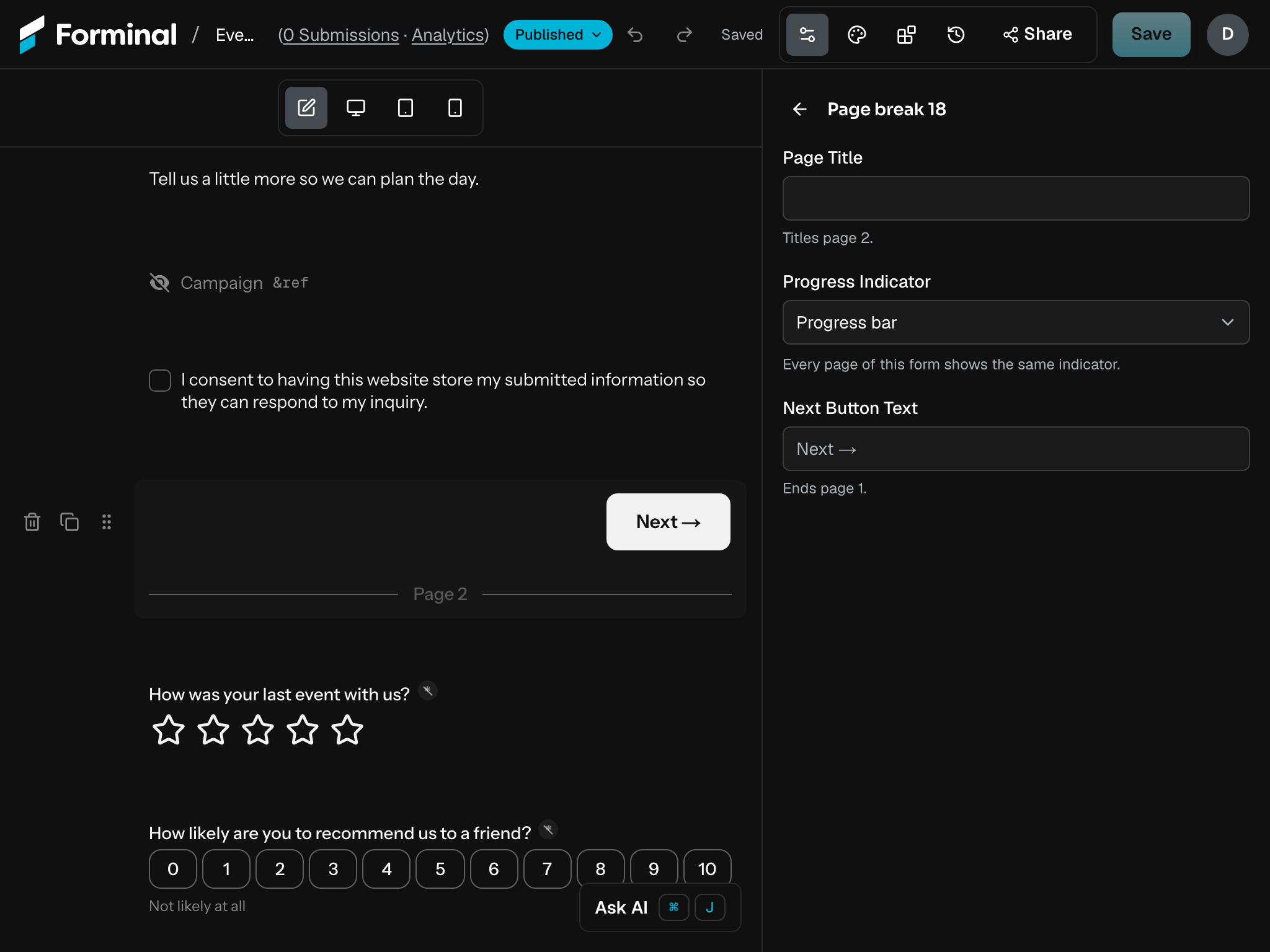
Select the card at the top of page 1 to name the first page, and the buttons at the bottom of the last page to set its Previous Button Text and Submit Button Text. Button labels can be up to 50 characters. Clear titles such as “Your details” or “Your trip” tell people what a step is about before they read the questions.
Muestra a la gente cuánto han avanzado
- Seleccione la tarjeta en la parte superior de la página 1, o cualquier salto de página.
- Pick an option under Progress Indicator. It’s one setting for the whole form, so changing it in one place changes every page.
- Progress bar, the default: the page title above a bar with a percentage. On page 2 of 4 it shows 50%.
- Pages: a line such as “Page 2 of 4: Your income”.
- None: no indicator and no page titles.
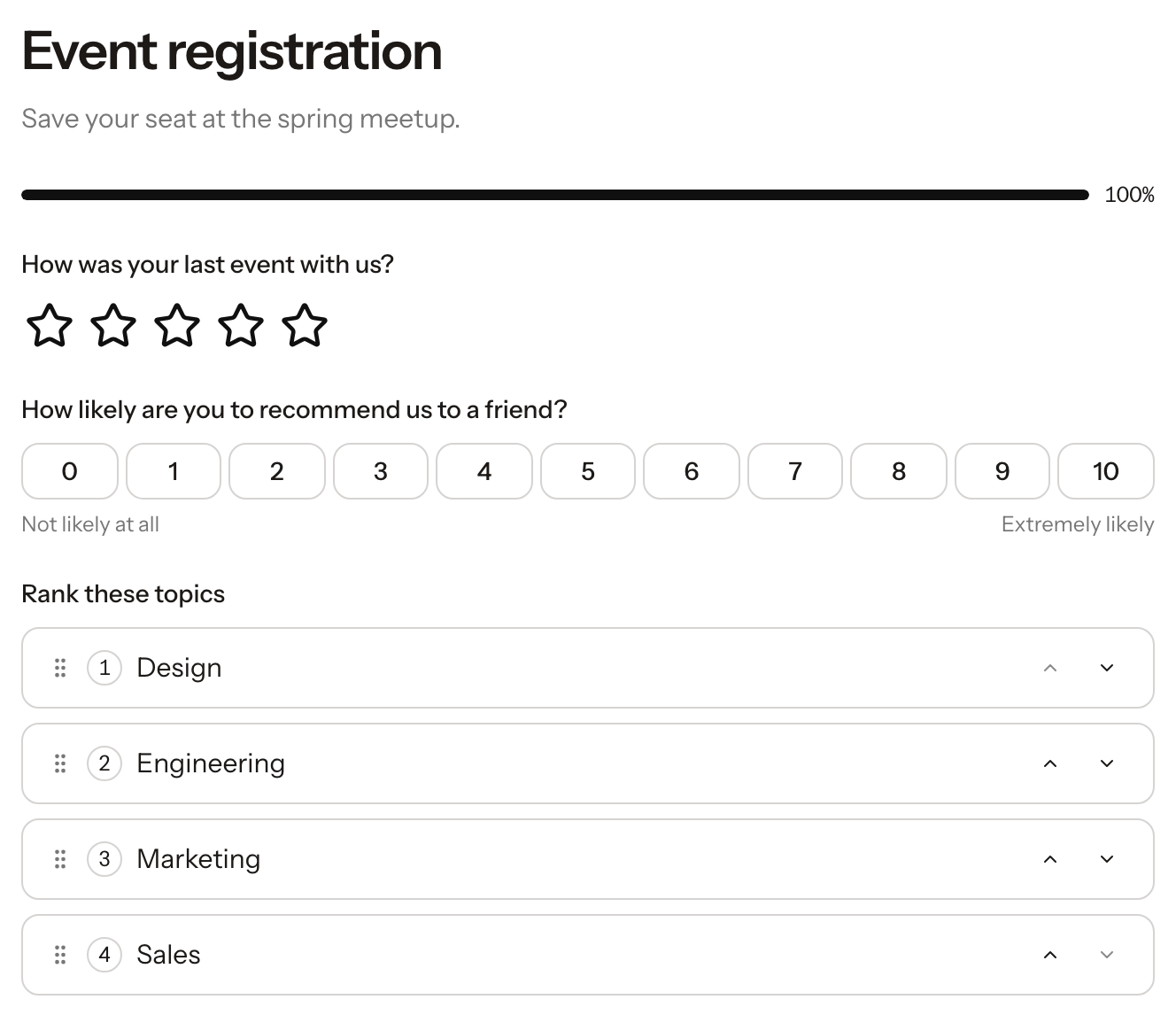
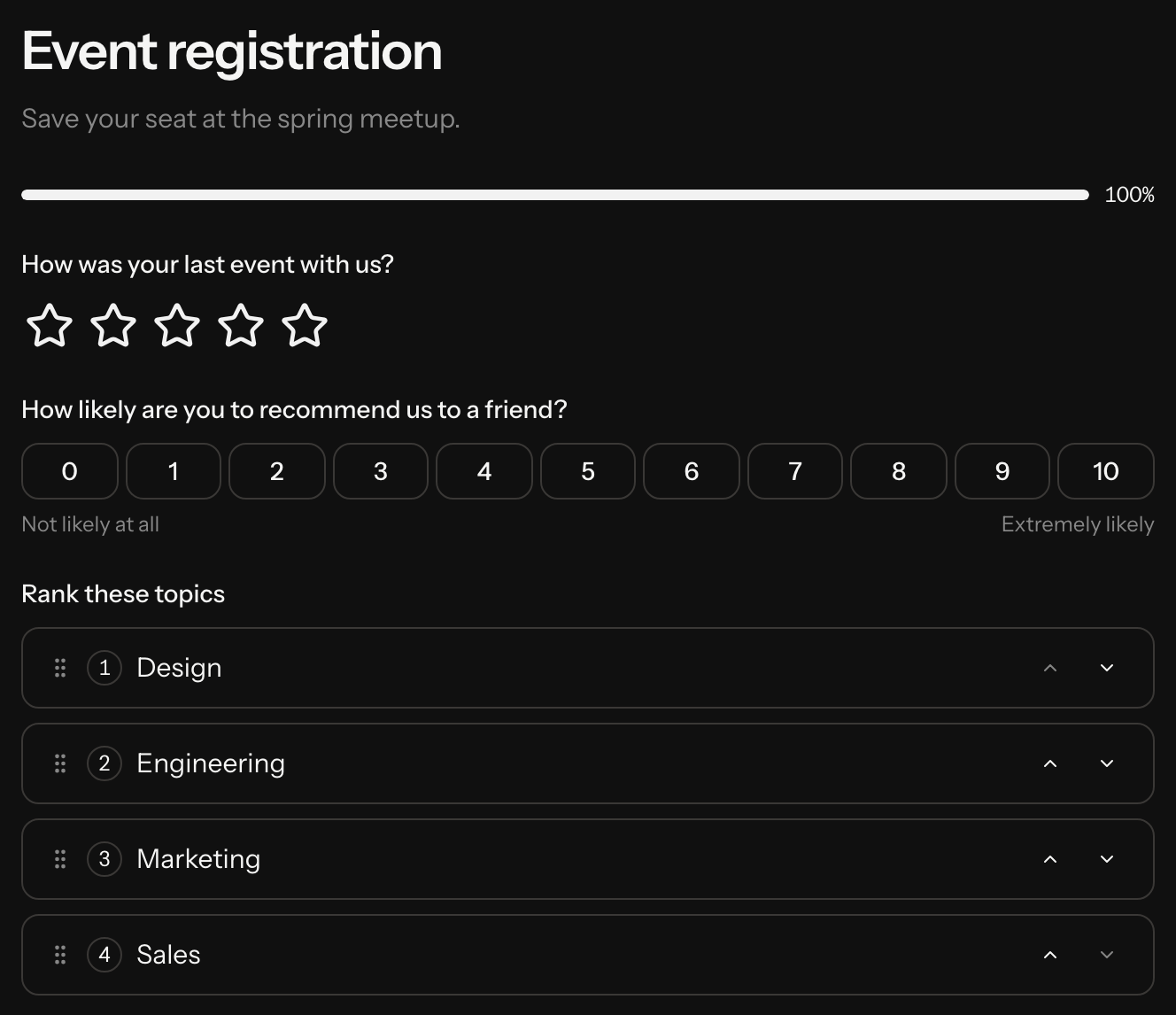
The bar fills with your form’s Accent color from Customize. A form with only one page shows no indicator.
Pruébalo como lo harán los visitantes
Switch the builder from Edit to Desktop, Tablet or Mobile and click through the pages. Next checks the answers on the current page first, so a required question left empty keeps people on that page. Previous goes back without checking, and the answers stay filled in.
Omite las páginas que no aplican
No hay una regla que salte a una página, pero Lógica Inteligente hace el mismo trabajo. Dale a cada campo de una página la misma regla de ocultación, como Ocultar este campo si “¿Tienes coche?” es “No”. Las personas que responden No pasan directamente por esa página, y el indicador de progreso la omite del recuento, por lo que la barra sigue terminando al 100% en la última página.
Bueno saber
- A menos que actives Envíos Parciales, Recordar Respuestas o Guardar y Reanudar, nada se guarda hasta que se envía la última página, por lo que alguien que se va a mitad no deja ningún envío. En Pro y Business, Guardar y Reanudar permite a la gente irse y terminar más tarde desde un enlace.
- Los saltos de página nunca se muestran en los envíos o exportaciones. Cada envío es una fila con todas las respuestas.
- Un campo de Pago tiene que estar en la última página, así que no puede haber ningún salto después de él.
- Los saltos de página cuentan para los 50 campos que puede tener un formulario.
Dividir un formulario en páginas tiene los mismos pasos con más capturas de pantalla, y las páginas Formularios de varias páginas y Indicador de progreso cubren cada configuración.
Crear una cuenta gratuita y dividir su formulario más largo en páginas.