Le suivi UTM vous indique quelle campagne, publicité ou lien a généré chaque soumission. Ajoutez des paramètres UTM au lien de votre formulaire, et chaque soumission les conserve, sans champ à ajouter. Vous pouvez ensuite filtrer vos soumissions par campagne, et avec l'Analyse de formulaire, voir combien de visiteurs de cette campagne ont envoyé le formulaire.
Exemples
- Filtrez les soumissions pour
utm_campaign=spring_saleafin de voir qui a répondu à cette publicité. - Comparez le taux de conversion de votre trafic Facebook avec votre trafic Google.
- Vérifiez si le lien de la newsletter a généré plus d'inscriptions ce mois-ci que le mois dernier.
- Comptez les soumissions provenant des publicités Facebook et Google dont les liens ne comportent aucune balise UTM.
Balisez vos liens
Il n'y a rien à activer. Ajoutez n'importe lequel des cinq paramètres UTM à la fin du lien du formulaire : utm_source, utm_medium, utm_campaign, utm_term et utm_content. Un lien se terminant par ?utm_source=newsletter&utm_medium=email&utm_campaign=spring_sale enregistre ces trois valeurs avec chaque soumission envoyée à partir de celui-ci. Cela fonctionne sur le lien propre du formulaire et sur un domaine personnalisé.
Lorsque le formulaire est intégré, placez les paramètres sur la page qui héberge l'intégration, par exemple https://example.com/signup?utm_campaign=spring_sale. Le code d'intégration les transmet au formulaire.
Publicités sans balises UTM
Facebook et Google ajoutent leur propre identifiant de clic aux liens de leurs publicités. Lorsque le lien n'a pas de utm_source, le formulaire lit cet identifiant à la place :
- Un clic Google Ads (
gclid) enregistre la sourcegoogleet le médiumcpc, sauf si le lien spécifie un autre médium. - Un clic Facebook (
fbclid) enregistre la sourcefacebooket aucun médium, car Facebook ajoute l'identifiant aux clics sur les publications ordinaires également, pas seulement aux publicités.
Lorsqu'un lien contient les deux, Google l'emporte. L'identifiant de clic lui-même n'est jamais stocké.
Voyez-le dans vos soumissions
Once some submissions carry UTM values, the Submissions page shows a UTM button in its toolbar. Select it to see each parameter that has values, such as Source or Campaign, with the values it has and how many submissions hold each one. Tick the values you want to keep. Values of one parameter add up, so ticking two campaigns shows both. You can pick up to 20 values per parameter. Ticks across parameters narrow the list, so a source and a campaign show only submissions with both. No value keeps the submissions that came without that parameter.
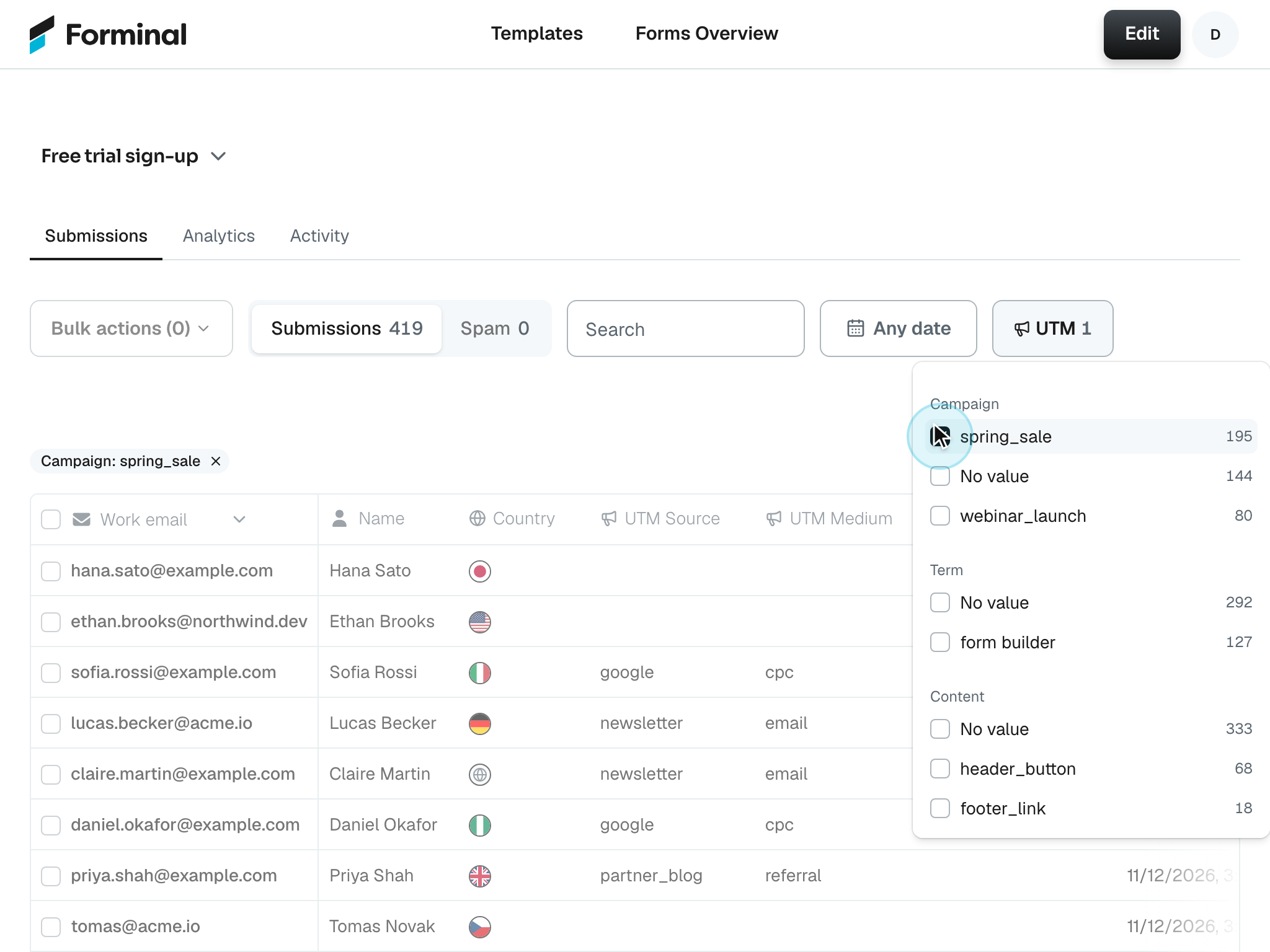
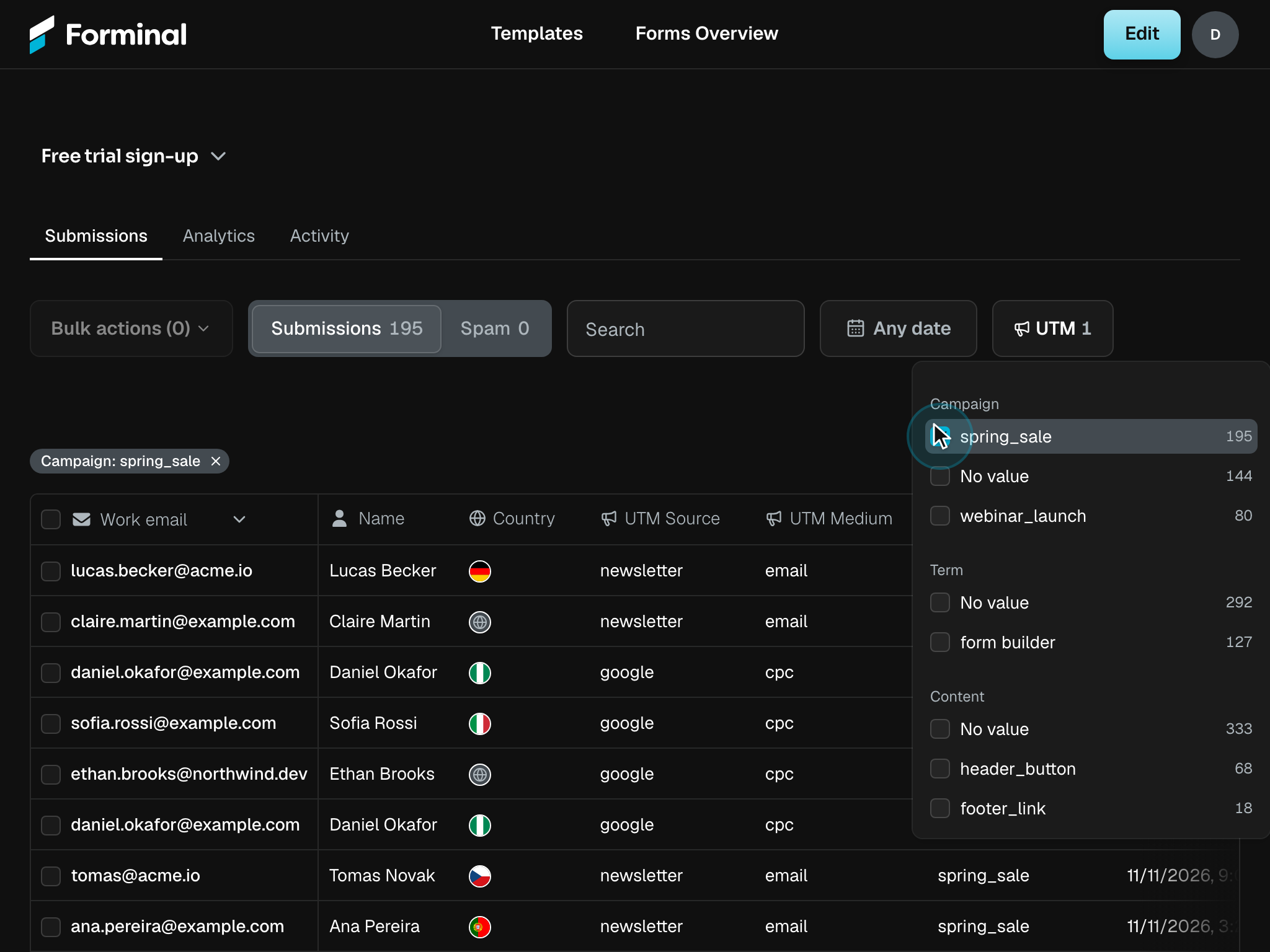
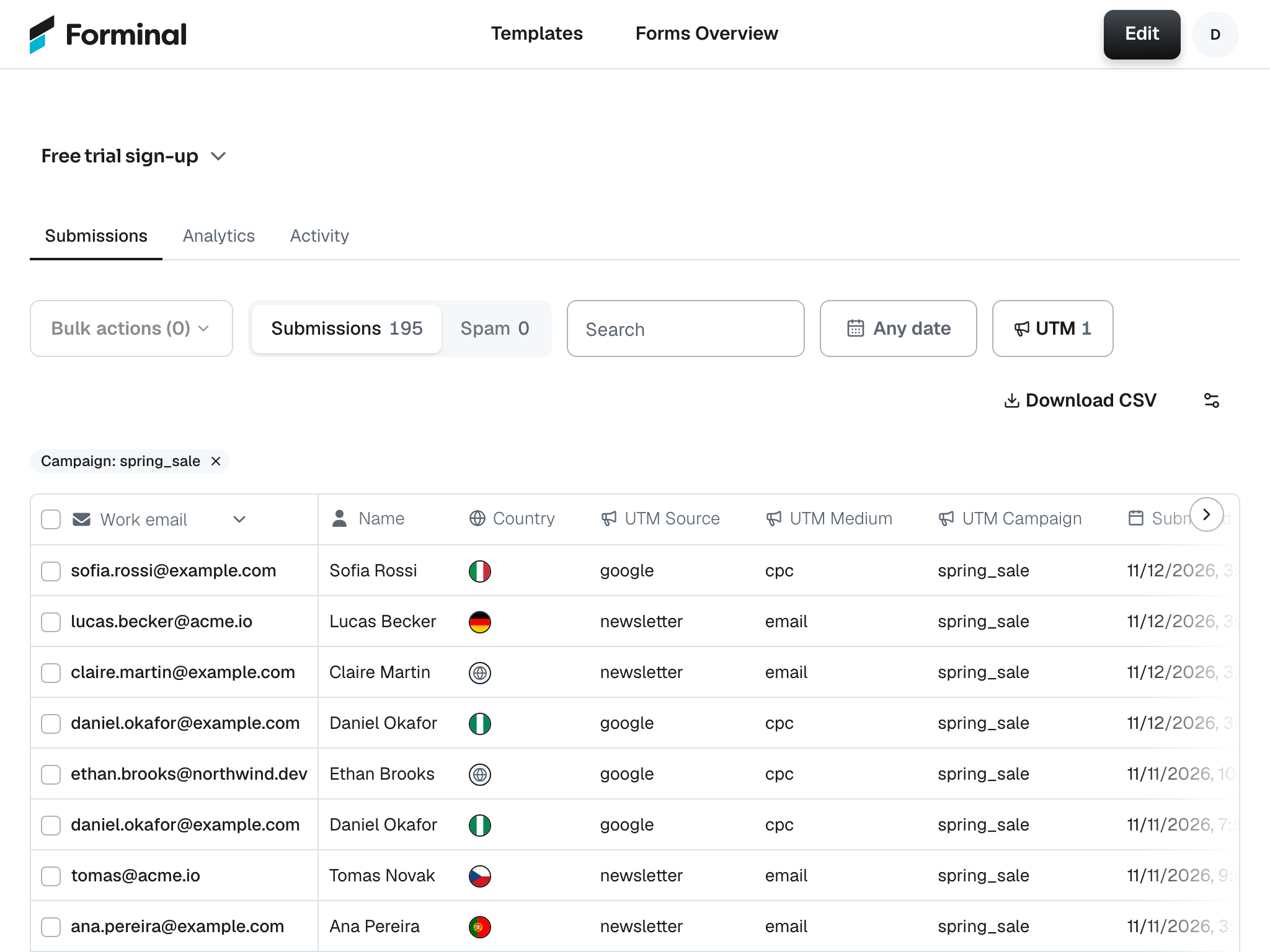
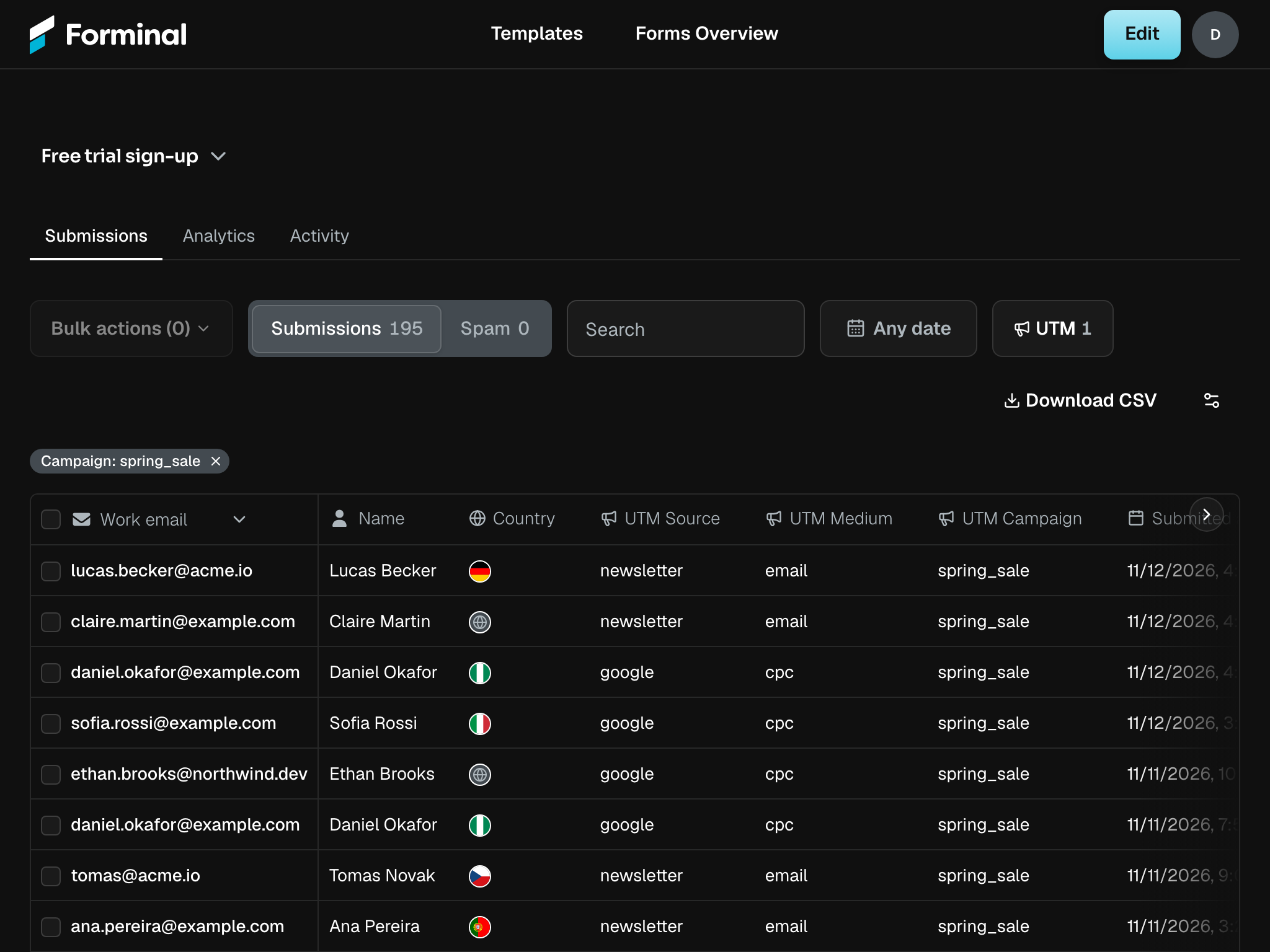
Chaque filtre que vous choisissez s'affiche sous forme de puce, par exemple « Campagne : spring_sale ». Sélectionnez le bouton supprimer sur la puce pour la retirer. Les décomptes, le téléchargement CSV et la suppression de chaque soumission correspondante suivent le filtre. La boîte de recherche correspond également aux valeurs UTM.
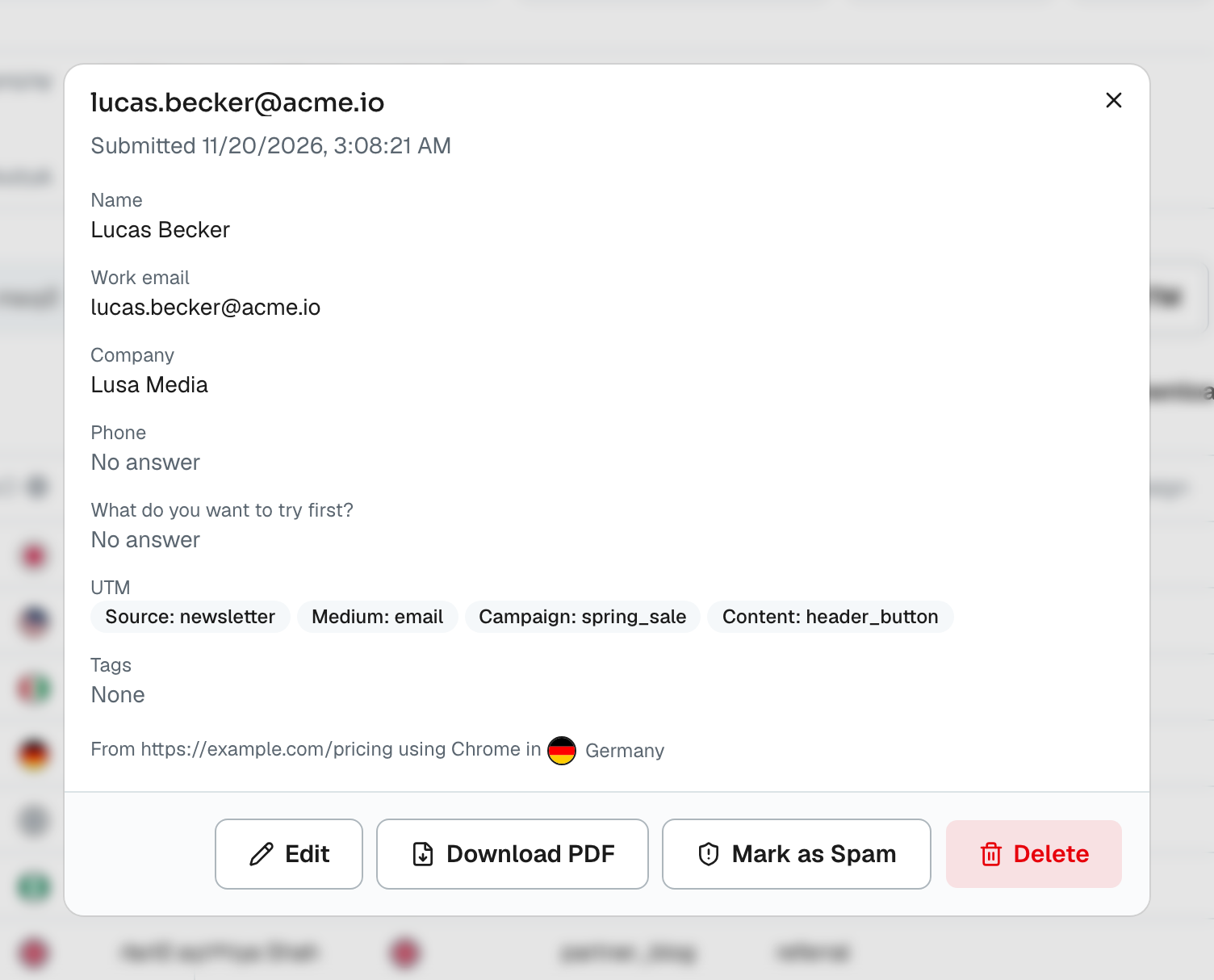
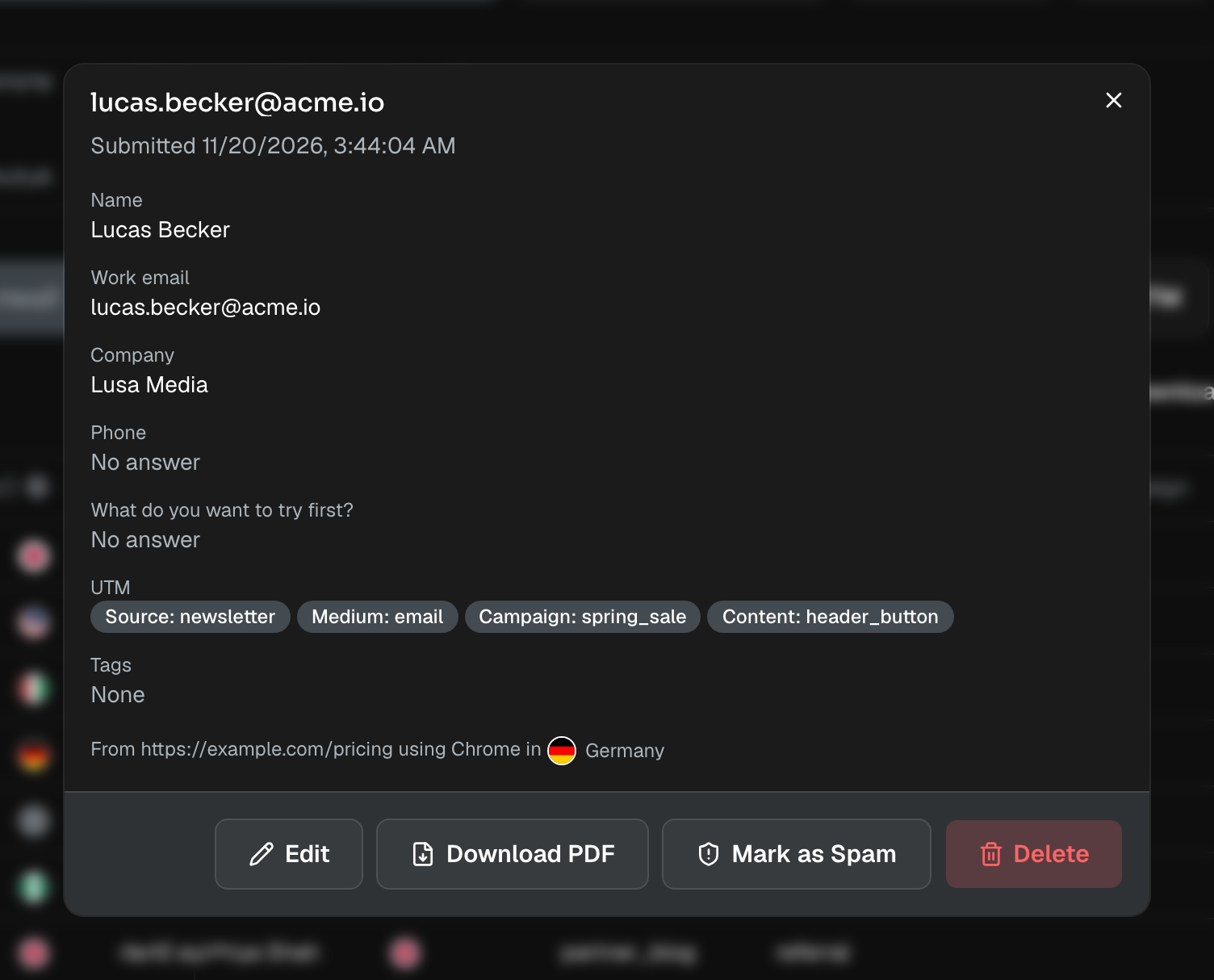
To see the values in the table, select Column settings at the right of the toolbar and turn on UTM Source, UTM Medium, UTM Campaign, UTM Term or UTM Content. They’re hidden until you do. Select a column’s heading to sort by it. View submission lists the parameters a submission carried under UTM, such as “Source: newsletter”.
Exportations et intégrations
- Les téléchargements CSV comportent les cinq colonnes UTM après Pays.
- Les nouvelles connexions Google Sheets obtiennent les mêmes colonnes. Une feuille connectée précédemment conserve ses colonnes jusqu’à ce que vous la reconnectiez.
- Webhooks, Zapier et Make les obtiennent sous
submission.utm, avec uniquement les paramètres que la visite a transportés. - L'API REST les renvoie avec chaque soumission et peut les filtrer.
Comparer les campagnes dans Analytics
Le filtre UTM sur la page Analytics fait partie de Form Analytics, il est donc disponible sur les mêmes plans que Form Analytics.
- Open the form’s Analytics tab and pick a period.
- Open the chart menu at the top of the Charts card and pick Traffic, the last option. The traffic settings sit inside the card, above the chart.
- Open All traffic and pick a value under Source, Medium, Campaign, Term or Content.
- Under Compare with, pick Previous period or Custom period, or another value of the same parameter, such as another campaign under Another campaign. For a custom period, choose its dates in the date picker beside it.
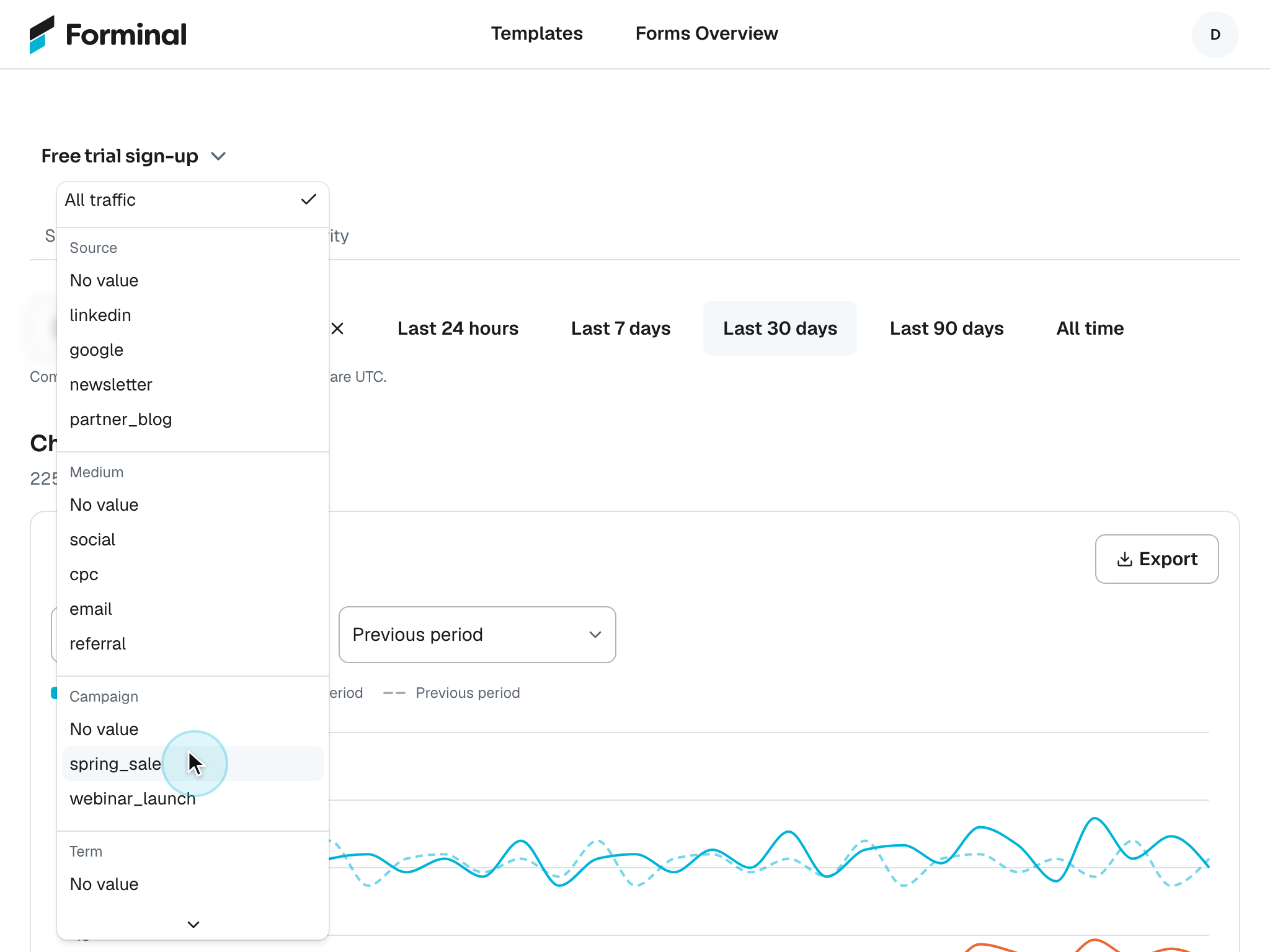
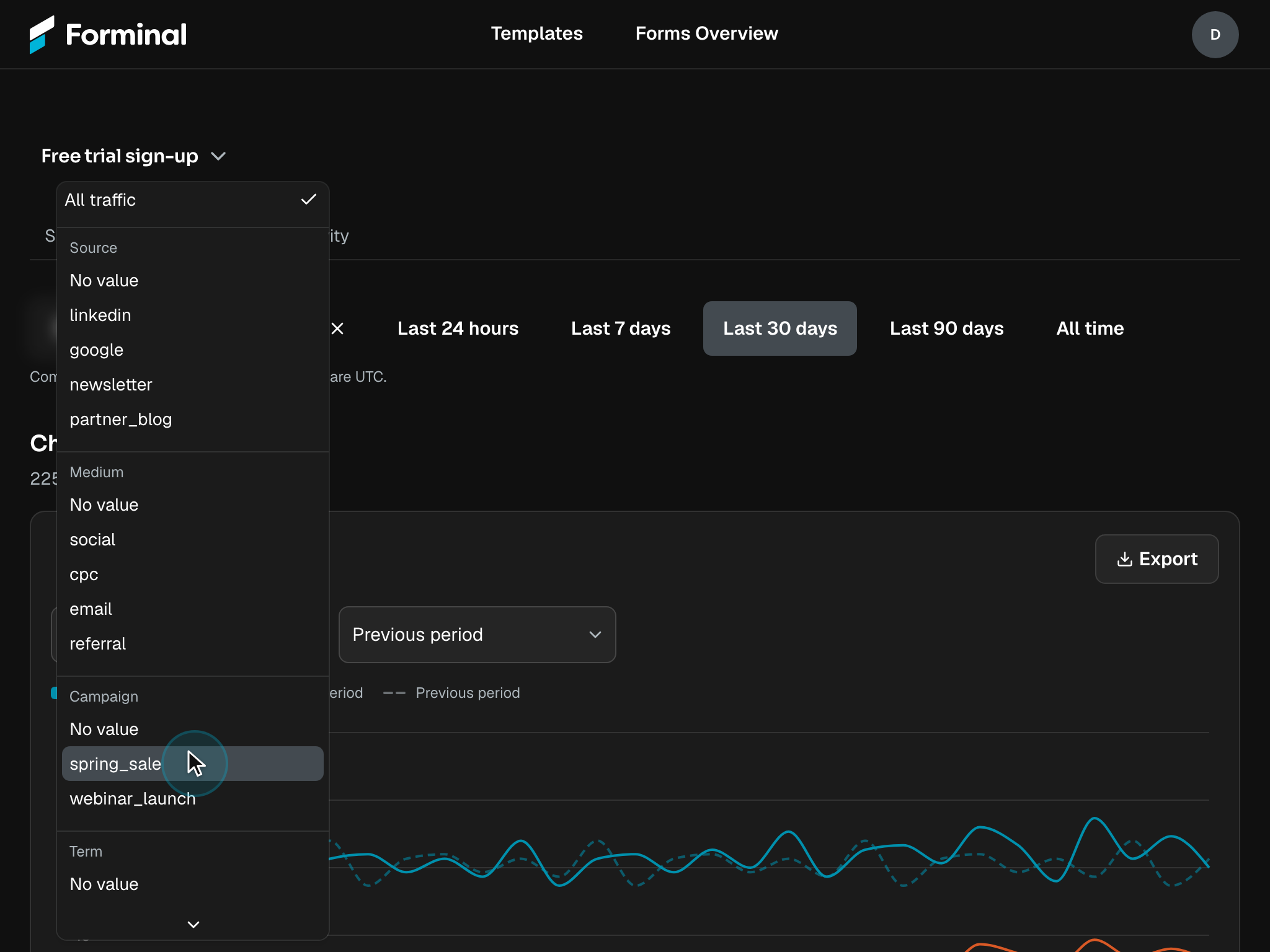
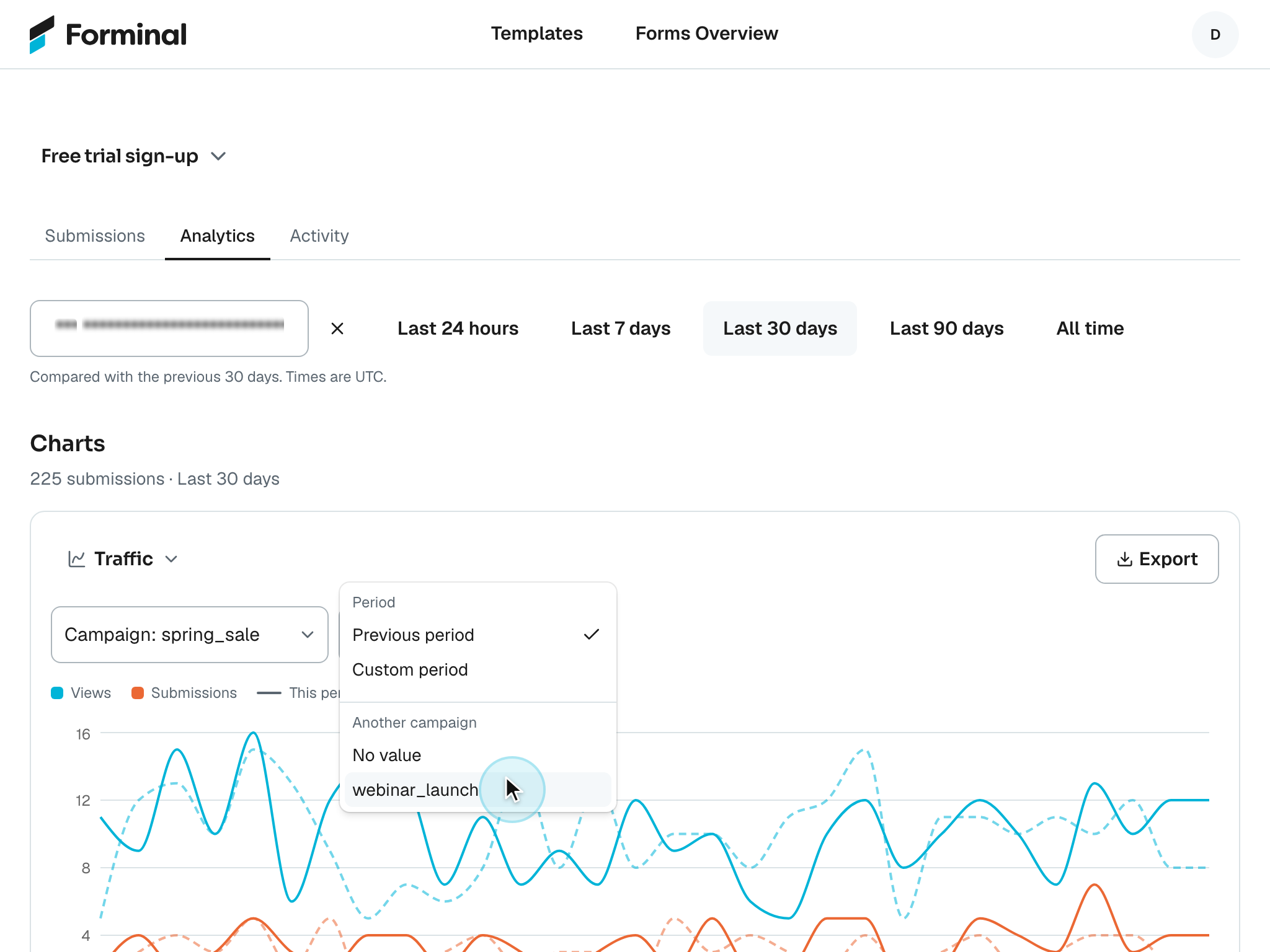
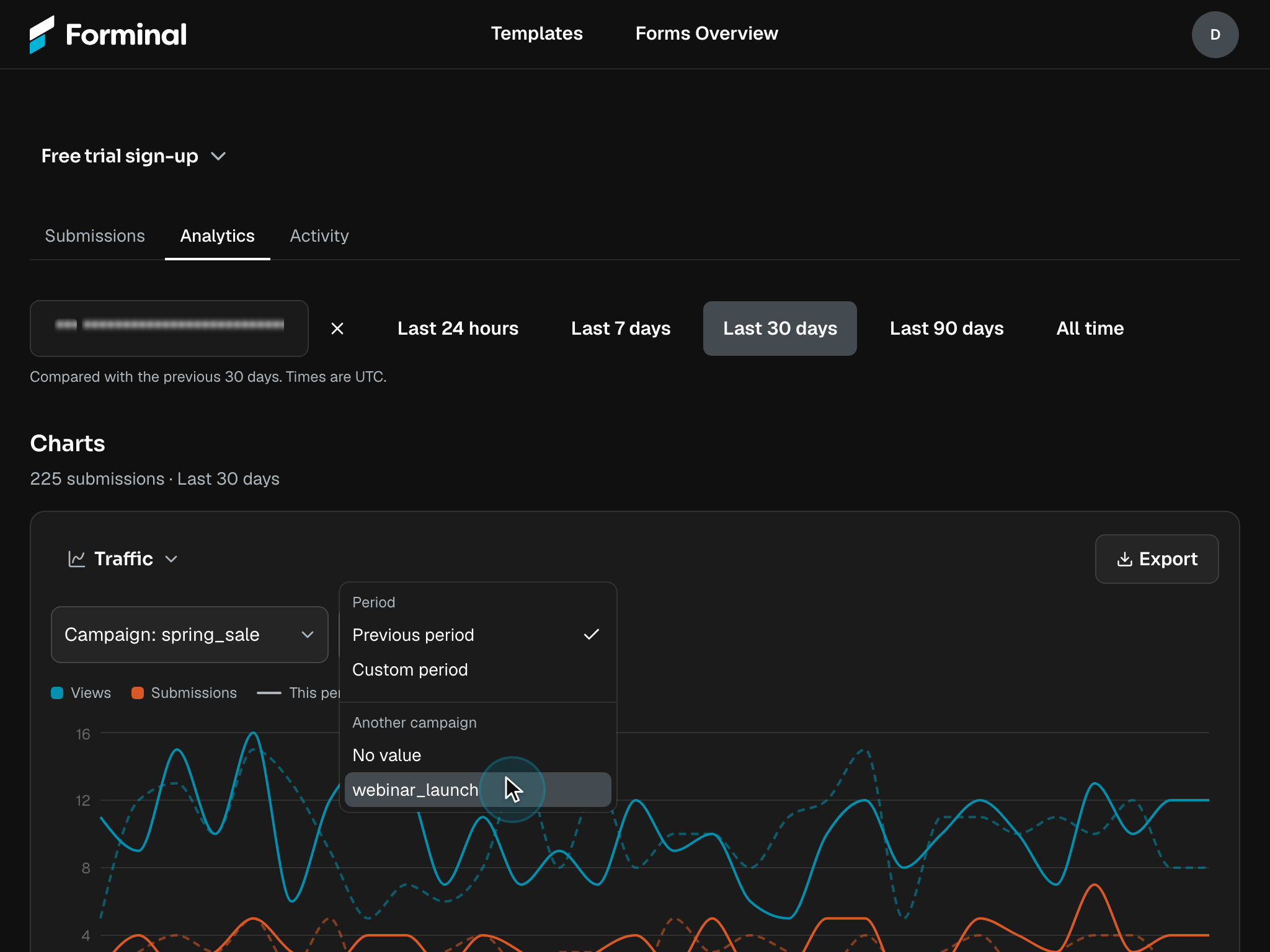
Views, Submissions and Conversion Rate then count only that traffic, and each shows how it changed from what you compare it with. Interactions, Abandonments and Errors keep counting every visit and are marked All traffic. The field table and the answer charts count every visit too. Pick All traffic to go back.
Le graphique de trafic
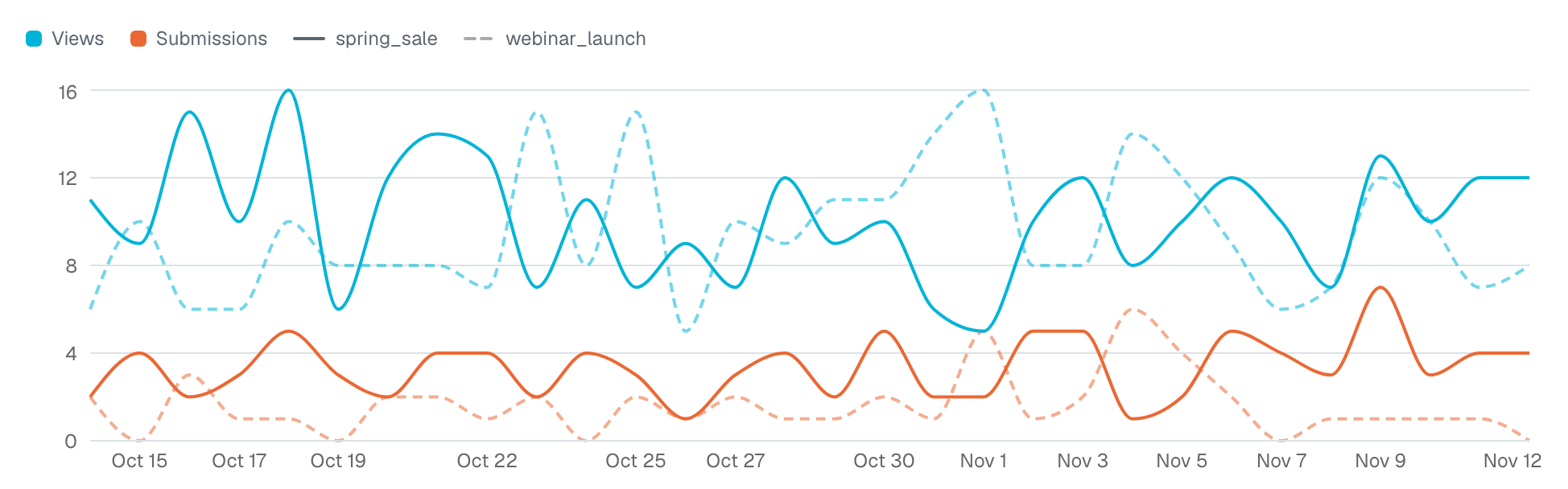
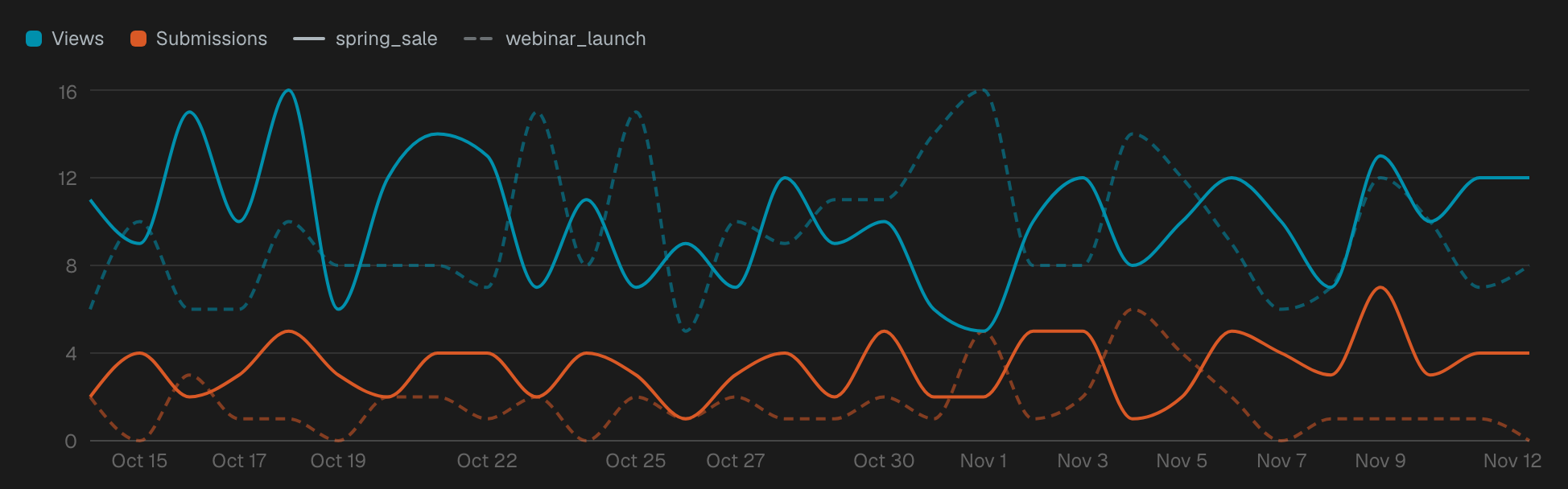
The Traffic chart draws views and submissions over the period, one point a day, or one an hour for Last 24 hours. Pick Traffic in the chart menu to see it; while a filter or a comparison is on, the card opens on it. With a comparison, the compared traffic draws as fainter dashed lines, lined up from the first day of each period, and the key names both, such as “spring_sale” and “webinar_launch”.
Confidentialité
Rien n’est enregistré dans le navigateur du visiteur pour le suivi UTM : pas de cookie et pas de stockage. Les valeurs sont des étiquettes de campagne provenant du lien. Les valeurs d’une soumission sont supprimées avec la soumission. Analytics conserve chaque valeur avec ses comptes de vues, et rien qui identifie le visiteur, jusqu’à ce que vous supprimiez le formulaire. Les copies déjà envoyées à Google Sheets ou à une intégration y restent. Seule la visite qui envoie le formulaire est comptée, donc quelqu’un qui est d’abord venu d’une publicité et est revenu plus tard via un lien simple n’a pas de valeurs UTM. Désactiver les Détails utilisateur sur l'Accord RGPD ne les supprime pas, car ils décrivent le lien, pas la personne.
Bon à savoir
Les valeurs sont enregistrées en minuscules, donc Facebook et facebook comptent ensemble, et chacun est coupé à 200 caractères. Lorsqu’un paramètre apparaît deux fois dans un lien, le premier compte. L’aperçu du générateur n’enregistre rien.
Les soumissions envoyées avant le lancement du suivi UTM n'ont pas de valeurs, et Analytics ne compte les vues UTM qu'à partir de ce jour. Lorsque vous filtrez par une valeur UTM et que la période, ou celle avec laquelle vous comparez, commence plus tôt, le graphique Trafic indique « Les données UTM commencent le » et la date. Analytics compte chaque paramètre individuellement, jusqu'à 200 valeurs par paramètre par jour. Sur un formulaire très utilisé, les vues au-delà de ce nombre sont comptées sous Autre pour ce paramètre. Autre ne contient que des vues, donc ses Soumissions et Taux de conversion indiquent « Non compté pour Autre ».
Un champ masqué nommé utm_campaign continue de fonctionner comme une réponse ordinaire, distincte des valeurs UTM. Les soumissions partielles enregistrent également les valeurs UTM.
Le suivi UTM et le filtre Soumissions sont disponibles sur tous les plans.
Questions fréquemment posées
Dois-je ajouter un champ pour suivre les paramètres UTM ?
Non. Chaque soumission enregistre les paramètres UTM du lien d'où elle provient, sur le lien du formulaire et dans les intégrations.
Puis-je voir de quelle publicité Facebook ou Google proviennent les soumissions si mes liens n'ont pas de balises UTM ?
Vous verrez la source. Un clic sur Google Ads enregistre la source google avec le médium cpc, et un clic sur Facebook enregistre la source facebook. Balisez les liens avec utm_campaign pour distinguer une campagne d'une autre.
Puis-je comparer deux campagnes ?
Sur la page Analytics, choisissez Trafic dans le menu du graphique, puis une campagne sous Tout le trafic et une autre sous Comparer avec. Vous pouvez également comparer une campagne avec la période précédente ou avec des dates que vous choisissez.
Le suivi UTM utilise-t-il des cookies ?
Non. Rien n'est enregistré dans le navigateur du visiteur, car les valeurs sont lues à partir du lien. Les valeurs d'une soumission sont supprimées avec elle, et Analytics ne conserve que les décomptes de vues par valeur, sans rien qui identifie le visiteur, jusqu'à ce que vous supprimiez le formulaire.
Pourquoi les anciennes soumissions n'ont-elles pas de valeurs UTM ?
Les valeurs sont enregistrées à partir du jour où le suivi UTM a été lancé. Les soumissions et vues antérieures n'en ont pas.
Le suivi UTM est-il inclus dans le plan gratuit ?
Oui. L'enregistrement des valeurs et le filtrage des soumissions par celles-ci fonctionnent sur tous les plans. Le filtrage de la page Analytics par campagne fait partie de Form Analytics, sur les plans Pro et Business.