L'interruzione di pagina termina una pagina del modulo e ne inizia un'altra. Usala per suddividere un modulo lungo in brevi passaggi. Ogni pagina può avere il proprio titolo e puoi scrivere le etichette sui pulsanti Precedente e Successivo.
Esempi
- Un'applicazione con dettagli personali su una pagina e cronologia lavorativa sulla pagina successiva.
- Un quiz con una domanda per pagina.
- Un modulo di prenotazione la cui ultima pagina, intitolata "Pagamento", contiene il campo Pagamento.
Aggiungilo a un modulo
- In the builder, point between the two fields where you want the new page to start and select Add Field.
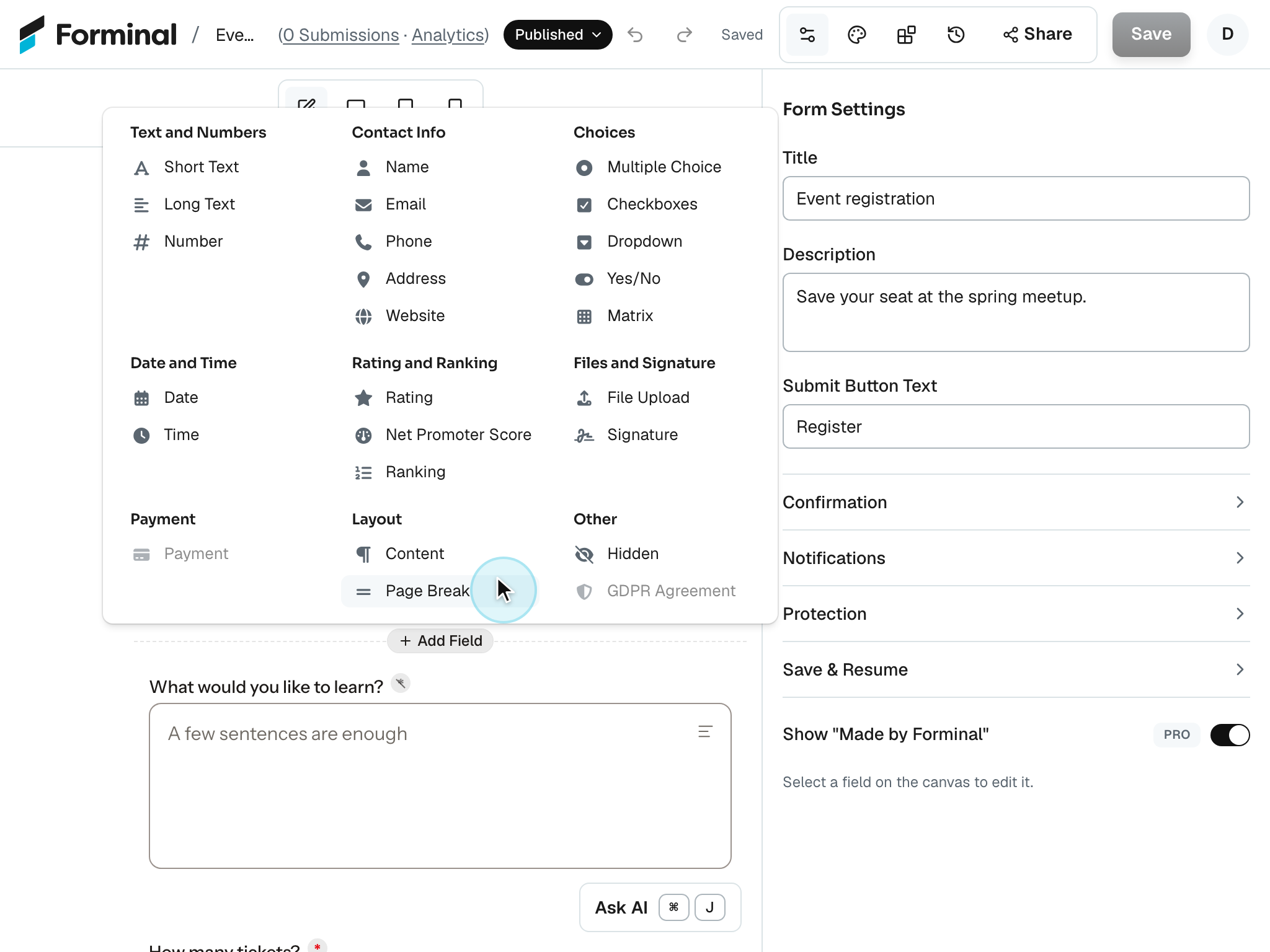
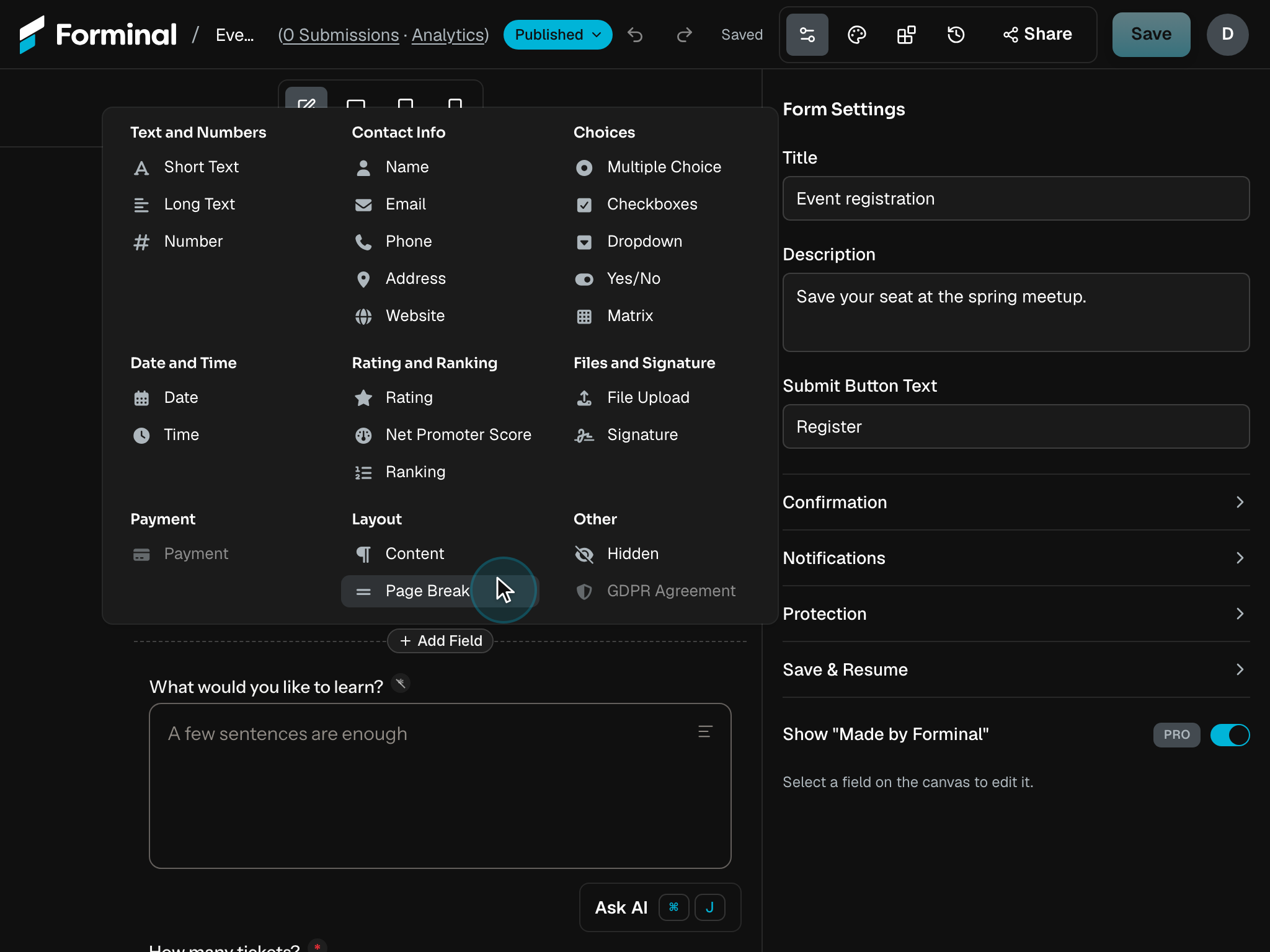
- Under Layout, select Page Break.
- On the canvas, the break shows the Next button for the page above it and a line with the title of the page below it. Click either one to type over it.
- Aggiungi altre interruzioni per altre pagine. Sposta un'interruzione nello stesso modo in cui sposti un campo.
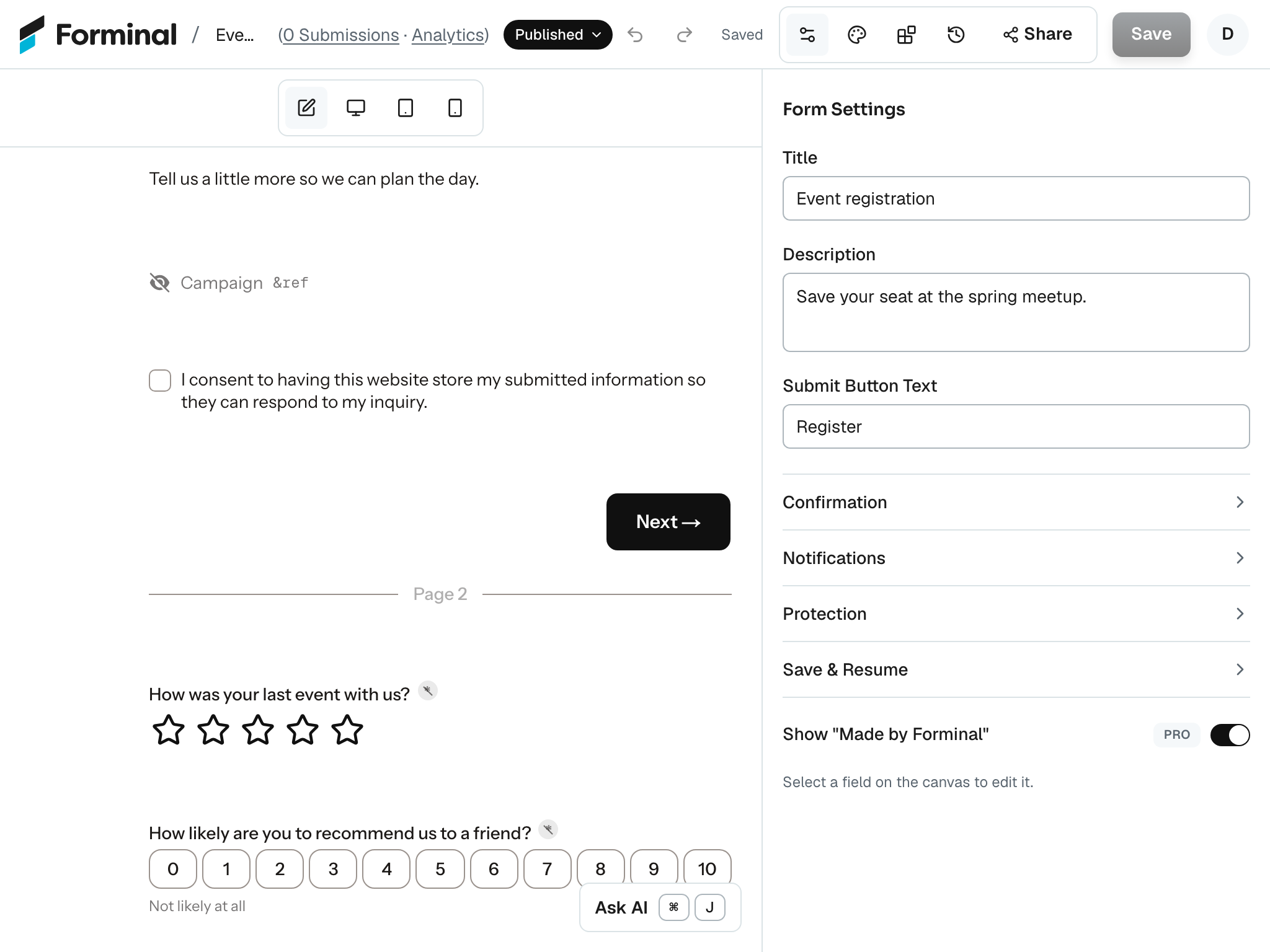
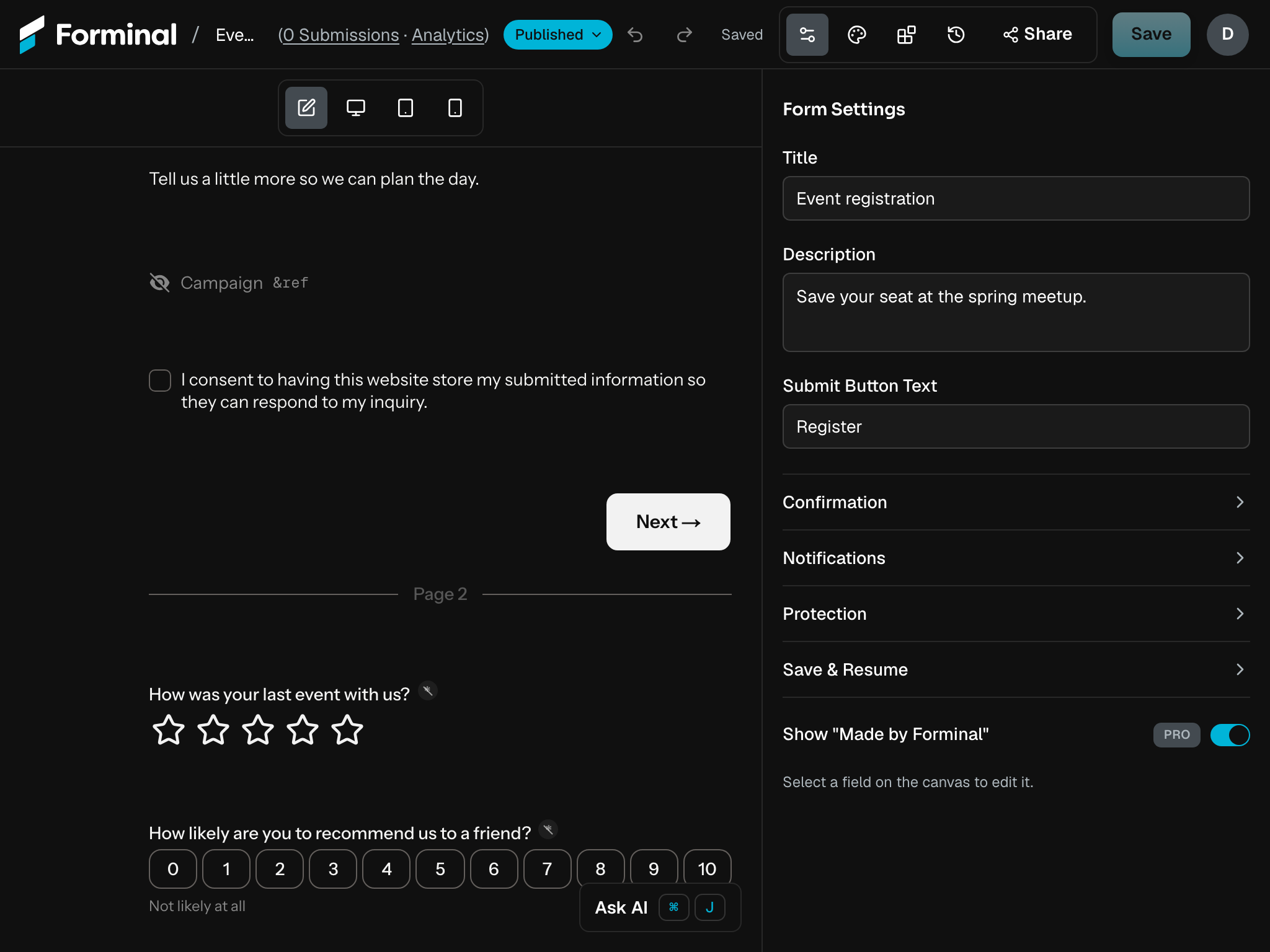
Una volta che un modulo ha un'interruzione, la tela mostra anche una scheda in alto per la pagina 1 e un set di pulsanti in basso per l'ultima pagina.
Impostazioni
Seleziona un'interruzione di pagina per vederle nel pannello delle impostazioni:
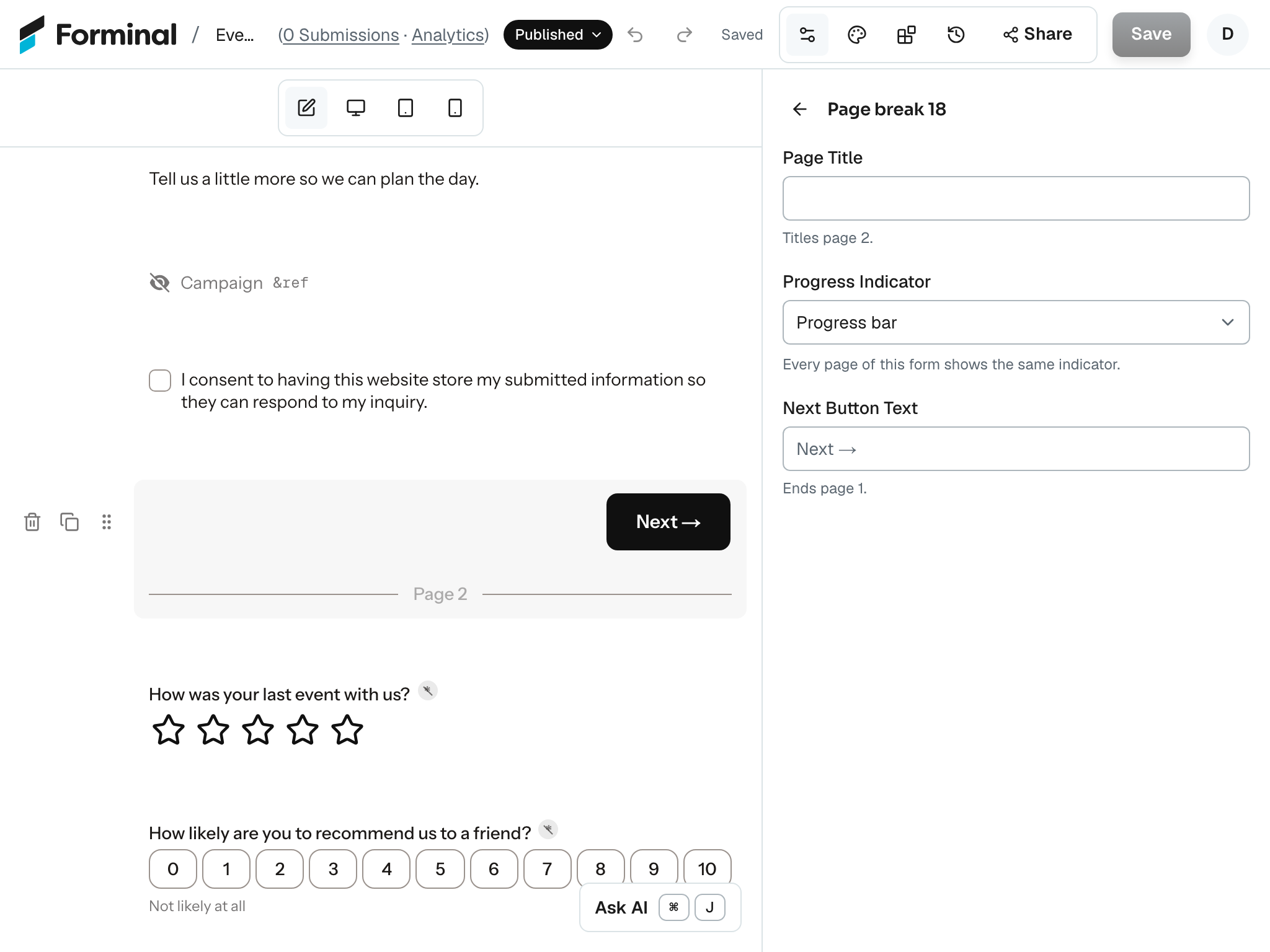
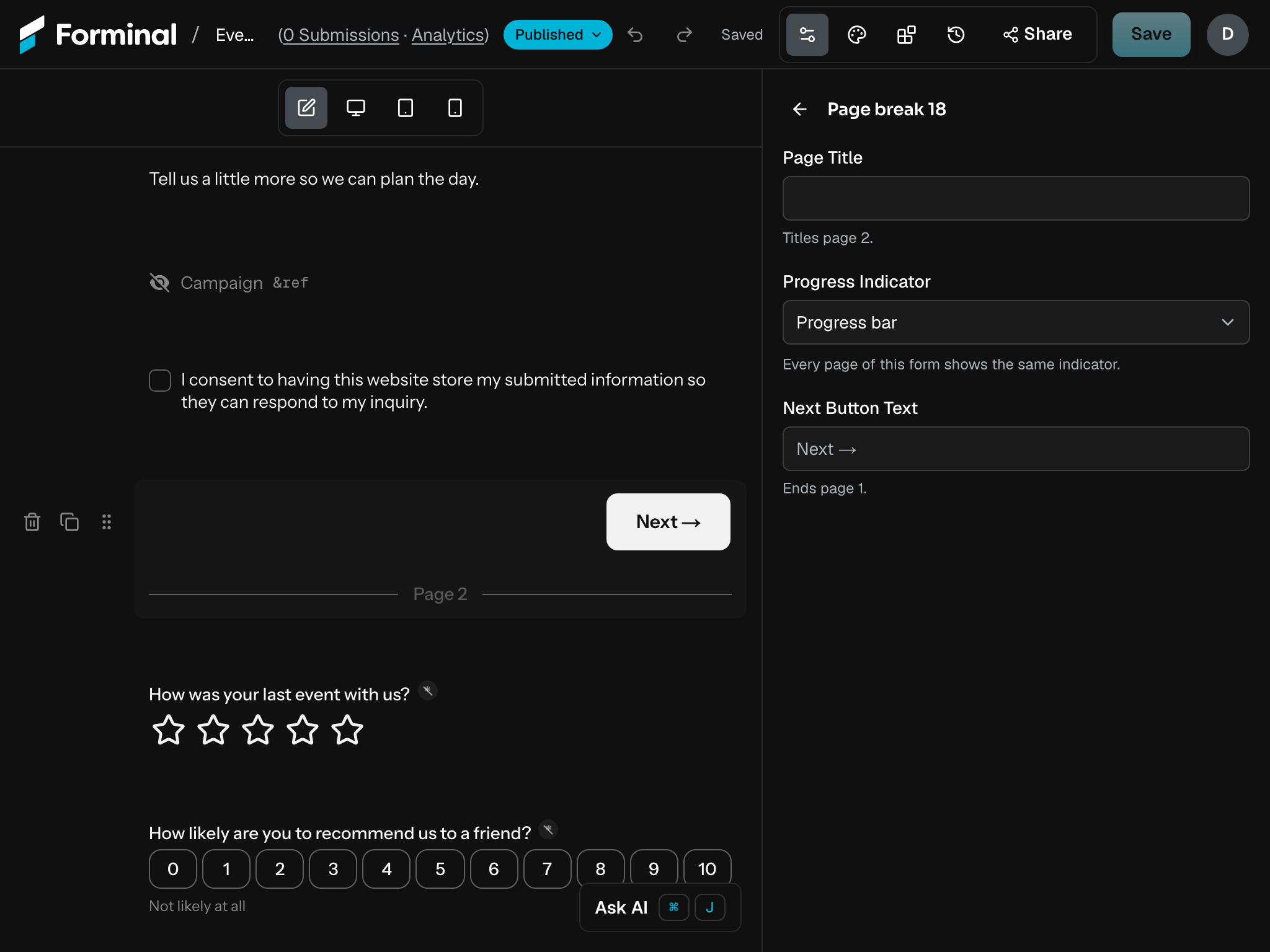
- Page Title: the title of the page this break starts. You can pipe in an earlier answer with
@. - Progress Indicator: Progress bar, Pages or None. It’s one setting for the whole form, so changing it here changes every page.
- Next Button Text: the button that ends the page above. Left blank, it reads “Next →”.
- Previous Button Text: the back button on the page above. Left blank, it reads “← Previous”. The first break doesn’t have one, because page 1 has nowhere to go back to.
Select the page 1 card to set Page Title for the first page, and the last-page buttons to set its Previous Button Text and the Submit Button Text. Button labels can be up to 50 characters, and page titles up to 200.
Cosa vedono le persone
Con Barra di avanzamento, ogni pagina mostra il suo titolo sopra una barra e una percentuale. Con Pagine, mostra testo come "Pagina 2 di 4: Cronologia lavorativa". Con Nessuno, non c'è contatore né titoli di pagina. Successivo controlla i campi nella pagina corrente prima di procedere e il modulo scorre fino all'inizio della nuova pagina. Tornare indietro conserva ogni risposta.
La logica intelligente funziona tra le pagine. Una pagina in cui ogni campo è nascosto viene saltata e non conteggiata. Se la logica rivela un campo obbligatorio su una pagina che qualcuno ha già superato, il modulo lo riporta lì quando tenta di inviare.
Come vengono visualizzate le risposte nelle sottomissioni
Le pagine non modificano le tue submission. Ogni submission è una riga con tutte le risposte, nell'esportazione CSV e nelle email di notifica, e le interruzioni di pagina stesse non compaiono mai.
Buono a sapersi
A Payment field has to be on the last page, so you can’t add a break after it. You can’t turn another field into a page break from the Type menu, or turn a break into a field.
Domande frequenti
Un'interruzione di pagina modifica l'aspetto delle risposte nelle submission?
No. Ogni submission è ancora una riga con tutte le risposte, nella tabella delle submission, nell'esportazione CSV e nelle email di notifica. Le interruzioni stesse non compaiono mai lì.
Posso inserire un'interruzione di pagina dopo un campo Pagamento?
No. Un campo Pagamento deve trovarsi sull'ultima pagina, quindi l'editor non ti consente di aggiungere un'interruzione dopo di esso.
Posso nascondere la barra di avanzamento tra le pagine?
Imposta Indicatore di avanzamento su Nessuno nelle impostazioni di qualsiasi interruzione di pagina. È un'impostazione per l'intero modulo e, con Nessuno, anche i titoli delle pagine vengono nascosti.
Le risposte rimangono compilate quando si torna indietro di una pagina?
Sì. Indietro conserva ogni risposta e il modulo scorre fino alla parte superiore della pagina.
Posso trasformare un campo esistente in un'interruzione di pagina?
No. Il menu Tipo non può cambiare un campo in un'interruzione di pagina o un'interruzione in un campo. Aggiungi una nuova interruzione da Aggiungi campo, sotto Layout, e spostala dove ti serve.