Salto de página finaliza una página del formulario y comienza la siguiente. Úsalo para dividir un formulario largo en pasos cortos. Cada página puede tener su propio título, y tú escribes las etiquetas en sus botones Anterior y Siguiente.
Ejemplos
- Una solicitud con detalles personales en una página y historial laboral en la siguiente.
- Un cuestionario con una pregunta por página.
- Un formulario de reserva cuya última página, titulada “Pago”, contiene el campo de pago.
Añadirlo a un formulario
- In the builder, point between the two fields where you want the new page to start and select Add Field.
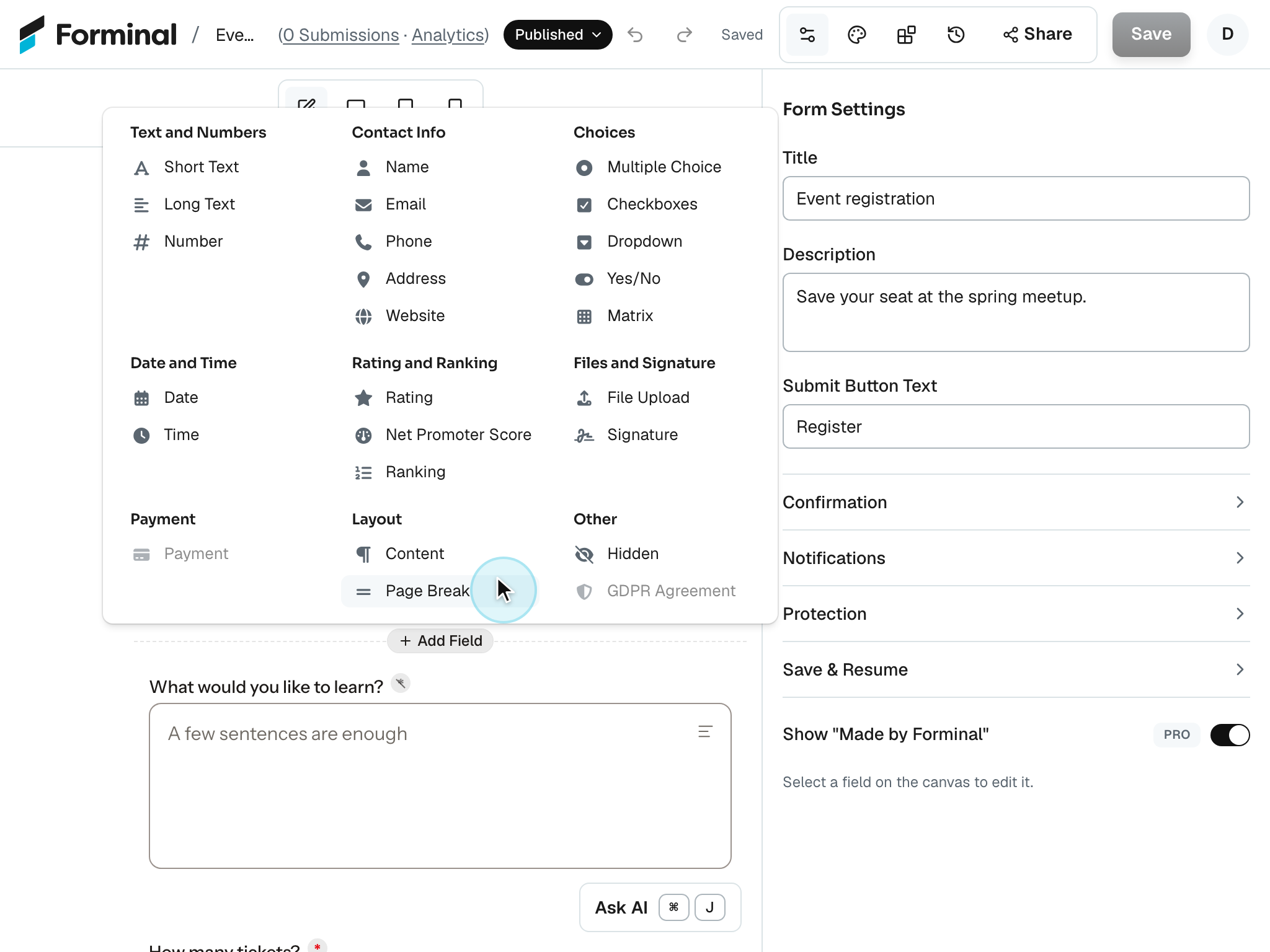
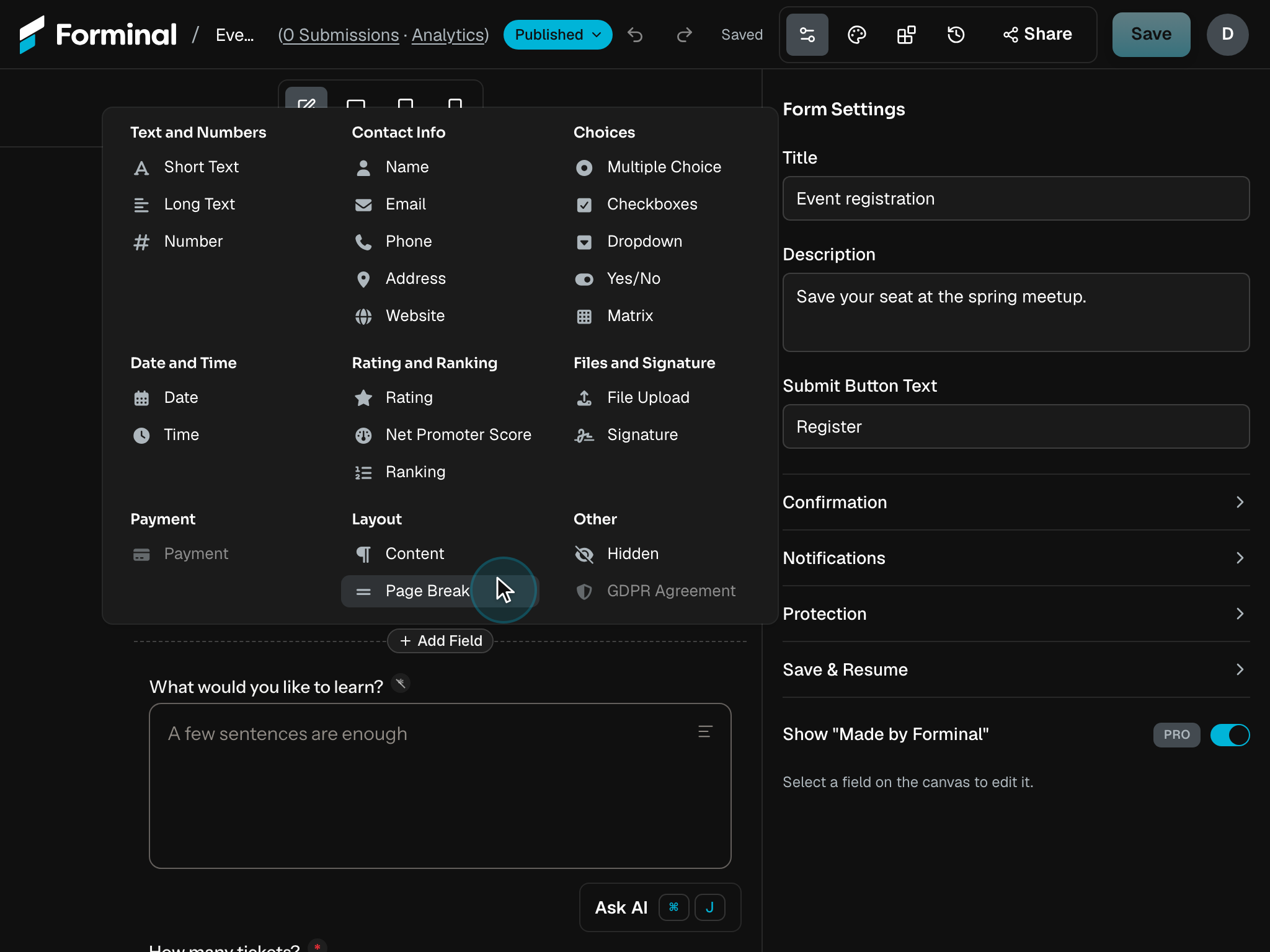
- Under Layout, select Page Break.
- On the canvas, the break shows the Next button for the page above it and a line with the title of the page below it. Click either one to type over it.
- Añade más saltos para más páginas. Mueve un salto de la misma manera que mueves un campo.
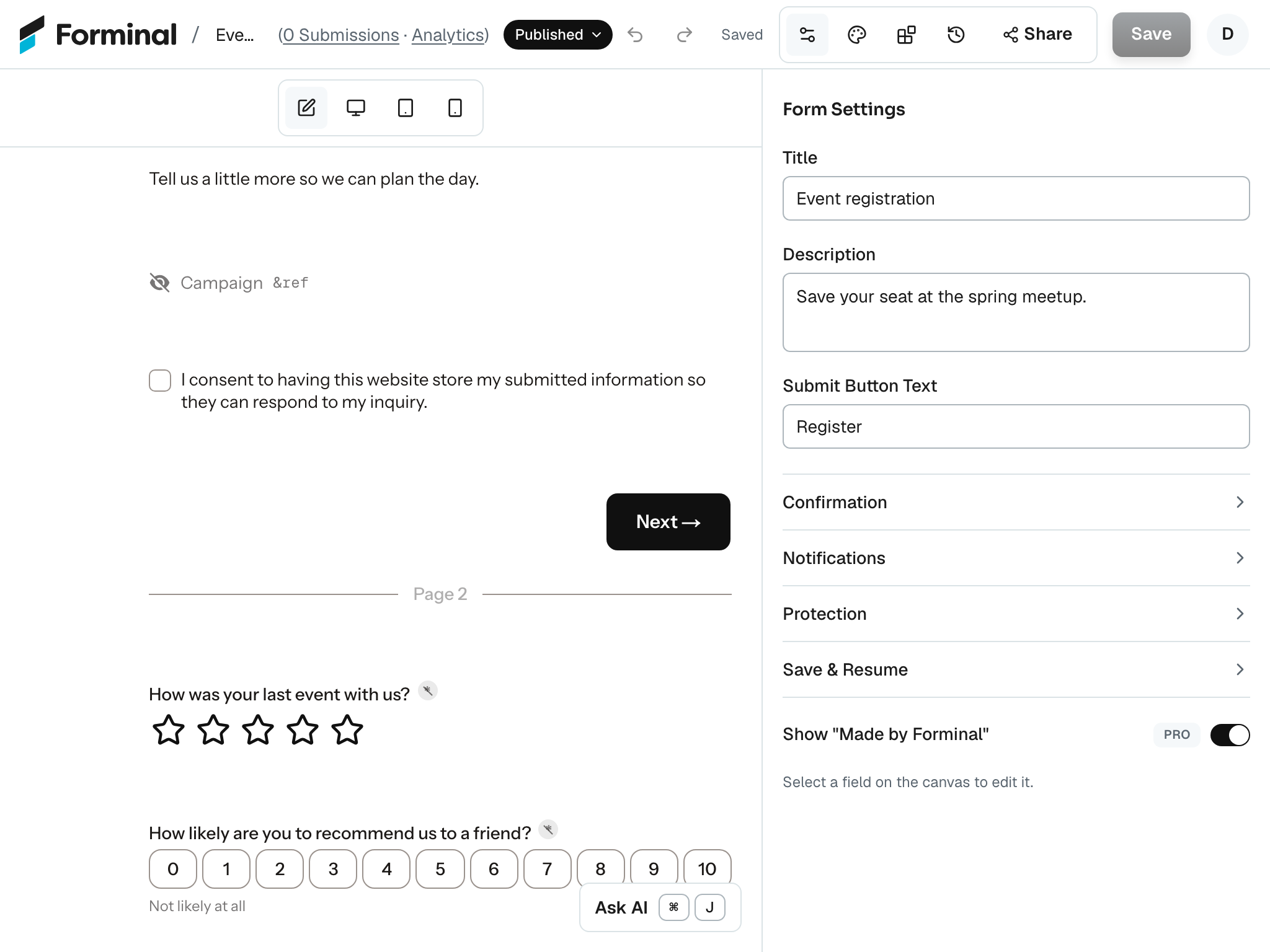
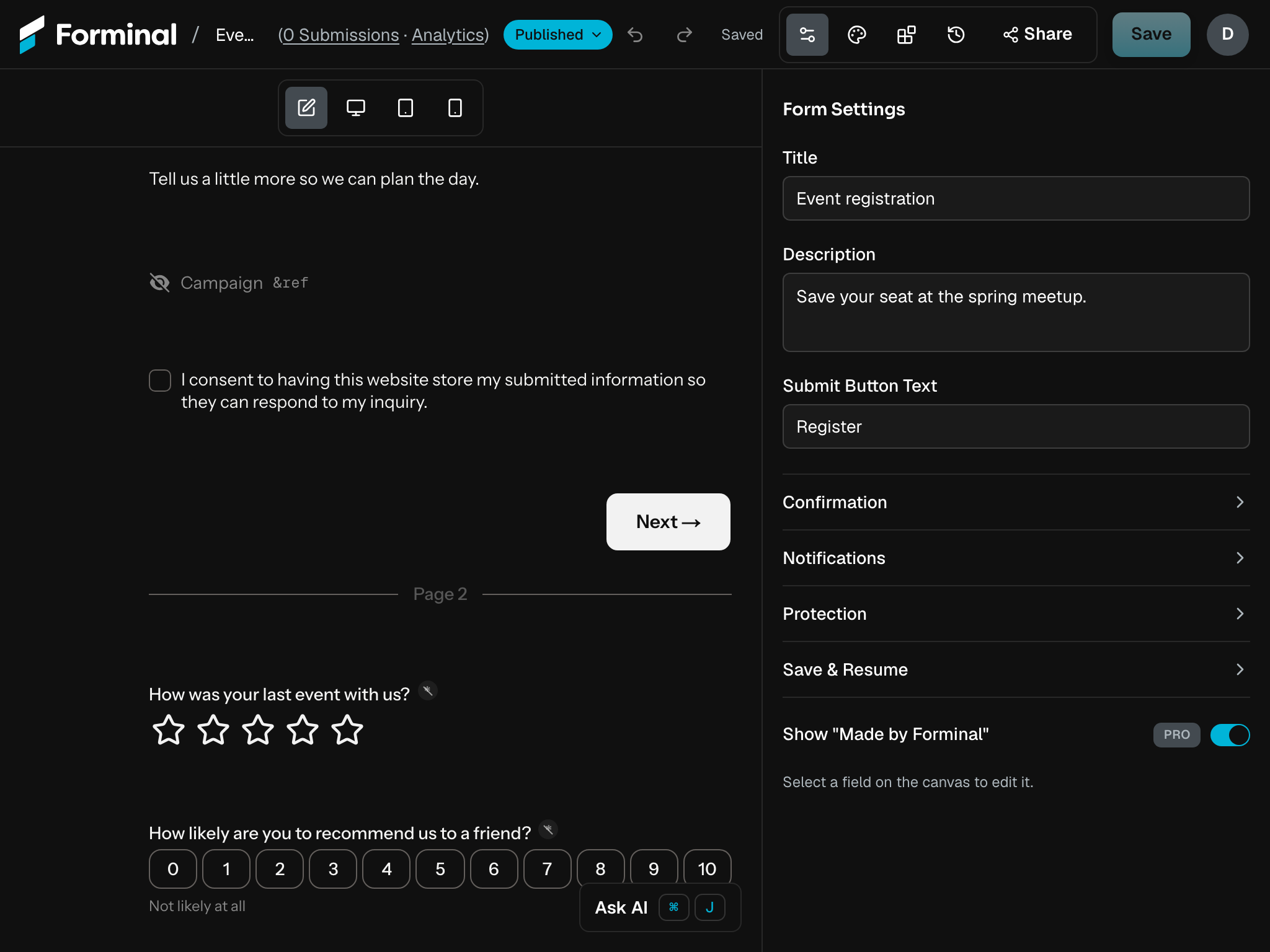
Una vez que un formulario tiene un salto, el lienzo también muestra una tarjeta en la parte superior para la página 1 y un conjunto de botones en la parte inferior para la última página.
Ajustes
Selecciona un salto de página para ver esto en el panel de configuración:
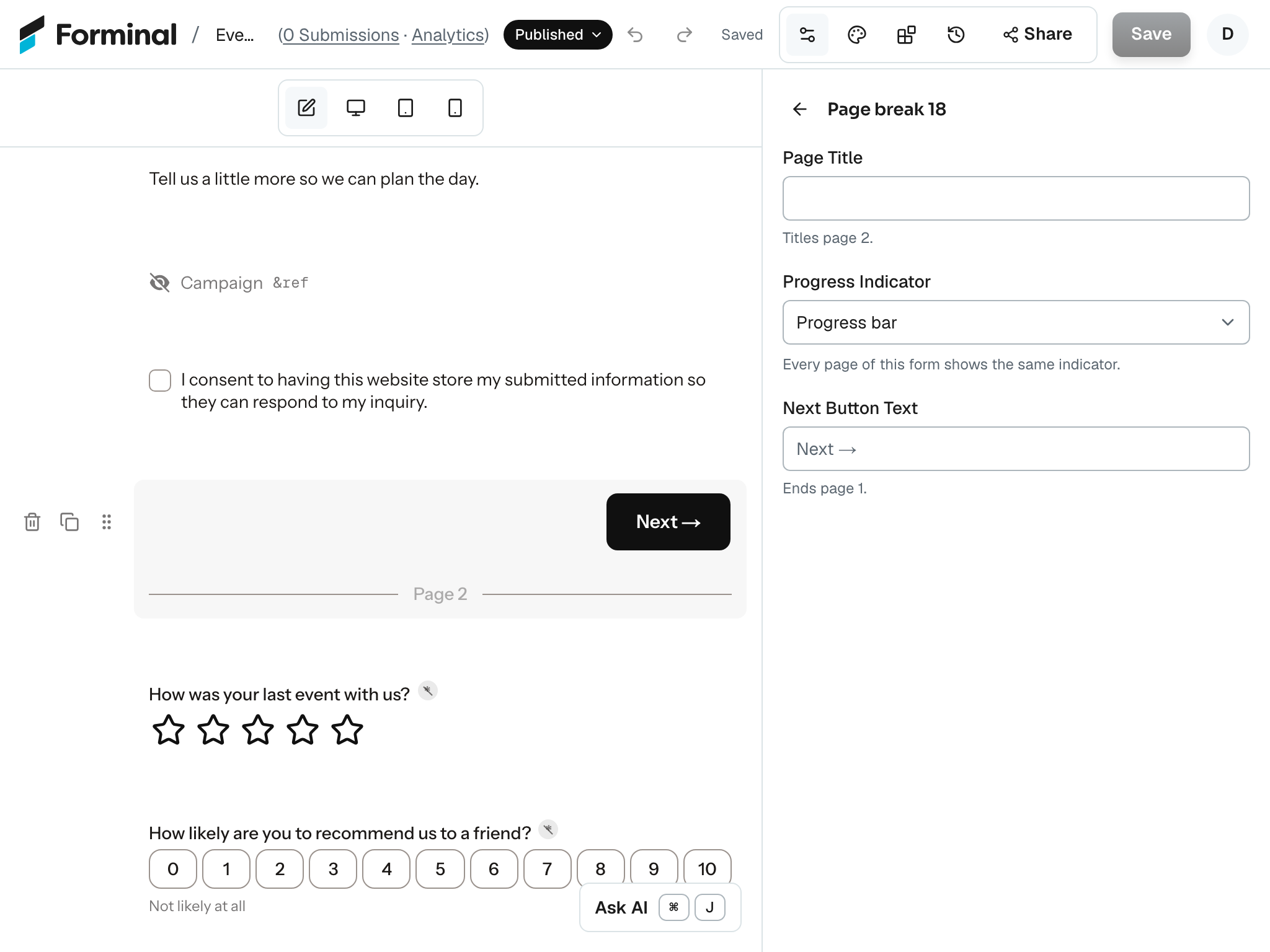
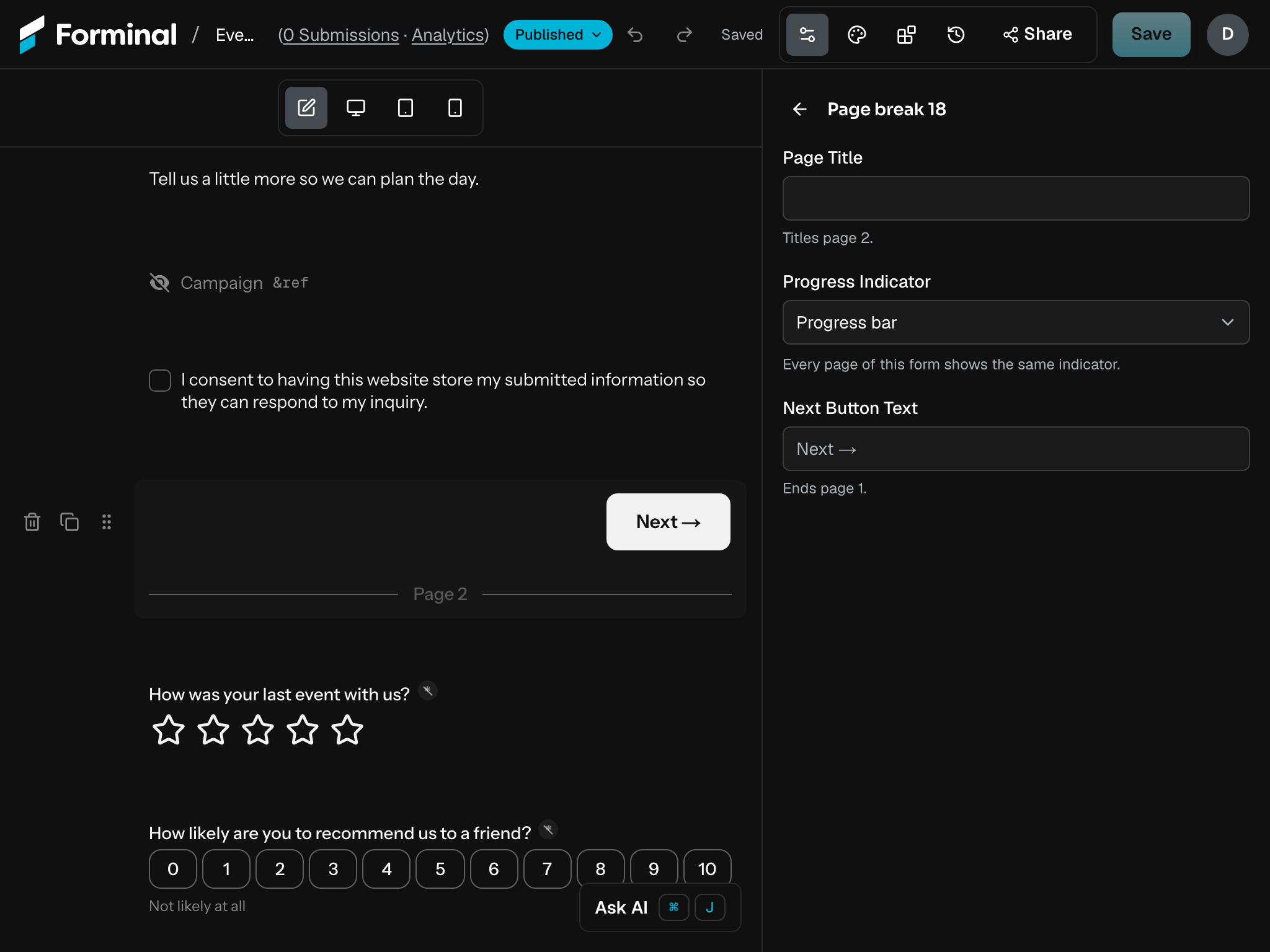
- Page Title: the title of the page this break starts. You can pipe in an earlier answer with
@. - Progress Indicator: Progress bar, Pages or None. It’s one setting for the whole form, so changing it here changes every page.
- Next Button Text: the button that ends the page above. Left blank, it reads “Next →”.
- Previous Button Text: the back button on the page above. Left blank, it reads “← Previous”. The first break doesn’t have one, because page 1 has nowhere to go back to.
Select the page 1 card to set Page Title for the first page, and the last-page buttons to set its Previous Button Text and the Submit Button Text. Button labels can be up to 50 characters, and page titles up to 200.
Lo que la gente ve
Con Barra de progreso, cada página muestra su título encima de una barra y un porcentaje. Con Páginas, muestra texto como “Página 2 de 4: Historial laboral”. Con Ninguno, no hay contador ni títulos de página. Siguiente comprueba los campos de la página actual antes de pasar a la siguiente, y el formulario se desplaza hasta la parte superior de la nueva página. Al retroceder se conservan todas las respuestas.
La Lógica inteligente funciona entre páginas. Una página en la que todos los campos están ocultos se omite y se deja fuera del recuento. Si la lógica revela un campo obligatorio en una página que alguien ya ha pasado, el formulario lo lleva de vuelta allí cuando intenta enviarlo.
Cómo se muestran las respuestas en los envíos
Las páginas no cambian tus envíos. Cada envío es una fila con todas las respuestas, tanto en la exportación CSV como en los correos electrónicos de notificación, y los saltos de página en sí nunca aparecen.
Bueno saber
A Payment field has to be on the last page, so you can’t add a break after it. You can’t turn another field into a page break from the Type menu, or turn a break into a field.
Preguntas frecuentes
¿Cambia un salto de página la forma en que se ven las respuestas en los envíos?
No. Cada envío sigue siendo una fila con todas las respuestas, en la tabla de envíos, la exportación CSV y los correos electrónicos de notificación. Los saltos en sí nunca aparecen allí.
¿Puedo poner un salto de página después de un campo de pago?
No. Un campo de pago tiene que estar en la última página, por lo que el constructor no te permitirá añadir un salto después de él.
¿Puedo ocultar la barra de progreso entre páginas?
Establece el Indicador de progreso en Ninguno en la configuración de cualquier salto de página. Es una configuración para todo el formulario y, con Ninguno, los títulos de las páginas también se ocultan.
¿Las respuestas permanecen completas cuando alguien retrocede una página?
Sí. Anterior guarda todas las respuestas y el formulario se desplaza hasta la parte superior de la página.
¿Puedo convertir un campo existente en un salto de página?
No. El menú Tipo no puede cambiar un campo por un salto de página ni un salto por un campo. Añade un nuevo salto desde Añadir campo, en Diseño, y muévelo donde lo necesites.