Ein Seitenumbruch beendet eine Seite des Formulars und beginnt die nächste. Verwenden Sie ihn, um ein langes Formular in kurze Schritte zu unterteilen. Jede Seite kann einen eigenen Titel haben, und Sie schreiben die Beschriftungen auf den Schaltflächen „Weiter“ und „Zurück“.
Beispiele
- Eine Bewerbung mit persönlichen Daten auf einer Seite und Berufserfahrung auf der nächsten.
- Ein Quiz mit einer Frage pro Seite.
- Ein Buchungsformular, dessen letzte Seite mit dem Titel „Zahlung“ das Feld „Zahlung“ enthält.
Zu einem Formular hinzufügen
- In the builder, point between the two fields where you want the new page to start and select Add Field.
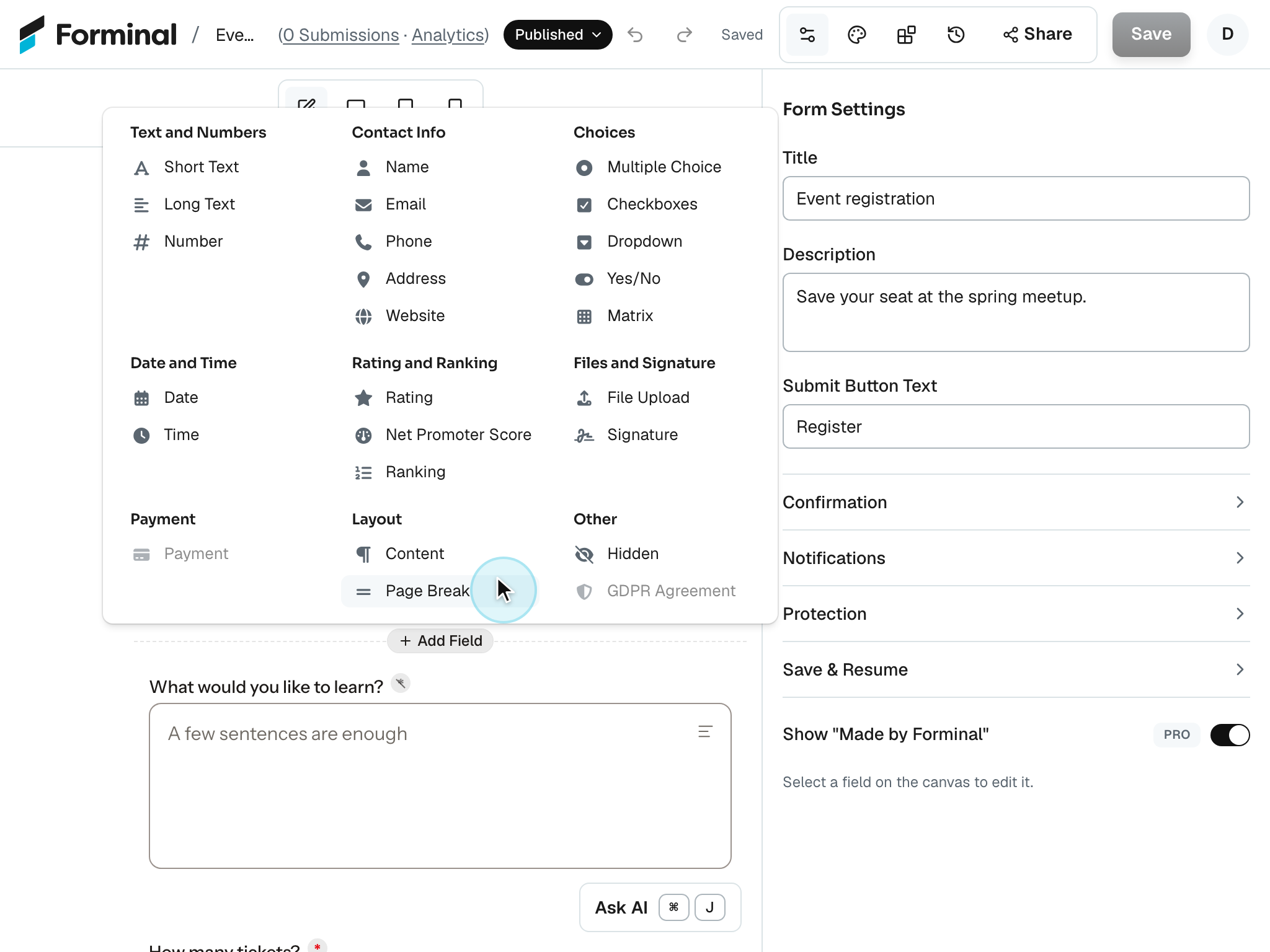
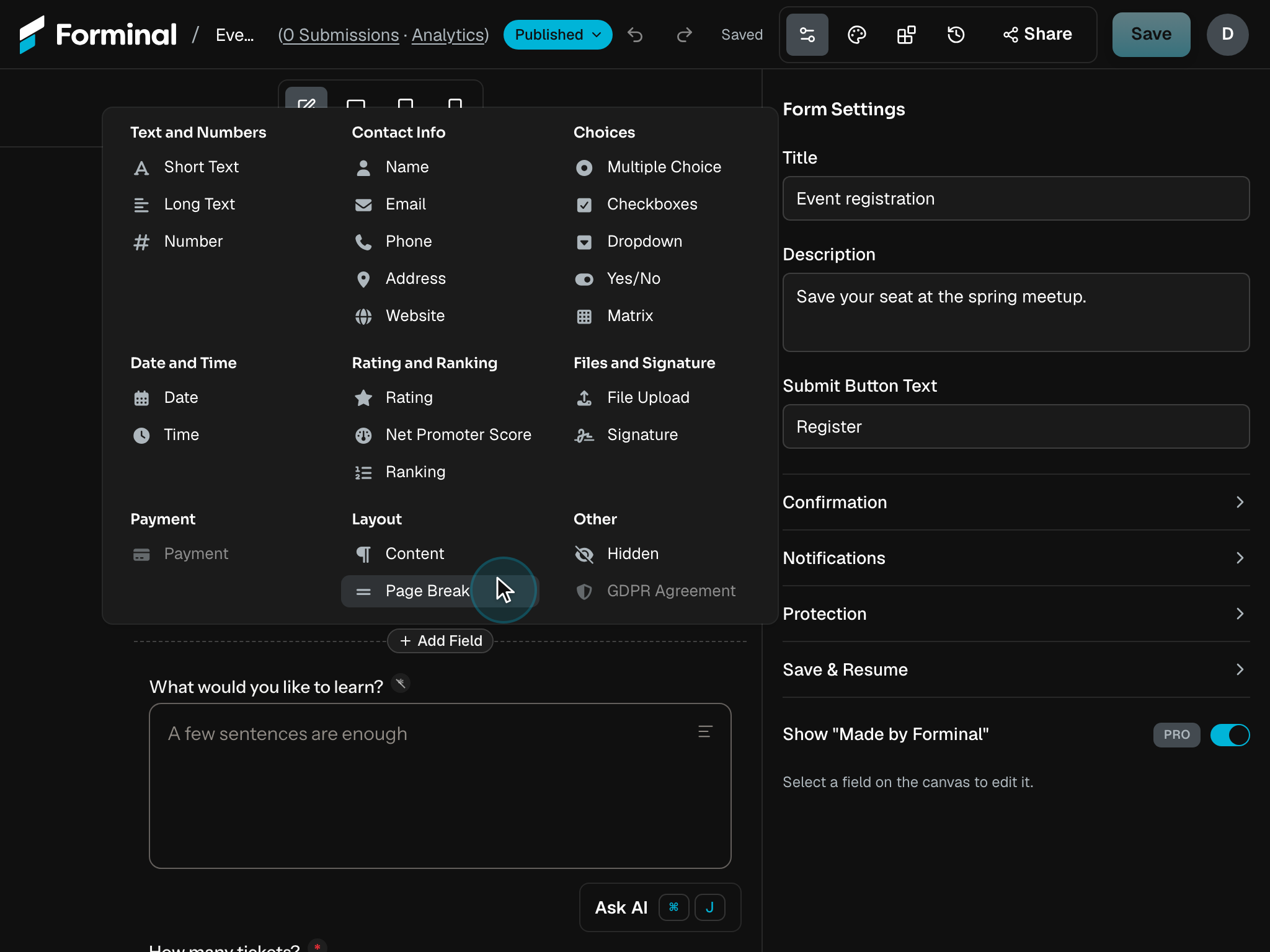
- Under Layout, select Page Break.
- On the canvas, the break shows the Next button for the page above it and a line with the title of the page below it. Click either one to type over it.
- Fügen Sie weitere Umbrüche für weitere Seiten hinzu. Verschieben Sie einen Umbruch genauso, wie Sie ein Feld verschieben.
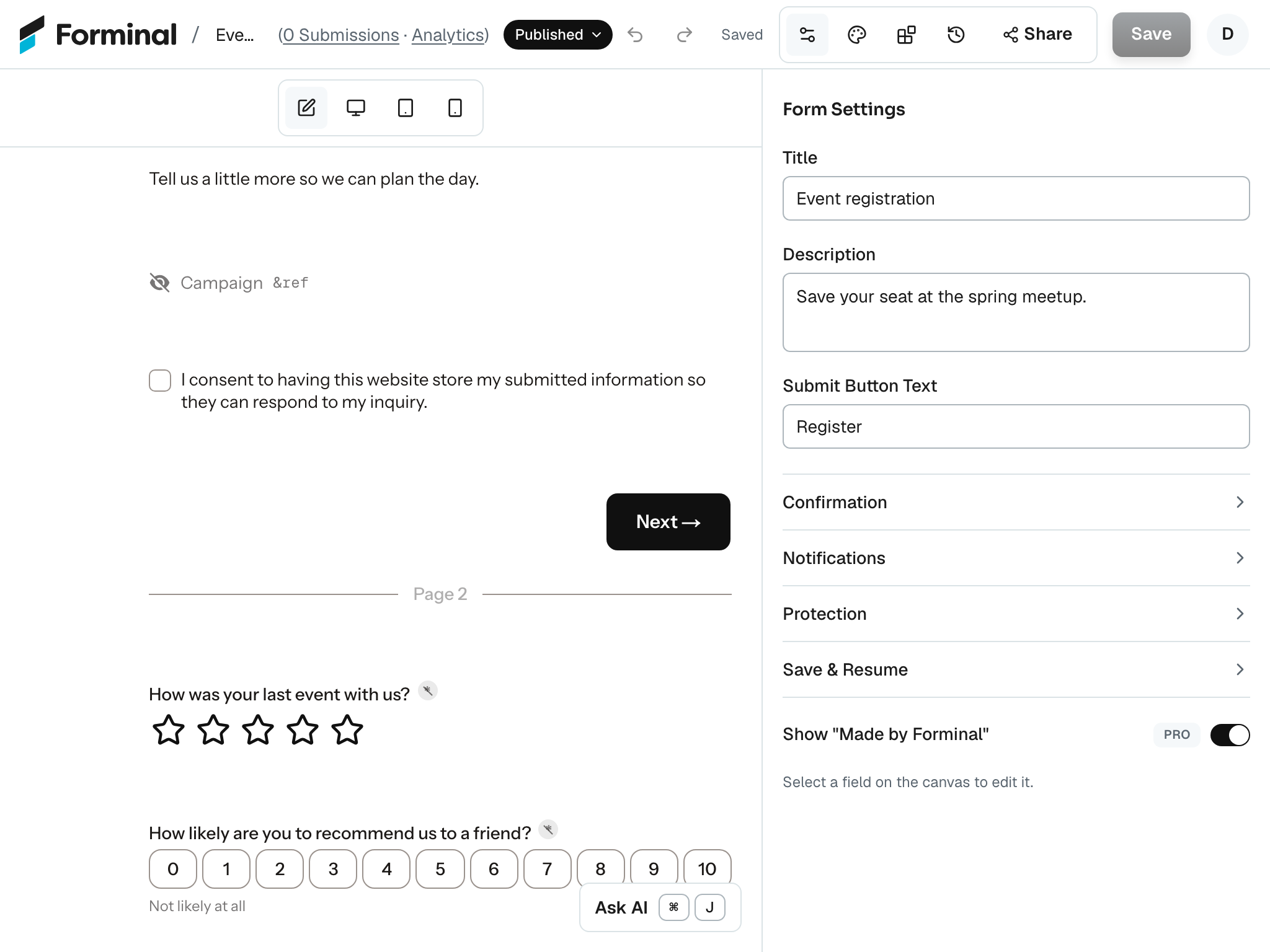
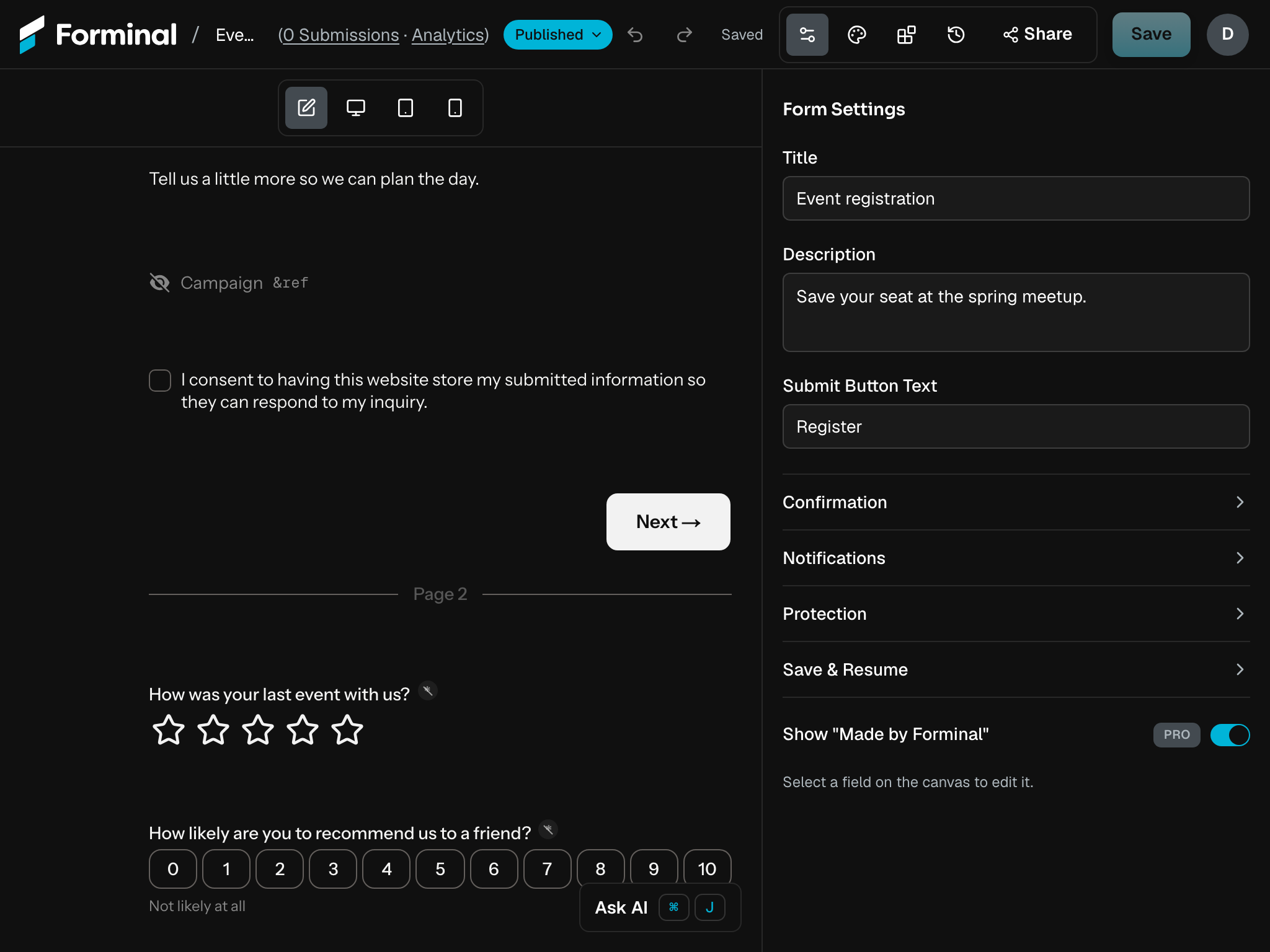
Sobald ein Formular einen Umbruch hat, zeigt die Leinwand oben eine Karte für Seite 1 und unten eine Reihe von Schaltflächen für die letzte Seite an.
Einstellungen
Wählen Sie einen Seitenumbruch aus, um diese im Einstellungsbereich anzuzeigen:
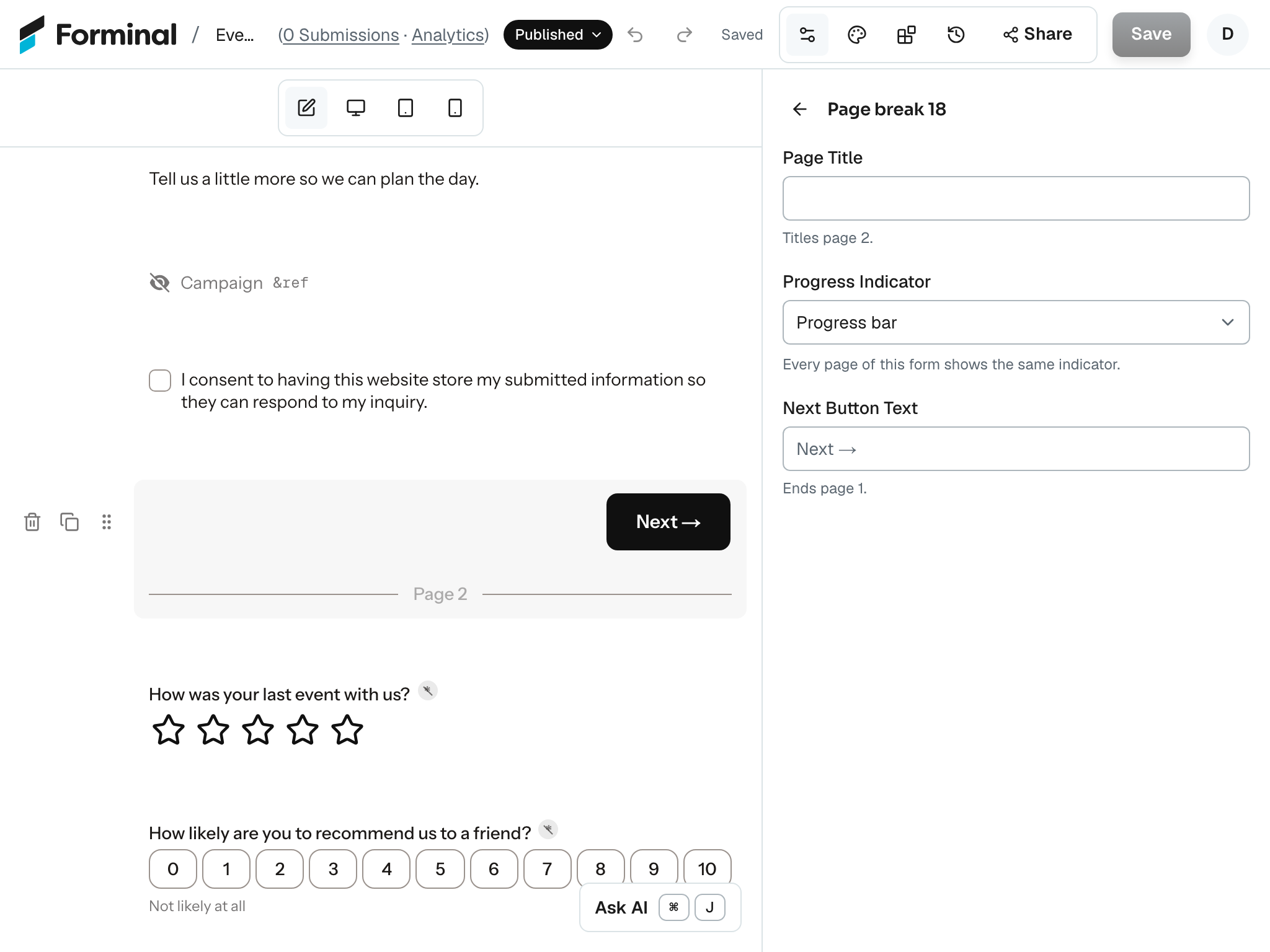
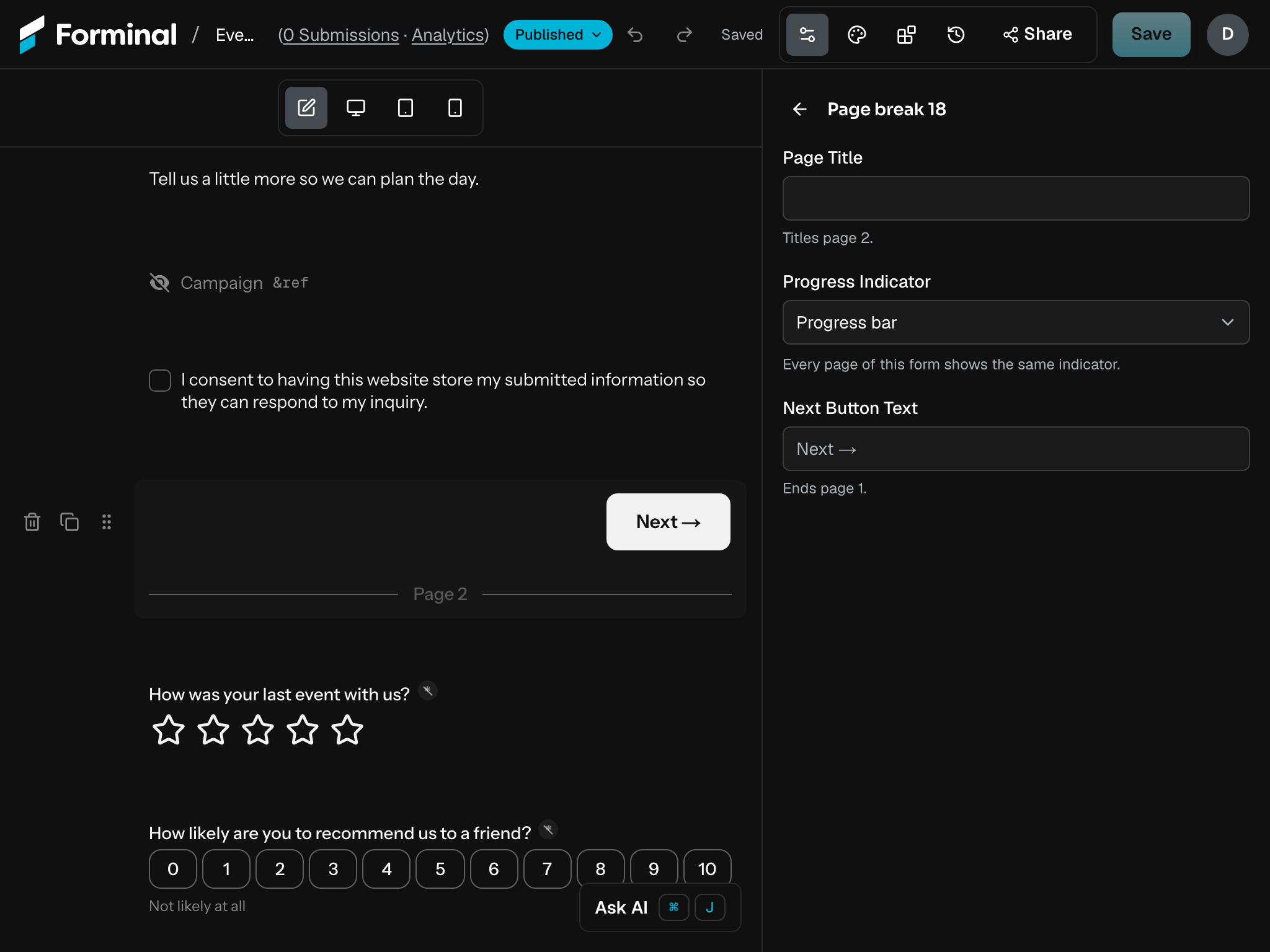
- Page Title: the title of the page this break starts. You can pipe in an earlier answer with
@. - Progress Indicator: Progress bar, Pages or None. It’s one setting for the whole form, so changing it here changes every page.
- Next Button Text: the button that ends the page above. Left blank, it reads “Next →”.
- Previous Button Text: the back button on the page above. Left blank, it reads “← Previous”. The first break doesn’t have one, because page 1 has nowhere to go back to.
Select the page 1 card to set Page Title for the first page, and the last-page buttons to set its Previous Button Text and the Submit Button Text. Button labels can be up to 50 characters, and page titles up to 200.
Was die Leute sehen
Mit Fortschrittsbalken zeigt jede Seite ihren Titel über einem Balken und einen Prozentsatz an. Mit Seiten wird Text wie „Seite 2 von 4: Berufserfahrung“ angezeigt. Mit „Keine“ gibt es keinen Zähler und keine Seitentitel. „Weiter“ prüft die Felder auf der aktuellen Seite, bevor es weitergeht, und das Formular scrollt zurück zum Anfang der neuen Seite. Wenn Sie zurückgehen, bleiben alle Antworten erhalten.
Intelligente Logik funktioniert seitenübergreifend. Eine Seite, auf der jedes Feld ausgeblendet ist, wird übersprungen und nicht mitgezählt. Wenn Logik ein erforderliches Feld auf einer Seite aufdeckt, die jemand bereits passiert hat, bringt das Formular ihn dorthin zurück, wenn er versucht, es abzuschicken.
Wie Antworten in Einreichungen angezeigt werden
Seiten ändern Ihre Einreichungen nicht. Jede Einreichung ist eine Zeile mit jeder Antwort, sowohl im CSV-Export als auch in Benachrichtigungs-E-Mails, und die Seitenumbrüche selbst erscheinen nie.
Gut zu wissen
A Payment field has to be on the last page, so you can’t add a break after it. You can’t turn another field into a page break from the Type menu, or turn a break into a field.
Häufig gestellte Fragen
Ändert ein Seitenumbruch das Aussehen der Antworten in den Einreichungen?
Nein. Jede Einreichung ist immer noch eine Zeile mit jeder Antwort, in der Einreichungstabelle, im CSV-Export und in Benachrichtigungs-E-Mails. Die Umbrüche selbst erscheinen dort nie.
Kann ich einen Seitenumbruch nach einem Zahlungsfeld einfügen?
Nein. Ein Zahlungsfeld muss sich auf der letzten Seite befinden, daher erlaubt der Builder keinen Umbruch danach.
Kann ich den Fortschrittsbalken zwischen den Seiten ausblenden?
Setze den Fortschrittsanzeiger in den Einstellungen jedes Seitenumbruchs auf Keine. Es ist eine Einstellung für das gesamte Formular, und mit Keine werden auch die Seitentitel ausgeblendet.
Bleiben die Antworten ausgefüllt, wenn jemand zu einer vorherigen Seite zurückkehrt?
Das tun sie. Zurück behält jede Antwort, und das Formular scrollt zum Anfang der Seite zurück.
Kann ich ein vorhandenes Feld in einen Seitenumbruch umwandeln?
Nein. Das Menü Typ kann kein Feld in einen Seitenumbruch oder einen Umbruch in ein Feld ändern. Füge einen neuen Umbruch unter Feld hinzufügen, unter Layout, hinzu und verschiebe ihn dorthin, wo du ihn benötigst.