A Quebra de Página termina uma página do formulário e inicia a próxima. Use-a para dividir um formulário longo em passos curtos. Cada página pode ter o seu próprio título, e você escreve os rótulos nos seus botões Anterior e Seguinte.
Exemplos
- Uma candidatura com detalhes pessoais numa página e histórico profissional na seguinte.
- Um questionário com uma pergunta por página.
- Um formulário de reserva cuja última página, intitulada “Pagamento”, contém o campo Pagamento.
Adicione-o a um formulário
- In the builder, point between the two fields where you want the new page to start and select Add Field.
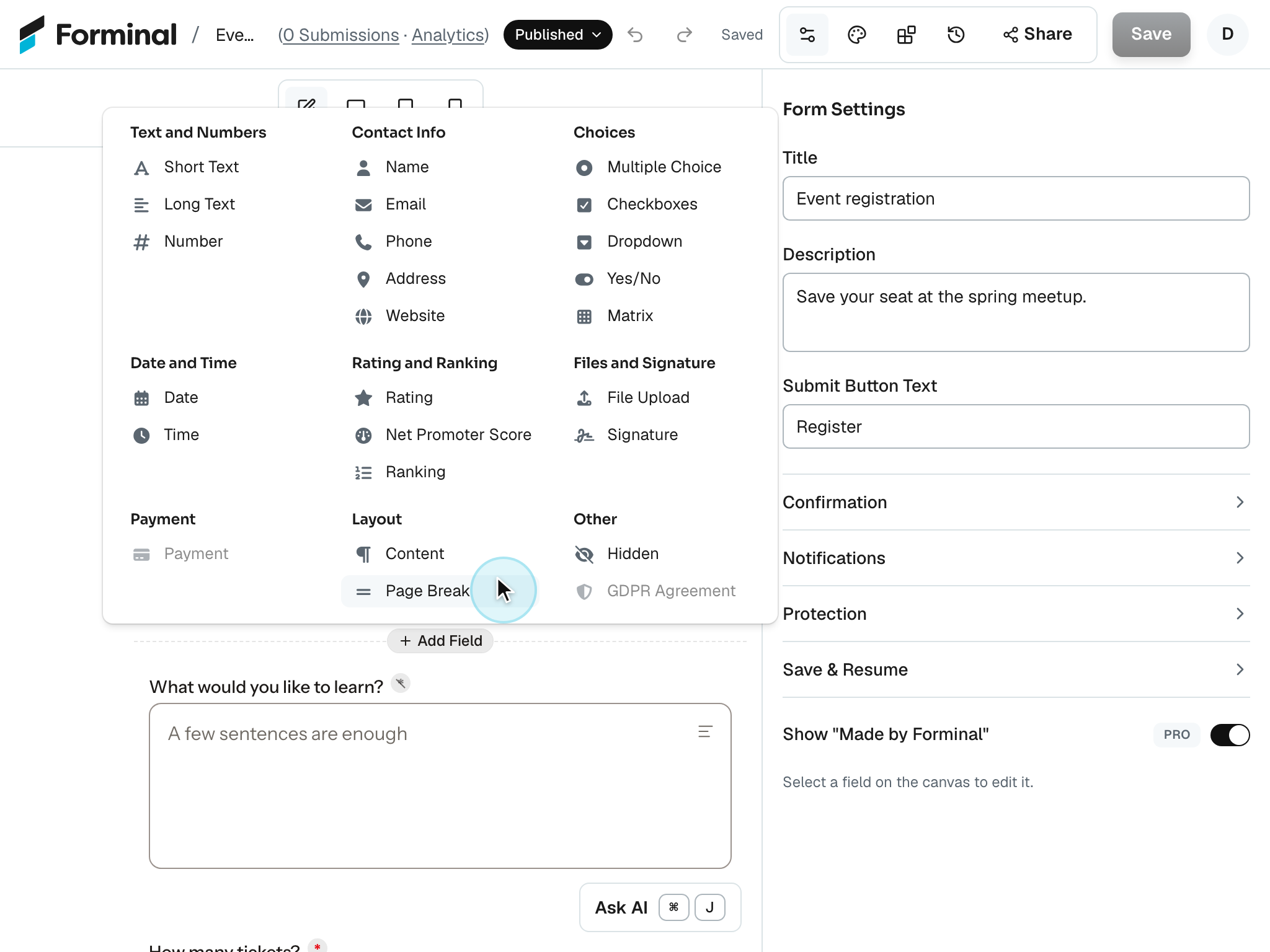
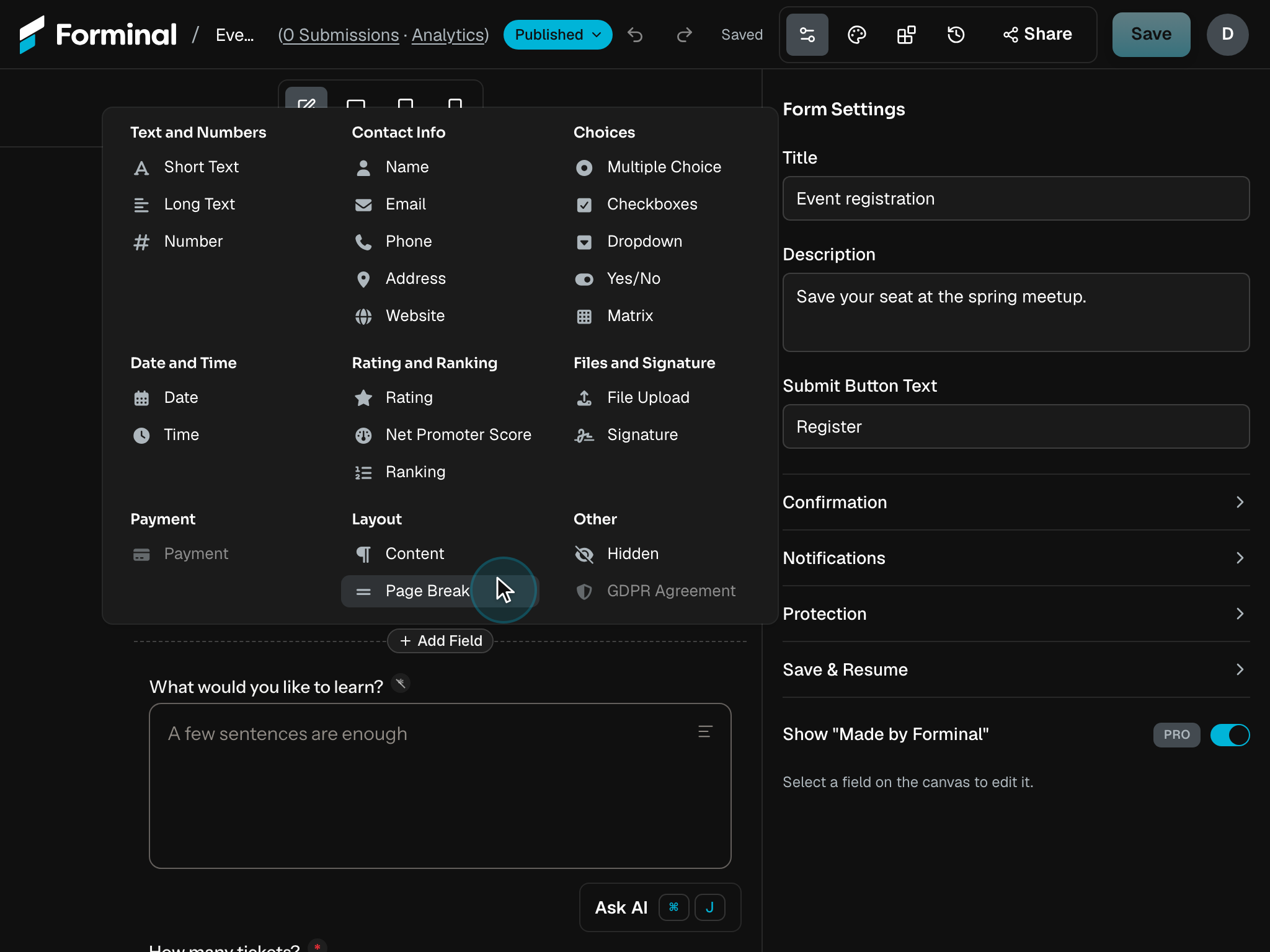
- Under Layout, select Page Break.
- On the canvas, the break shows the Next button for the page above it and a line with the title of the page below it. Click either one to type over it.
- Adicione mais quebras para mais páginas. Mova uma quebra da mesma forma que move um campo.
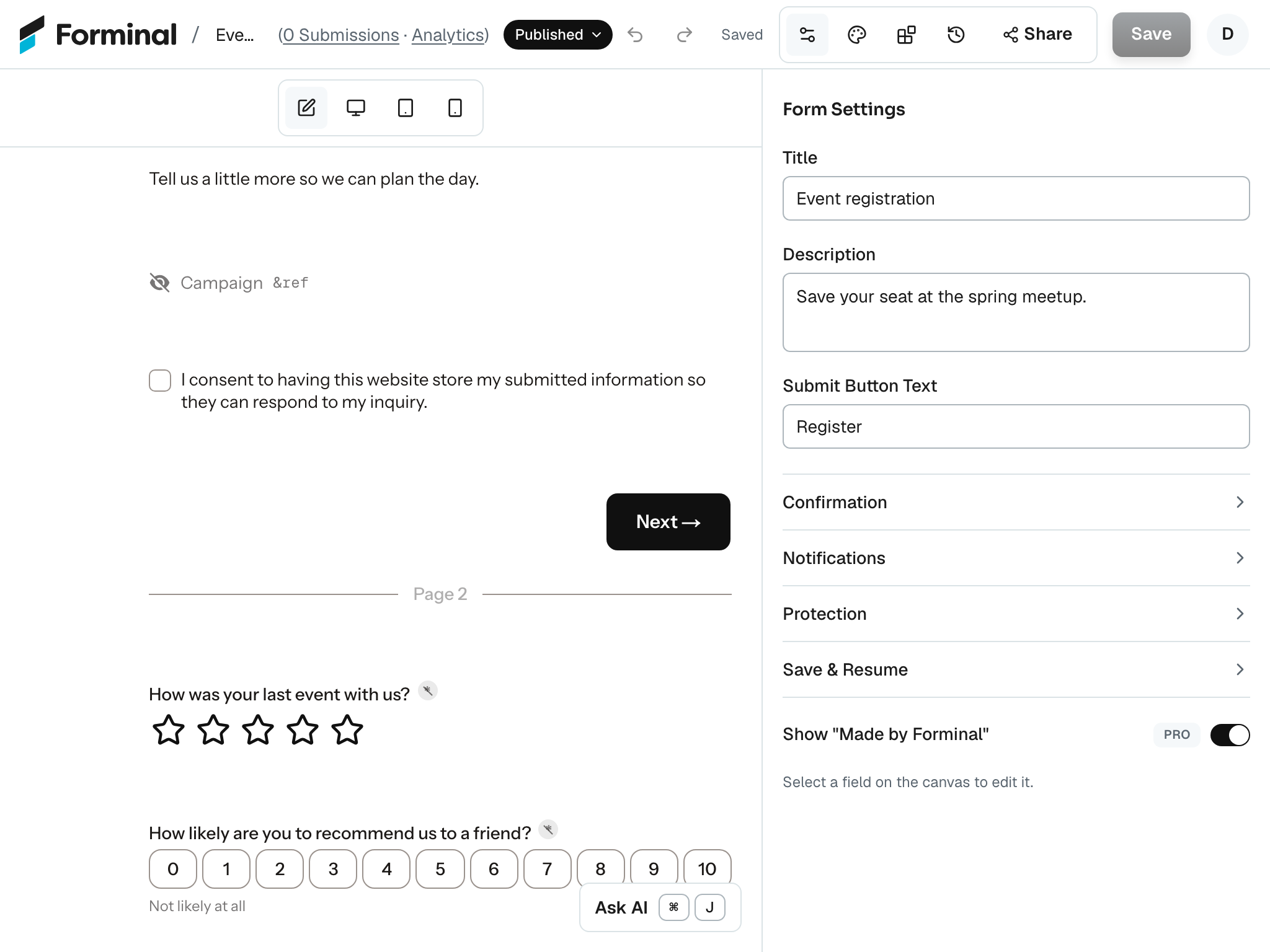
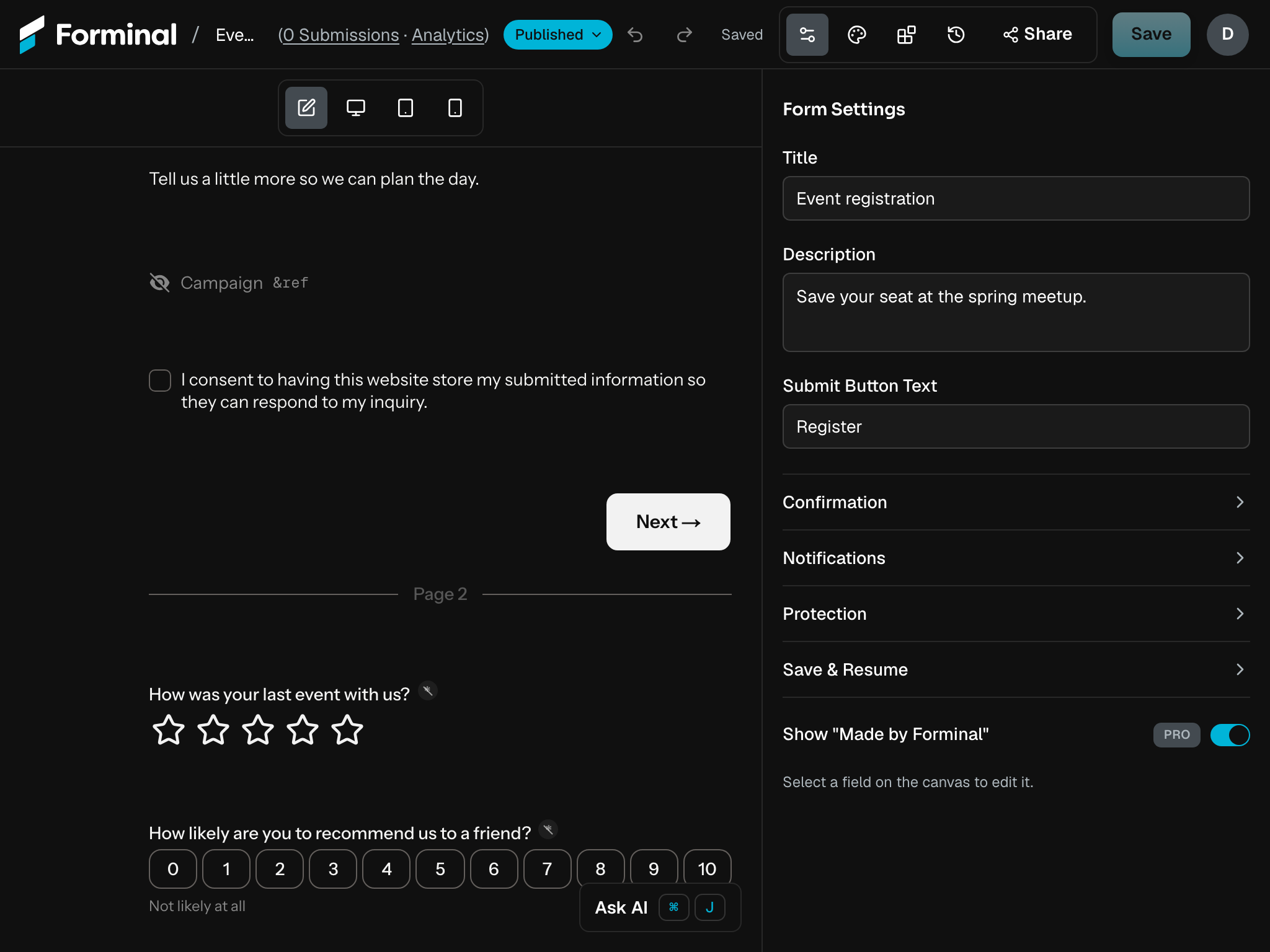
Uma vez que um formulário tenha uma quebra, a tela também mostra um cartão no topo para a página 1 e um conjunto de botões na parte inferior para a última página.
Configurações
Selecione uma quebra de página para ver estas no painel de configurações:
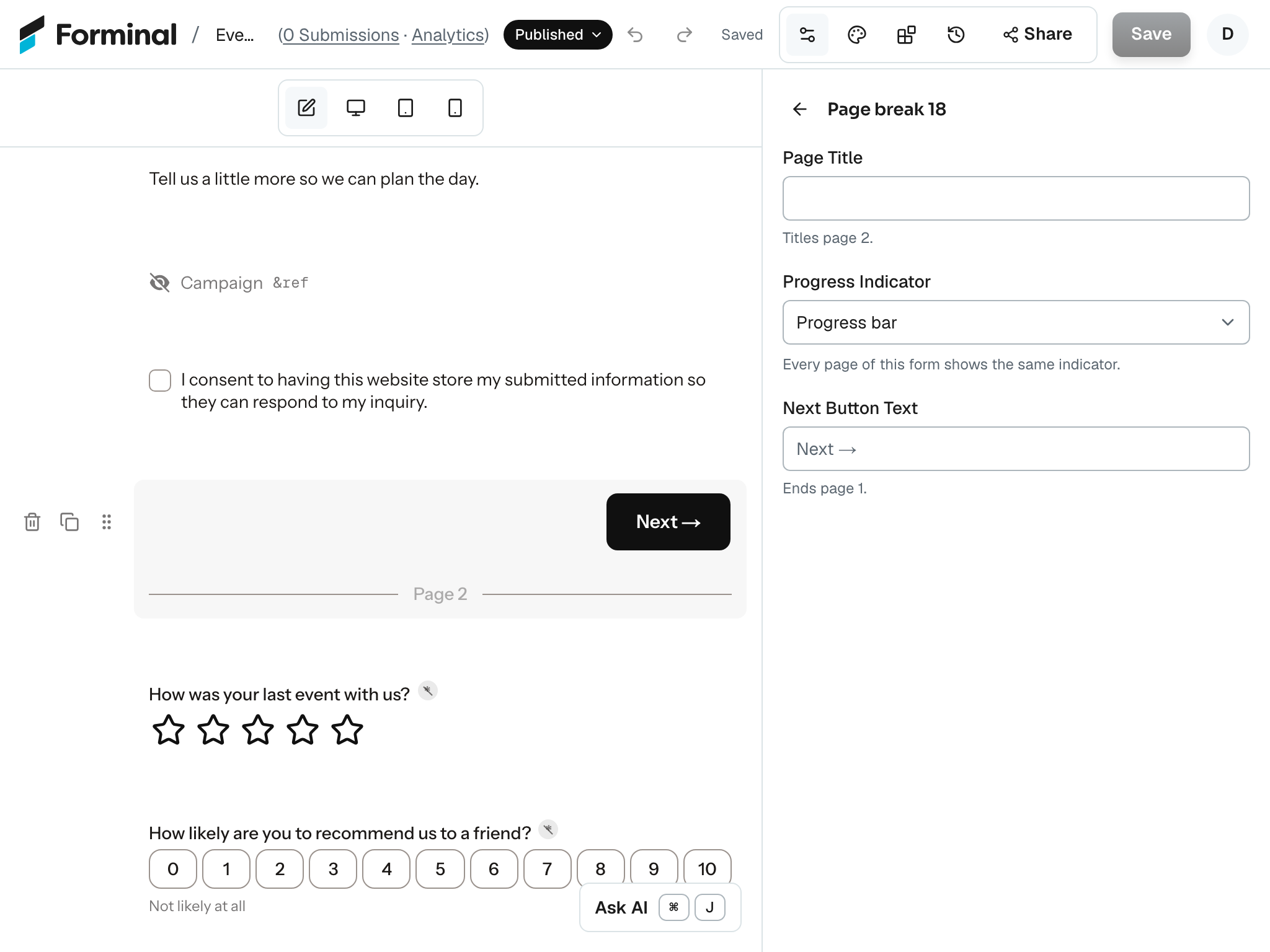
- Page Title: the title of the page this break starts. You can pipe in an earlier answer with
@. - Progress Indicator: Progress bar, Pages or None. It’s one setting for the whole form, so changing it here changes every page.
- Next Button Text: the button that ends the page above. Left blank, it reads “Next →”.
- Previous Button Text: the back button on the page above. Left blank, it reads “← Previous”. The first break doesn’t have one, because page 1 has nowhere to go back to.
Select the page 1 card to set Page Title for the first page, and the last-page buttons to set its Previous Button Text and the Submit Button Text. Button labels can be up to 50 characters, and page titles up to 200.
O que as pessoas veem
Com Barra de Progresso, cada página mostra o seu título acima de uma barra e uma percentagem. Com Páginas, mostra texto como “Página 2 de 4: Histórico profissional”. Com Nenhum, não há contador nem títulos de página. Seguinte verifica os campos na página atual antes de avançar, e o formulário rola de volta para o topo da nova página. Voltar mantém todas as respostas.
A Lógica Inteligente funciona entre páginas. Uma página onde todos os campos estão ocultos é ignorada e não entra na contagem. Se a lógica revelar um campo obrigatório numa página que alguém já passou, o formulário leva-o de volta para lá quando tentar submeter.
Como as respostas aparecem nas submissões
As páginas não alteram as suas submissões. Cada submissão é uma linha com todas as respostas, na exportação CSV e nos e-mails de notificação também, e as próprias quebras de página nunca aparecem.
Bom saber
A Payment field has to be on the last page, so you can’t add a break after it. You can’t turn another field into a page break from the Type menu, or turn a break into a field.
Perguntas frequentes
Uma quebra de página altera a forma como as respostas aparecem nas submissões?
Não. Cada submissão continua a ser uma linha com todas as respostas, na tabela de submissões, na exportação CSV e nos e-mails de notificação. As próprias quebras nunca aparecem lá.
Posso colocar uma quebra de página após um campo de Pagamento?
Não. Um campo de Pagamento tem de estar na última página, pelo que o construtor não lhe permite adicionar uma quebra depois dele.
Posso ocultar a barra de progresso entre páginas?
Defina o Indicador de Progresso como Nenhum nas definições de qualquer quebra de página. É uma definição para todo o formulário e, com Nenhum, os títulos das páginas também ficam ocultos.
As respostas permanecem preenchidas quando alguém volta uma página?
Permanecem. O botão Anterior guarda todas as respostas e o formulário volta a rolar para o topo da página.
Posso transformar um campo existente numa quebra de página?
Não. O menu Tipo não pode alterar um campo para uma quebra de página nem uma quebra para um campo. Adicione uma nova quebra em Adicionar Campo, em Disposição, e mova-a para onde precisar.