Una password mantiene un modulo privato per le persone a cui lo fornisci. I visitatori vedono solo una casella password. Le domande, le opzioni e le descrizioni non vengono inviate al loro browser finché non digitano la password corretta.
Esempi
- Un modulo di richiesta interna che solo il tuo team dovrebbe compilare.
- Un sondaggio riservato ai membri il cui link condividi in una newsletter.
- Un modulo di acquisizione clienti in cui ogni cliente riceve la password con la sua email di benvenuto.
Imposta una password
- Open the form in the builder and select Form Settings in the top bar, or click an empty part of the canvas, so the sidebar shows the form’s settings.
- In Form Settings, select Protection.
- On the Password row, click Set Password.
- Type the password in the Form Password window. The eye button (Show password) shows what you typed, and clicking it again hides it.
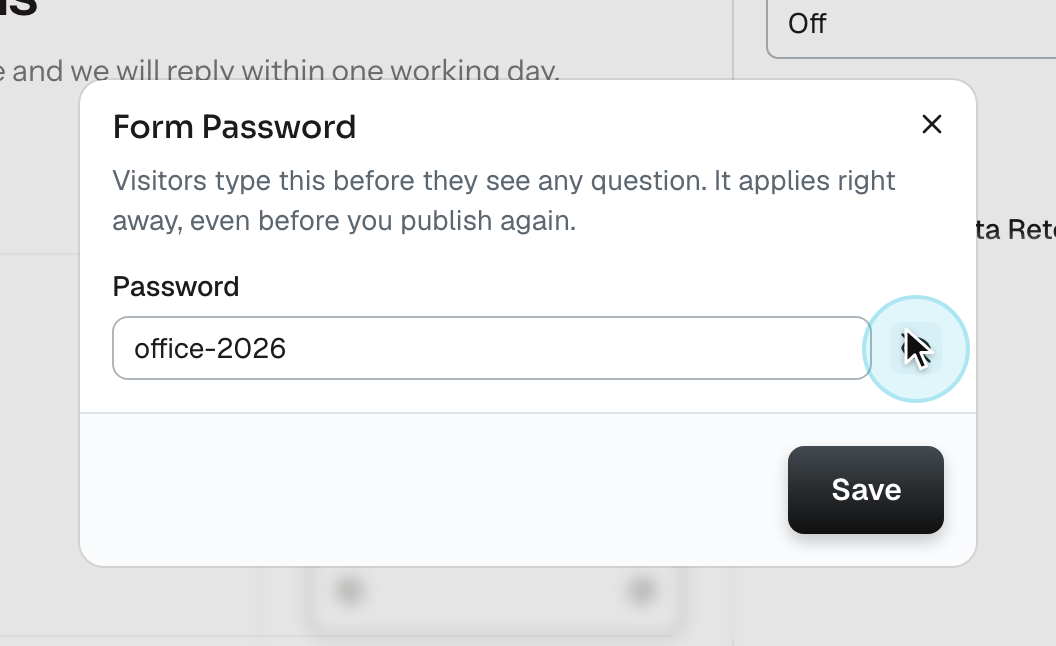
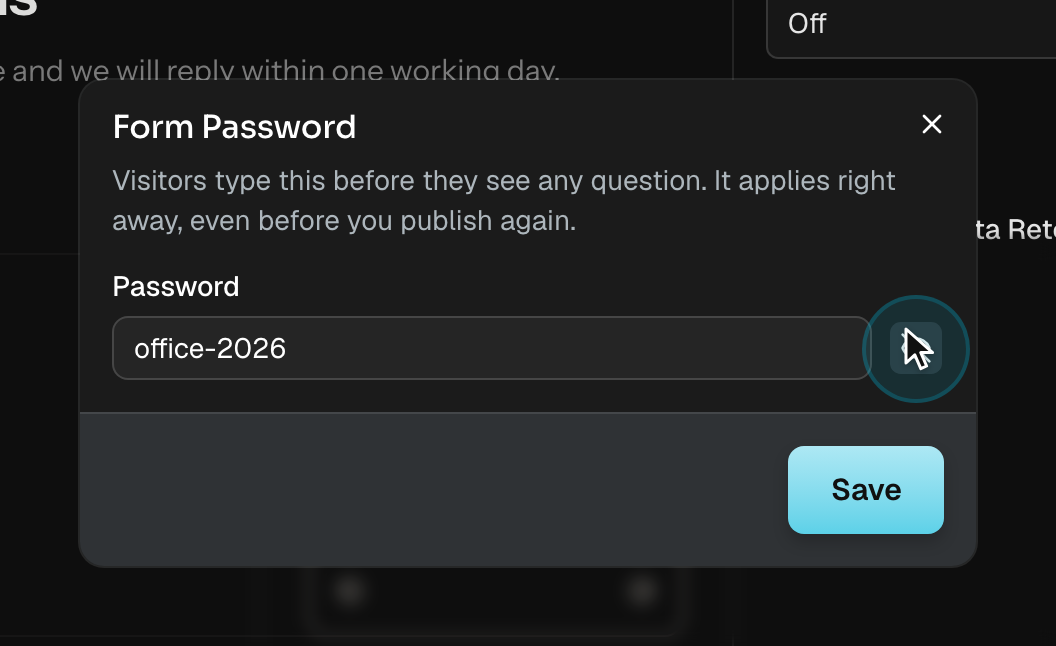
- Click Save. The row now reads Password set, with Change and a Remove password button.
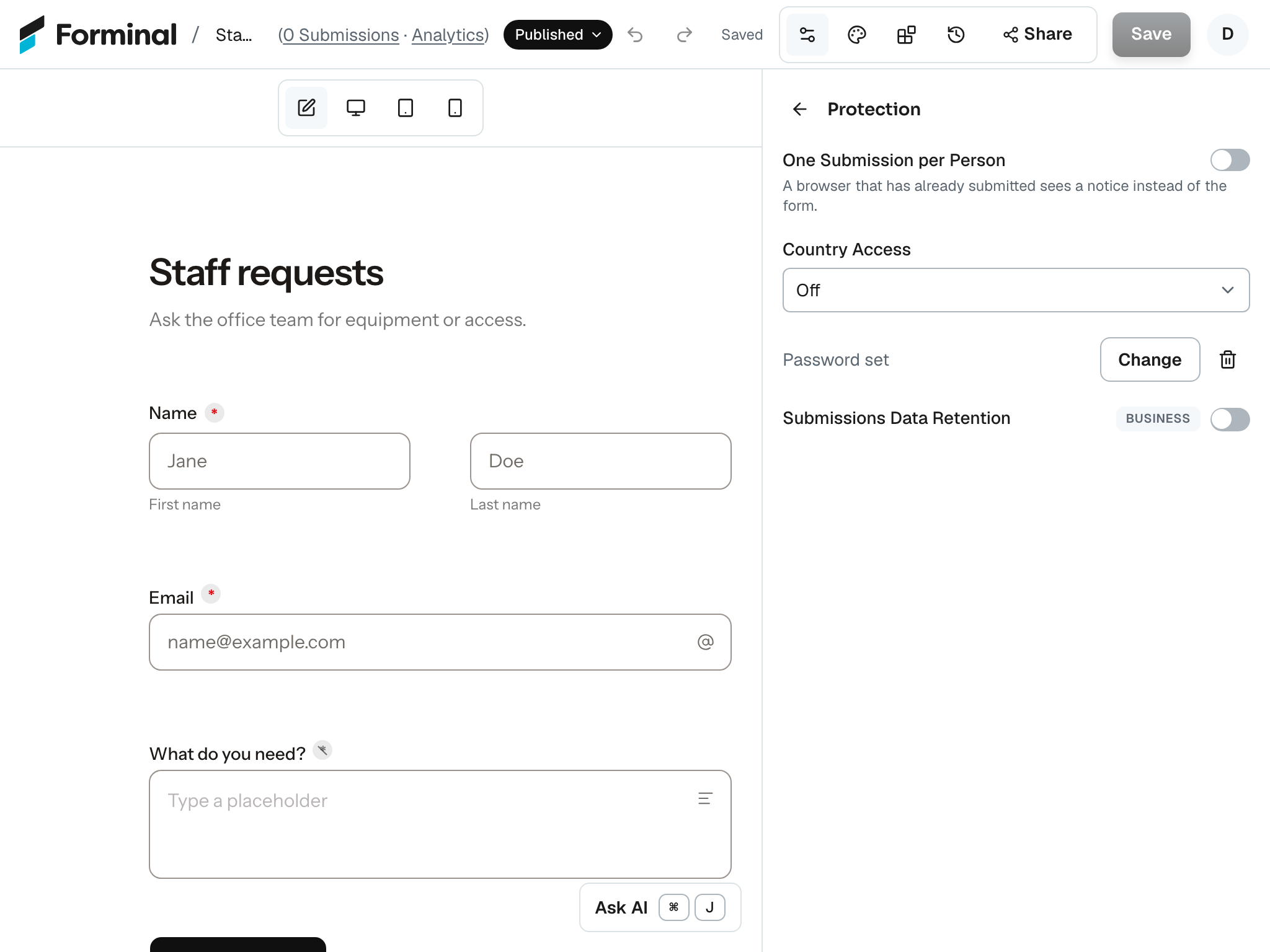
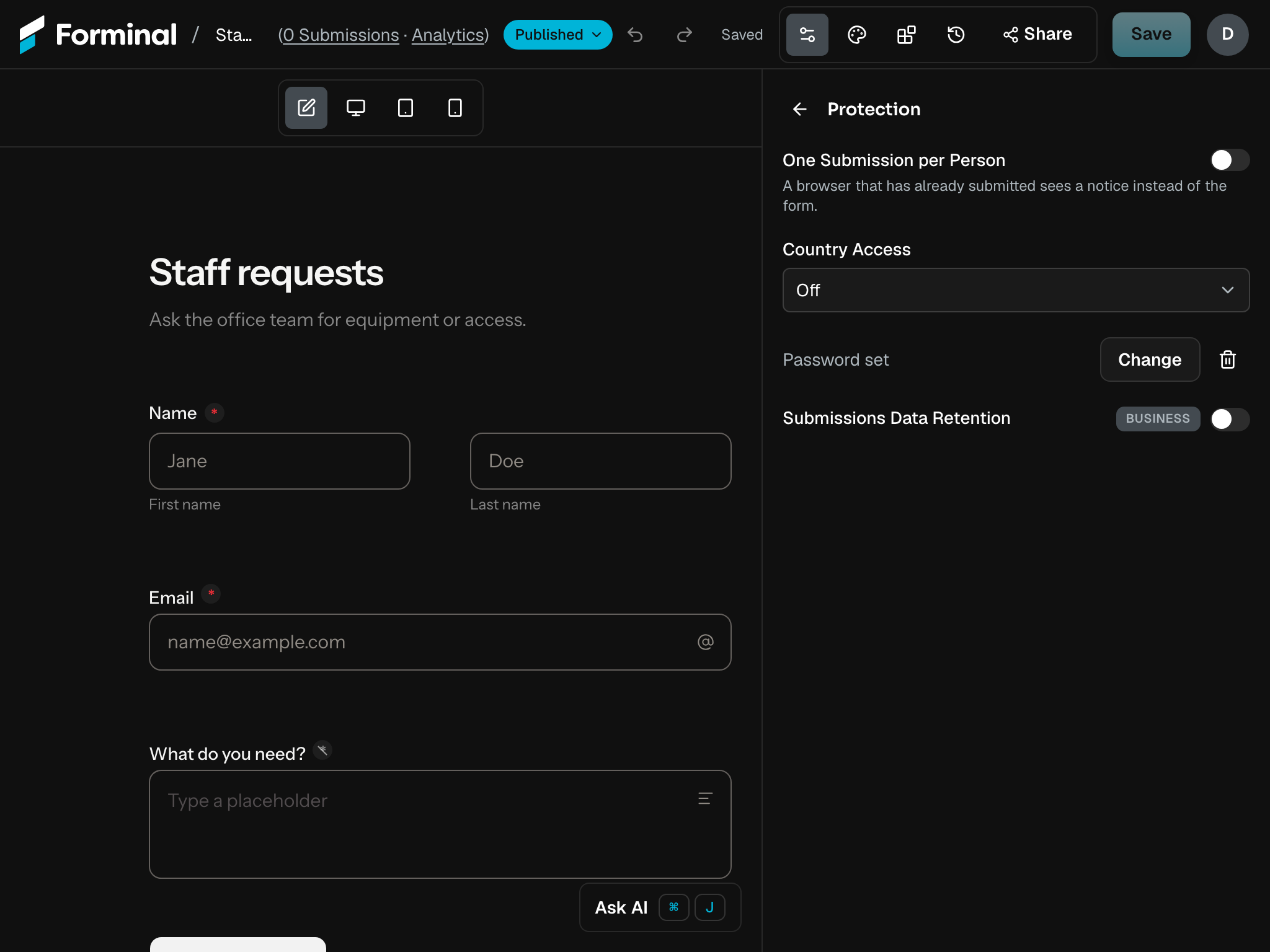
La password si applica subito, anche prima di ripubblicare. Usa da 4 a 128 caratteri. Gli spazi contano e nulla viene tagliato.
Puoi sostituire o rimuovere la password in qualsiasi momento, ma non puoi leggerla, quindi conservane una copia in un posto sicuro. L'impostazione di una password richiede un account, quindi a un ospite viene chiesto di accedere prima.
Cosa vedono le persone
Visitors see the form’s title and a Password box with an Unlock button. The form’s logo and cover image still show above it. A wrong password shows “That password isn’t right.” After 10 tries in a minute from one address, they see “Too many tries. Wait a minute and try again.”
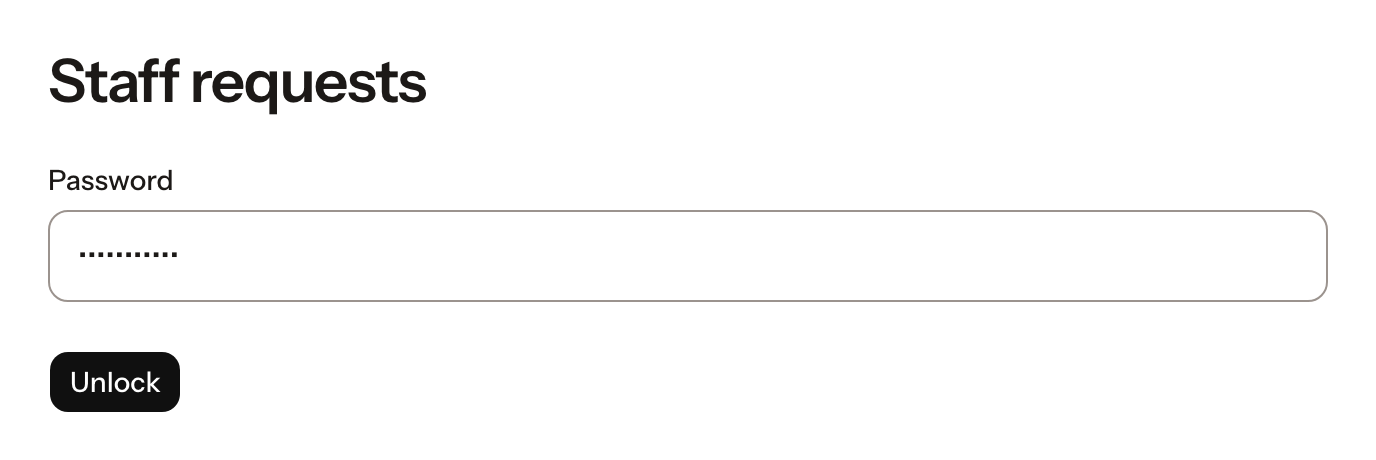
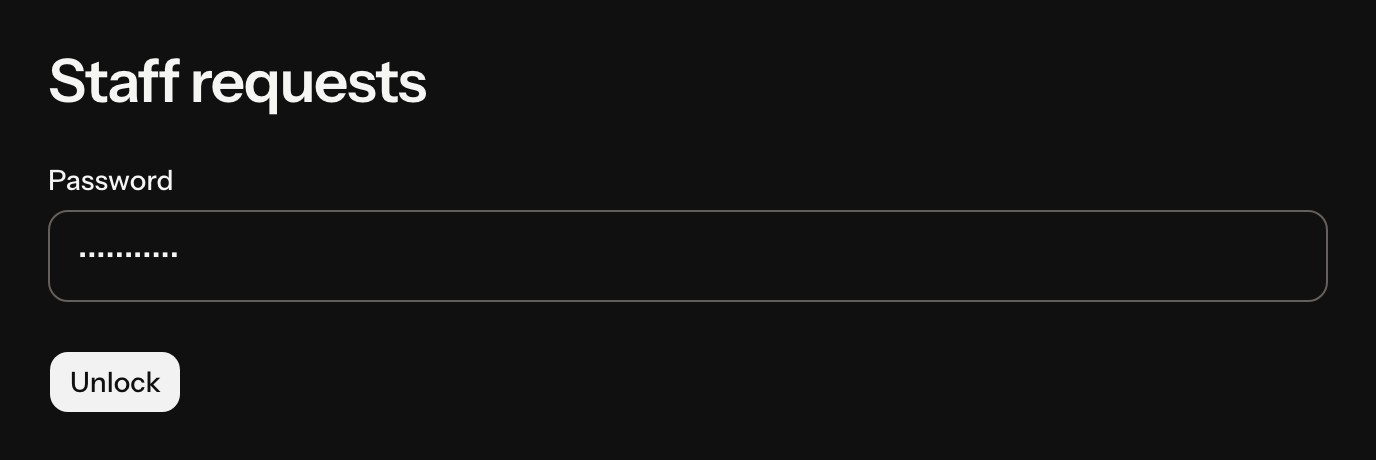
Con la password corretta il modulo si apre, pronto per essere compilato. Funziona sul link del modulo, all'interno di un embed o di un popup e su un dominio personalizzato. Altre parti dell'indirizzo, come l'opzione hide-title dell'embed, vengono mantenute.
Uno sblocco dura 24 ore, ma viene mantenuto solo finché la pagina rimane aperta. Ricaricare la pagina richiede nuovamente la password.
Buono a sapersi
Submitting and uploading files need the password too, so nobody can send answers by skipping the box. If the password changes while someone is filling in the form, they see “Enter the password again to send this form.” with a Reload button.
La modifica o la rimozione della password termina tutti gli sblocchi contemporaneamente. Chiunque possa aprire il modulo nel builder salta la casella, compreso te.
Le immagini aggiunte nei blocchi di contenuto non sono protette. Chiunque abbia l'indirizzo di un'immagine può aprirla, quindi non inserire materiale sensibile. L'assistente può dirti se un modulo ha una password, ma non può impostarla, modificarla o leggerla. La imposti manualmente nell'editor e nell'elenco dei moduli un'icona Lucchetto contrassegna i moduli che ne hanno una. Le password sono disponibili su tutti i piani.
Domande frequenti
Posso vedere la password che ho impostato?
No. Puoi sostituirla o rimuoverla in qualsiasi momento, ma non puoi leggerla, quindi conservane una copia in un posto sicuro.
Per quanto tempo rimane aperto un modulo sbloccato?
Uno sblocco dura fino a 24 ore, ma solo finché la pagina rimane aperta. Ricaricare la pagina richiede nuovamente la password.
Le immagini in un modulo protetto da password sono private?
Le immagini nei blocchi Contenuto non sono protette e chiunque abbia l'indirizzo di un'immagine può aprirla. Anche il logo e la copertina vengono visualizzati sopra la casella password, quindi tieni materiale sensibile fuori da essi.
La password funziona su un modulo incorporato?
Sì. La casella password viene visualizzata sul link del modulo, all'interno di un embed o di un popup e su un dominio personalizzato.
L'assistente AI può impostare una password per il mio modulo?
Può dirti se un modulo ne ha una, ma non può impostarla, modificarla o leggerla. Imposti la password da solo nell'editor.
I moduli protetti da password richiedono un piano a pagamento?
No, le password sono disponibili su ogni piano.