Une carte place votre formulaire sur un panneau qui lui est propre, avec sa propre couleur ou photo d'arrière-plan, un remplissage, des coins arrondis, une ombre et une bordure. La page autour de la carte conserve la couleur d'arrière-plan de votre page. Les cartes fonctionnent sur tous les plans.
Exemples
- Une carte blanche aux coins arrondis et à l'ombre douce sur une page gris clair.
- Un formulaire d'inscription à un événement sur une photo paysage, avec des champs de saisie transparents qui laissent apparaître la photo.
- Un formulaire de contact encadré par une fine bordure de la couleur de votre marque.
Placer un formulaire sur une carte
- Open the form in the builder and select Customize in the top bar.
- Scroll past the logo and cover settings and turn on Card. The card settings open under the switch.
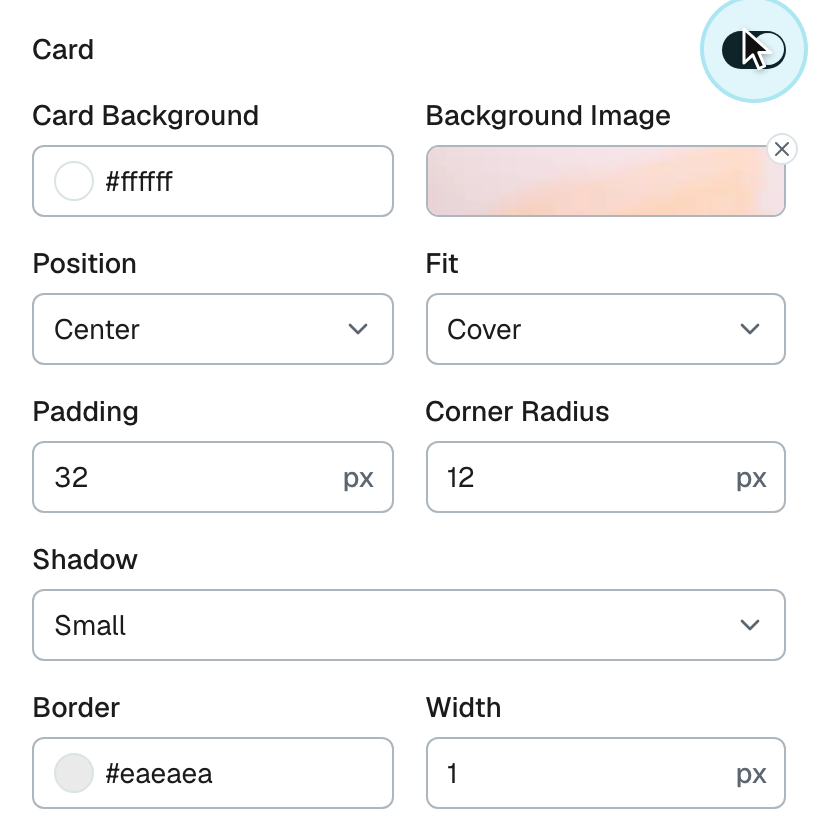
- Set Card Background, and change the Padding, Corner Radius, Shadow and Border as you like. The canvas shows each change right away.
A new card starts with a see-through background, square corners, no shadow and no border, so you don’t see its edges yet. It does add 40 px of padding, so the form gets 40 px of extra space on every side. To take the card away, turn Card off.
Neuf des thèmes sont livrés avec une carte préconfigurée : Compact, Studio, Tonal, Enterprise, Tint, Pill, Sage, Terminal et Brutal. En choisir un active la carte pour vous, avec la couleur, les coins et la bordure propres au thème dans son apparence claire et sombre, et vous pouvez ensuite modifier n'importe quel réglage de la carte, ou ajouter une photo.
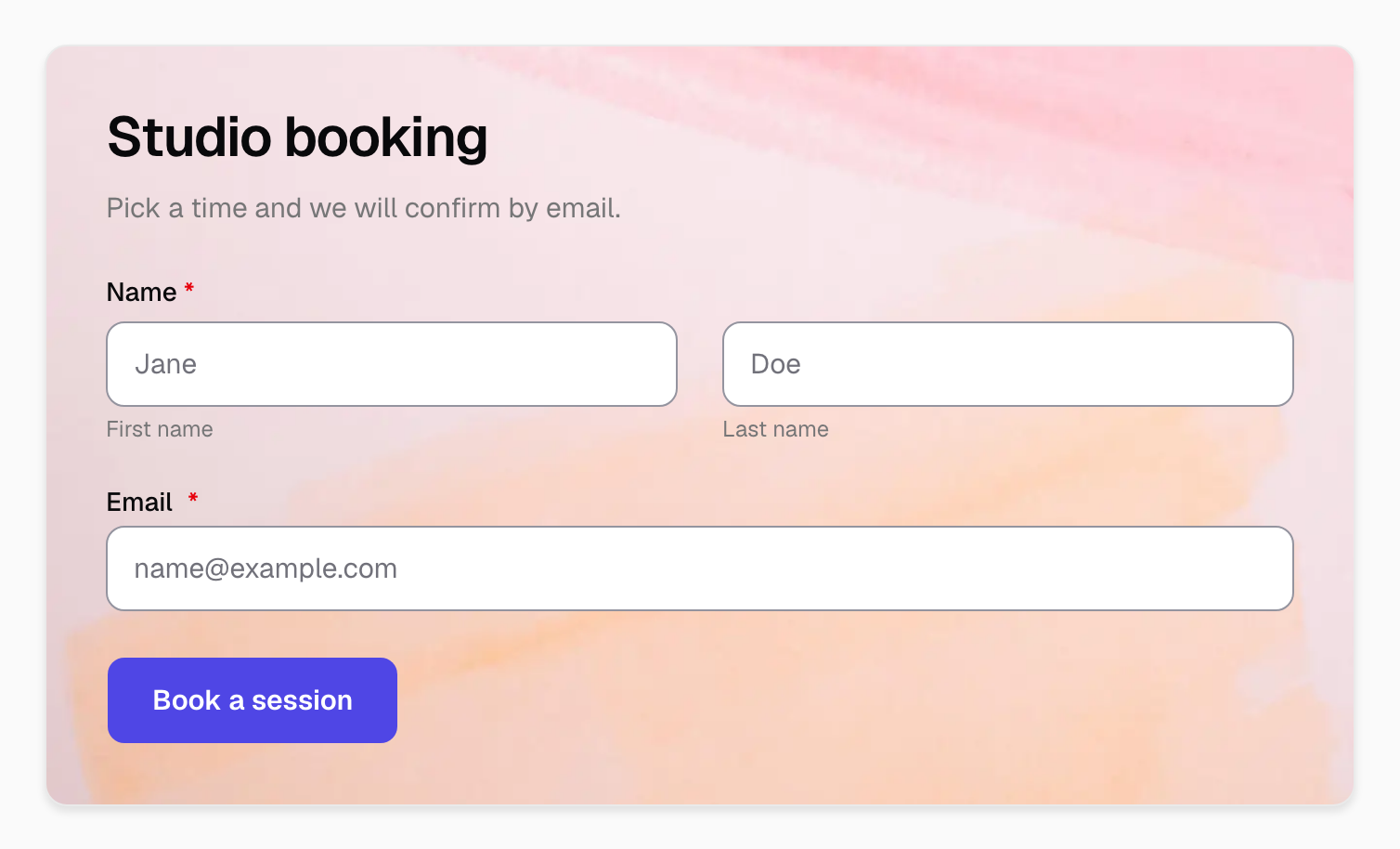
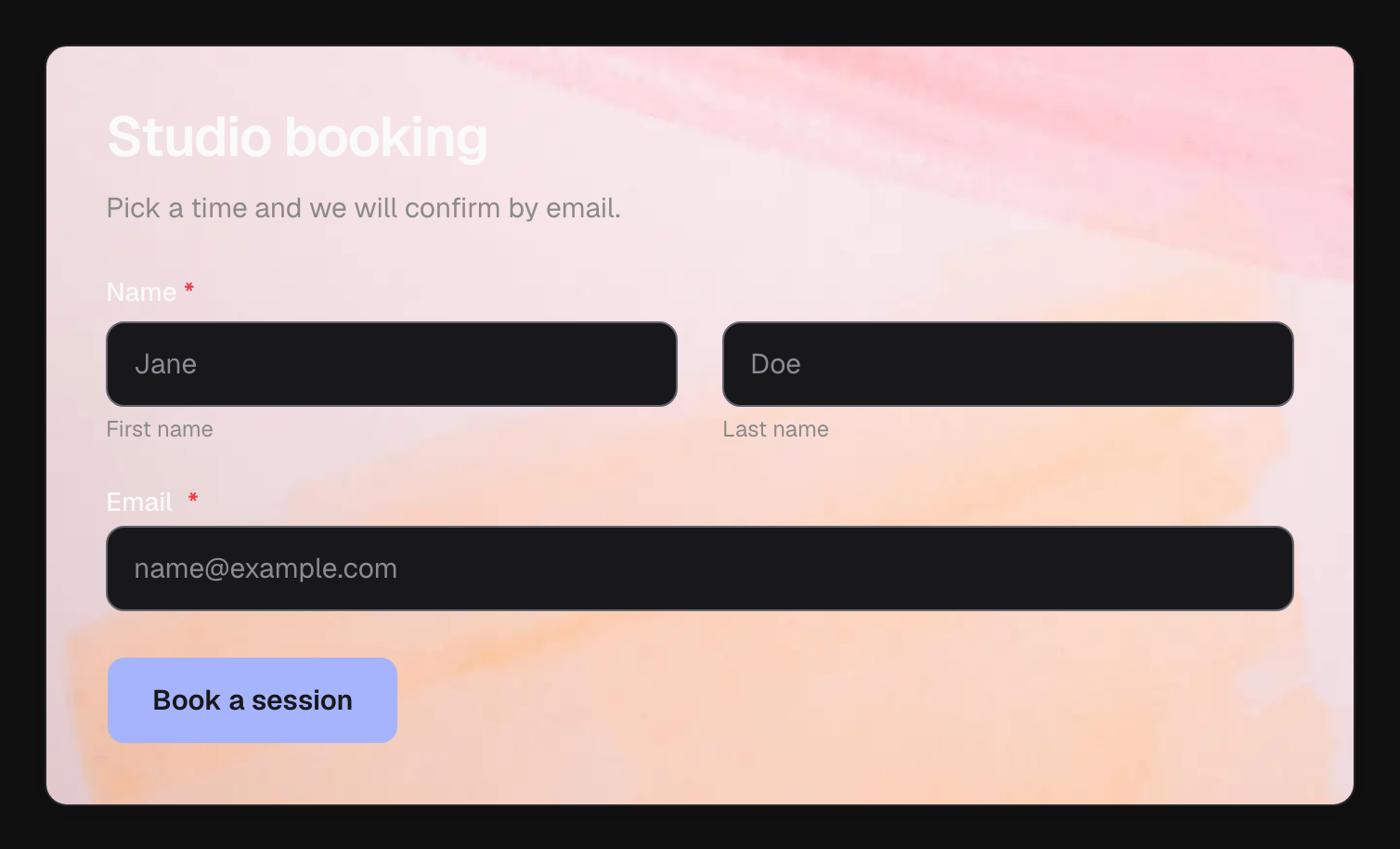
Ajouter une photo d'arrière-plan
- With Card on, select the box under Background Image. The Card Image dialog opens with 52 photos.
- Select a photo to use it. To use your own picture instead, select Upload Your Own. That opens your media library, where you pick an image, or upload one with Upload, and then select Use.
- Choose where the photo sits with Position, and how it fills the card with Fit.
Pour changer la photo, sélectionnez sa miniature et choisissez-en une autre. Pour la supprimer, sélectionnez la petite croix dans le coin de la miniature. La carte reste, avec sa couleur d'arrière-plan.
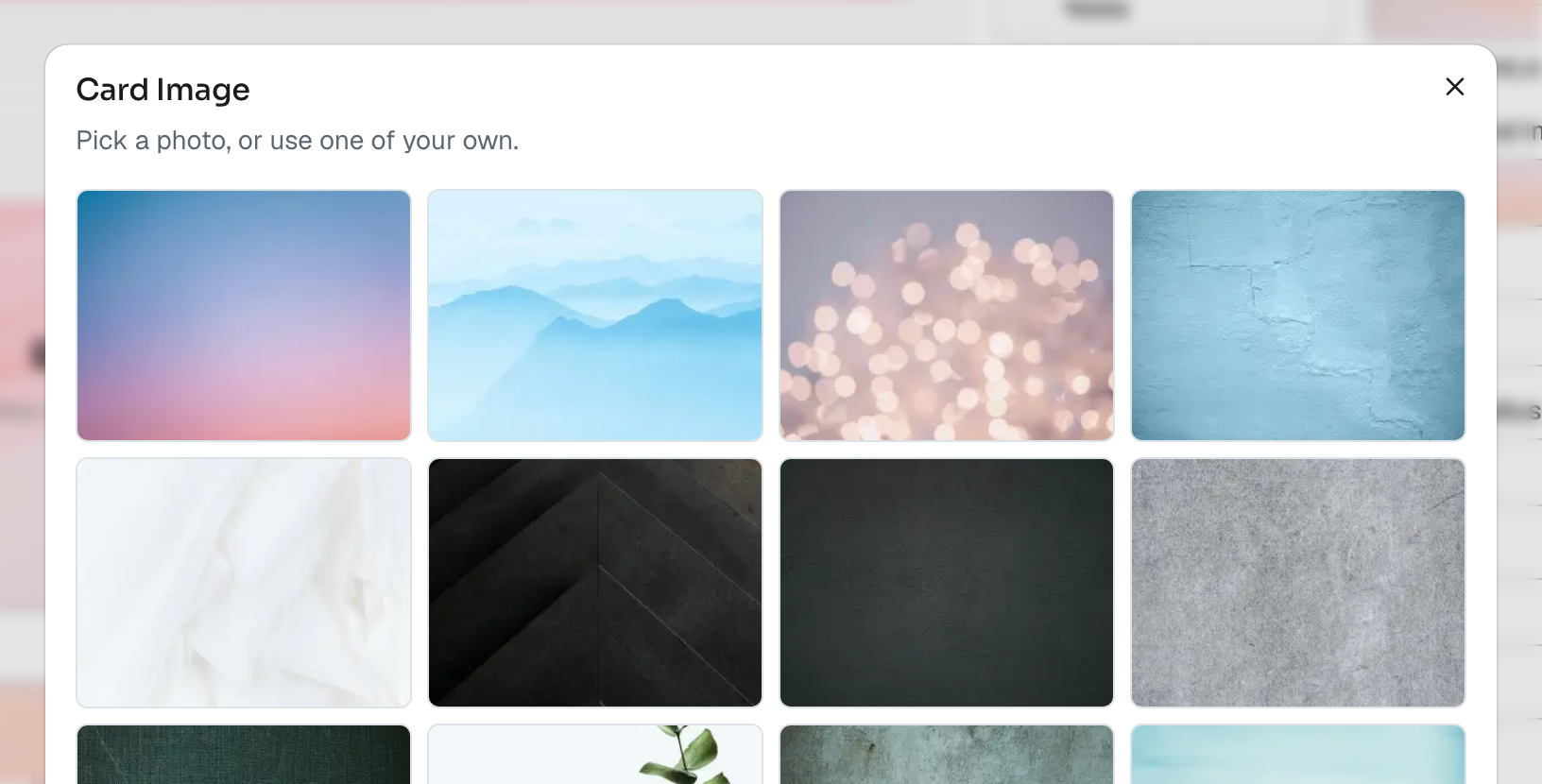
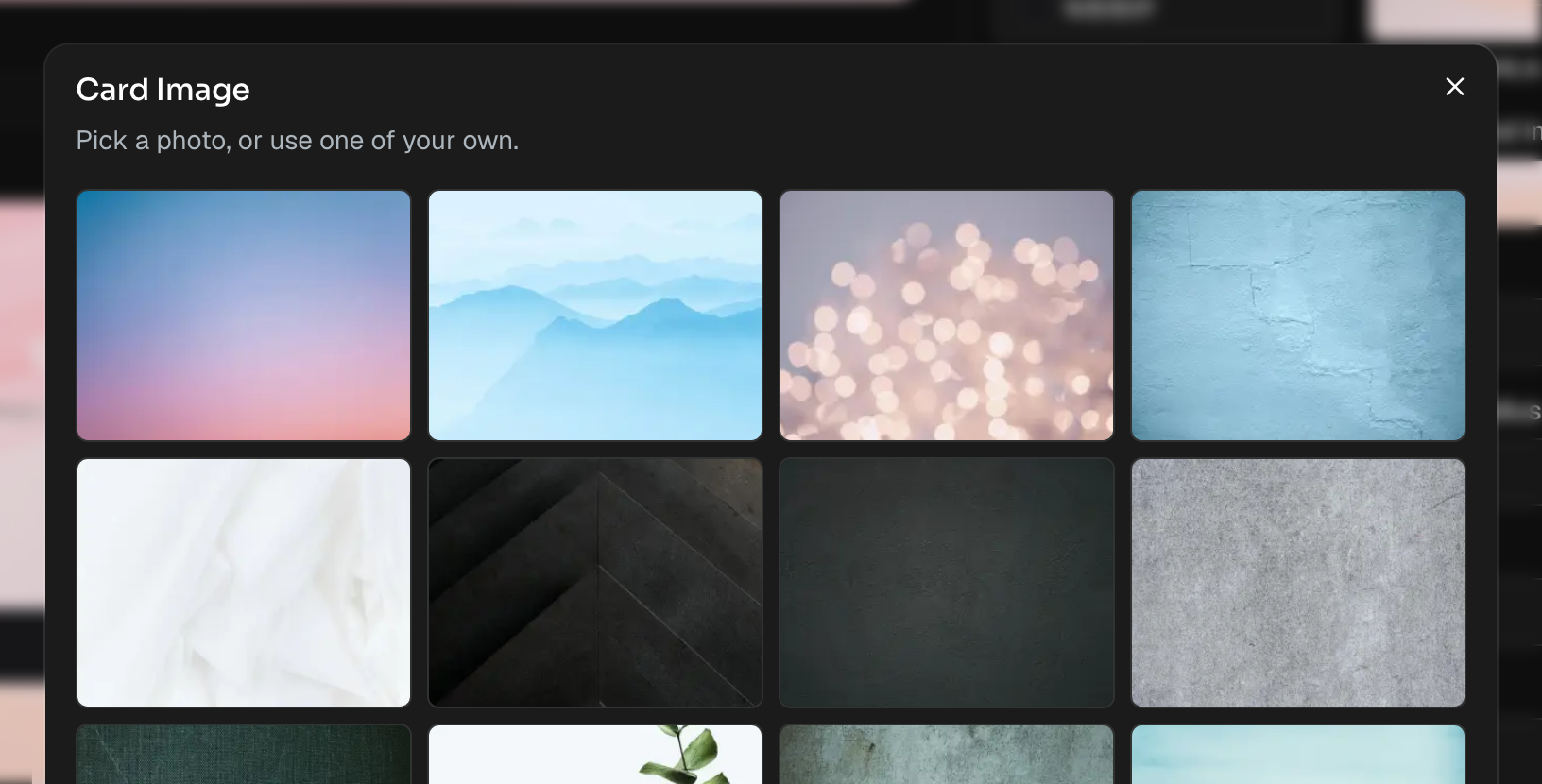
Paramètres de la carte
- Card Background: the color of the card. Type an eight-digit hex code for a see-through color, such as
#ffffffccfor white at 80%. With a photo, the color sits under it. It shows through the see-through parts of an image, and while the photo loads. - Background Image: a photo drawn inside the card, under its border and clipped to its corners.
- Position: which part of the photo stays in view. Center (the default), Top, Bottom, Left, Right, Top left, Top right, Bottom left or Bottom right.
- Fit: Cover (the default) scales the photo to fill the whole card and crops what doesn’t fit. Tile keeps the photo at its own size and repeats it, which suits a pattern.
- Padding: the space between the card’s edge and the form, from 0 to 80 px.
- Corner Radius: how round the corners are, from 0 (square) to 60 px.
- Shadow: None, Small, Medium or Large.
- Border and Width: the color and thickness of the line around the card, from 0 to 12 px.
Position and Fit stay grayed out until the card has a photo. A number outside its range turns the box red, shows the range and isn’t saved.
Où la carte s'affiche
La carte s'affiche partout où les gens voient le formulaire : sur le lien du formulaire, dans un aperçu sur votre site, y compris les popups, sur l'écran de mot de passe d'un formulaire protégé par mot de passe, sur l'écran qu'un visiteur d'un pays bloqué voit, et sur la page sur laquelle les gens reviennent après avoir payé. Dans le constructeur, elle s'affiche sur la toile et dans les aperçus Bureau, Tablette et Mobile. Votre Logo et couverture se situent au-dessus de la carte, à l'extérieur, et la ligne « Fabriqué par Forminal », lorsqu'elle s'affiche, est centrée sous la carte.
With Transparent Background on in Customize, an inline or full-page embed clears only the page color around the card. The card keeps its own color and photo.
Bon à savoir
- Sur le lien du formulaire, ses écrans de mot de passe et de pays bloqué, et la page après un paiement, la carte ajoute son remplissage et sa bordure autour du formulaire, de sorte que les champs conservent la largeur qu'ils avaient sans carte. Dans un aperçu intégré en ligne ou une fenêtre pop-up, le cadre de votre site conserve la même largeur, de sorte que les champs deviennent plus étroits en raison du remplissage et de la bordure de chaque côté.
- Lorsque le formulaire est étroit, comme sur un téléphone, le remplissage se réduit à 20 px maximum afin que les champs conservent suffisamment d'espace.
- Les 52 photos de stock sont stockées sur les serveurs de Forminal, de sorte que le navigateur d'un visiteur ne les charge pas depuis un autre site. Elles fonctionnent également sur un domaine personnalisé. Si vous ajoutez une image à votre médiathèque sous forme de lien vers un autre site, la carte charge cette image depuis ce site.
- Une image que vous téléchargez pour la carte va dans votre médiathèque, comme le logo et la couverture : jusqu'à 2 Mo par image, ou 5 Mo pour les comptes Business, dans le stockage de votre médiathèque. Sur un formulaire créé sans compte, elle compte dans les 30 images et 15 Mo du formulaire.
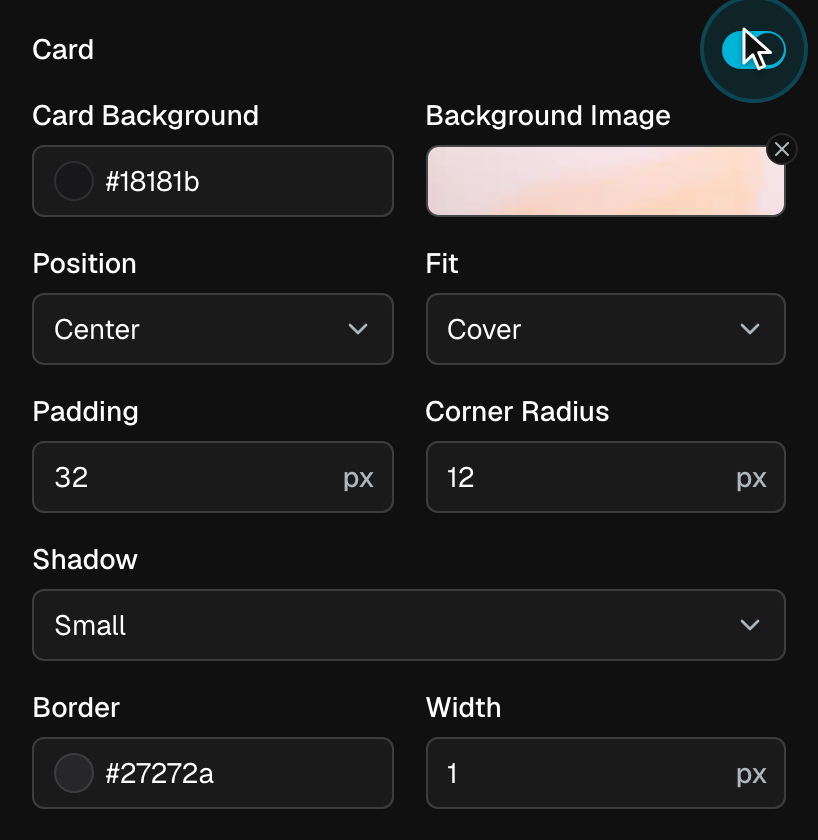
- The card has a dark look too. With Appearance on Auto and the Editing switch on Dark, the Card Background, Border color and photo you change apply to the dark look only. Padding, corners and shadow are shared by both looks.
- Picking a theme replaces the card with the theme’s own, and a theme without a card, such as Default, turns it off. Select Undo in the top bar to get your card back.
- Reset Styles at the bottom of the Customize panel removes the card.
- Si vous supprimez votre image téléchargée de la médiathèque, la carte perd sa photo et conserve sa couleur. Il en va de même lorsque vous importez un fichier de formulaire qui n'inclut pas l'image. Une photo de stock est conservée.
- La carte n'est pas dessinée sur le PDF d'une soumission.
- L' Assistant IA peut ajouter une carte, modifier ses paramètres et choisir l'une des 52 photos. Il ne peut pas placer une image téléchargée sur la carte, mais il peut déplacer ou réajuster une image déjà présente sur la carte.
Questions fréquemment posées
Puis-je mettre une image d'arrière-plan derrière mon formulaire ?
Oui. Activez Carte dans le panneau Personnaliser, puis choisissez l'une des 52 photos sous Image d'arrière-plan ou téléchargez la vôtre. La photo remplit la carte sur laquelle se trouve le formulaire, et la page autour conserve la couleur de votre arrière-plan de page.
Ai-je besoin d'un forfait payant pour la carte et les photos d'arrière-plan ?
Non. La carte, ses paramètres et les photos fonctionnent sur tous les forfaits, et le formulaire publié les affiche comme vous les avez définis.
La carte s'affiche-t-elle lorsque le formulaire est intégré ?
Oui, dans un aperçu intégré en ligne et dans une fenêtre pop-up. Si vous activez l'arrière-plan transparent dans Personnaliser, un aperçu intégré en ligne ou pleine page efface uniquement la couleur de la page autour de la carte, et la carte conserve sa couleur et sa photo.
Pourquoi le remplissage est-il plus petit sur mon téléphone ?
Lorsque le formulaire est étroit, le remplissage de la carte se réduit à 20 px maximum, afin que les champs conservent suffisamment d'espace sur un petit écran.
Les photos de stock sont-elles chargées depuis un autre site web ?
Non. Les 52 photos de stock sont stockées sur les serveurs de Forminal, ainsi le navigateur d’un visiteur ne contacte pas un autre site pour les afficher. Une image que vous avez ajoutée à votre médiathèque en tant que lien se charge depuis le site auquel elle renvoie.
Pourquoi ma carte a-t-elle changé lorsque j’ai choisi un thème ?
Un thème configure également la carte. Il remplace votre carte par la sienne, ou désactive la carte si elle n'en a pas, comme le fait Défaut. Sélectionnez Annuler une fois pour retrouver votre apparence précédente.
La carte peut-elle avoir un aspect différent en mode sombre ?
Oui. Avec Apparence sur Auto, réglez le bouton Édition sur Sombre et modifiez l'arrière-plan de la carte, la couleur de la bordure ou la photo. Ces modifications ne s'affichent que pour les visiteurs dont l'appareil est réglé sur le mode sombre. Une photo uniquement pour le mode sombre nécessite d'abord une photo dans l'apparence claire : sans photo, celle que vous ajoutez s'affiche dans les deux apparences.