Una tarjeta coloca tu formulario en un panel propio, con su propio color o foto de fondo, relleno, esquinas redondeadas, una sombra y un borde. La página alrededor de la tarjeta mantiene el color de fondo de tu página. Las tarjetas funcionan en todos los planes.
Ejemplos
- Una tarjeta blanca con esquinas redondeadas y una sombra suave sobre una página gris claro.
- Un formulario de registro de eventos en una foto apaisada, con campos transparentes que dejan ver la foto.
- Un formulario de contacto enmarcado por un borde fino en el color de tu marca.
Pon un formulario en una tarjeta
- Open the form in the builder and select Customize in the top bar.
- Scroll past the logo and cover settings and turn on Card. The card settings open under the switch.
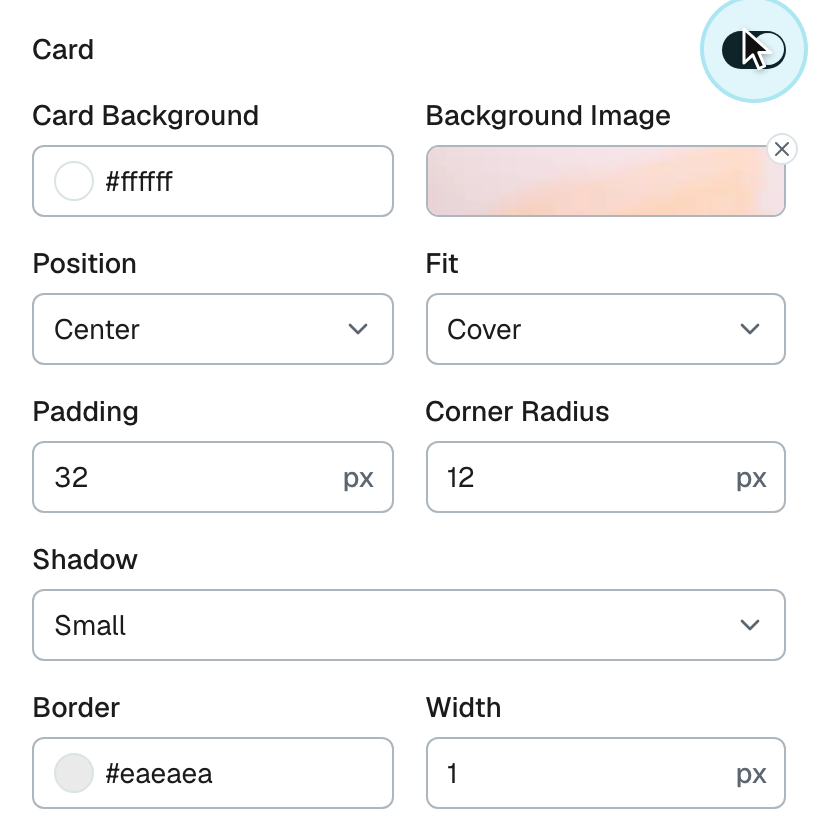
- Set Card Background, and change the Padding, Corner Radius, Shadow and Border as you like. The canvas shows each change right away.
A new card starts with a see-through background, square corners, no shadow and no border, so you don’t see its edges yet. It does add 40 px of padding, so the form gets 40 px of extra space on every side. To take the card away, turn Card off.
Nueve de los temas vienen con una tarjeta ya configurada: Compact, Studio, Tonal, Enterprise, Tint, Pill, Sage, Terminal y Brutal. Elegir uno de ellos activa la tarjeta para ti, con el color, las esquinas y el borde propios del tema en su aspecto claro y oscuro, y puedes cambiar cualquier configuración de la tarjeta después, o añadir una foto.
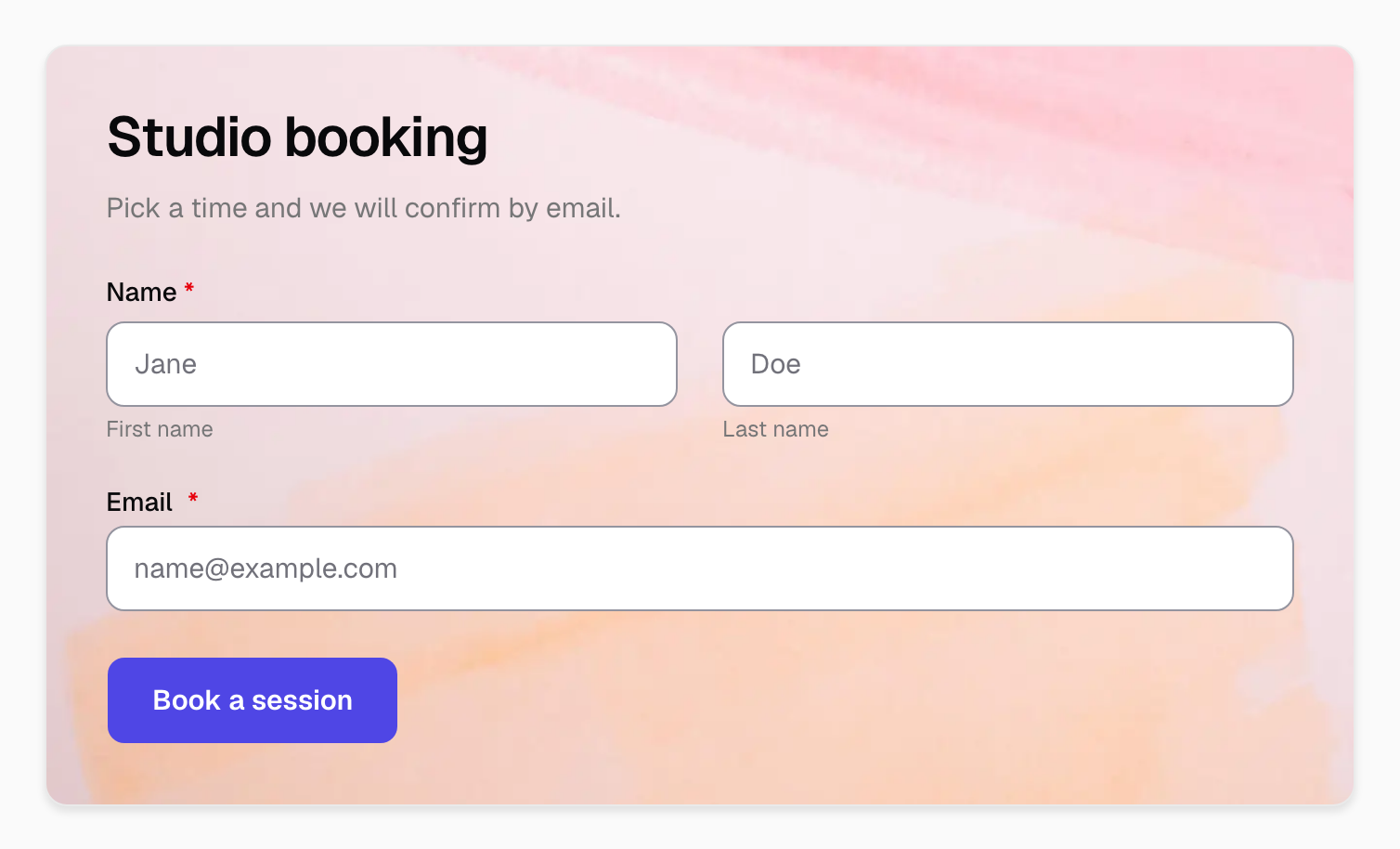
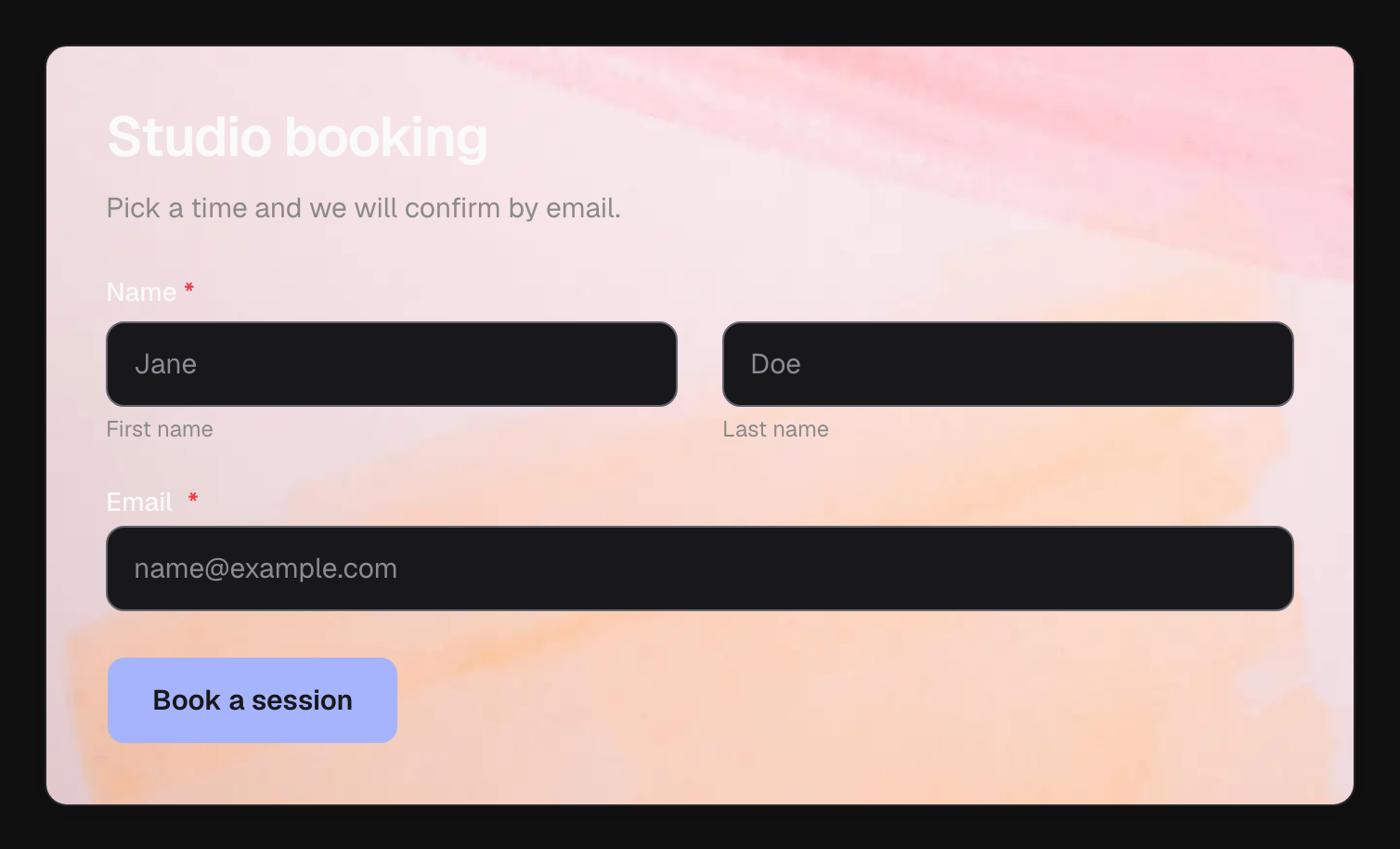
Añadir una foto de fondo
- With Card on, select the box under Background Image. The Card Image dialog opens with 52 photos.
- Select a photo to use it. To use your own picture instead, select Upload Your Own. That opens your media library, where you pick an image, or upload one with Upload, and then select Use.
- Choose where the photo sits with Position, and how it fills the card with Fit.
Para cambiar la foto, selecciona su miniatura y elige otra. Para eliminarla, selecciona la pequeña cruz en la esquina de la miniatura. La tarjeta permanece, con su color de fondo.
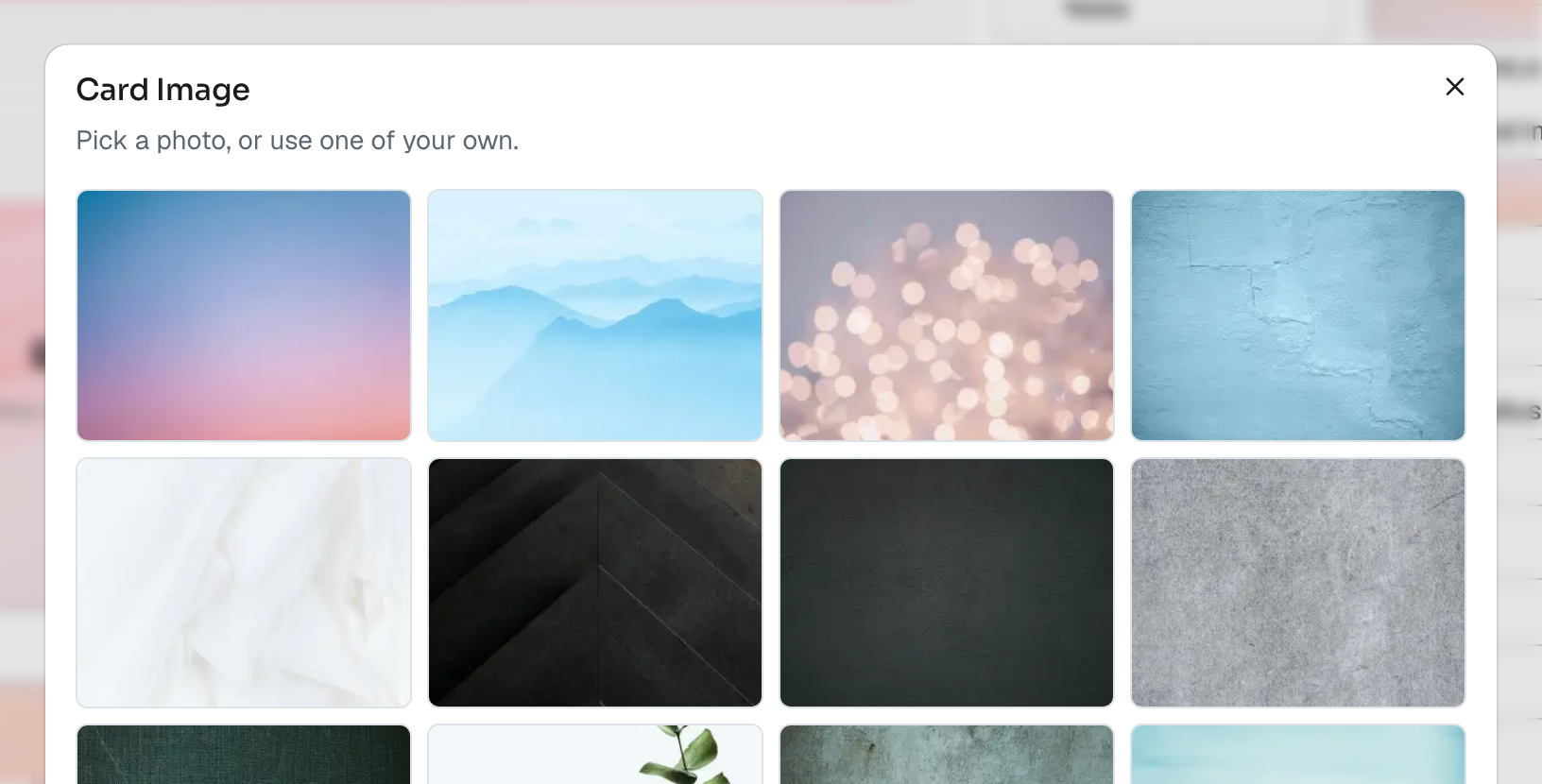
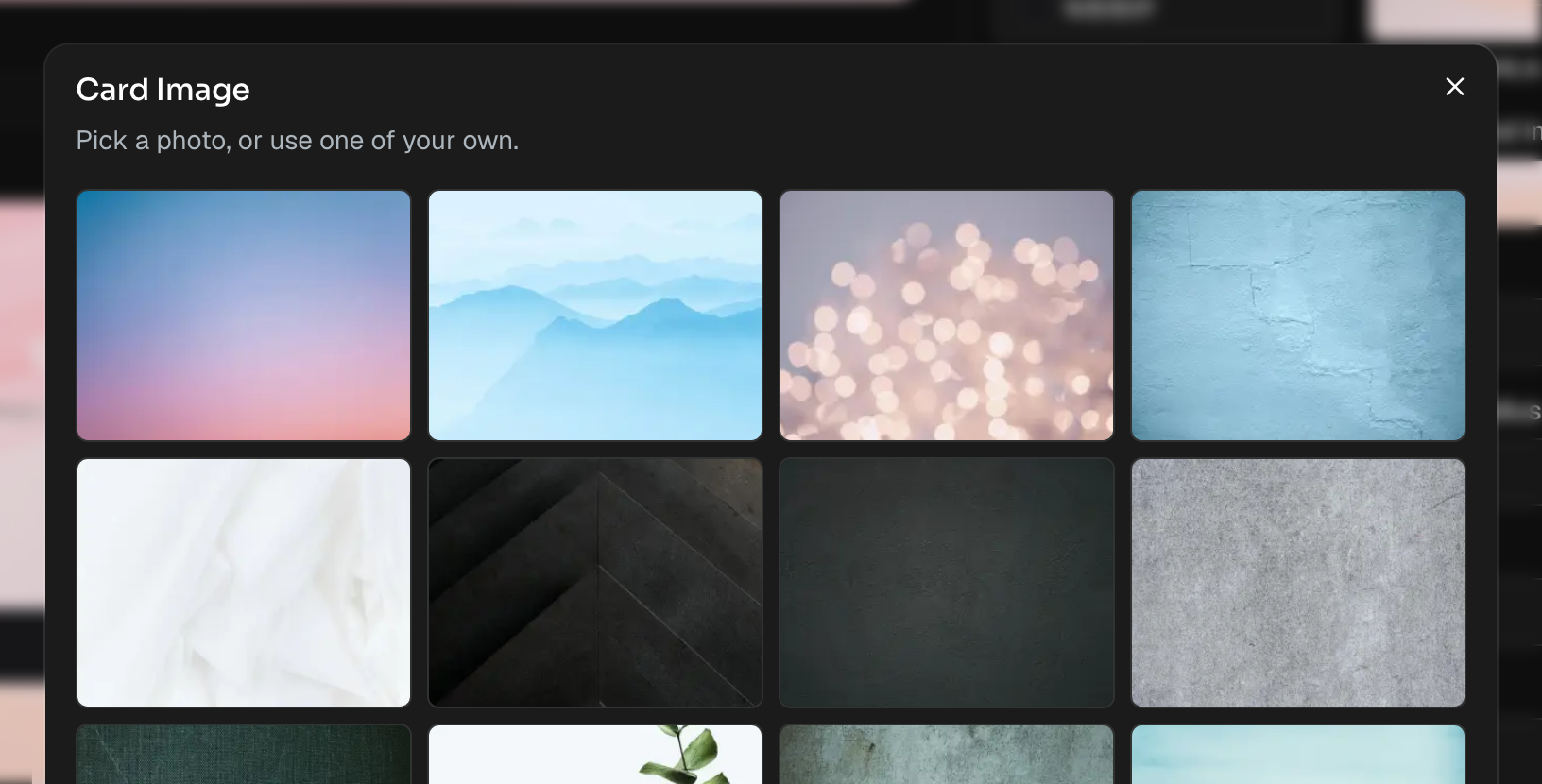
Configuración de la tarjeta
- Card Background: the color of the card. Type an eight-digit hex code for a see-through color, such as
#ffffffccfor white at 80%. With a photo, the color sits under it. It shows through the see-through parts of an image, and while the photo loads. - Background Image: a photo drawn inside the card, under its border and clipped to its corners.
- Position: which part of the photo stays in view. Center (the default), Top, Bottom, Left, Right, Top left, Top right, Bottom left or Bottom right.
- Fit: Cover (the default) scales the photo to fill the whole card and crops what doesn’t fit. Tile keeps the photo at its own size and repeats it, which suits a pattern.
- Padding: the space between the card’s edge and the form, from 0 to 80 px.
- Corner Radius: how round the corners are, from 0 (square) to 60 px.
- Shadow: None, Small, Medium or Large.
- Border and Width: the color and thickness of the line around the card, from 0 to 12 px.
Position and Fit stay grayed out until the card has a photo. A number outside its range turns the box red, shows the range and isn’t saved.
Dónde se muestra la tarjeta
La tarjeta se muestra en todos los lugares donde la gente ve el formulario: en el enlace propio del formulario, en un incrustado en tu sitio, incluyendo ventanas emergentes, en la pantalla de contraseña de un formulario protegido con contraseña, en la pantalla que ve un visitante de un país bloqueado y en la página a la que la gente regresa después de pagar. En el constructor se muestra en el lienzo y en las previsualizaciones de Escritorio, Tableta y Móvil. Tu Logo y Portada se sitúan encima de la tarjeta, fuera de ella, y la línea "Hecho por Forminal", cuando el formulario la muestra, se centra debajo de la tarjeta.
With Transparent Background on in Customize, an inline or full-page embed clears only the page color around the card. The card keeps its own color and photo.
Bueno saber
- En el propio enlace del formulario, sus pantallas de contraseña y país bloqueado y la página posterior a un pago, la tarjeta añade su relleno y borde alrededor del formulario, para que los campos mantengan el ancho que tenían sin tarjeta. En un incrustado en línea o una ventana emergente, el marco de tu sitio mantiene el mismo ancho, por lo que los campos se estrechan por el relleno y el borde a cada lado.
- Cuando el formulario es estrecho, como en un teléfono, el relleno se reduce a un máximo de 20 px para que los campos mantengan suficiente espacio.
- Las 52 fotos de stock se almacenan en los propios servidores de Forminal, por lo que el navegador de un visitante no las carga desde otro sitio. También funcionan en un dominio personalizado. Si añades una imagen a tu biblioteca de medios como enlace a otro sitio, la tarjeta carga esa imagen desde ese sitio.
- Una imagen que subes para la tarjeta va a tu biblioteca de medios, como el logotipo y la portada: hasta 2 MB por imagen, o 5 MB en Business, dentro del almacenamiento de tu biblioteca. En un formulario creado sin cuenta, cuenta para las 30 imágenes y 15 MB del formulario.
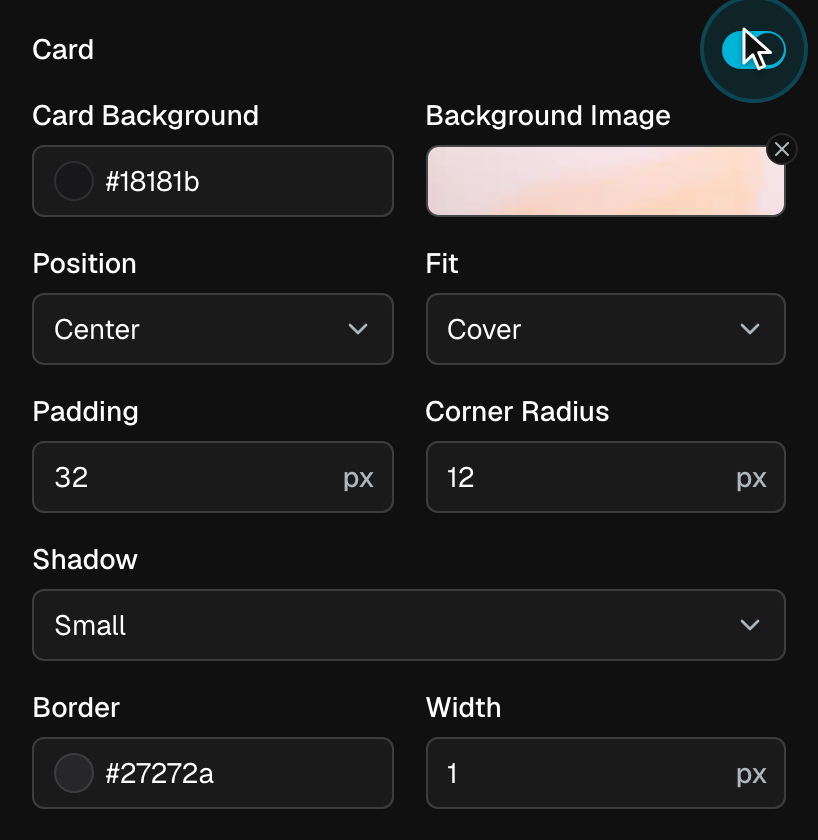
- The card has a dark look too. With Appearance on Auto and the Editing switch on Dark, the Card Background, Border color and photo you change apply to the dark look only. Padding, corners and shadow are shared by both looks.
- Picking a theme replaces the card with the theme’s own, and a theme without a card, such as Default, turns it off. Select Undo in the top bar to get your card back.
- Reset Styles at the bottom of the Customize panel removes the card.
- Si eliminas tu imagen subida de la biblioteca de medios, la tarjeta pierde su foto y conserva su color. Lo mismo ocurre cuando importas un archivo de formulario que no incluye la imagen. Se conserva una foto de stock.
- La tarjeta no se dibuja en el PDF de una presentación.
- El Asistente de IA puede añadir una tarjeta, cambiar su configuración y elegir una de las 52 fotos. No puede poner una imagen subida en la tarjeta, pero puede mover o reajustar una que la tarjeta ya tenga.
Preguntas frecuentes
¿Puedo poner una imagen de fondo detrás de mi formulario?
Sí. Activa Tarjeta en el panel Personalizar, luego elige una de las 52 fotos en Imagen de fondo o sube la tuya. La foto llena la tarjeta en la que se asienta el formulario, y la página a su alrededor mantiene el color de Fondo de página.
¿Necesito un plan de pago para la tarjeta y las fotos de fondo?
No. La tarjeta, su configuración y las fotos funcionan en todos los planes, y el formulario publicado las muestra como las configuraste.
¿La tarjeta se muestra cuando el formulario está incrustado?
Sí, en un incrustado en línea y en una ventana emergente. Si activas Fondo Transparente en Personalizar, un incrustado en línea o de página completa solo borra el color de la página alrededor de la tarjeta, y la tarjeta conserva su color y foto.
¿Por qué el relleno es más pequeño en mi teléfono?
Cuando el formulario es estrecho, el relleno de la tarjeta se reduce a un máximo de 20 px, para que los campos mantengan suficiente espacio en una pantalla pequeña.
¿Las fotos de stock se cargan desde otro sitio web?
No. Las 52 fotos de stock se almacenan en los servidores de Forminal, por lo que el navegador de un visitante no contacta con otro sitio para mostrarlas. Una imagen que añadiste a tu biblioteca de medios como enlace se carga desde el sitio al que enlaza.
¿Por qué cambió mi tarjeta al elegir un tema?
Un tema también configura la tarjeta. Reemplaza tu tarjeta por la suya, o desactiva la tarjeta si no tiene ninguna, como hace Default. Selecciona Deshacer una vez para recuperar tu aspecto anterior.
¿Puede la tarjeta tener un aspecto diferente en modo oscuro?
Sí. Con Apariencia en Automático, ajusta el interruptor de Edición a Oscuro y cambia el Fondo de la tarjeta, el color del Borde o la foto. Esos cambios solo se muestran a los visitantes cuyo dispositivo esté configurado en modo oscuro. Una foto solo para modo oscuro necesita primero una foto en el aspecto claro: sin una, la foto que añadas se mostrará en ambos aspectos.