Conteúdo é um bloco de texto formatado, com imagens e ícones se desejar, que coloca entre campos para explicar o que vem a seguir. Não é uma pergunta e não recolhe uma resposta.
Exemplos
- Um breve resumo dos termos logo acima de uma caixa de seleção de consentimento, com um link para a versão completa.
- Um título que divide um questionário longo em tópicos.
- Uma lista do que trazer para um evento, com um pequeno ícone no início de cada linha.
- “Obrigado, @Nome. Agora algumas perguntas sobre o seu pedido”, com o nome da pessoa inserido a partir de um campo anterior.
Adicione-o a um formulário
- In the builder, point between two fields and select Add Field. On an empty form, select Start from Scratch.
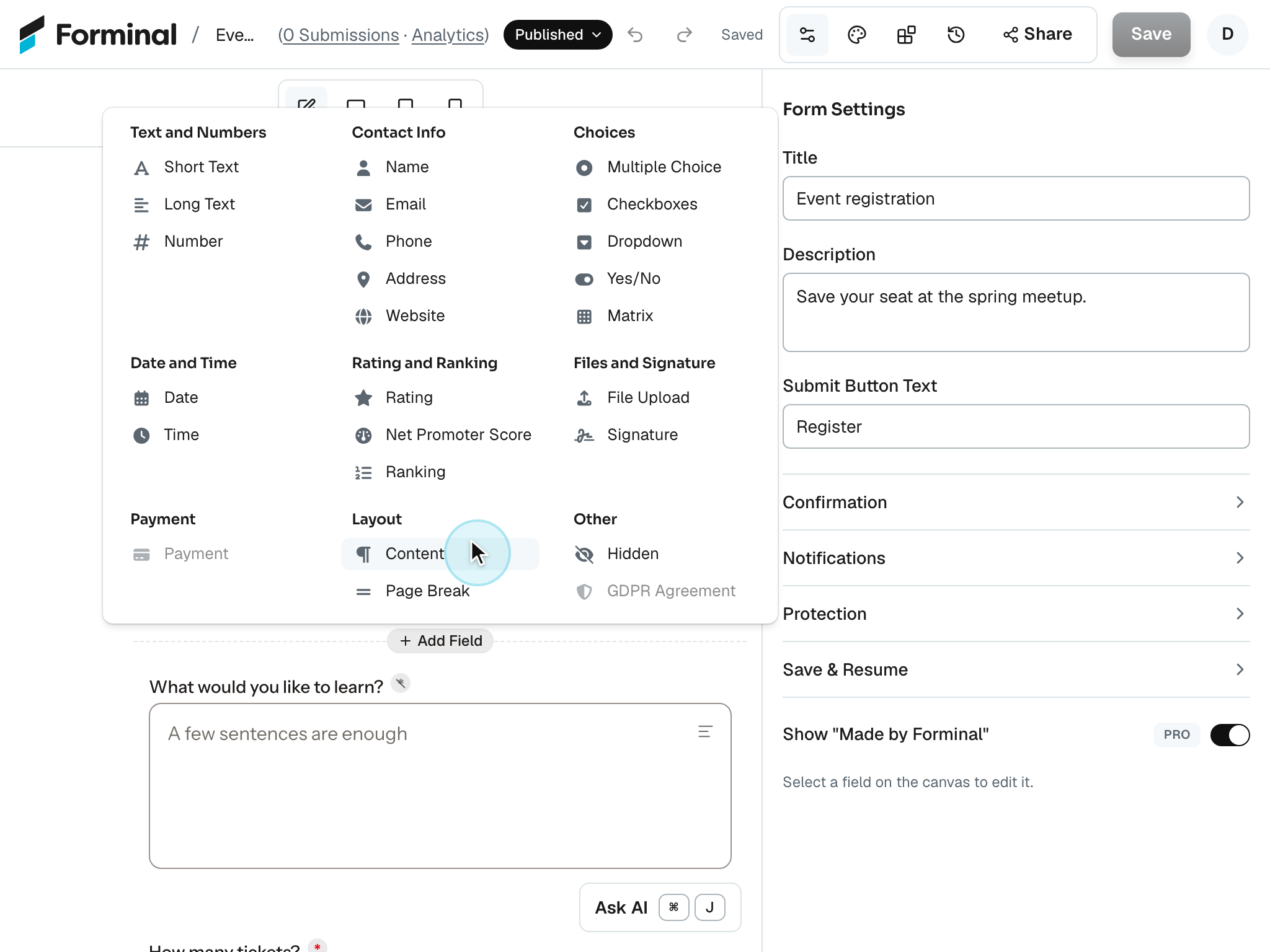
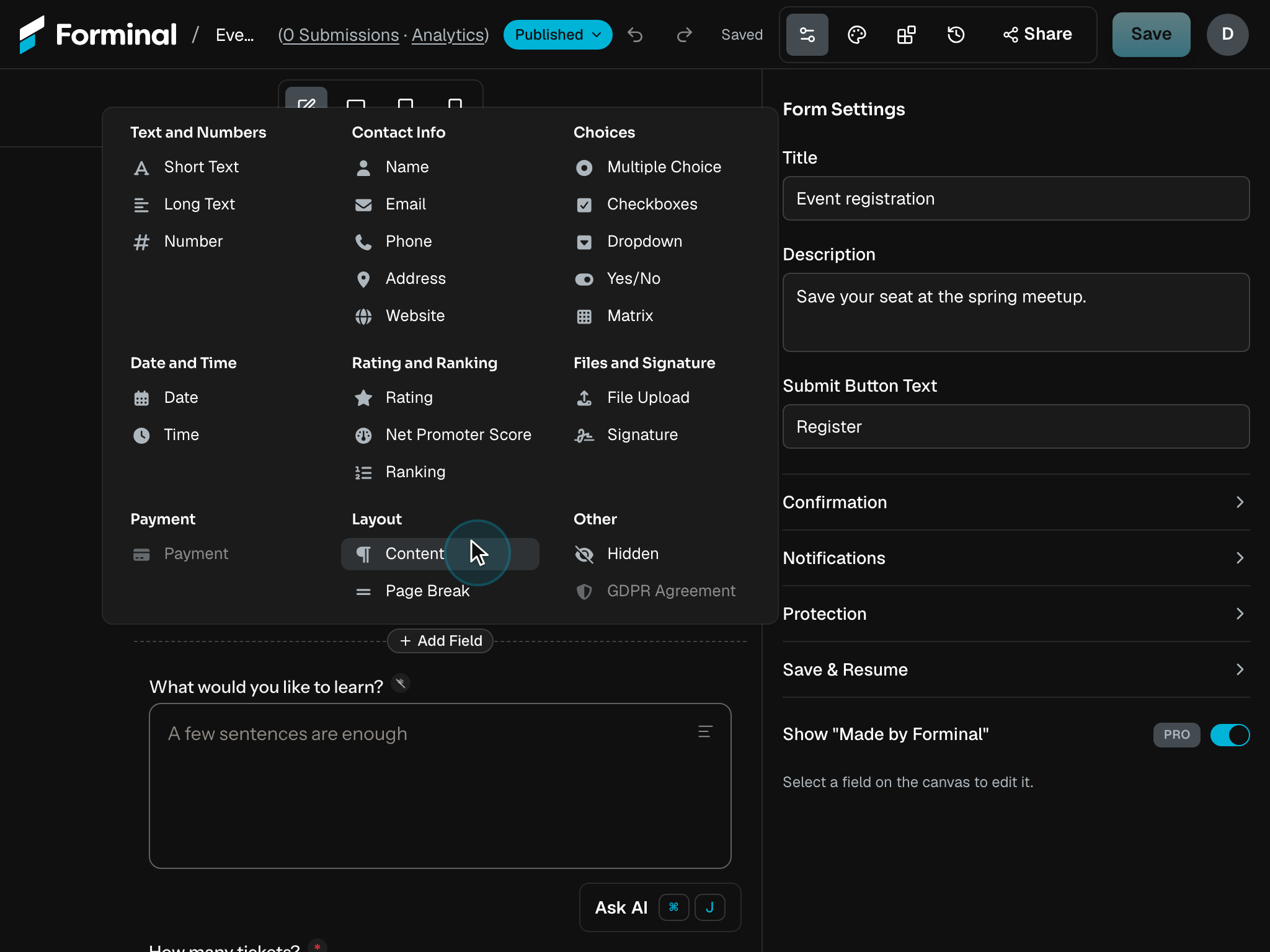
- Under Layout, select Content.
- Clique no bloco na tela, onde diz “Escreva algo”, e digite.
- Use a barra de formatação que aparece acima do texto para o estilizar.
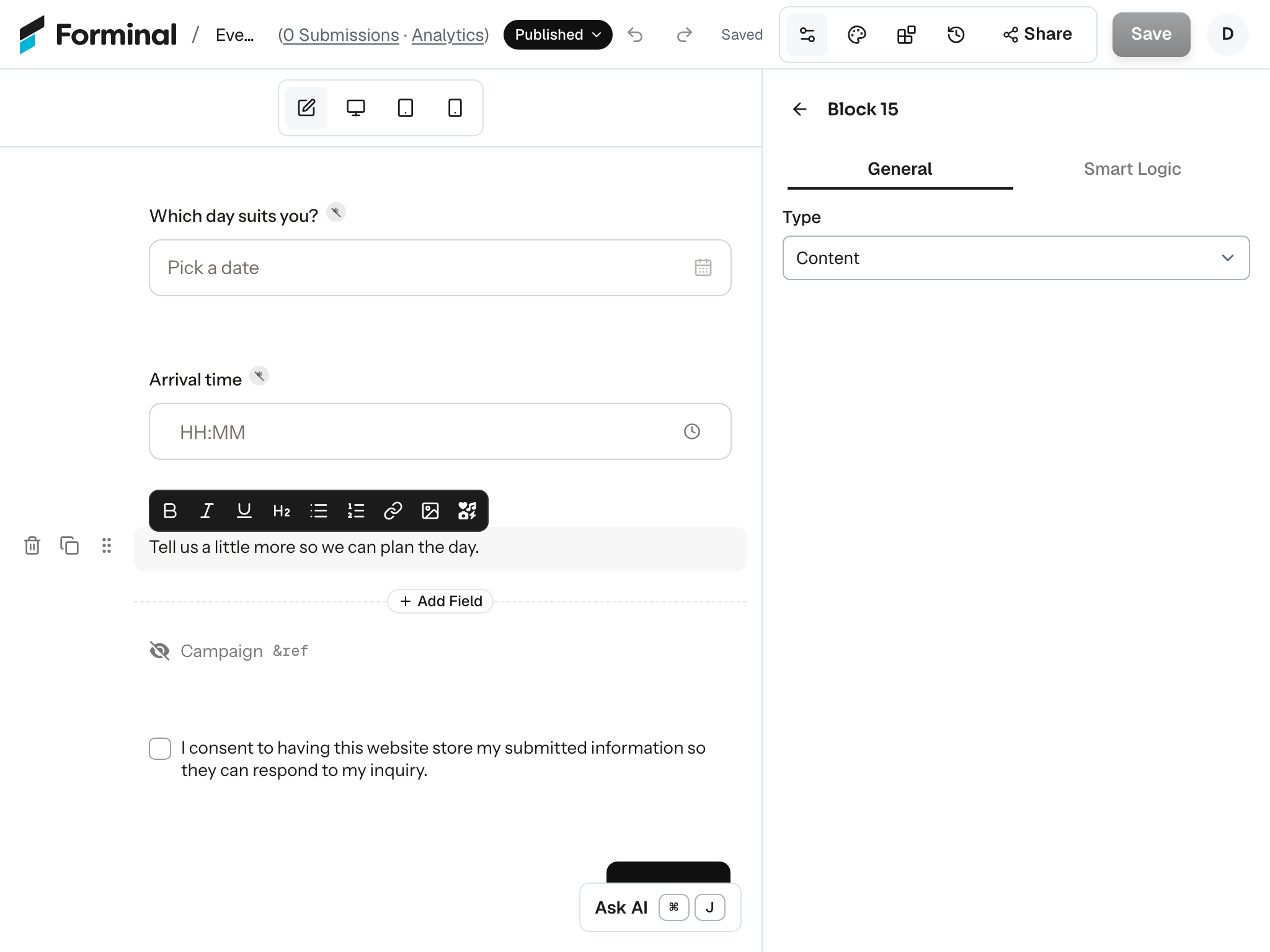
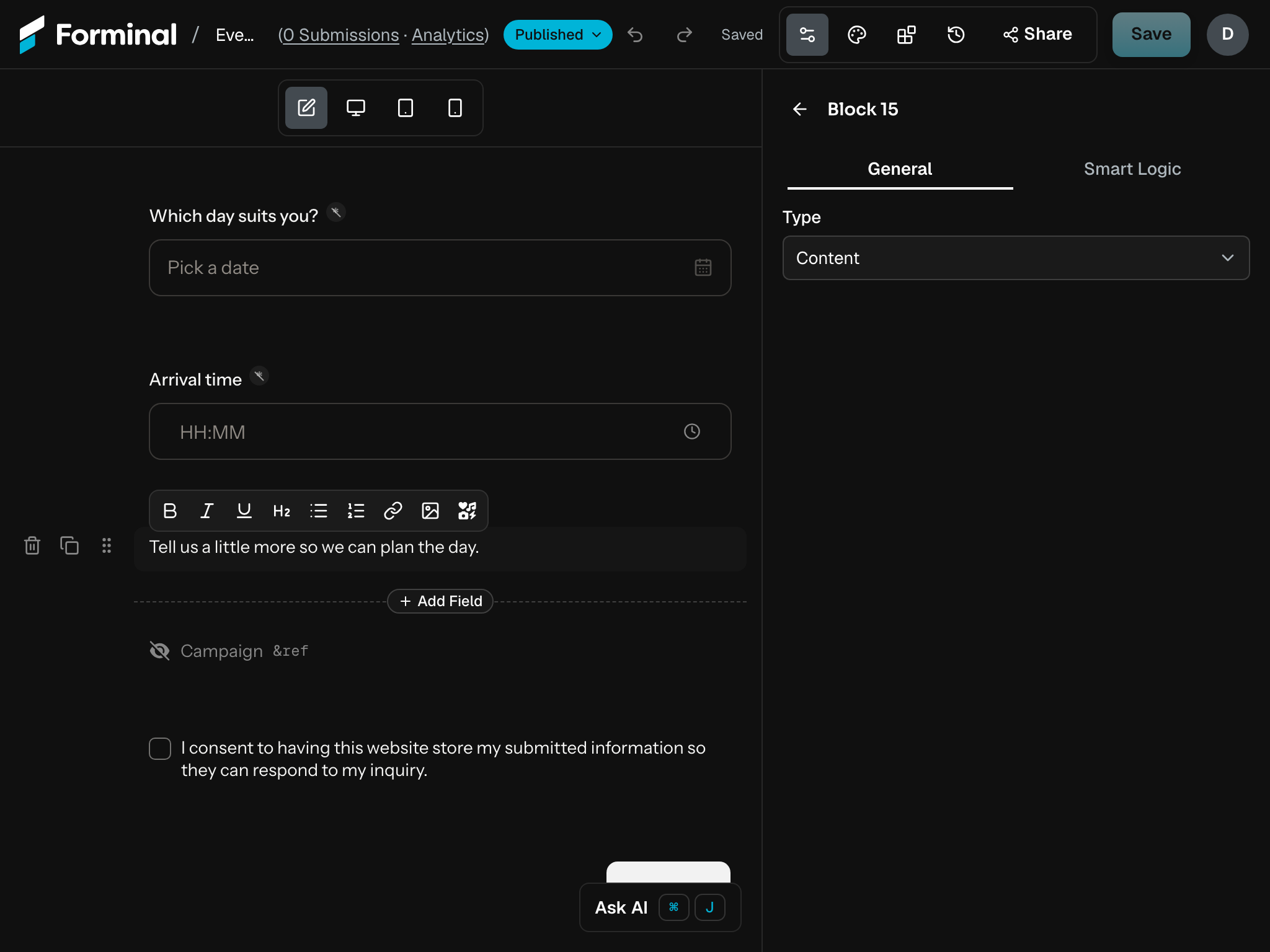
You write a Content block right on the canvas. It has no label, description or Required switch. The settings panel only has the Type menu and the Smart Logic tab.
Formatação
- Bold, Italic, Underline and Heading.
- Bullet list and Numbered list.
- Link: select some text, choose Link and paste the address. An address without https:// gets it added. Web and email (mailto:) links work, and on the form they open in a new tab.
- Image: opens your media library. Choose a picture you added before, or add a PNG, JPEG, GIF or WebP with Upload, then select Use. The image keeps the Alt text you gave it in the library, which screen readers read out. Select the image to align it with Align left, Align center or Align right, set its width and height in pixels (up to 4000, or auto), or swap it with Replace from media library.
- Icon: adds an icon at the caret, as described below.
- Respostas: digite
@para inserir uma resposta de um campo anterior no formulário. Preenche à medida que as pessoas respondem.
Adicionar ícones ao texto
Um ícone fica dentro de uma linha de texto, como uma palavra. Pode colocar um num parágrafo, num título ou num item de lista.
- Clique no texto onde o ícone deve ficar.
- Select Icon at the end of the formatting bar.
- Type in Search icons to find one by name or by a related word, then select it. The icon goes in at the caret.
É o mesmo seletor que o Seletor de Ícones e Imagens usa, com todos os 2.020 ícones do Font Awesome Free.
Alterar um ícone
Selecione um ícone no texto, e a barra de formatação mostra as suas ferramentas em vez disso:
- Replace icon opens the picker so you can choose a different one.
- Align to text top, Align to text middle and Align to text bottom set where the icon sits on its line. Bottom is the default and rests the icon on the line like a letter. Middle centers a large icon on smaller text.
- Size takes a size in pixels, up to 256. Leave it empty for auto, and the icon matches the size of the text around it.
- Color sets the icon’s color. Until you pick one, the icon takes the color of its text. Use the text color puts it back.
O que as pessoas veem
O texto, as imagens e os ícones aparecem no local, no tema do seu formulário, entre os campos à sua volta. Com Lógica Inteligente, pode mostrar um bloco de Conteúdo apenas quando uma resposta anterior corresponde, por exemplo uma nota que aparece apenas para pessoas que escolheram “Negócios”. Um bloco de Conteúdo nunca aparece na tabela de submissões, na exportação CSV ou em e-mails de notificação, porque não há resposta para armazenar.
Os ícones são exibidos na página do formulário, em incorporações e nas Páginas de Envio. A página carrega os ícones que utiliza, pelo que o navegador de um visitante não os vai buscar a outro site. Com CSS Personalizado, uma funcionalidade Pro, pode estilizar todos os ícones nos seus Blocos de Conteúdo através da classe form-content-icon.
Para mostrar um vídeo, mapa ou calendário a partir de um link, consulte Incorporar Tudo.
Bom saber
Uma imagem pode ter até 2 MB, ou 5 MB em Negócios, e conta para o armazenamento da sua biblioteca de multimédia. Um formulário criado sem conta guarda até 30 imagens e 15 MB delas. Um bloco de Conteúdo pode conter cerca de 20 KB de texto e formatação. O Conteúdo não pode ser uma condição de Lógica Inteligente para outros campos, pois não tem resposta.
Icons are free on every plan. The Icon tool is only in Content blocks and in the Content parts of Submission Pages, a Business feature. The confirmation message and notification emails don’t have it. Screen readers skip icons, so keep anything people need to know in the words.
O Assistente de IA não pode adicionar ícones a um bloco de Conteúdo, e reescrever o texto do bloco remove os ícones nele contidos. As suas instruções dizem-lhe para o avisar primeiro, e pode adicionar os ícones de volta no editor.
Perguntas frequentes
Os blocos de Conteúdo aparecem nas submissões ou exportações?
Não. Um bloco de Conteúdo não tem resposta para armazenar, pelo que nunca aparece na tabela de submissões, na exportação CSV ou nos e-mails de notificação.
Posso mostrar um bloco de Conteúdo apenas a algumas pessoas?
Abra o separador Lógica Inteligente do bloco e adicione uma regra, por exemplo, para mostrar uma nota apenas a pessoas que escolheram Empresa. Não funciona ao contrário: um bloco de Conteúdo não pode ser uma condição para outros campos, porque não tem resposta.
Qual o tamanho máximo das imagens num bloco de Conteúdo?
Cada imagem pode ser um PNG, JPEG, GIF ou WebP de até 2 MB, ou 5 MB nos planos Business, e conta para o armazenamento da sua biblioteca de multimédia. Um formulário criado sem conta suporta até 30 imagens e 15 MB destas.
Posso colocar um vídeo ou um mapa num bloco de Conteúdo?
Cole uma ligação de um serviço suportado numa linha vazia do bloco, ou escolha uma que tenha guardado anteriormente na sua biblioteca de multimédia com o botão Imagem. O "Incorporar Qualquer Coisa" lista os serviços que funcionam.
Um bloco de Conteúdo pode cumprimentar as pessoas pelo nome?
Escreva @ no bloco e escolha um campo anterior, como Nome. A resposta preenche enquanto as pessoas preenchem o formulário. Veja Associação de Respostas para onde mais isto funciona.
Posso adicionar ícones a um bloco de Conteúdo?
Sim, em todos os planos. Clique onde o ícone deve ficar, selecione Ícone na barra de formatação e escolha um dos 2.020 ícones Font Awesome Free. Os ícones funcionam em parágrafos, títulos e itens de lista.
Posso alterar o tamanho ou a cor de um ícone?
Selecione o ícone no texto. As suas ferramentas definem um tamanho em píxeis até 256, uma cor e se alinha com o topo, meio ou fundo do texto. Sem tamanho ou cor próprios, um ícone segue o texto à sua volta.