Inhalt ist ein Block mit formatiertem Text, mit Bildern und Symbolen, wenn Sie möchten, den Sie zwischen Feldern platzieren, um zu erklären, was als Nächstes kommt. Es ist keine Frage und sammelt keine Antwort.
Beispiele
- Eine kurze Zusammenfassung der Bedingungen direkt über einer Zustimmungs-Checkbox mit einem Link zur vollständigen Version.
- Eine Überschrift, die eine lange Umfrage in Themen unterteilt.
- Eine Liste dessen, was zu einer Veranstaltung mitgebracht werden soll, mit einem kleinen Symbol am Anfang jeder Zeile.
- „Danke, @Name. Nun ein paar Fragen zu Ihrer Bestellung“, wobei der Name der Person aus einem früheren Feld eingefügt wird.
Zu einem Formular hinzufügen
- In the builder, point between two fields and select Add Field. On an empty form, select Start from Scratch.
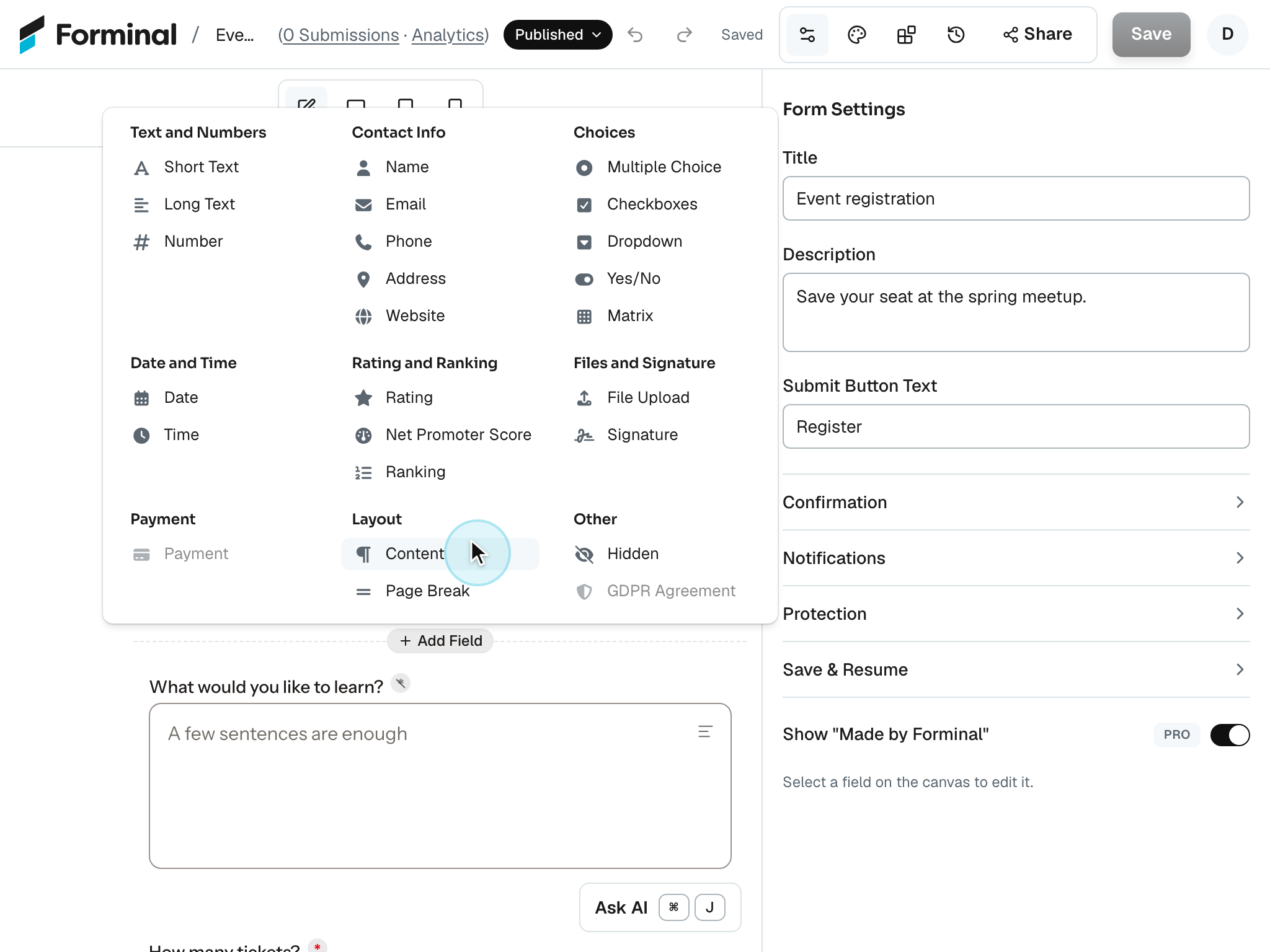
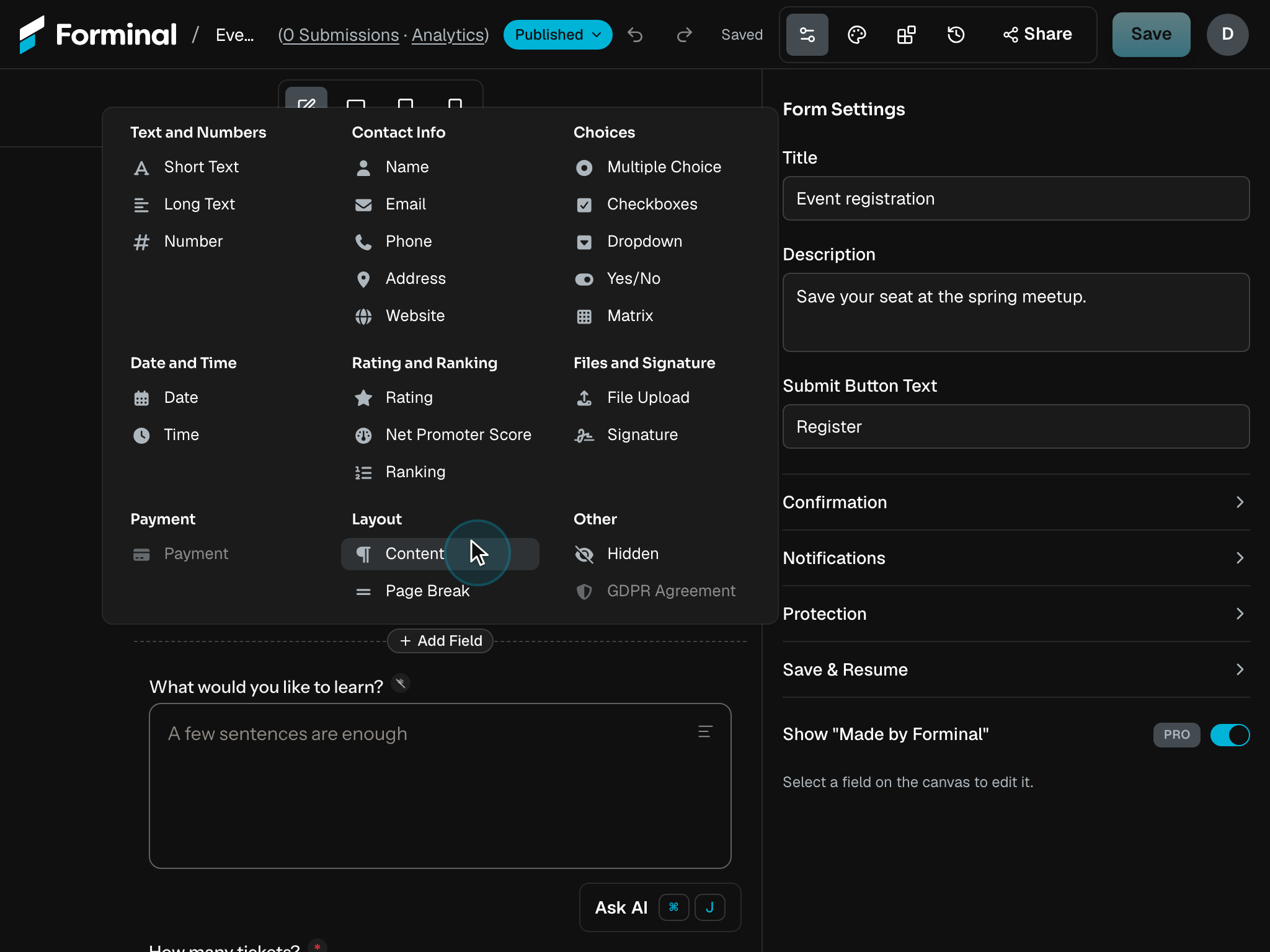
- Under Layout, select Content.
- Klicken Sie in den Block auf der Leinwand, wo „Schreiben Sie etwas“ steht, und tippen Sie.
- Verwenden Sie die Formatierungsleiste, die über dem Text erscheint, um ihn zu gestalten.
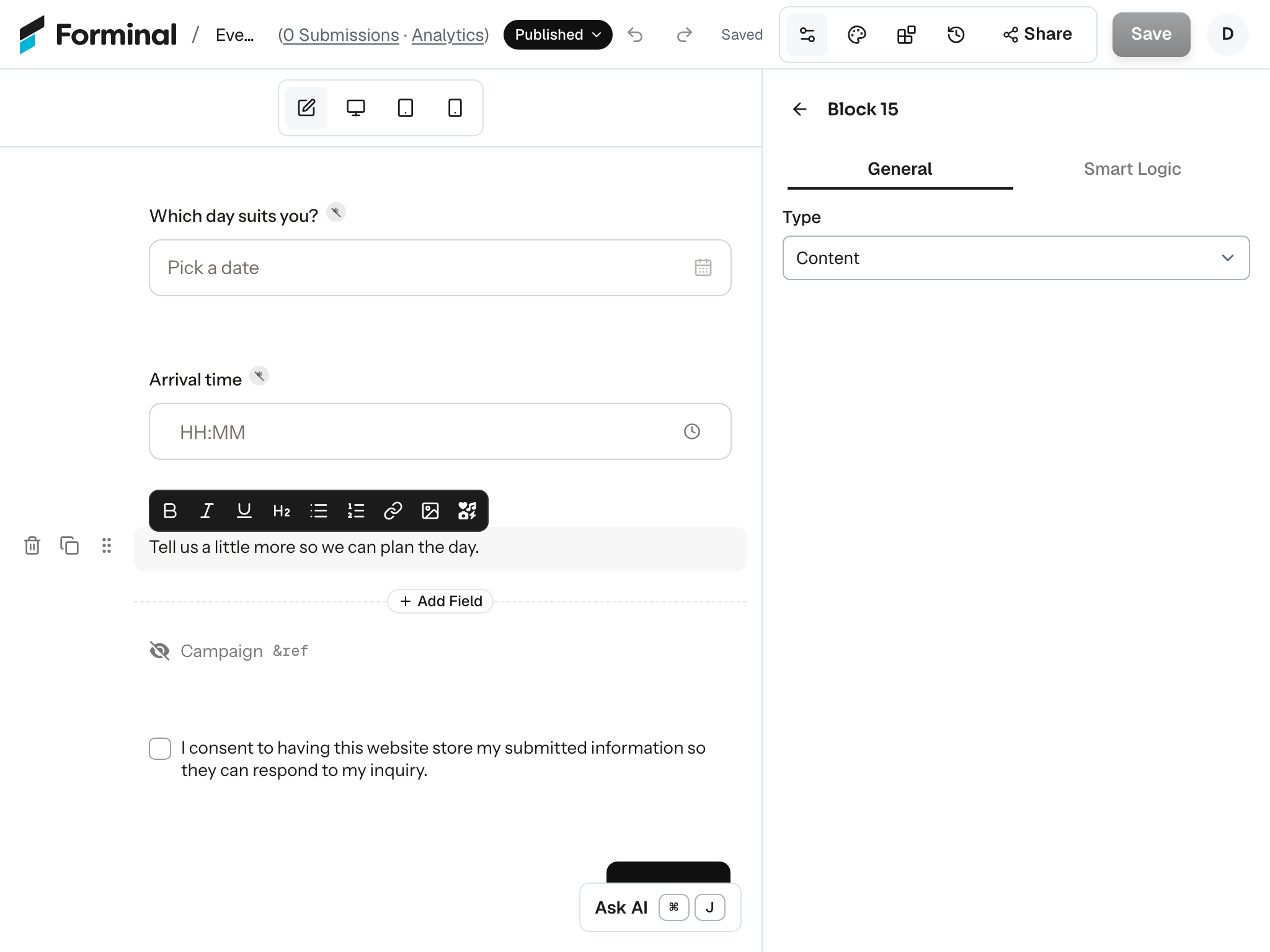
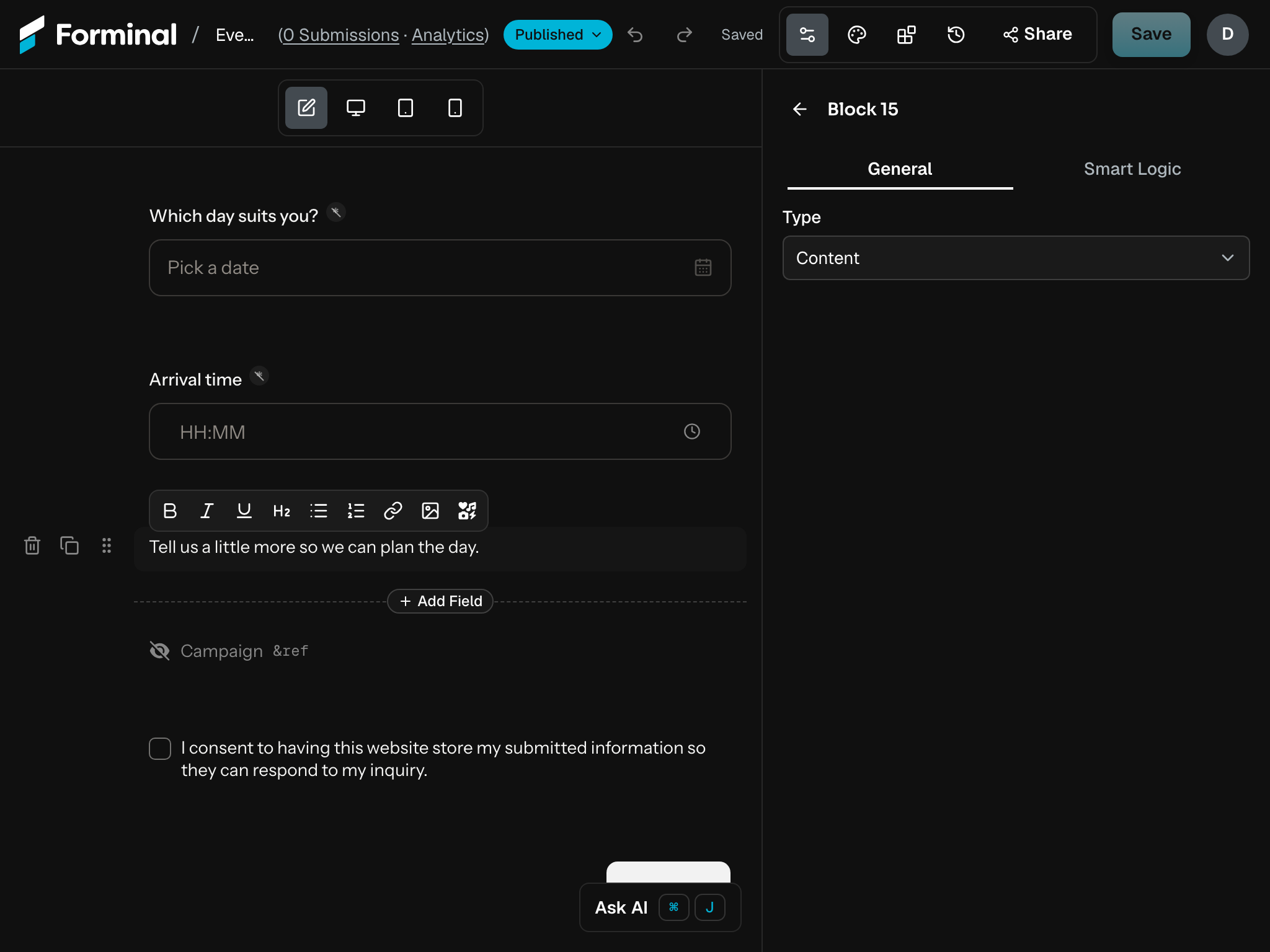
You write a Content block right on the canvas. It has no label, description or Required switch. The settings panel only has the Type menu and the Smart Logic tab.
Formatierung
- Bold, Italic, Underline and Heading.
- Bullet list and Numbered list.
- Link: select some text, choose Link and paste the address. An address without https:// gets it added. Web and email (mailto:) links work, and on the form they open in a new tab.
- Image: opens your media library. Choose a picture you added before, or add a PNG, JPEG, GIF or WebP with Upload, then select Use. The image keeps the Alt text you gave it in the library, which screen readers read out. Select the image to align it with Align left, Align center or Align right, set its width and height in pixels (up to 4000, or auto), or swap it with Replace from media library.
- Icon: adds an icon at the caret, as described below.
- Antworten: Geben Sie
@ein, um eine Antwort aus einem früheren Feld im Formular einzufügen. Sie wird ausgefüllt, sobald die Personen antworten.
Symbole zum Text hinzufügen
Ein Symbol sitzt in einer Textzeile, wie ein Wort. Sie können eines in einen Absatz, eine Überschrift oder ein Listenelement einfügen.
- Klicken Sie in den Text, wo das Symbol hingehören soll.
- Select Icon at the end of the formatting bar.
- Type in Search icons to find one by name or by a related word, then select it. The icon goes in at the caret.
Es ist derselbe Auswähler, den Symbol- und Bildauswahl verwendet, mit allen 2.020 Symbolen in Font Awesome Free.
Ein Symbol ändern
Wählen Sie ein Symbol im Text aus, und die Formatierungsleiste zeigt stattdessen seine Werkzeuge an:
- Replace icon opens the picker so you can choose a different one.
- Align to text top, Align to text middle and Align to text bottom set where the icon sits on its line. Bottom is the default and rests the icon on the line like a letter. Middle centers a large icon on smaller text.
- Size takes a size in pixels, up to 256. Leave it empty for auto, and the icon matches the size of the text around it.
- Color sets the icon’s color. Until you pick one, the icon takes the color of its text. Use the text color puts it back.
Was die Leute sehen
Der Text, die Bilder und die Symbole erscheinen an Ort und Stelle, im Design Ihres Formulars, zwischen den Feldern um sie herum. Mit Smart Logic können Sie einen Inhaltsblock nur dann anzeigen, wenn eine frühere Antwort übereinstimmt, z. B. eine Notiz, die nur für Personen angezeigt wird, die „Business“ gewählt haben. Ein Inhaltsblock wird niemals in der Einreichtabelle, dem CSV-Export oder Benachrichtigungs-E-Mails angezeigt, da keine Antwort gespeichert werden muss.
Icons werden auf der eigenen Seite des Formulars, in Einbettungen und auf Einreichungsseiten angezeigt. Die Seite lädt die Icons, die sie verwendet, sodass der Browser eines Besuchers sie nicht von einer anderen Website abruft. Mit Custom CSS, einer Pro-Funktion, können Sie jedes Icon in Ihren Inhaltsblöcken über die Klasse form-content-icon gestalten.
Um ein Video, eine Karte oder einen Kalender aus einem Link anzuzeigen, siehe Alles einbetten.
Gut zu wissen
Ein Bild kann bis zu 2 MB groß sein, oder 5 MB bei Business, und zählt zur Speicherung Ihrer Mediathek. Ein Formular ohne Konto kann bis zu 30 Bilder und 15 MB davon speichern. Ein Inhaltsblock kann etwa 20 KB Text und Formatierung enthalten. Inhalt kann keine Smart Logic-Bedingung für andere Felder sein, da er keine Antwort hat.
Icons are free on every plan. The Icon tool is only in Content blocks and in the Content parts of Submission Pages, a Business feature. The confirmation message and notification emails don’t have it. Screen readers skip icons, so keep anything people need to know in the words.
Der KI-Assistent kann einem Inhaltsblock keine Symbole hinzufügen, und das Umschreiben des Textes des Blocks entfernt die darin enthaltenen Symbole. Seine Anweisungen weisen ihn an, Sie zuerst zu warnen, und Sie können die Symbole im Builder wieder hinzufügen.
Häufig gestellte Fragen
Werden Inhaltsblöcke in Einreichungen oder Exporten angezeigt?
Nein. Ein Inhaltsblock hat keine zu speichernde Antwort, daher erscheint er nie in der Einreichtabelle, im CSV-Export oder in Benachrichtigungs-E-Mails.
Kann ich einen Inhaltsblock nur für bestimmte Personen anzeigen?
Öffnen Sie den Tab „Smart Logic“ des Blocks und fügen Sie eine Regel hinzu, z. B. um eine Notiz nur für Personen anzuzeigen, die „Unternehmen“ gewählt haben. Es funktioniert nicht umgekehrt: Ein Inhaltsblock kann keine Bedingung für andere Felder sein, da er keine Antwort hat.
Wie groß dürfen Bilder in einem Inhaltsblock sein?
Jedes Bild kann ein PNG, JPEG, GIF oder WebP mit bis zu 2 MB oder 5 MB für Business sein und zählt zu Ihrem Speicherplatz in der Mediathek. Ein Formular, das ohne Konto erstellt wurde, fasst bis zu 30 Bilder und 15 MB davon.
Kann ich ein Video oder eine Karte in einen Inhaltsblock einfügen?
Fügen Sie einen Link von einem unterstützten Dienst in eine leere Zeile des Blocks ein oder wählen Sie einen aus, den Sie zuvor in Ihrer Mediathek mit der Schaltfläche „Bild“ gespeichert haben. „Alles einbetten“ listet die Dienste auf, die funktionieren.
Kann ein Inhaltsblock Personen mit ihrem Namen begrüßen?
Geben Sie @ in den Block ein und wählen Sie ein früheres Feld, z. B. Name. Die Antwort wird ausgefüllt, während Personen das Formular ausfüllen. Weitere Informationen finden Sie unter Antwort-Piping, wo dies ebenfalls funktioniert.
Kann ich einem Inhaltsblock Symbole hinzufügen?
Ja, für jeden Plan. Klicken Sie dort, wo das Symbol erscheinen soll, wählen Sie im Formatierungsmenü „Symbol“ und wählen Sie eines der 2.020 kostenlosen Font Awesome-Symbole aus. Symbole funktionieren in Absätzen, Überschriften und Listenelementen.
Kann ich die Größe oder Farbe eines Symbols ändern?
Wählen Sie das Symbol im Text aus. Seine Werkzeuge legen eine Größe in Pixeln bis zu 256, eine Farbe und ob es sich oben, in der Mitte oder unten am Text ausrichtet. Ohne eigene Größe oder Farbe folgt ein Symbol dem umgebenden Text.