Le contenu est un bloc de texte formaté, avec des images et des icônes si vous le souhaitez, que vous placez entre les champs pour expliquer ce qui vient ensuite. Ce n'est pas une question et cela ne collecte pas de réponse.
Exemples
- Un bref résumé des conditions juste au-dessus d'une case à cocher de consentement, avec un lien vers la version complète.
- Un titre qui divise une longue enquête en sujets.
- Une liste de ce qu'il faut apporter à un événement, avec une petite icône au début de chaque ligne.
- « Merci, @Nom. Passons maintenant à quelques questions sur votre commande », avec le nom de la personne inséré depuis un champ précédent.
Ajouter à un formulaire
- In the builder, point between two fields and select Add Field. On an empty form, select Start from Scratch.
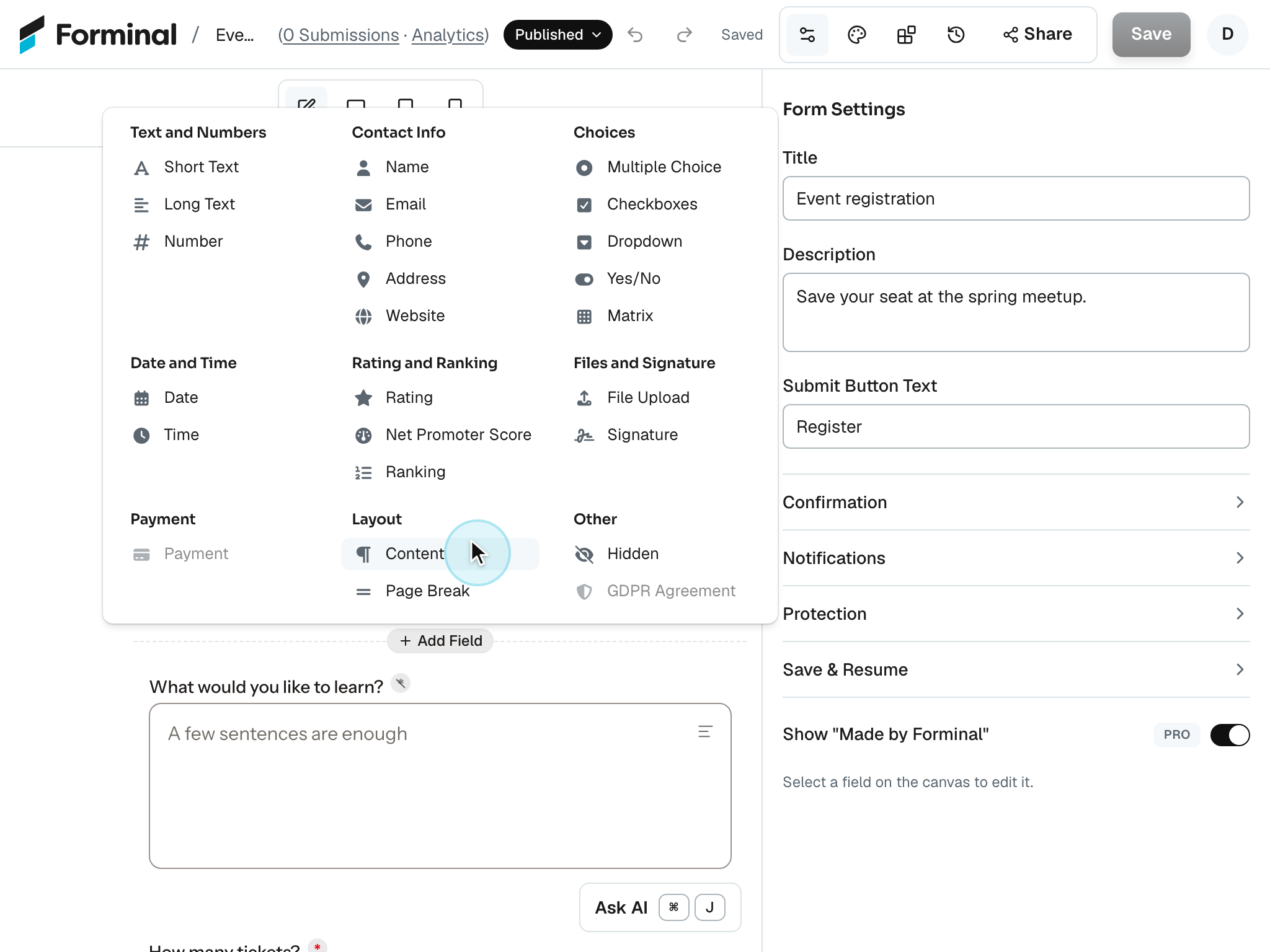
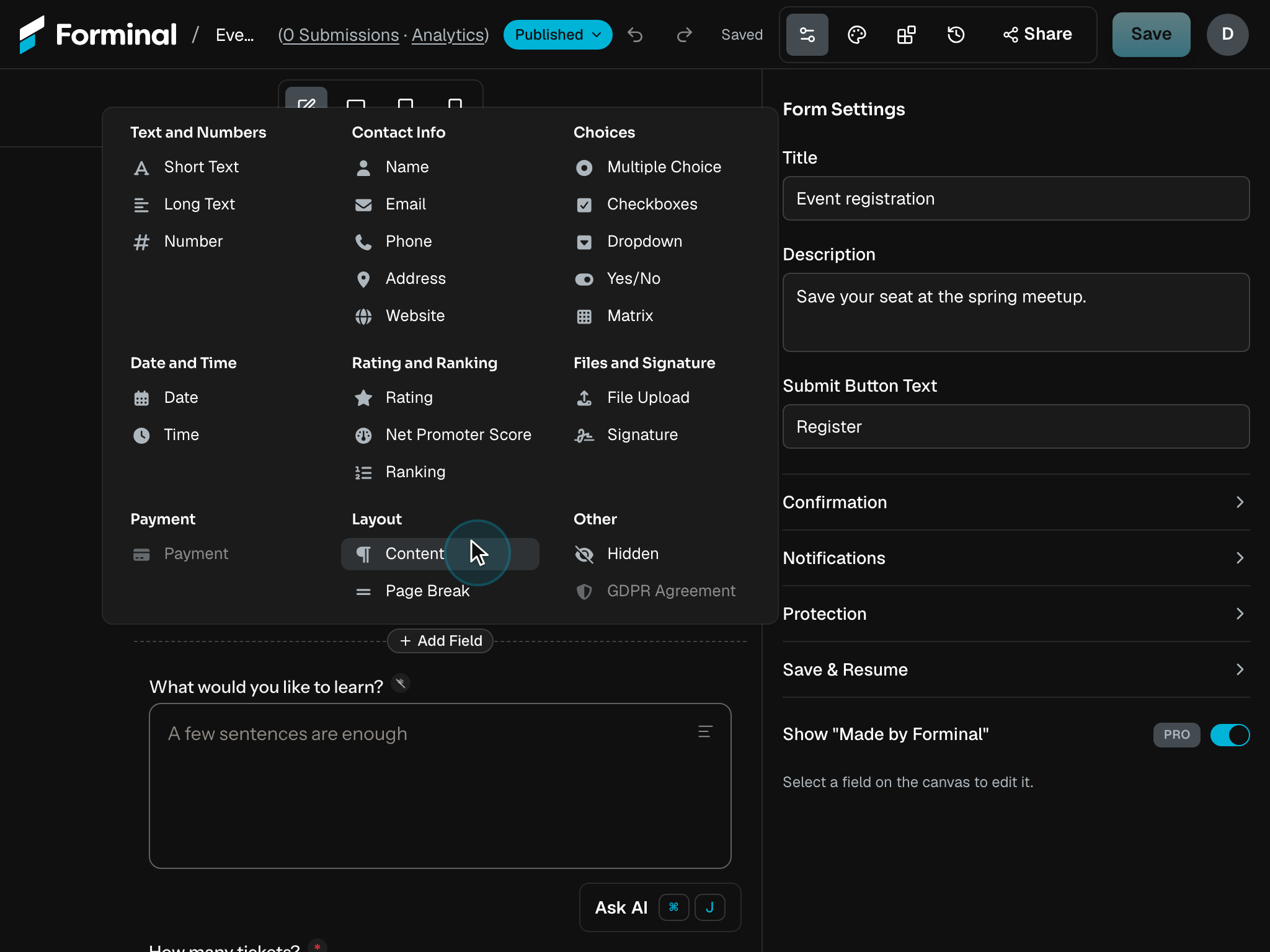
- Under Layout, select Content.
- Cliquez dans le bloc sur le canevas, là où il est écrit « Écrivez quelque chose », et tapez.
- Utilisez la barre de mise en forme qui apparaît au-dessus du texte pour le styliser.
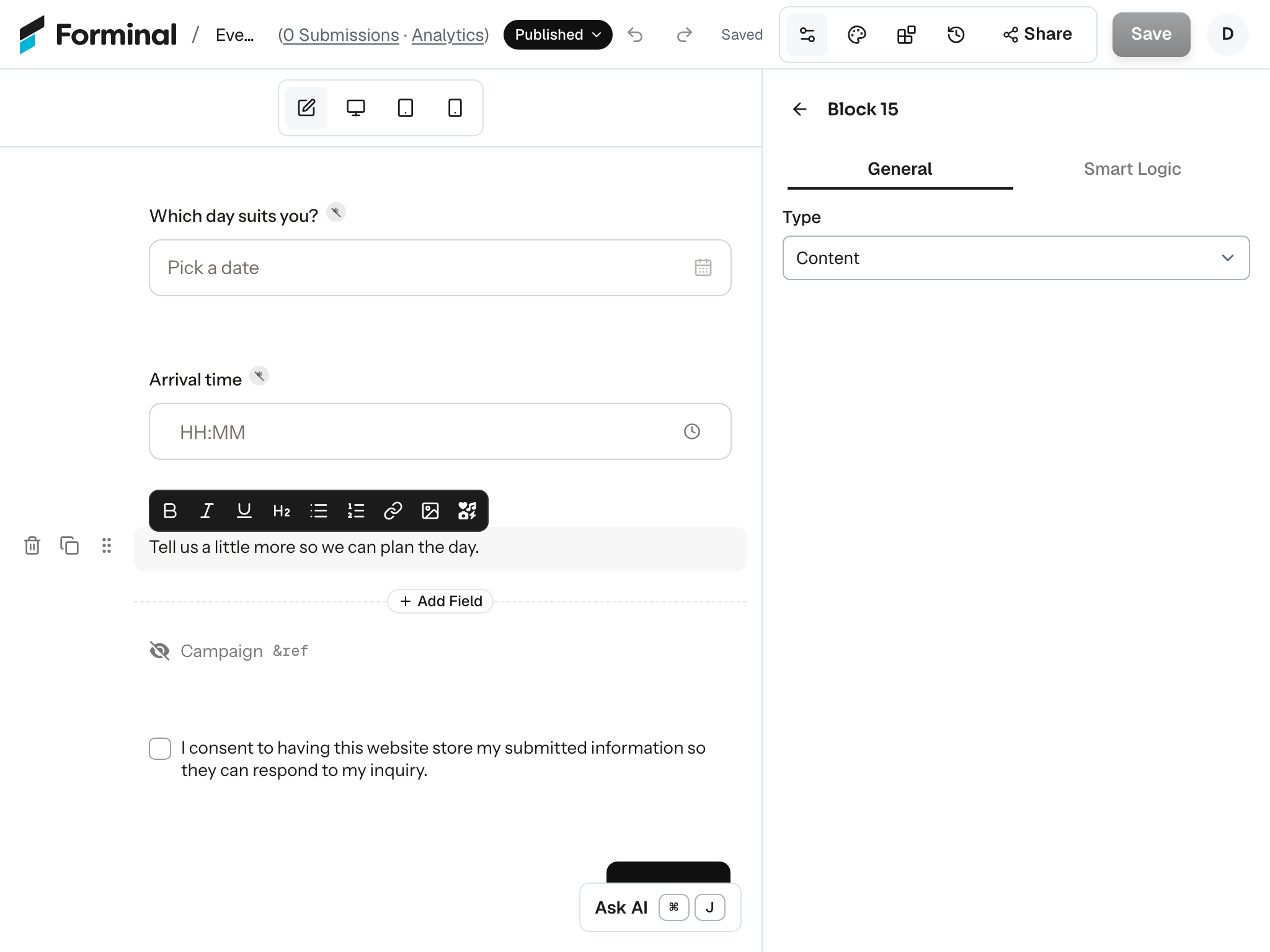
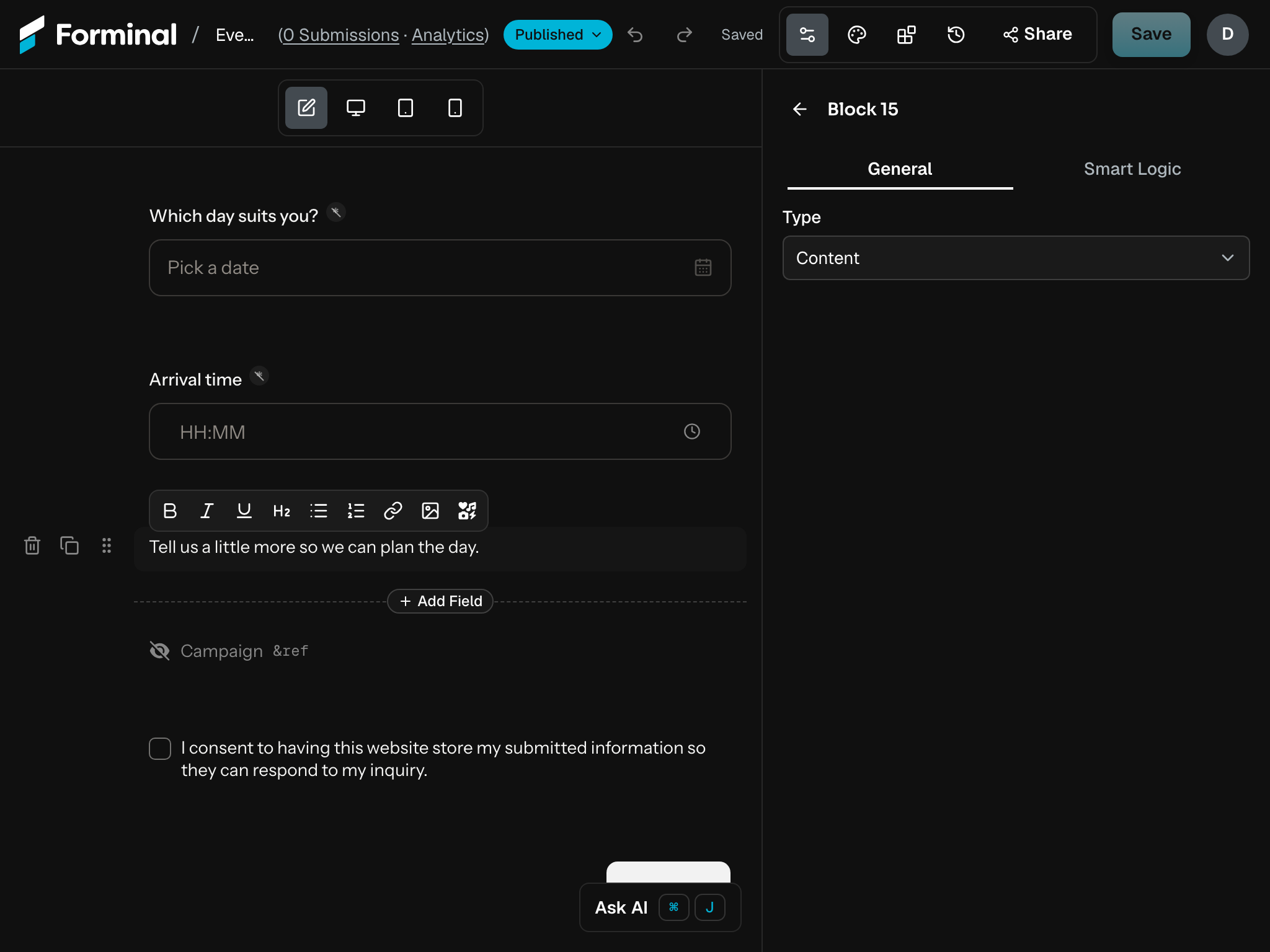
You write a Content block right on the canvas. It has no label, description or Required switch. The settings panel only has the Type menu and the Smart Logic tab.
Mise en forme
- Bold, Italic, Underline and Heading.
- Bullet list and Numbered list.
- Link: select some text, choose Link and paste the address. An address without https:// gets it added. Web and email (mailto:) links work, and on the form they open in a new tab.
- Image: opens your media library. Choose a picture you added before, or add a PNG, JPEG, GIF or WebP with Upload, then select Use. The image keeps the Alt text you gave it in the library, which screen readers read out. Select the image to align it with Align left, Align center or Align right, set its width and height in pixels (up to 4000, or auto), or swap it with Replace from media library.
- Icon: adds an icon at the caret, as described below.
- Réponses : tapez
@pour insérer une réponse d’un champ qui précède dans le formulaire. Elle se remplit au fur et à mesure que les personnes répondent.
Ajouter des icônes au texte
Une icône se trouve dans une ligne de texte, comme un mot. Vous pouvez en placer une dans un paragraphe, un titre ou un élément de liste.
- Cliquez dans le texte où l'icône doit aller.
- Select Icon at the end of the formatting bar.
- Type in Search icons to find one by name or by a related word, then select it. The icon goes in at the caret.
C'est le même sélecteur que celui utilisé par Choix d'icônes et d'images, avec les 2 020 icônes de Font Awesome Free.
Changer une icône
Sélectionnez une icône dans le texte, et la barre de formatage affiche ses outils à la place :
- Replace icon opens the picker so you can choose a different one.
- Align to text top, Align to text middle and Align to text bottom set where the icon sits on its line. Bottom is the default and rests the icon on the line like a letter. Middle centers a large icon on smaller text.
- Size takes a size in pixels, up to 256. Leave it empty for auto, and the icon matches the size of the text around it.
- Color sets the icon’s color. Until you pick one, the icon takes the color of its text. Use the text color puts it back.
Ce que les gens voient
Le texte, les images et les icônes apparaissent à leur place, dans le thème de votre formulaire, entre les champs qui les entourent. Avec la Logique Intelligente, vous pouvez afficher un bloc de contenu uniquement lorsqu'une réponse précédente correspond, par exemple une note qui apparaît uniquement pour les personnes qui ont choisi « Affaires ». Un bloc de contenu n'apparaît jamais dans le tableau des soumissions, l'exportation CSV ou les e-mails de notification, car il n'y a pas de réponse à stocker.
Les icônes s'affichent sur la propre page du formulaire, dans les intégrations et sur les pages de soumission. La page contient les icônes qu'elle utilise, de sorte que le navigateur d'un visiteur ne les télécharge pas depuis un autre site. Avec le CSS personnalisé, une fonctionnalité Pro, vous pouvez styliser chaque icône de vos blocs de contenu via la classe form-content-icon.
Pour afficher une vidéo, une carte ou un calendrier à partir d’un lien, consultez Intégrer n’importe quoi.
Bon à savoir
Une image peut peser jusqu'à 2 Mo, ou 5 Mo pour les comptes Business, et compte dans le stockage de votre médiathèque. Un formulaire créé sans compte peut contenir jusqu'à 30 images et 15 Mo de celles-ci. Un bloc de contenu peut contenir environ 20 Ko de texte et de formatage. Le contenu ne peut pas être une condition de Logique Intelligente pour d'autres champs, car il n'a pas de réponse.
Icons are free on every plan. The Icon tool is only in Content blocks and in the Content parts of Submission Pages, a Business feature. The confirmation message and notification emails don’t have it. Screen readers skip icons, so keep anything people need to know in the words.
L'assistant IA ne peut pas ajouter d'icônes à un bloc de contenu, et la réécriture du texte du bloc supprime les icônes qu'il contient. Ses instructions lui demandent de vous avertir d'abord, et vous pouvez rajouter les icônes dans le constructeur.
Questions fréquemment posées
Les blocs de contenu apparaissent-ils dans les soumissions ou les exportations ?
Non. Un bloc de contenu n’a pas de réponse à stocker, il n’apparaît donc jamais dans le tableau des soumissions, l’exportation CSV ou les e-mails de notification.
Puis-je afficher un bloc de contenu uniquement à certaines personnes ?
Ouvrez l’onglet Logique Intelligente du bloc et ajoutez une règle, par exemple pour afficher une note uniquement aux personnes qui ont choisi Entreprise. Cela ne fonctionne pas dans l’autre sens : un bloc de contenu ne peut pas être une condition pour d’autres champs, car il n’a pas de réponse.
Quelle est la taille maximale des images dans un bloc de contenu ?
Chaque image peut être un PNG, JPEG, GIF ou WebP de 2 Mo maximum, ou 5 Mo pour les comptes Business, et compte pour le stockage de votre bibliothèque multimédia. Un formulaire créé sans compte peut contenir jusqu'à 30 images et 15 Mo de celles-ci.
Puis-je mettre une vidéo ou une carte dans un bloc de contenu ?
Collez un lien d'un service pris en charge sur une ligne vide du bloc, ou choisissez-en un que vous aviez enregistré précédemment dans votre bibliothèque multimédia avec le bouton Image. Intégrer n'importe quoi liste les services qui fonctionnent.
Un bloc de contenu peut-il saluer les gens par leur nom ?
Tapez @ dans le bloc et choisissez un champ antérieur, tel que Nom. La réponse se remplit pendant que les personnes remplissent le formulaire. Voir Remplissage de réponse pour savoir où d'autre cela fonctionne.
Puis-je ajouter des icônes à un bloc de contenu ?
Oui, sur tous les plans. Cliquez là où l'icône doit aller, sélectionnez Icône dans la barre de formatage et choisissez l'une des 2 020 icônes Font Awesome Free. Les icônes fonctionnent dans les paragraphes, les titres et les éléments de liste.
Puis-je changer la taille ou la couleur d'une icône ?
Sélectionnez l'icône dans le texte. Ses outils définissent une taille en pixels jusqu'à 256, une couleur et si elle s'aligne en haut, au milieu ou en bas du texte. Sans taille ni couleur propre, une icône suit le texte qui l'entoure.