Styles avancés vous donne le contrôle sur les tailles et les espacements : largeur du formulaire, taille du texte, et taille, forme et espacement des champs et du bouton. Chaque réglage est un nombre en pixels, vous n'avez donc pas besoin d'écrire de CSS.
Exemples
- Un formulaire d'inscription étroit et centré sur son propre lien.
- Un bouton de soumission pleine largeur avec un texte plus grand pour les visiteurs mobiles.
Modifier un réglage
- Open the form in the builder and select Customize in the top bar.
- Scroll to Advanced. It has three groups, Layout, Inputs and Button, followed by Custom CSS.
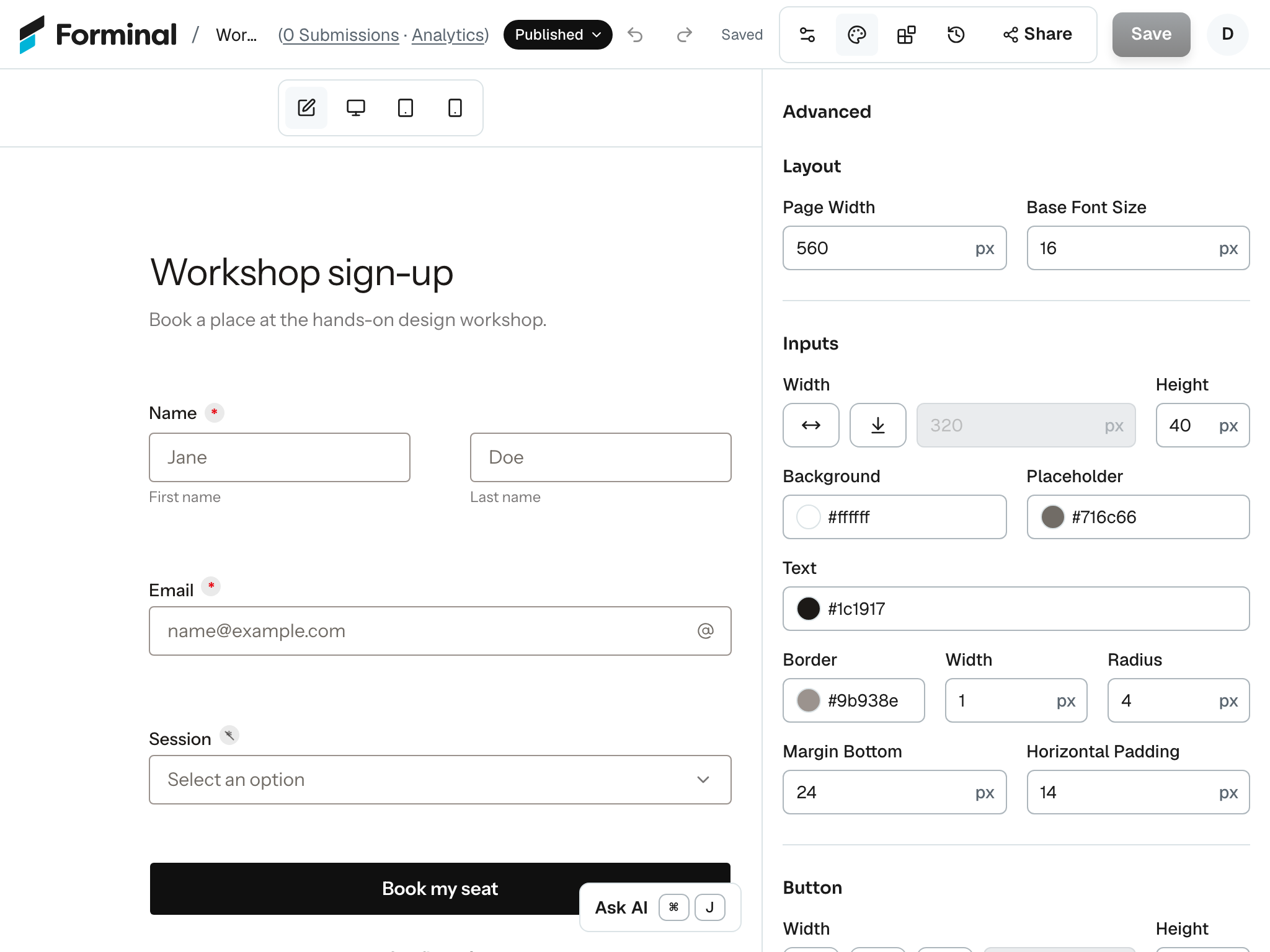
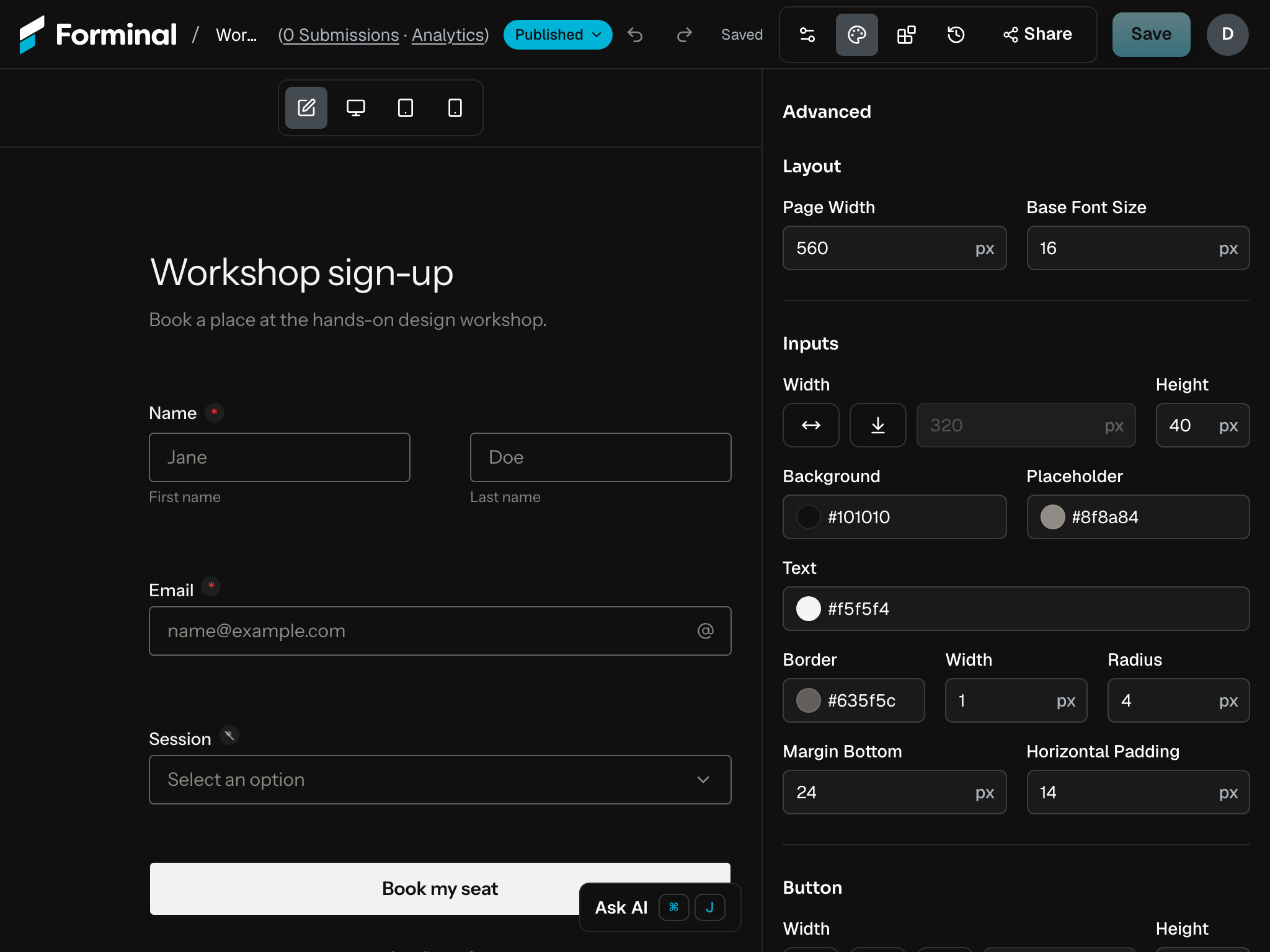
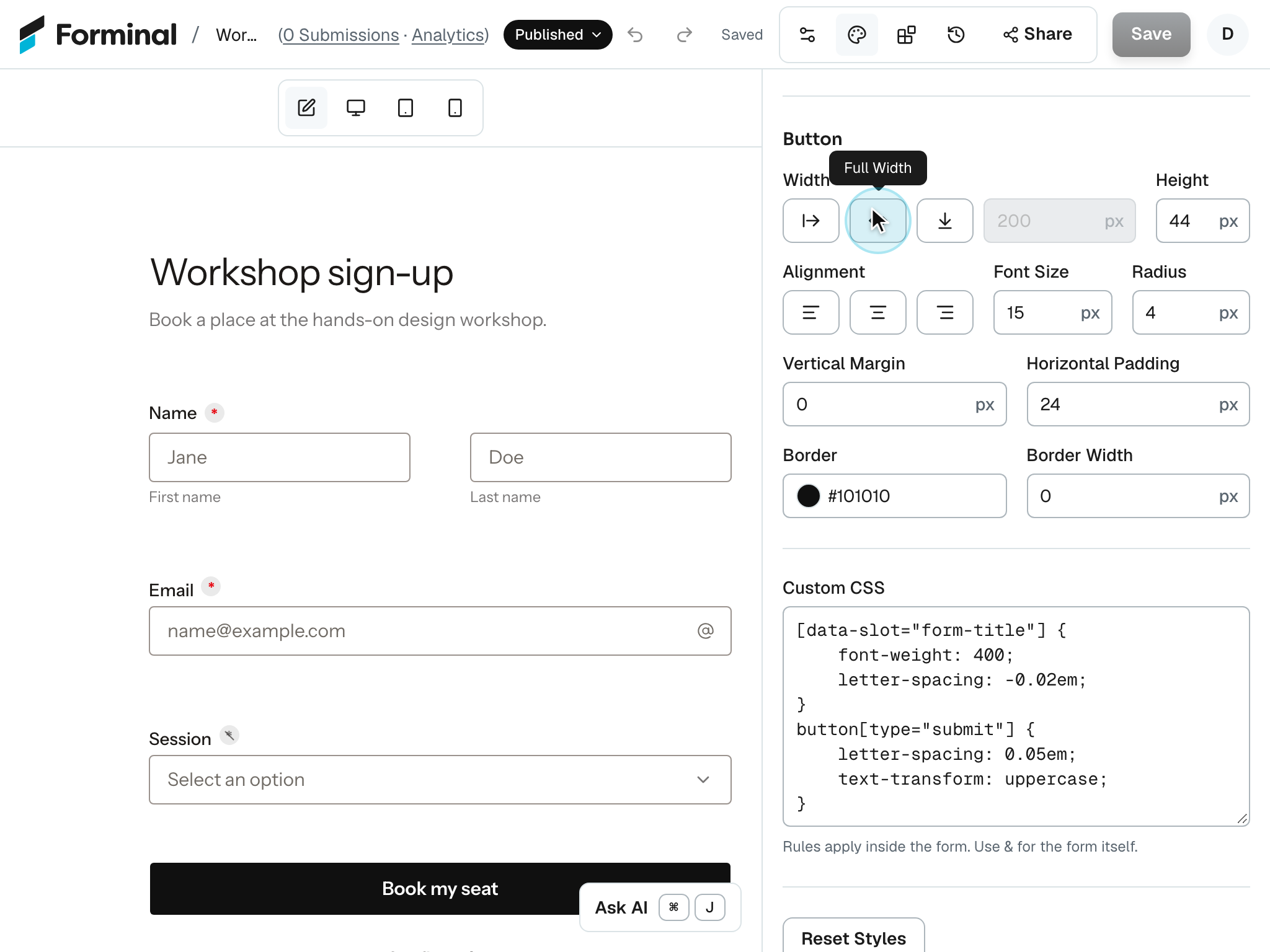
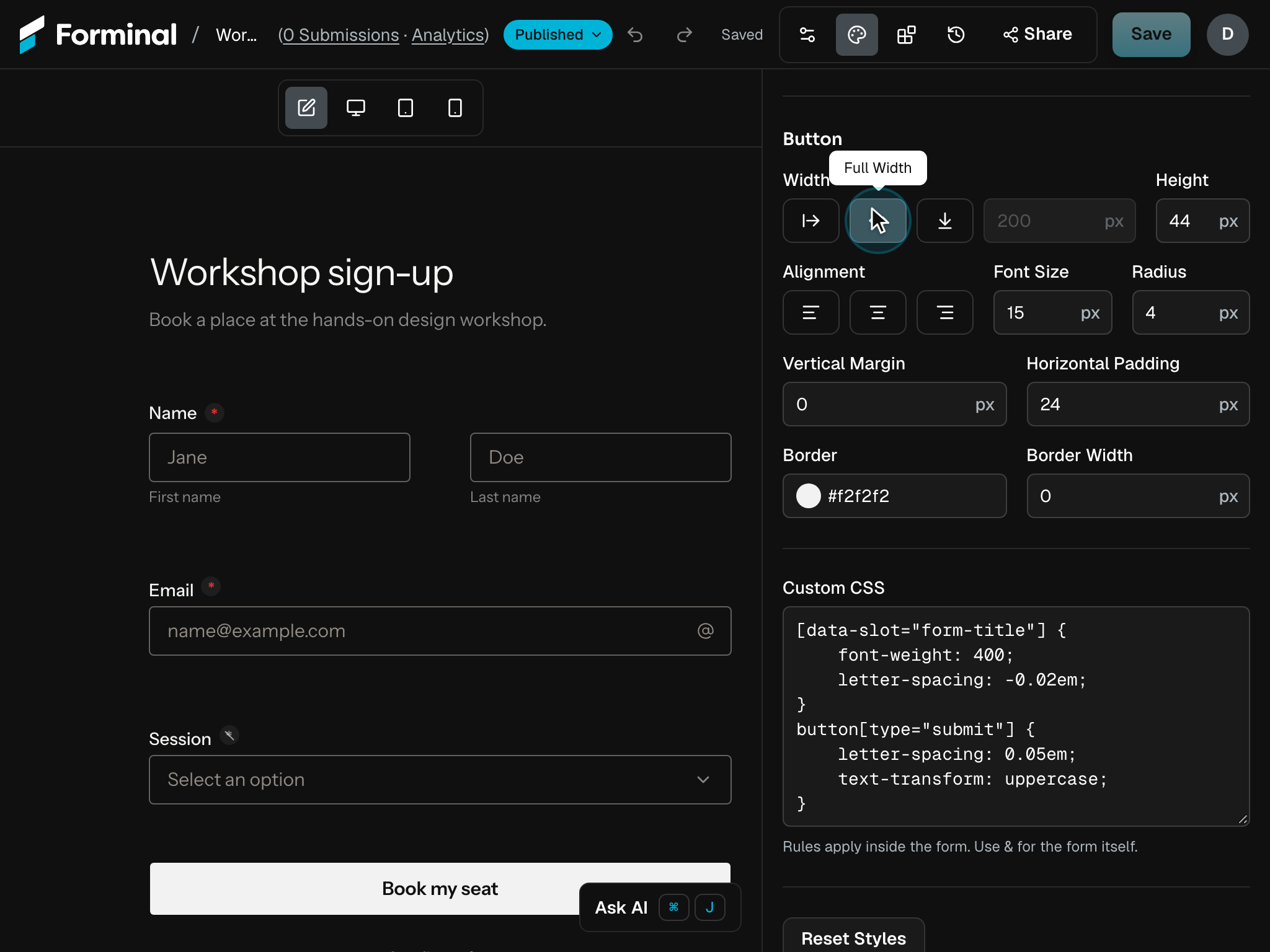
- Tapez un nombre dans n'importe quelle case, ou sélectionnez l'un des boutons de largeur ou d'alignement. Le canevas se met à jour au fur et à mesure que vous tapez. Un nombre en dehors de la plage autorisée rend la case rouge, affiche la plage (par exemple « 320 à 1200 ») et n'est pas enregistré.
Paramètres
Mise en page
- Page Width: the widest the form gets on its own link, from 320 to 1200 px. The default is 672.
- Base Font Size: from 12 to 24 px, default 16. Everything scales from it: labels and input text are a bit smaller, captions smaller still, and the form title is one and a half times as big.
Champs
- Width: Full (the default) fills the form, or Fixed sets a width from 120 to 1200 px. Fixed starts at 320.
- Height: from 24 to 80 px, default 46. It applies to one-line inputs and dropdowns. Paragraph boxes keep their own height.
- Background, Placeholder, Text and Border: the input colors. Text colors what people type, and starts as the form’s Text color. See the Colors page.
- Width next to Border: the border thickness, from 0 to 8 px, default 1. Set 0 for no outline.
- Radius: how round the corners are, from 0 (square) to 40 px, default 10.
- Margin Bottom: the space between one field and the next, from 0 to 80 px, default 24. Fields that share a row use the same gap between them.
- Horizontal Padding: the space between the input’s edge and the text inside it, from 0 to 40 px, default 14.
Bouton
- Width: Auto (the default) fits the button text, Full fills the form, and Fixed sets a width from 80 to 1200 px, starting at 200.
- Height: from 24 to 80 px, default 48.
- Alignment: left (the default), center or right.
- Font Size: the button text, from 10 to 32 px, default 15.
- Radius: from 0 to 40 px, default 10.
- Vertical Margin: extra space above and below the button, from 0 to 80 px, default 0.
- Horizontal Padding: space on each side of the button text, from 0 to 60 px, default 24.
- Border and Border Width: a line around the submit button and the Next and Previous buttons, from 0 to 8 px. The width starts at 0, so there’s no border until you set one.
Bon à savoir
Page Width applies on the form’s own link. In an inline embed or a popup, the form fills the frame on your site, so you control its width there. On a form with several pages, the Previous and Next buttons sit at opposite ends of the row whatever Alignment you pick. On phones, input text never goes below 16 px, so the screen doesn’t zoom in when someone taps a field. If your plan doesn’t include Advanced Styles, you can still try them on the canvas, but the published form and the preview use the default sizes. The input colors and the button’s Border and Border Width aren’t part of that and always apply, even though they sit under the Advanced heading. A theme sets most of these sizes for you, and the same rule applies to them. Default and High Contrast, the two themes without a PRO badge, use the default sizes, so they look the same on every plan. Reset Styles puts every setting back to its default.
Questions fréquemment posées
Quel forfait inclut les Styles avancés ?
Les Styles avancés font partie de Pro, et Business inclut tout ce qui se trouve dans Pro. Sur Lite, vous pouvez les essayer sur le canevas, mais le formulaire publié et l'aperçu utilisent les tailles par défaut. Les couleurs des champs et la bordure du bouton fonctionnent sur tous les forfaits. Voir Forfaits et mises à niveau.
Pourquoi la largeur de page ne modifie-t-elle pas mon formulaire intégré ?
La largeur de page s'applique uniquement au lien propre au formulaire. Dans un formulaire intégré en ligne ou une fenêtre contextuelle, le formulaire remplit le cadre de votre site, vous définissez donc la largeur à cet endroit.
Pourquoi le texte des champs sur les téléphones est-il plus grand que ce que j'ai défini ?
Sur les téléphones, le texte des champs ne descend jamais en dessous de 16 px. Cela empêche l'écran de zoomer lorsqu'une personne appuie sur un champ.
Dois-je connaître le CSS pour utiliser les Styles avancés ?
Non. Chaque paramètre est un nombre en pixels ou un bouton. Pour les détails que les paramètres n'atteignent pas, vous pouvez écrire du CSS personnalisé.
Pourquoi les boutons Précédent et Suivant ne suivent-ils pas mon alignement de bouton ?
Sur un formulaire comportant plusieurs pages, Précédent et Suivant se trouvent toujours aux extrémités opposées de la ligne, quel que soit l'alignement que vous choisissez.