Les espaces de travail vous permettent de regrouper vos formulaires, d'inviter des coéquipiers par e-mail et de décider, personne par personne, ce que chacun d'eux peut voir et modifier. Les formulaires vous appartiennent toujours. Les membres y travaillent sous votre compte, avec les fonctionnalités de votre forfait.
Exemples
- Une équipe marketing où tout le monde modifie les formulaires mais seuls les managers lisent les soumissions.
- Une agence donnant à un client un accès en lecture seule aux soumissions.
- Un espace de travail par client, afin que les personnes de chaque client ne voient que leurs propres formulaires.
Créer un espace de travail
- On your dashboard, select Create Workspace.
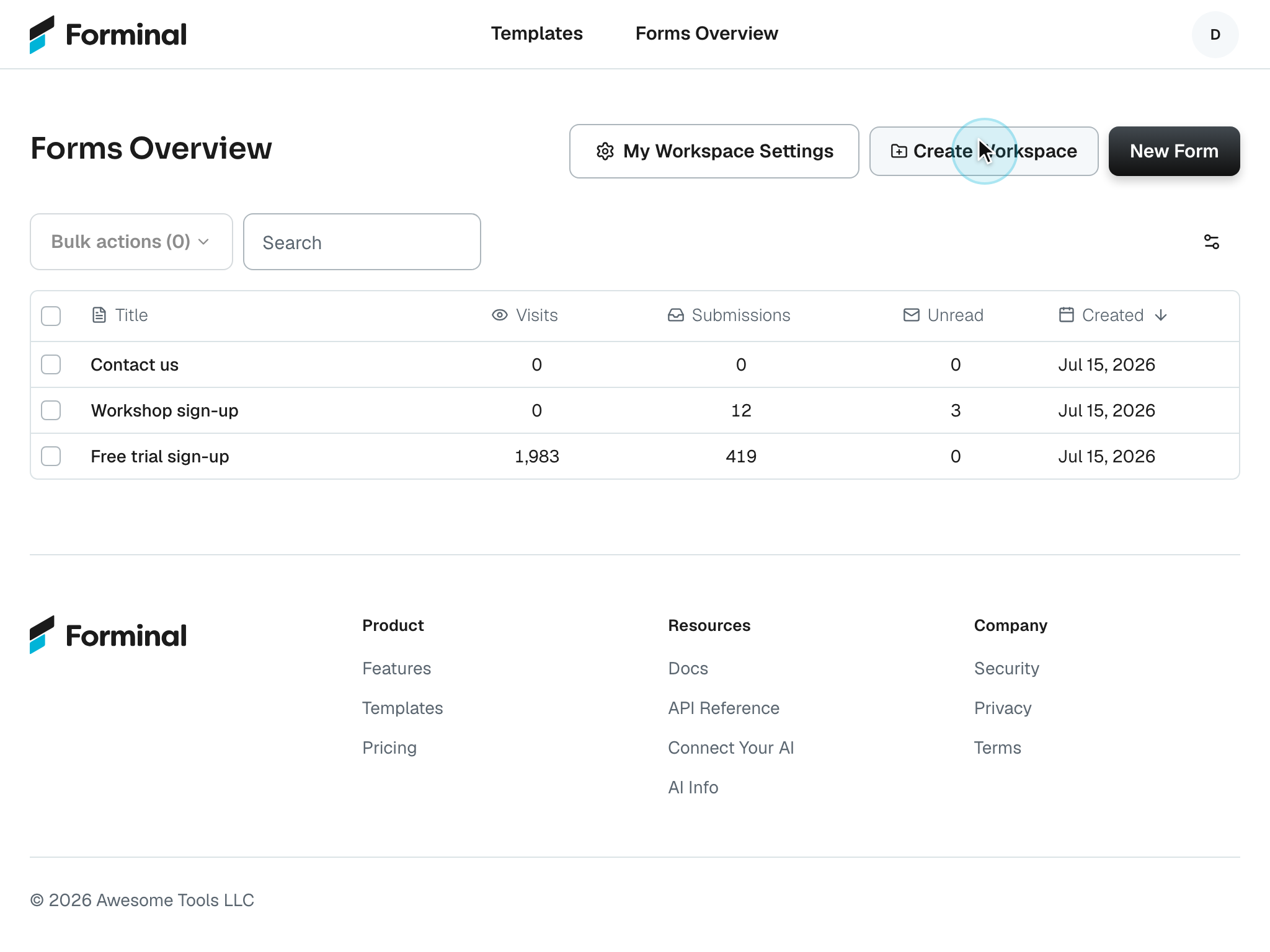
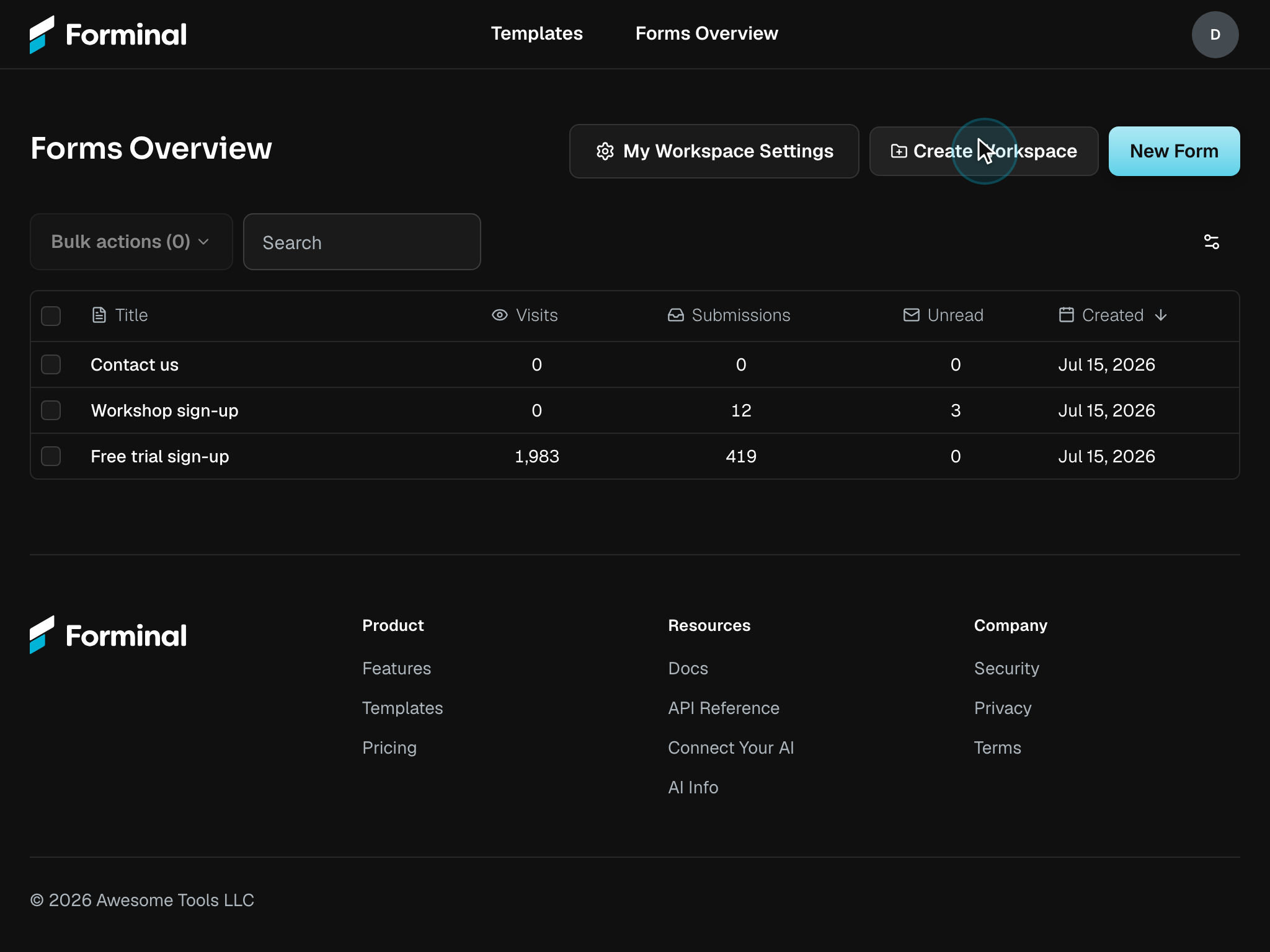
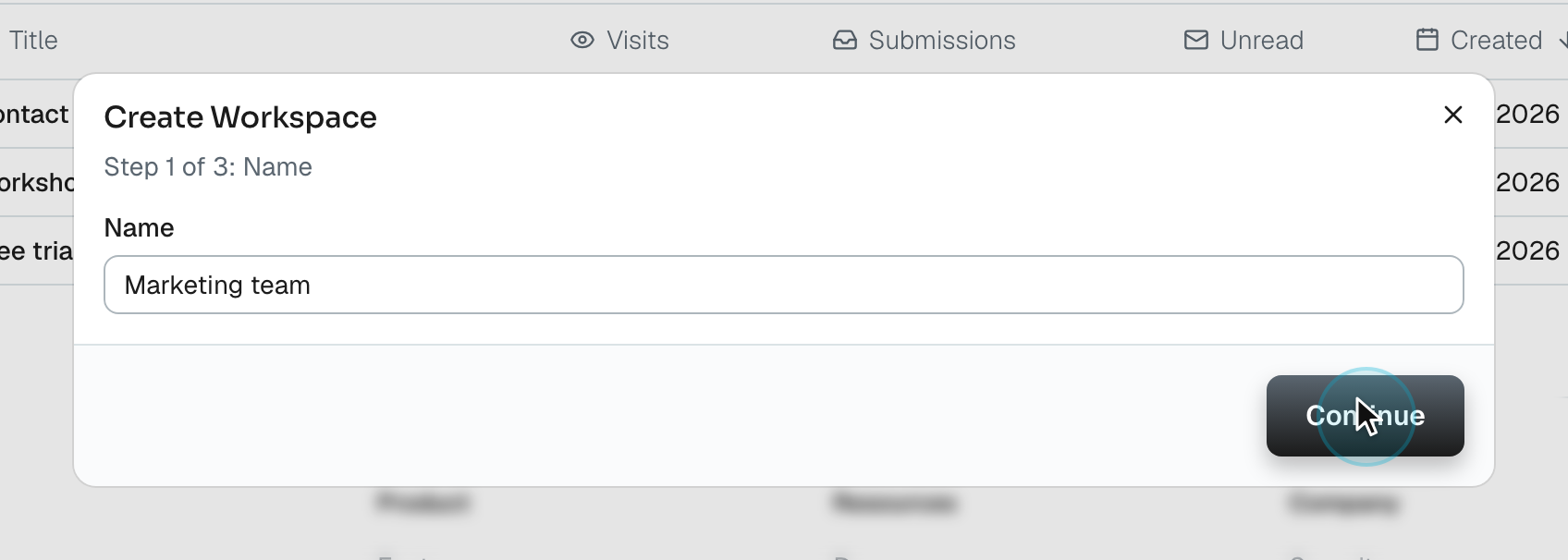
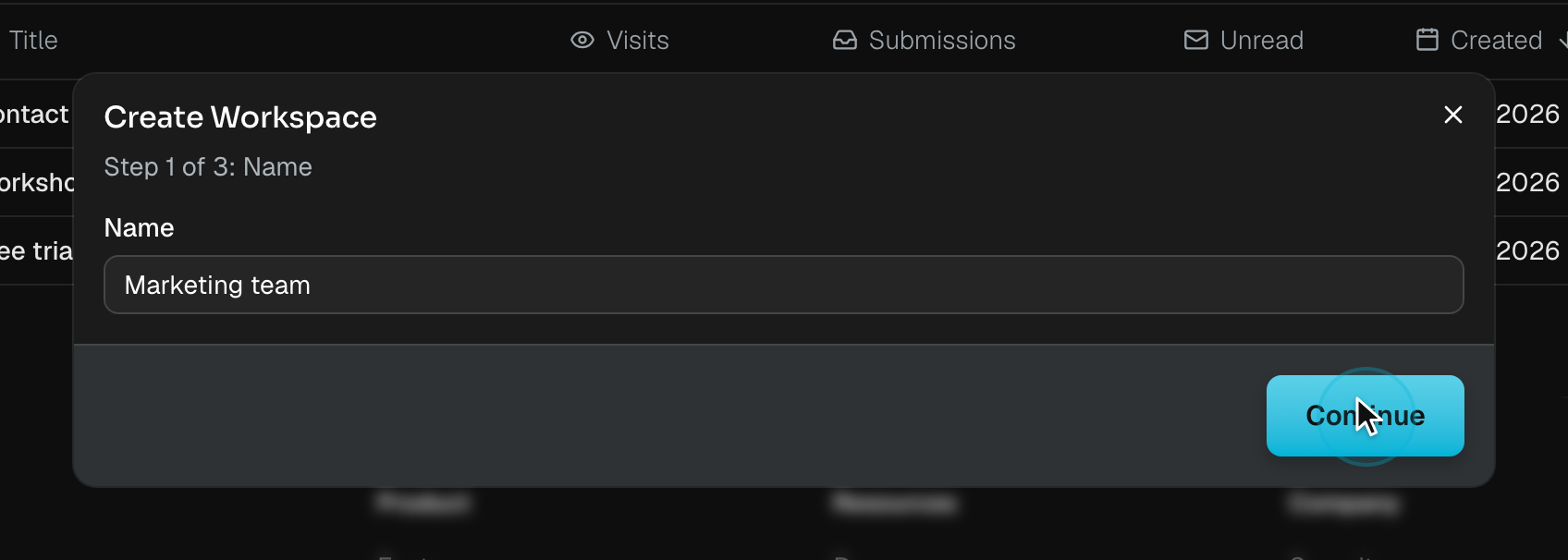
- Type a Name of up to 60 characters and select Continue.
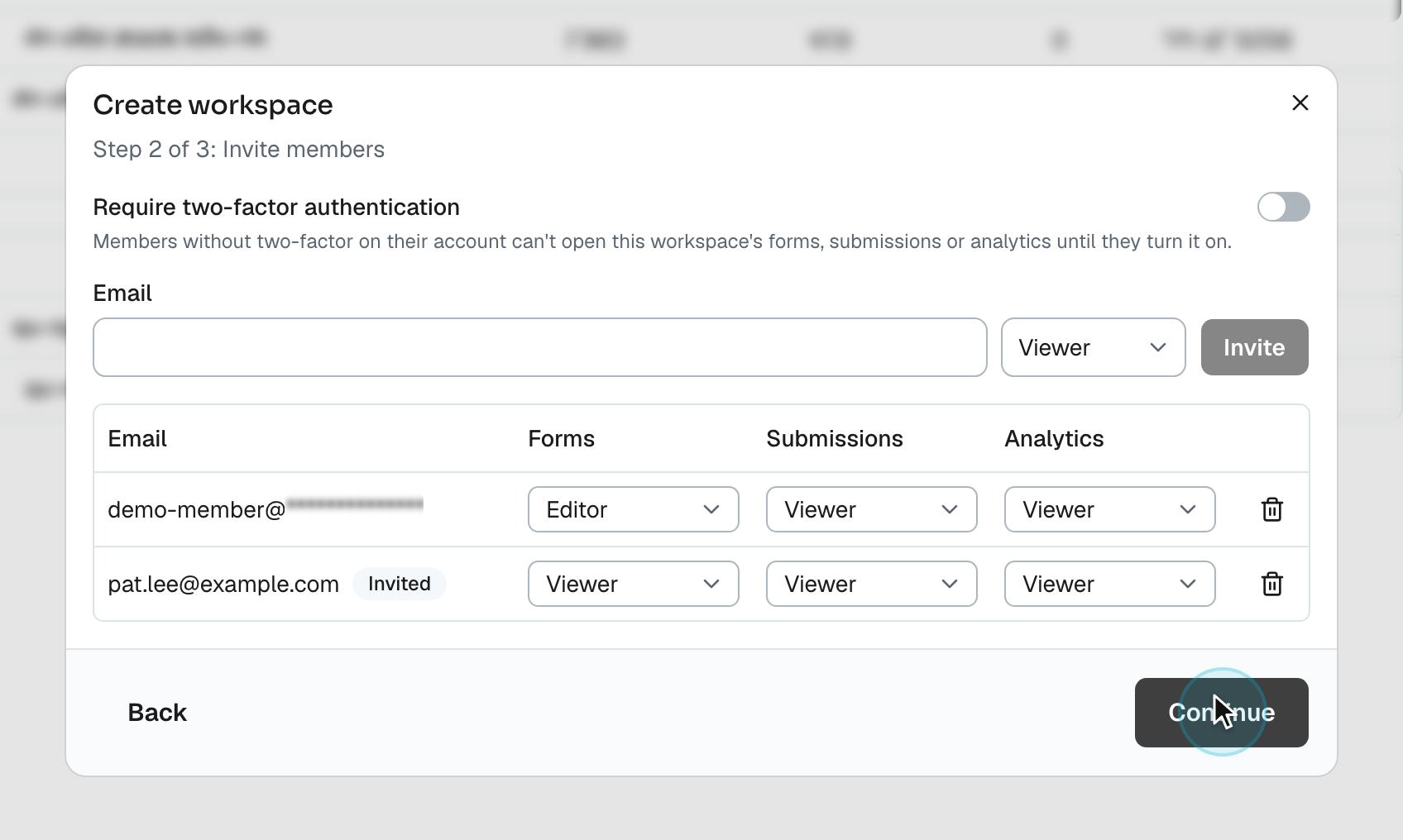
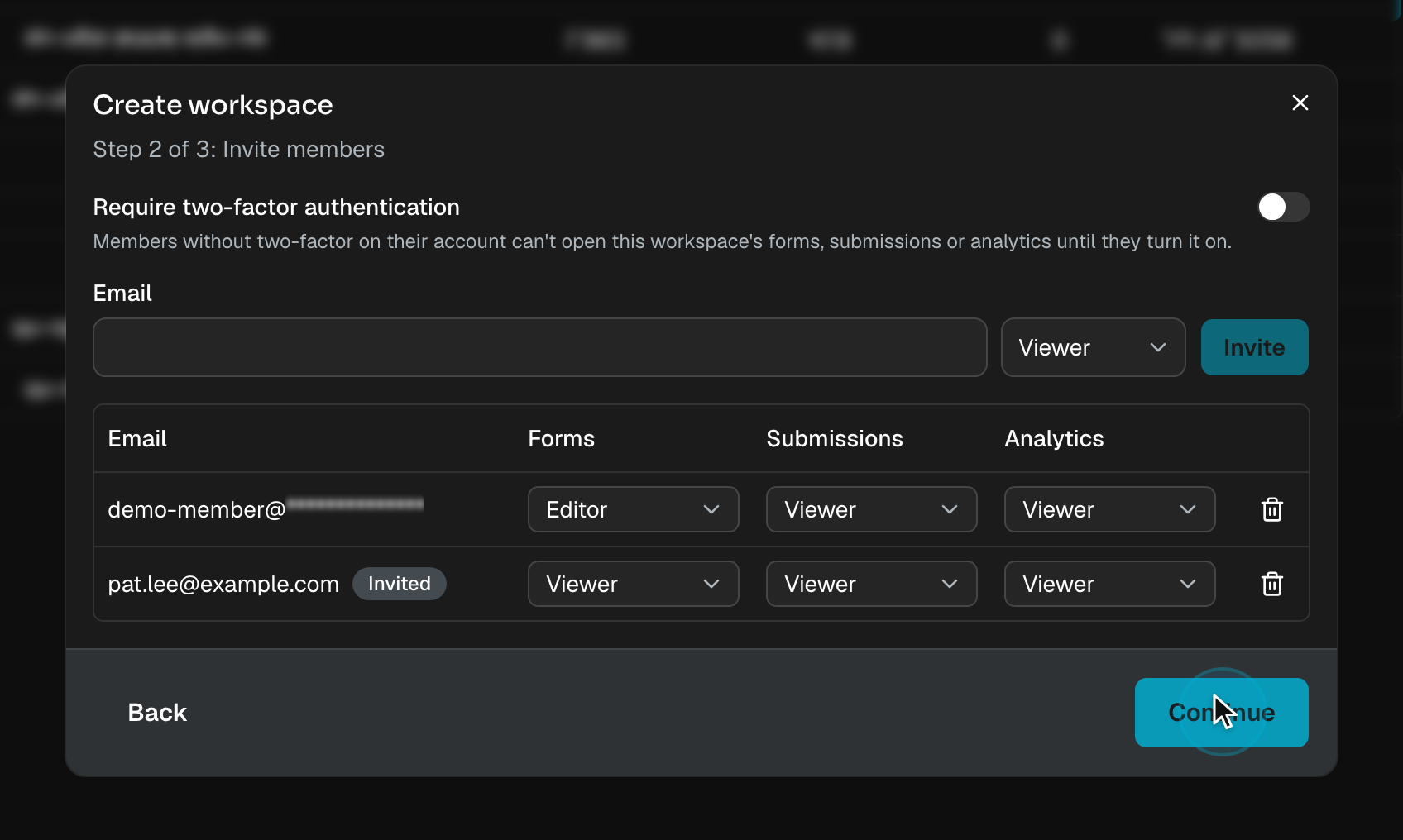
- Invite members: type an Email, choose Viewer or Editor as the Role, and select Invite. Repeat for each person, then select Continue, or select Skip to do it later.
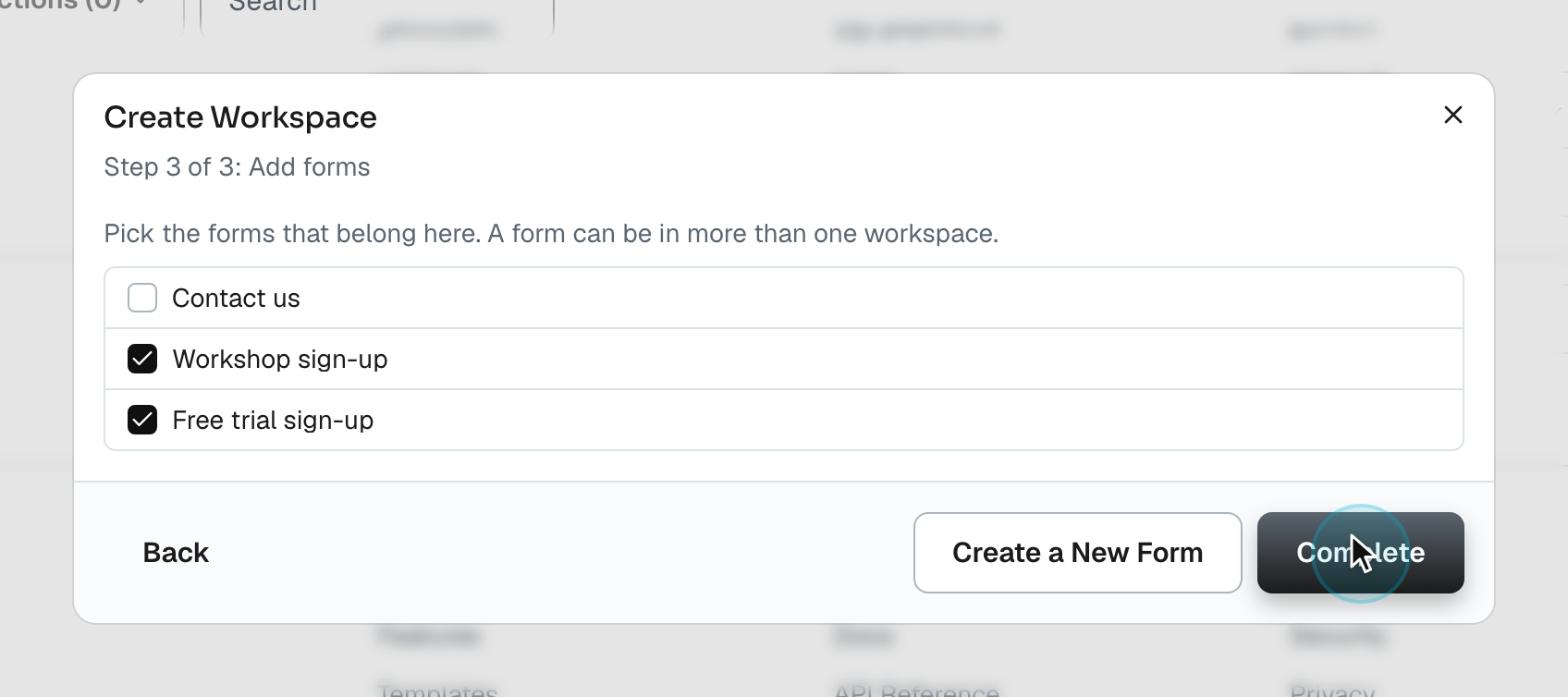
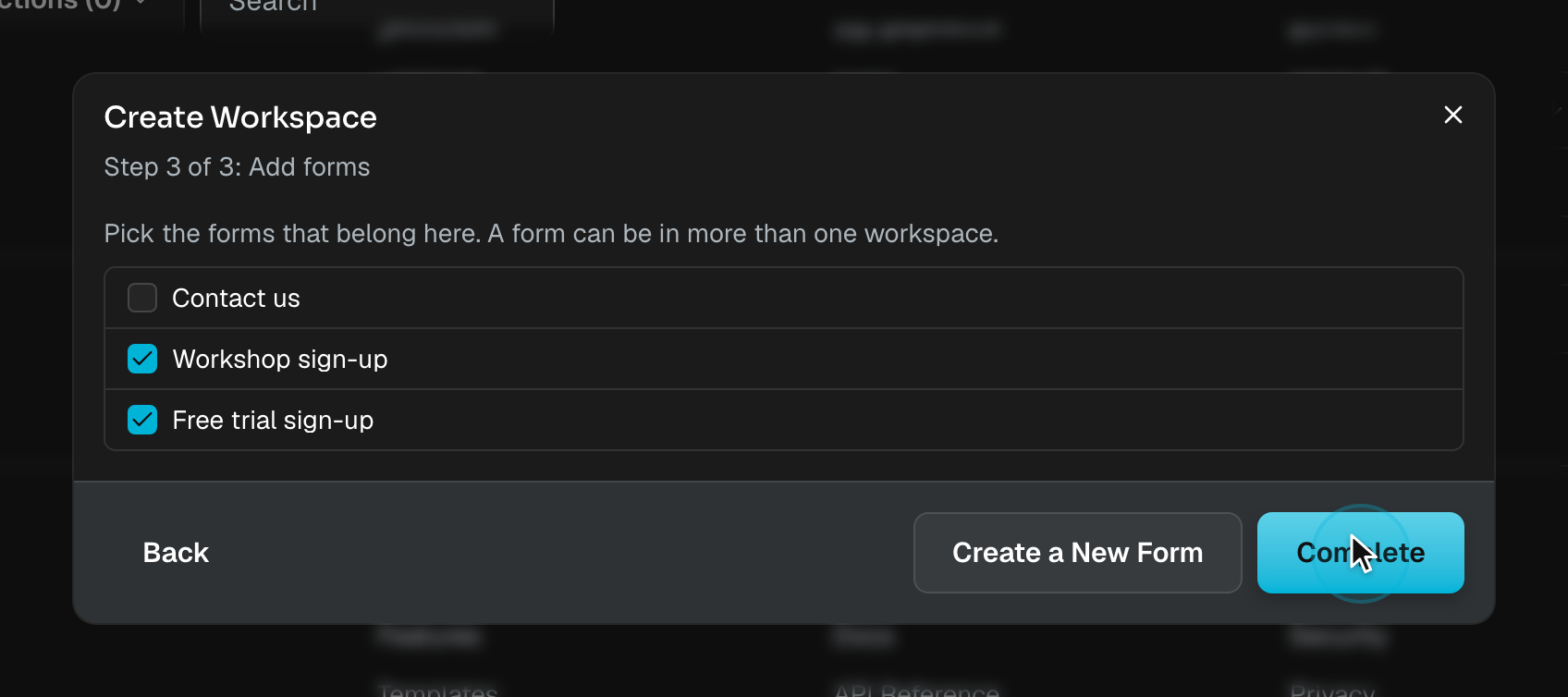
- Add forms: tick the forms that belong in this workspace, then select Complete. From 7 forms on, a search box helps you find them by title. Create a New Form starts a blank form inside the workspace instead.
L'espace de travail s'affiche alors sur votre tableau de bord avec ses formulaires en dessous, et les icônes sur son en-tête lancent un nouveau formulaire dedans, le renomment, ouvrent ses membres ou le suppriment.
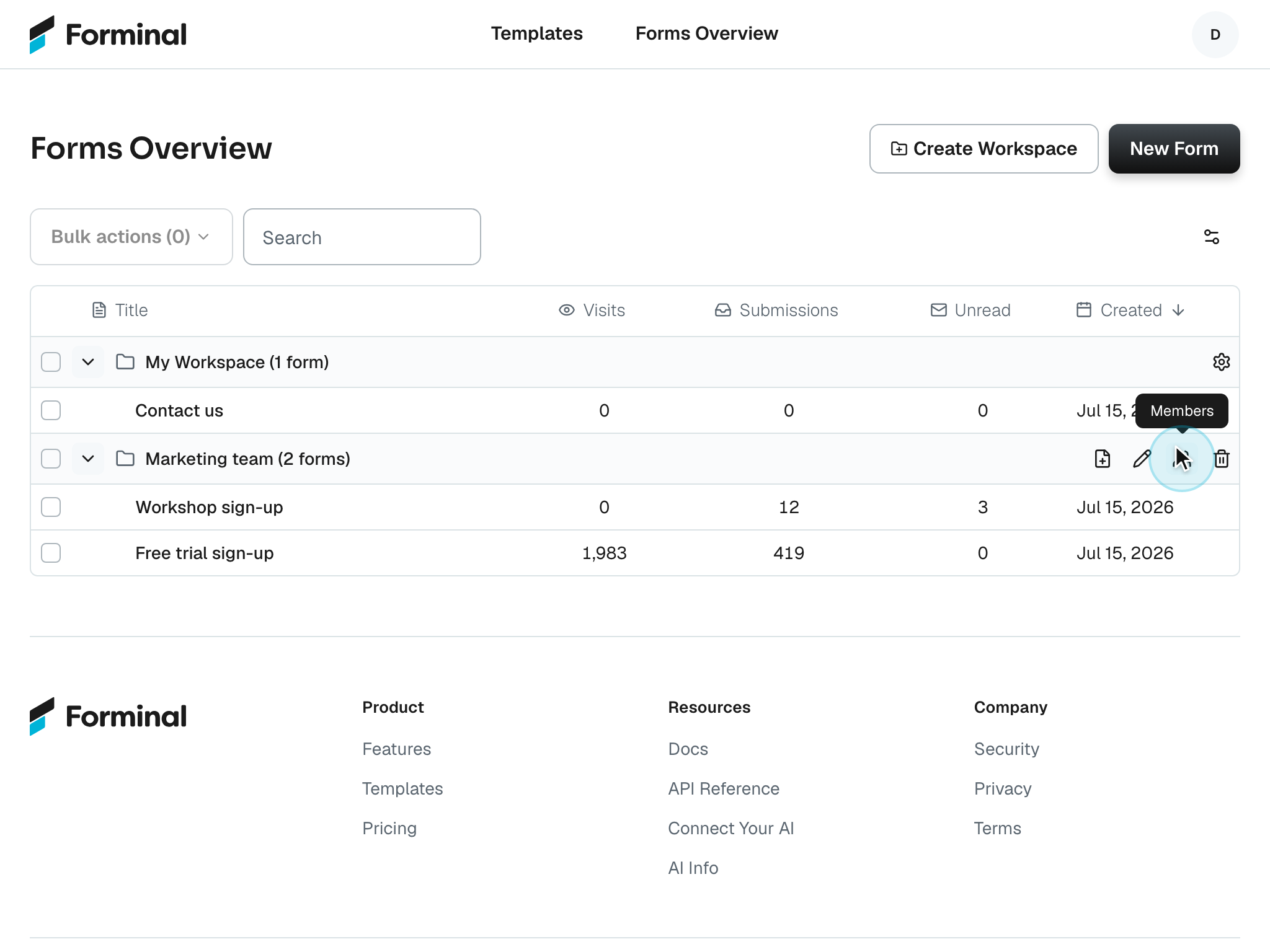
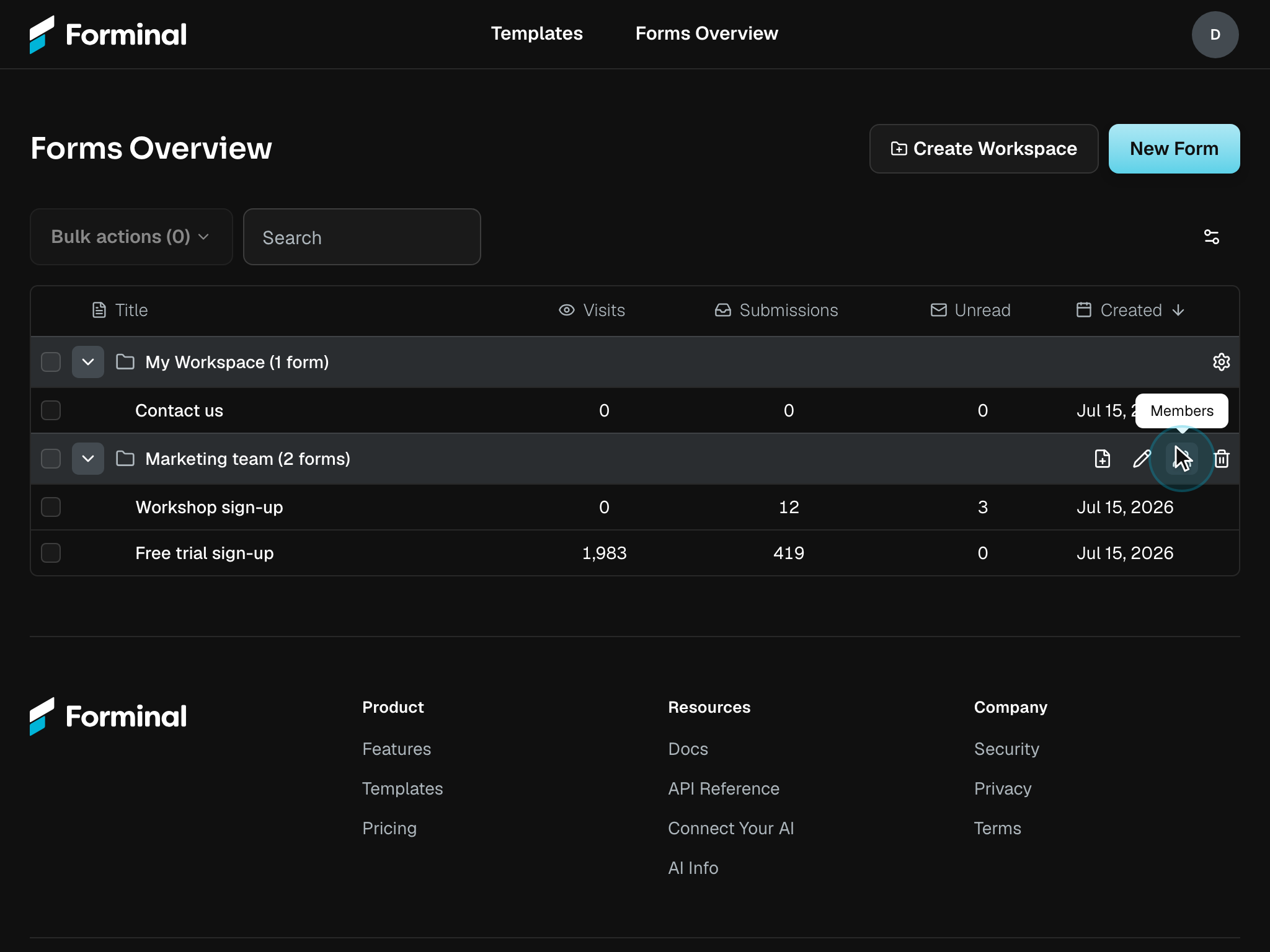
A form can be in more than one workspace. To change which workspaces a form is in later, use the Workspaces button on its row in the dashboard. A form that isn’t in any workspace sits in My Workspace, which only you see. To start a new form straight inside a workspace, use New form on the workspace’s heading.
Rôles et accès
Chaque membre a un niveau pour chaque domaine, et il s'applique à tous les formulaires de cet espace de travail :
- Forms can be Not allowed, Viewer or Editor. A viewer can open a form in the builder but sees it as View only. An editor can change it, publish it, use the assistant on it, and restore earlier versions. An editor can also create new forms in the workspace.
- Submissions can be Not allowed or Viewer. A viewer can read the form’s submissions, and also sees the workspace’s files under Media » Customers Data. Only you can delete them; see Media Library.
- Analytics can be Not allowed or Viewer. A viewer can open the form’s analytics.
- Pages can be Not allowed, Viewer, Editor or Publisher, for the form’s Submission Pages. A viewer can look at pages in the builder. An editor can create and change draft pages. A publisher can also publish a page, change or delete a published one, and approve or hide submissions on it. Pages needs Submissions access, and works only while you’re on Business. Inviting someone as Viewer gives Viewer here, and as Editor gives Editor.
The role you choose when you invite someone is a starting point. Viewer gives Viewer in every area. Editor gives Editor on Forms and Pages, and Viewer on Submissions and Analytics. After that, select Members on the workspace’s heading to set each area for each person, or Remove to take someone out. People who haven’t signed up yet show an Invited badge.
Ce que les membres voient
There’s nothing to accept. The person gets an email saying you added them to the workspace and asking them to sign in with that address. Once they have an account with that email and have confirmed it, the workspace shows up on their dashboard with the forms they can reach. If one person is in several of your workspaces that hold the same form, they get the highest level any of them grants. A member can leave a workspace with Leave on its heading, and loses access until you add them again.
Exiger l'authentification à deux facteurs
To make sure every member protects their account, select Members on the workspace’s heading and switch on Require Two-Factor Authentication. It applies to that workspace only.
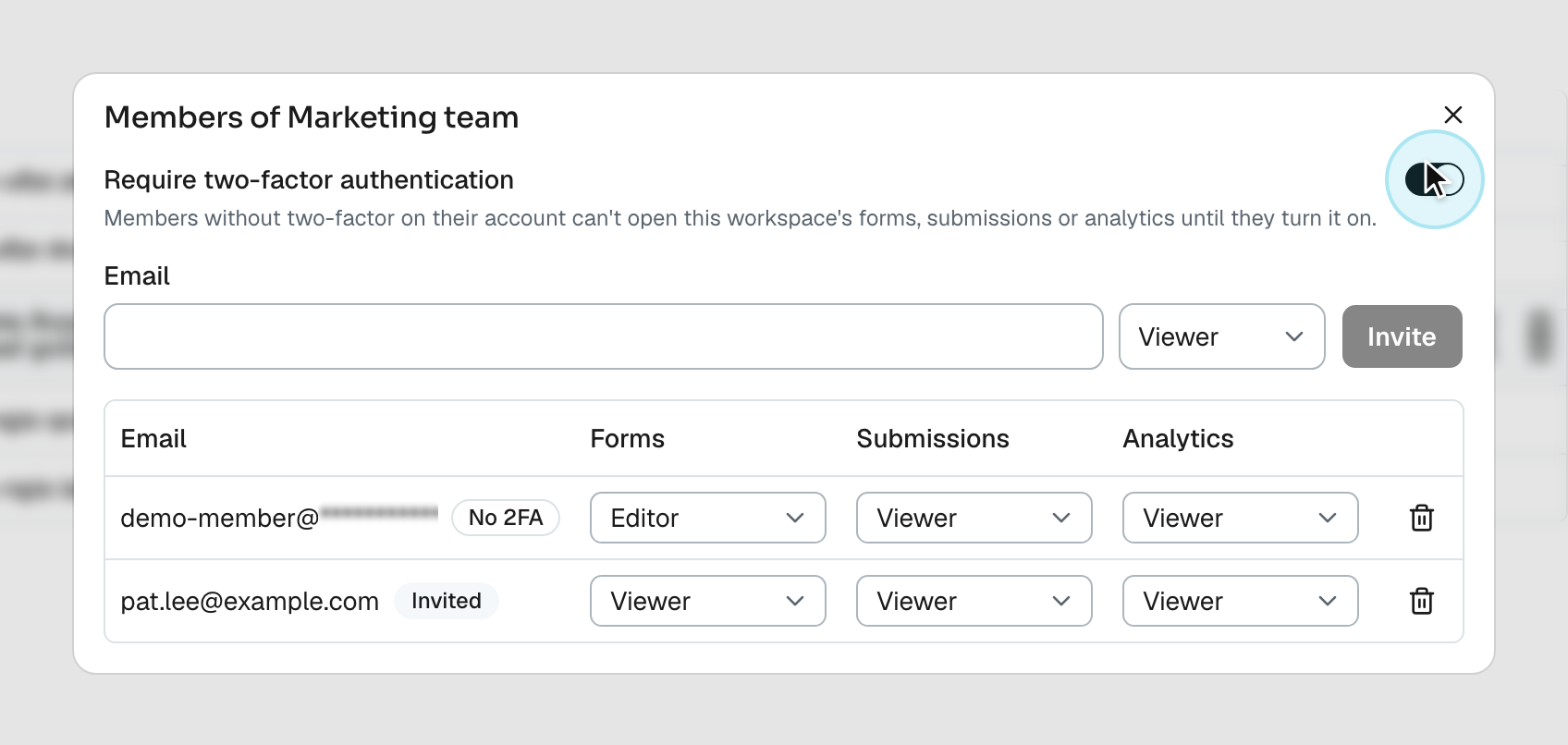
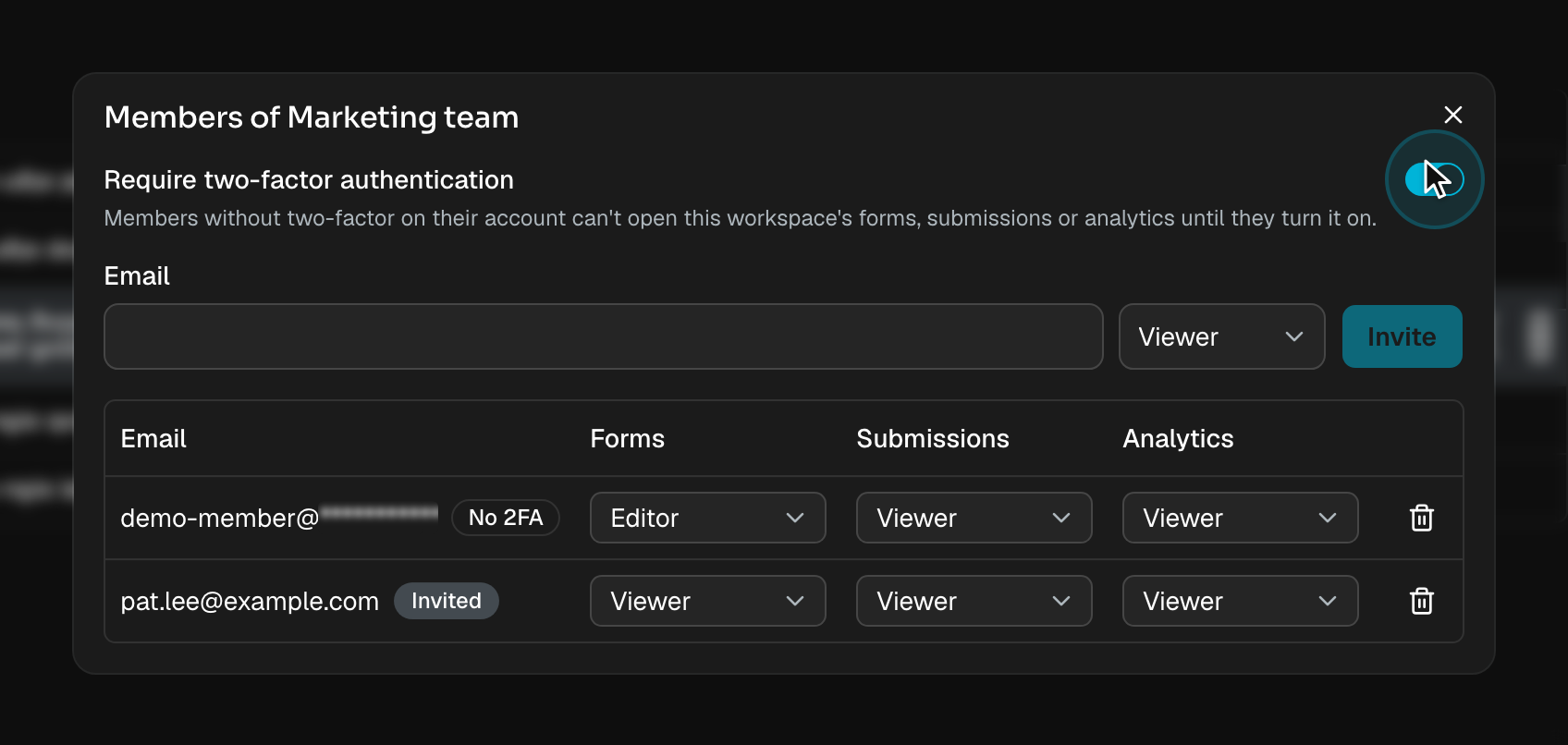
Members who haven’t turned on two-factor authentication then can’t open the workspace’s forms, submissions or analytics, and the members list marks them No 2FA. On their dashboard the workspace shows a Two-Factor Authentication Required notice with a Set Up Two-Factor link to their profile, and a form page opened from an old link shows the same notice. The API, the MCP server and the assistant refuse them too. Access comes back as soon as they turn two-factor on.
Bon à savoir
Vous pouvez envoyer jusqu’à 30 invitations par heure. La suppression d’un espace de travail ne supprime pas ses formulaires : ils restent les vôtres, dans Mon espace de travail, sauf s’ils se trouvent également dans un autre espace de travail, et ses membres perdent l’accès à ceux-ci. Si votre forfait n’inclut plus les espaces de travail, les membres perdent l’accès mais rien n’est supprimé. Vous pouvez toujours renommer ou supprimer des espaces de travail, modifier les niveaux et supprimer des membres, et l’accès de chacun revient à ce qu’il était lorsque vous effectuez à nouveau une mise à niveau.
Pour voir ce que les membres ont fait sur vos formulaires, comme qui a modifié un formulaire ou consulté ses soumissions, ouvrez le Journal d’actions.
Questions fréquemment posées
Quel forfait inclut les espaces de travail ?
Les espaces de travail sont inclus avec Pro et Business. Les membres n’ont pas besoin de leur propre forfait payant, car ils travaillent sur vos formulaires avec les fonctionnalités de votre forfait.
Un membre de l’espace de travail peut-il supprimer mes formulaires ?
Non. La suppression d’un formulaire, la modification ou la suppression de soumissions, la connexion d’intégrations et le choix d’un CAPTCHA restent avec vous en tant que propriétaire.
Un membre de l’équipe doit-il accepter l’invitation ?
Il n’y a rien à accepter. Ils reçoivent un e-mail et se connectent avec cette adresse, et une fois l’e-mail confirmé, l’espace de travail s’affiche sur leur tableau de bord.
Qu’advient-il des formulaires si je supprime un espace de travail ?
Ils restent les vôtres, dans Mon espace de travail, sauf s’ils se trouvent également dans un autre espace de travail. Les membres perdent l’accès à ceux-ci.
Les membres de l’équipe peuvent-ils modifier le même formulaire en même temps ?
Il n’y a pas de co-édition en direct. Les membres peuvent travailler sur les mêmes formulaires, mais personne ne voit les modifications d’une autre personne au fur et à mesure qu’elles sont effectuées. L’historique des versions vous permet de revenir à une modification.
Puis-je obliger chaque membre à utiliser l’authentification à deux facteurs ?
Activez Exiger l’authentification à deux facteurs dans le panneau Membres de l’espace de travail. Les membres qui ne l’ont pas ne peuvent pas ouvrir les formulaires, les soumissions ou les analyses de cet espace de travail tant qu’ils n’ont pas configuré l'authentification à deux facteurs.